Observação
O acesso a essa página exige autorização. Você pode tentar entrar ou alterar diretórios.
O acesso a essa página exige autorização. Você pode tentar alterar os diretórios.
O Microsoft Planetary Computer Pro é um serviço de nuvem do Azure para armazenar, catalogar e distribuir dados geoespaciais com segurança em uma empresa. Este artigo ajuda você com as noções básicas de implantação do serviço e criação de sua primeira coleção do Catálogo de Ativos SpatioTemporal (STAC) para armazenar e distribuir seus dados geoespaciais.
Prerequisites
- Uma conta e uma assinatura do Azure criem uma conta gratuitamente.
Índice
Implantar um recurso do GeoCatalog em sua assinatura do Azure
Uma implantação do Microsoft Planetary Computer Pro é chamada de GeoCatalog e está disponível para implantação por meio do portal do Azure.
Para implantar um GeoCatalog, acesse o portal do Azure e pesquise "GeoCatalog"

Para obter mais informações sobre o processo de implantação, consulte o Início Rápido de Implantação do GeoCatalog.
Depois de implantar o serviço, você pode controlar o acesso ao recurso GeoCatalog por meio da guia controle de acesso (IAM) na barra lateral esquerda:

Para obter mais informações sobre as funções administrador geocatalog e leitor geocatalog , consulte Gerenciar o Acesso.
Criar uma coleção STAC para organizar seus dados
Todos os dados gerenciados no Microsoft Planetary Computer Pro são organizados em agrupamentos que estão em conformidade com o padrão da Coleção STAC.
Para criar uma nova Coleção STAC, abra a interface da Web do GeoCatalog selecionando o link URI do GeoCatalog na página Visão geral do recurso no portal do Azure. Depois de abrir a interface da Web, selecione o botão Criar coleção :
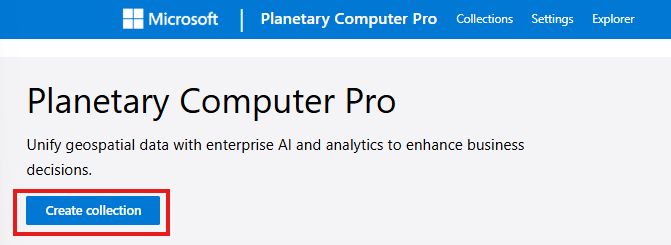
Para obter mais informações sobre como configurar sua coleção STAC, consulte os guias rápidos Criar Coleção na Interface da Web e Criar Coleção na API.
Ingerir dados em uma coleção STAC
A ingestão é o processo de copiar seus dados de um armazenamento de dados externos para o recurso GeoCatalog e catalogá-los. Durante a ingestão, o processo converte dados que não estão em um formato otimizado para nuvem em um formato otimizado para nuvem.
O método recomendado e mais seguro para ingerir dados é armazenar os dados no Armazenamento de Blobs do Azure e fornecer acesso de leitura ao contêiner de Armazenamento de Blobs usando a Identidade Gerenciada.
Warning
Todos os dados ingeridos no Computador Planetário Pro exigem itens STAC.
Tip
Para acelerar a criação de itens STAC, use o tutorial detalhado e a ferramenta de software livre chamada STAC Forge.

Prepare seus dados para ingestão
- Configurar o Acesso de Identidade Gerenciada ao Armazenamento de Blobs do Azure
- Criar itens STAC para seus dados
- Ingestione seus dados um item de cada vez ou por meio da ingestão em massa
Configurar sua coleção STAC para visualização
Você pode visualizar dados ingeridos no Data Explorer interno ou por meio de seus próprios aplicativos.
Note
Você deve configurar uma Coleção STAC para dar suporte à visualização antes que ela apareça no Data Explorer.
O serviço Tiler do Planetry Computer Pro requer a configuração para exibir corretamente os dados ingeridos. Você pode encontrar todas essas opções de configuração na guia Configuração no modo de exibição coleção STAC:

Preparar sua coleção STAC para visualização
Conectar e criar aplicativos com seus dados
Depois de ingerir dados, você pode usá-los em aplicativos dentro e fora do Microsoft Planetary Computer Pro.
Se você configurar dados para visualização, poderá pesquisá-los e exibi-los por meio da guia Data Explorer.

Você também pode acessar dados diretamente usando as APIs do GeoCatalog. Para obter detalhes sobre como estabelecer permissões para seus aplicativos, examine a documentação da Autenticação de Aplicativo .
O Planetary Computer Pro dá suporte à conexão de coleções ao Serviço ArcGIS Pro da ESRI para habilitar fluxos de trabalho do tipo GIS. Você também pode usar o QGIS para trabalhar com os dados do GeoCatalog em um GIS de área de trabalho de software livre.
Obter ajuda
- Examine o restante da documentação para obter artigos relevantes
- Confira o Microsoft Q&A para fazer uma pergunta ou encontrar respostas de outras pessoas
- Registre um tíquete de suporte
Próximas etapas
Para começar a usar um fluxo de trabalho de ponta a ponta, experimente este tutorial interativo: