Observação
O acesso a essa página exige autorização. Você pode tentar entrar ou alterar diretórios.
O acesso a essa página exige autorização. Você pode tentar alterar os diretórios.
Este guia de início rápido explica como criar uma coleção no Microsoft Planetary Computer Pro por meio da interface da Web.
Pré-requisitos
Para concluir este guia de início rápido, você precisa:
- Uma conta do Azure com uma assinatura ativa. Use o link Criar uma conta gratuitamente.
- Uma instância de GeoCatalog ativa. Use o link para Criar um GeoCatalog.
Navegando na interface da Web do Microsoft Planetary Computer Pro
A interface da Web do Microsoft Planetary Computer Pro é uma plataforma baseada na Web que você usa para gerenciar seus dados geoespaciais. Acesse a interface da Web usando o URI fornecido no recurso GeoCatalog no portal do Azure:
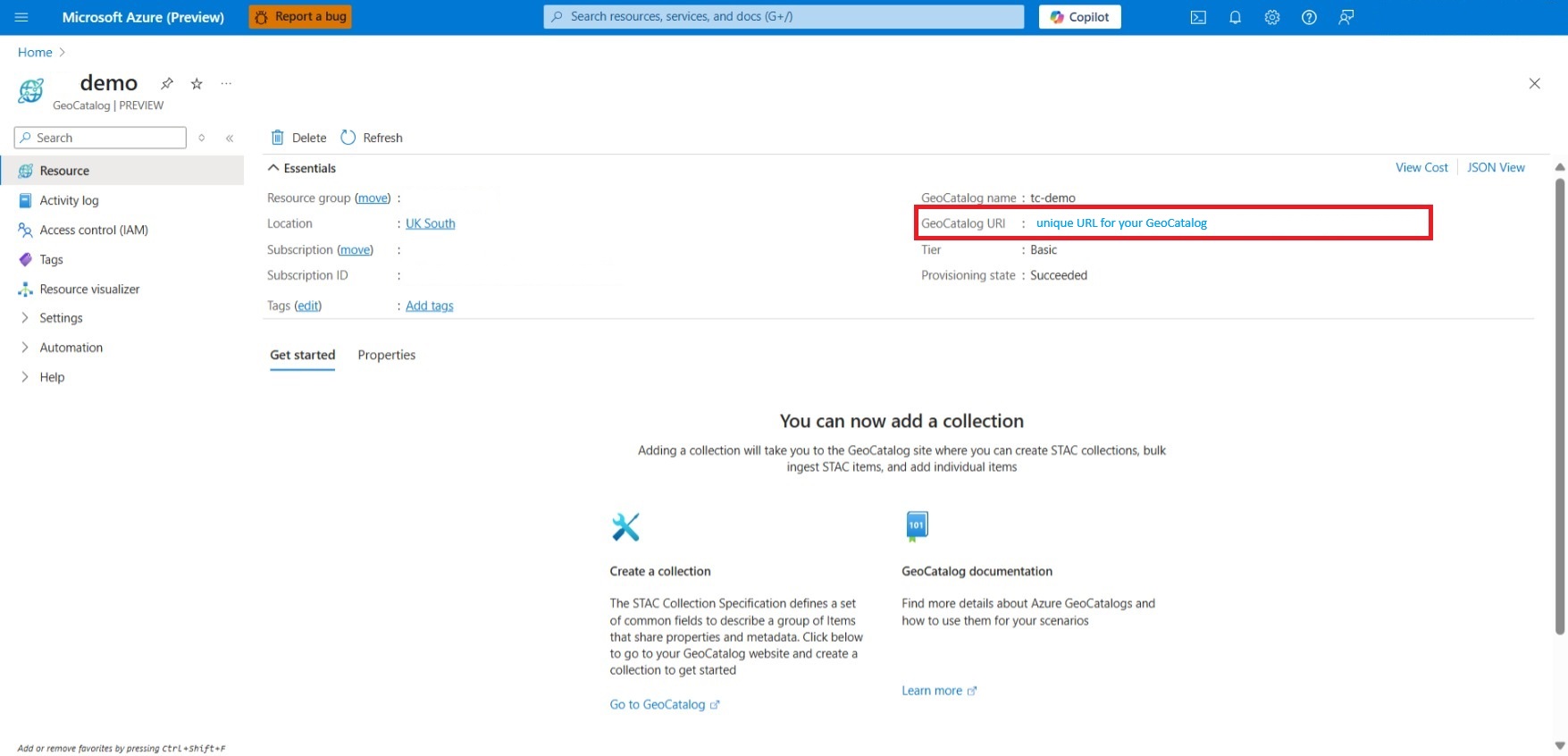
Quando você entra na interface da web, você acessa a página do Planetary Computer Pro. A página mostra suas coleções recentes (se houver) e um botão para criar uma nova.

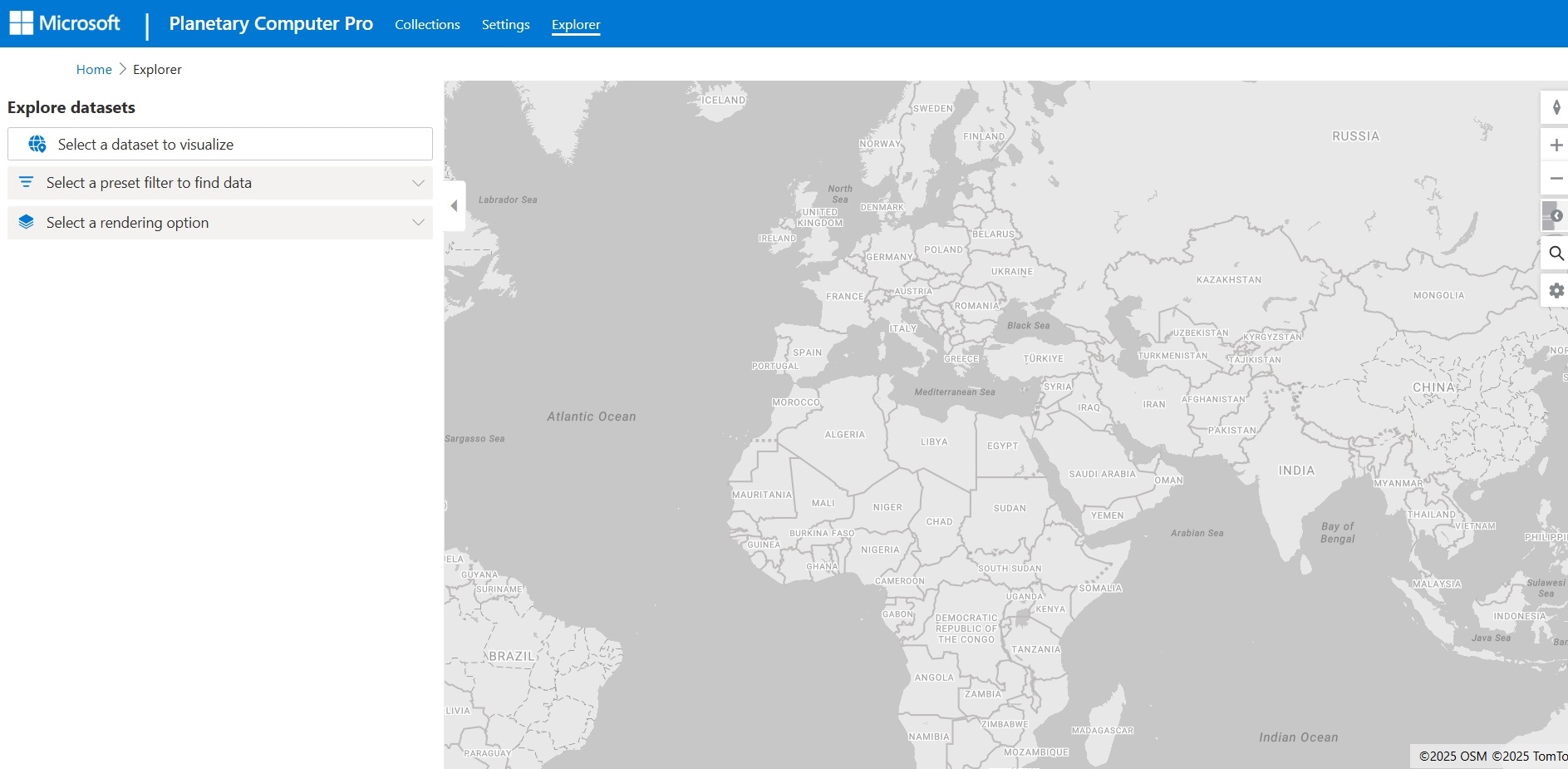
A página Coleções fornece uma lista completa de suas coleções, incluindo seus nomes, descrições, data criada e uma miniatura de coleção. Você também pode pesquisar coleções por nome ou palavras-chave de descrição e criar uma nova coleção a partir desta página.
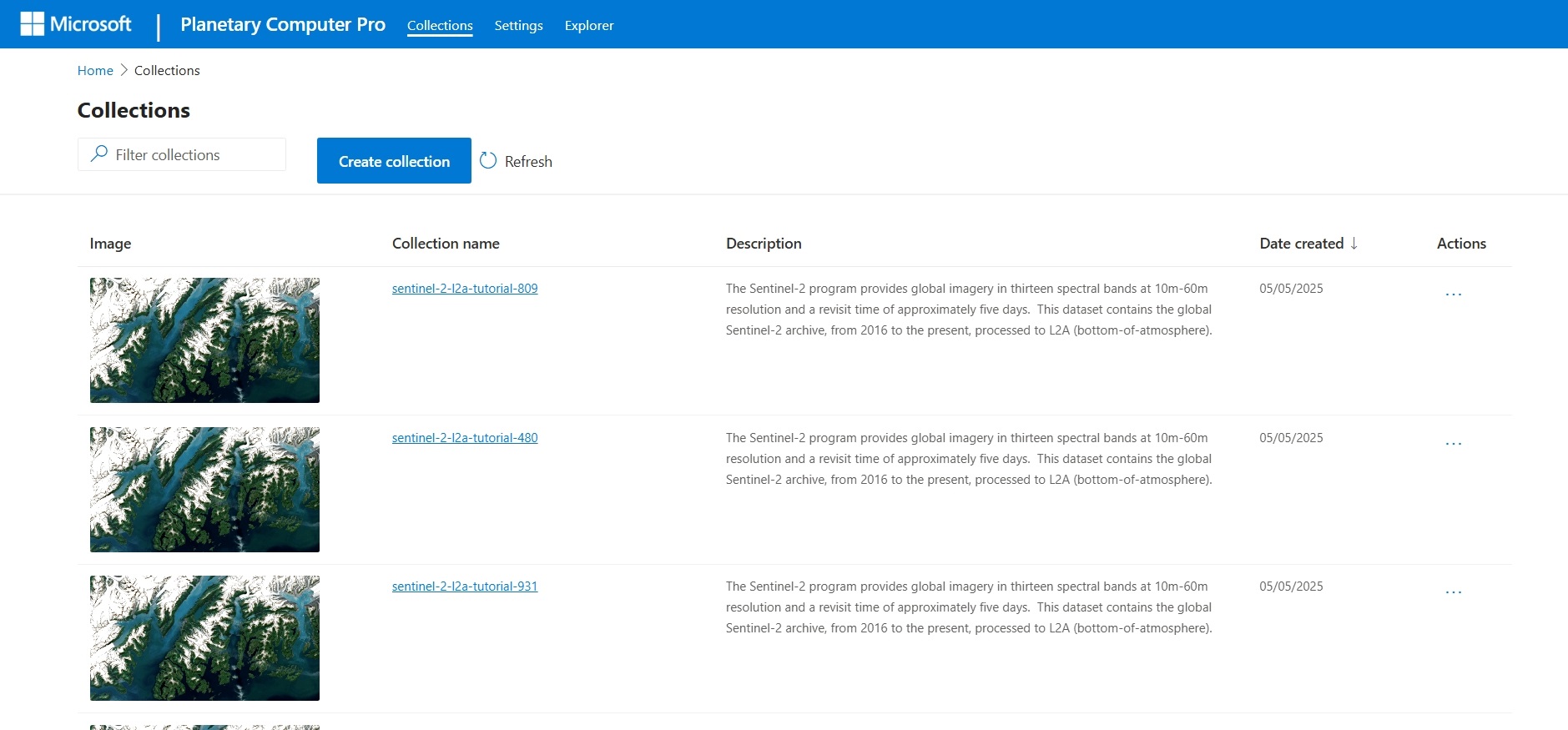
A página Configurações permite que você crie e gerencie fontes de ingestão, que é uma primeira etapa crítica na ingestão de dados. Você pode saber mais sobre a ingestão na visão geral da ingestão.
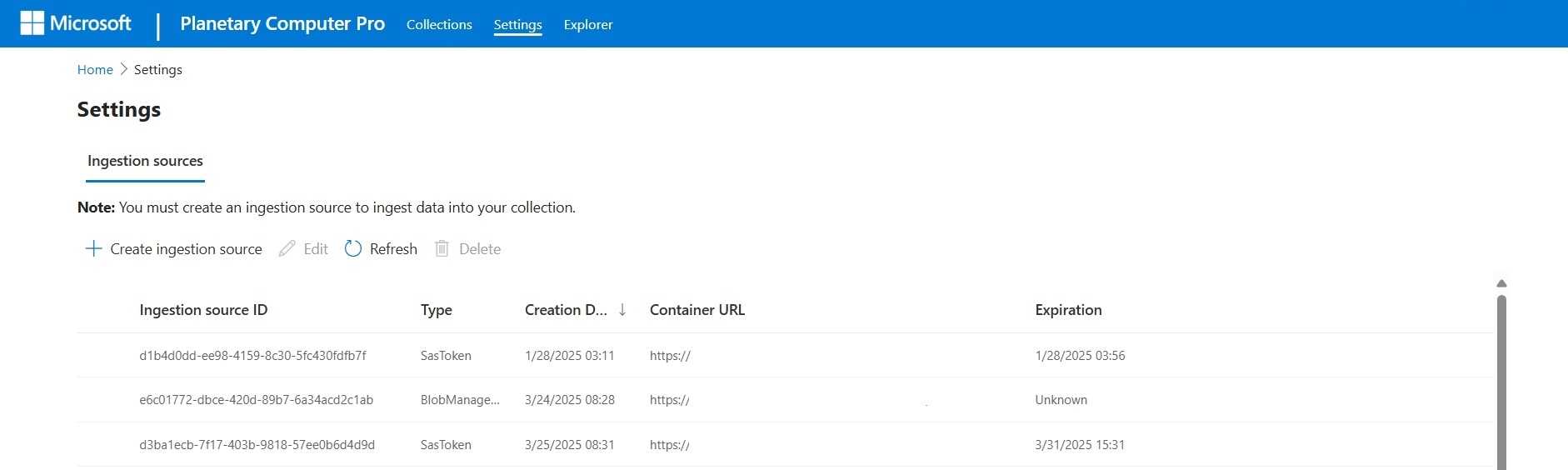
A página Do Explorer é onde você pode visualizar seus dados em um mapa. Aqui, você pode pesquisar coleções, filtrar por metadados stac e visualizar ativos. Saiba como usar o Explorer no Início Rápido: use o Microsoft Planetary Computer Pro Explorer.
Criar uma coleção
- Na página inicial do Planetary Computer Pro ou na página Coleções, clique no botão Criar Coleção para abrir o painel Criar Coleção. No painel, insira os detalhes da coleção no formato JSON seguindo a especificação STAC.
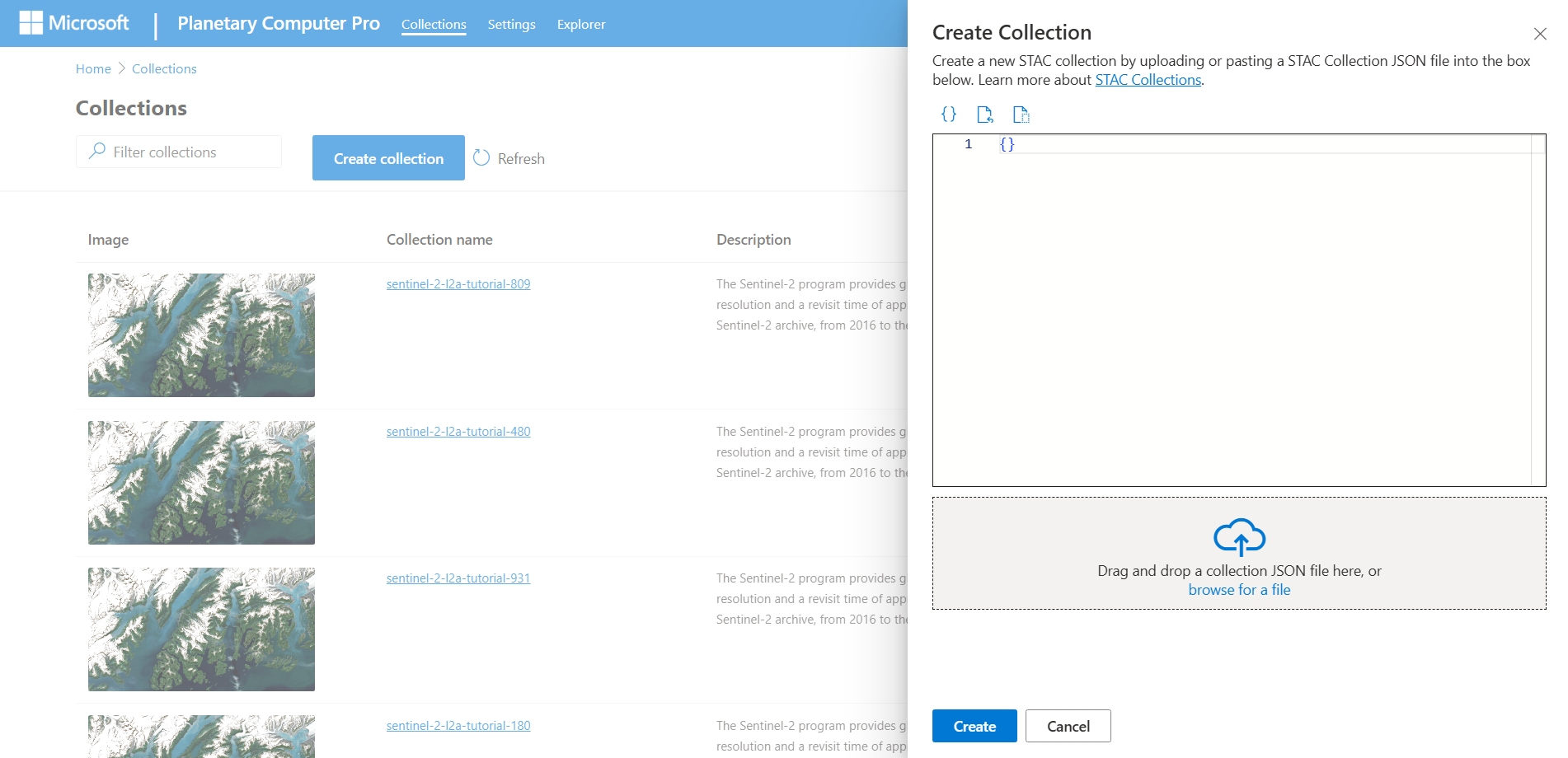
- No editor JSON do painel Criar Coleção , as opções são:
- Escreva sua própria coleção JSON
- Usar uma coleção dos modelos JSON OR
- Carregue um JSON de coleção do seu computador local.
A tabela a seguir descreve os campos padrão da coleção STAC. Campos marcados como Obrigatórios devem ser incluídos em sua coleção. Você também pode adicionar campos personalizados conforme necessário.
| Campo | Obrigatório | Descrição |
|---|---|---|
type |
Obrigatório | O tipo do objeto STAC, que deve ser definido como Collection. |
stac_version |
Obrigatório | A versão da especificação STAC à qual sua coleção adere. |
stac_extensions |
Uma lista de extensões STAC que sua coleção usa. | |
id |
Obrigatório | Um identificador exclusivo para sua coleção. |
title |
Um breve título para sua coleção. | |
description |
Obrigatório | Uma descrição da coleção. |
keywords |
Uma lista de palavras-chave que descrevem sua coleção. | |
license |
Obrigatório | A licença para sua coleção STAC. |
providers |
Uma lista de provedores que capturam ou processam os dados de sua coleção. | |
extent |
Obrigatório | A extensão espacial e temporal de sua coleção. |
summaries |
Altamente recomendado | Um mapa de resumos de propriedades, um conjunto ou um intervalo de valores. |
links |
Obrigatório | Uma lista de links para sua coleção. |
assets |
Um dicionário de objetos de ativo para sua coleção, cada um com chaves exclusivas. | |
item_assets |
Necessário para Visualização | Um dicionário de ativos que podem ser encontrados em itens associados a um membro. |
Observação
As chaves item_assets na coleção STAC devem corresponder às chaves dos ativos presentes nos seus itens STAC. Incompatibilidades podem causar exibição de ativo incorreta.
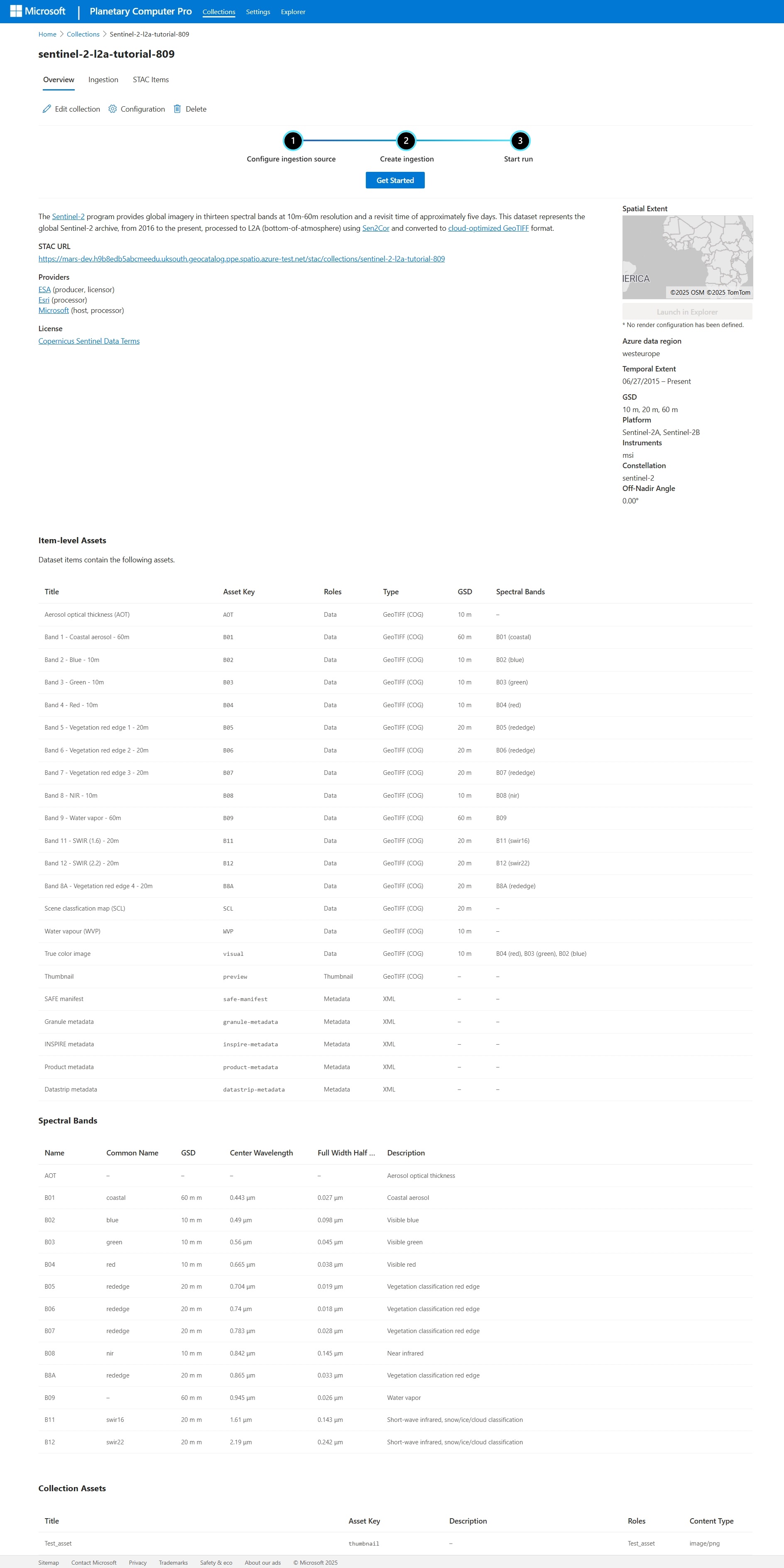
- Depois que o JSON for concluído, selecione o botão Criar para criar sua coleção. Essa seleção leva você para a guia Visão geral da coleção, na qual você pode exibir e editar os metadados da coleção, gerenciar suas ingestões de dados e configurar sua coleção para visualização no Explorer.
Próximas etapas
Agora que você tem uma coleção, você pode ingerir dados nela.