Observação
O acesso a essa página exige autorização. Você pode tentar entrar ou alterar diretórios.
O acesso a essa página exige autorização. Você pode tentar alterar os diretórios.
Este guia de início rápido explica como ingerir dados em sua coleção usando a interface web do Microsoft Planetary Computer Pro.
Essa abordagem é ideal se você preferir uma interface gráfica do usuário em vez de APIs para gerenciar seus dados geoespaciais.
Pré-requisitos
Antes de usar este início rápido, você precisa:
Uma conta do Azure com uma assinatura ativa. Use o link Criar uma conta gratuitamente.
Uma instância de GeoCatalog ativa. Use o link para Criar um GeoCatalog.
Um contêiner de armazenamento de blobs do Azure com:
Um conjunto de dados geoespaciais em um formato com suporte.
Para obter mais informações, consulte tipos de dados com suporte.
Metadados STAC associados para o conjunto de dados.
Para obter mais informações, consulte Criar item STAC.
Um navegador da Web para acessar a interface da Web do Planetary Computer Pro.
Uma coleção criada usando o Início Rápido: Criar uma coleção com a interface web do Microsoft Planetary Computer Pro ou o Início Rápido: Criar uma coleção STAC com o Microsoft Planetary Computer Pro GeoCatalog.
Configurar a fonte de ingestão
Depois de criar uma coleção, você estará pronto para ingerir dados. A primeira etapa, no entanto, é configurar a fonte de ingestão. Configure sua fonte de ingestão navegando até a página Configurações . Para obter mais informações sobre fontes de ingestão, consulte fontes de ingestão.
Configurar a fonte de ingestão na página Configurações
Você pode configurar a fonte de ingestão usando uma identidade gerenciada ou uma SAS (assinatura de acesso compartilhado).
Para obter etapas detalhadas, consulte:
- Configurar a ingestão usando Identidade Gerenciada
- Configurar a ingestão usando uma assinatura de acesso compartilhado
Criar ingestão
Agora que você configurou uma fonte de ingestão, consulte as seguintes etapas para criar uma ingestão:
- Navegue até a coleção na qual você deseja ingerir dados.
Observação
Se você ainda não tiver ingerido dados em sua coleção, um gráfico mostrando as 3 etapas para começar será exibido na guia Visão Geral , '1. Configurar origem de ingestão, 2. Criar ingestão, 3. Comece a execução' junto com um botão Começar.
Selecione o botão Começar e você será levado à guia Ingestão da coleção.

Observação
Se você já tiver ingerido dados nessa coleção e quiser criar outra ingestão, poderá navegar até a guia Ingestão da coleção.
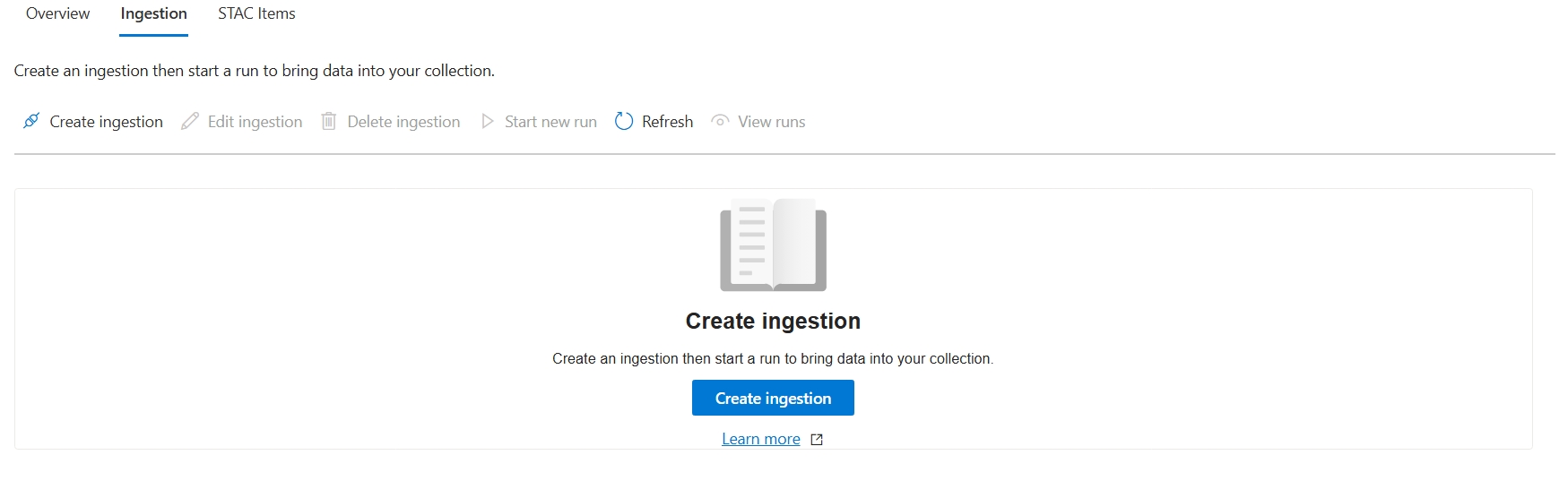
Se você não tiver uma fonte de ingestão configurada, um gráfico será exibido solicitando que você faça isso. Selecione o botão Criar fonte de ingestão para navegar até a página Configurações , na qual você pode configurar a fonte de ingestão. Se você já tiver uma fonte de ingestão configurada, verá um gráfico solicitando que você crie ingestão. Selecione o botão Criar ingestão para abrir o painel Criar ingestão .
Para criar sua ingestão, insira um Nome de Exibição e um URL de Ingestão (URL do arquivo JSON do catálogo STAC que organiza seus itens STAC). Você também pode configurar as seguintes opções:
- Manter itens STAC originais: retém recursos não otimizados para computação em nuvem no GeoCatalog em vez de excluir o arquivo original. Por exemplo, se você selecionar essa opção, o arquivo não COG original será mantido junto com o novo arquivo COG com otimização de nuvem.
- Ignorar itens já no catálogo STAC: evita substituições se o item já existir no GeoCatalog. Essa opção acelera os processos de ingestão.
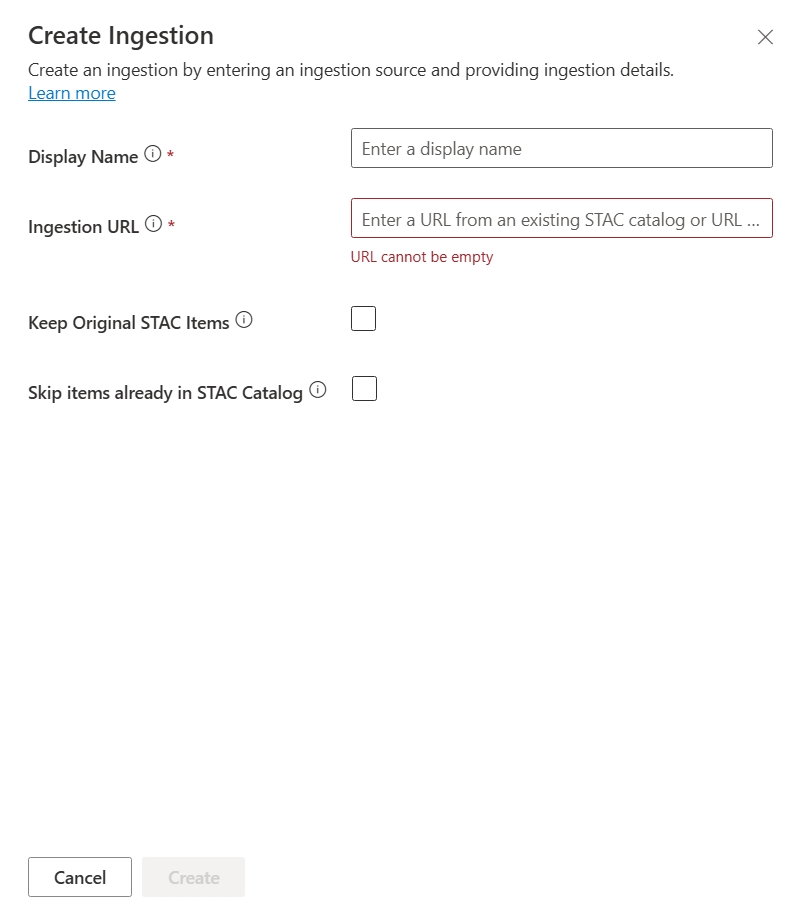
Depois de preencher todos os campos, selecione Criar para criar a ingestão.
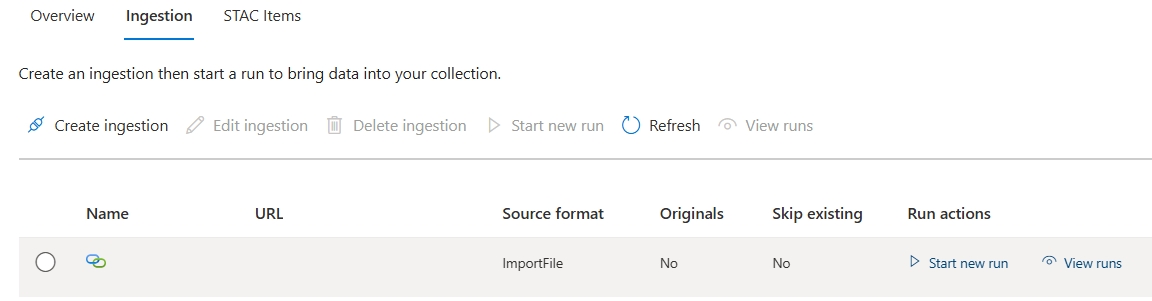
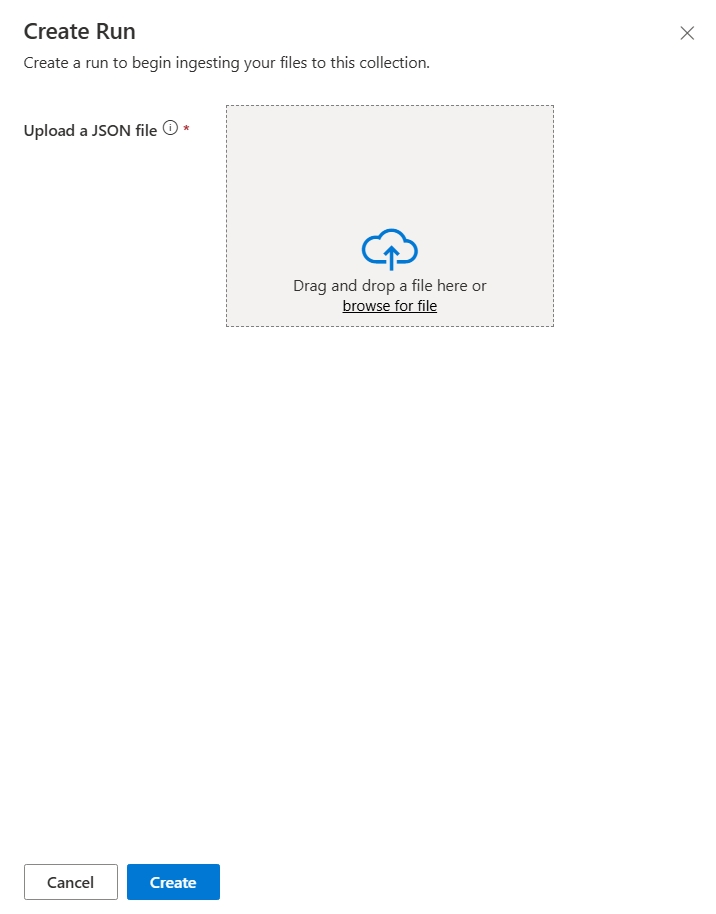
Seu caminho de ingestão agora aparece na lista de ingestões da sua coleção. Para importar seus dados, você precisa iniciar uma execução de ingestão. Selecione o botão Iniciar nova execução na coluna Executar ações para abrir o painel Criar execução .
Selecione Criar para iniciar a execução. Essa ação retorna você para a aba Ingestão, na qual você pode selecionar o botão Exibir execuções para ver o status da ingestão.
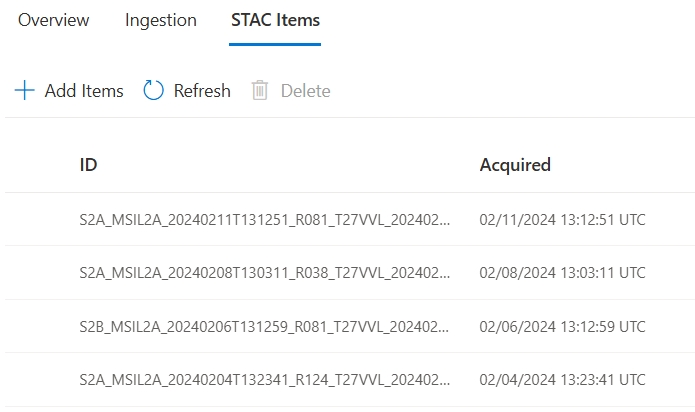
Quando a execução de ingestão é concluída, a guia itens STAC em sua coleção exibe sua lista de itens STAC que foram ingeridos, com colunas para a ID do item e a data de aquisição.
Resolução de problemas
Se você encontrar problemas durante o processo de ingestão, como falhas na criação de uma fonte de ingestão, iniciar uma execução ou se os itens não aparecerem conforme o esperado, consulte os seguintes recursos:
- Solução de problemas de ingestão de dados no Microsoft Planetary Computer Pro: fornece diretrizes sobre como diagnosticar problemas comuns de ingestão.
- Códigos de erro: ingestão do Computador Planetário Pro da Microsoft: lista códigos de erro comuns e significados.
Próximas etapas
Depois de ingerir dados, é hora de configurar a Coleção STAC para que você possa visualizar seus dados no Explorer.