Observação
O acesso a essa página exige autorização. Você pode tentar entrar ou alterar diretórios.
O acesso a essa página exige autorização. Você pode tentar alterar os diretórios.
Este guia de início rápido explica como configurar uma coleção no Microsoft Planetary Computer Pro por meio da interface da Web.
Prerequisites
Para concluir este guia de início rápido, você precisa:
- Uma conta do Azure com uma assinatura ativa. Use o link Criar uma conta gratuitamente.
- Uma instância de GeoCatalog ativa. Use o link para Criar um GeoCatalog.
- Um contêiner de armazenamento de blobs do Azure com:
- Um conjunto de dados geoespaciais em um formato com suporte. Para obter mais informações, consulte tipos de dados com suporte.
- Metadados do STAC (Catálogo de Ativos SpatioTemporal) associados para o conjunto de dados. Para obter mais informações, consulte Criar item STAC.
- Um navegador da Web para acessar a interface da Web do Planetary Computer Pro.
- Uma coleção no Microsoft Planetary Computer Pro com pelo menos um item.
Configurar uma coleção
Para configurar uma coleção na interface da Web do Microsoft Planetary Computer Pro, siga estas etapas:
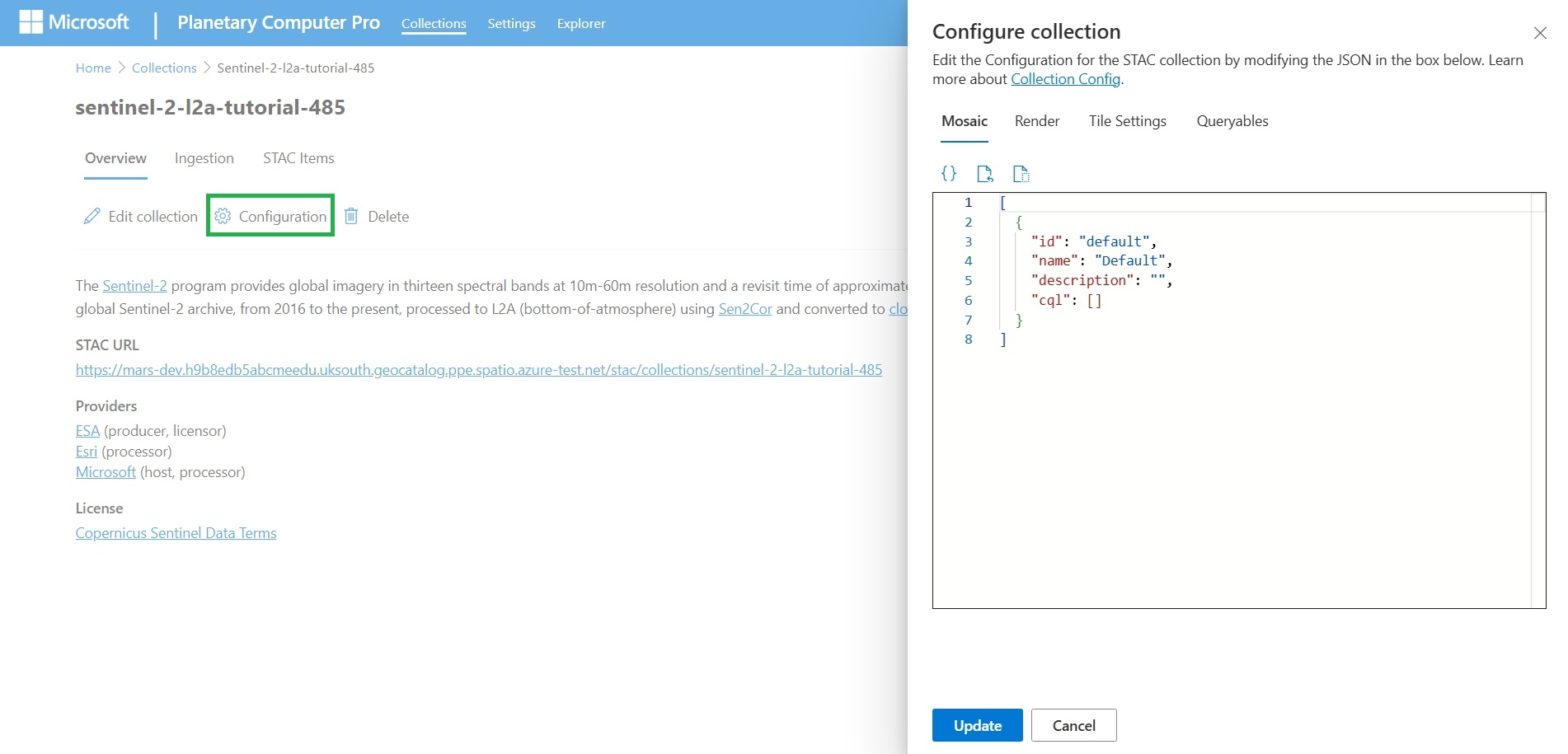
Navegue até a guia Visão geral da coleção e selecione o botão Configuração .
O painel Configurar coleção é aberto e há guias para Mosaico, Render, Configurações de Tile e Queryables, cada uma das quais você pode definir no formato JSON. Você pode escrever seu próprio JSON ou carregar e modificar um modelo.
| Configuration | Purpose | Início Rápido |
|---|---|---|
| Mosaic | Configure como os itens são mosaicos em sua coleção. | Configuração do mosaico |
| Render | Especifique como os dados são visualizados no Explorer. | Configuração de renderização |
| Configurações de bloco | Defina parâmetros de bloco de mapa para sua coleção. | Configurações de tile |
| Queryables | Adicione filtros de pesquisa personalizados para o Explorer. | Configuração de Queryables |
Note
Embora seja útil definir JSONs de configuração para todas as quatro guias, somente a configuração de renderização é necessária para visualizar seus dados no Explorador. As outras três guias são opcionais e podem ser usadas para personalizar o comportamento da coleção no Explorer.
Depois de definir os JSONs de configuração, selecione Atualizar para salvar suas alterações.
Quando você configura sua coleção com êxito, há um botão Inicialização selecionável no Explorer abaixo do mapa base de Extensão Espacial no lado direito da guia Visão Geral da coleção. Selecione este botão para abrir o Explorer e visualizar seus dados.
Para obter um guia detalhado com configurações de exemplo, exiba o guia de exemplo de visualização de dados.
Próximas etapas
Agora que sua coleção está pronta para ser visualizada, é hora de exibi-la no Explorer.