Observação
O acesso a essa página exige autorização. Você pode tentar entrar ou alterar diretórios.
O acesso a essa página exige autorização. Você pode tentar alterar os diretórios.
Carregar novos dados em um GeoCatalog do Computador Planetário Pro da Microsoft é chamado de ingestão. Antes de ingerir novos dados em um GeoCatalog, você precisa fornecer credenciais ou fontes de ingestão para que eles possam acessar com segurança esses dados.
 Neste guia, você aprenderá a:
Todas as quatro etapas são necessárias para configurar o recurso GeoCatalog para ler dados de uma fonte de ingestão externa.
Pré-requisitos
O GeoCatálogo Pro do Microsoft Planetary Computer foi implantado na sua Assinatura do Azure. Consulte Implantar um recurso geocatalog.
Uma configuração de contêiner de Blob do Azure com as permissões corretas para atribuir identidades gerenciadas. Veja Criar uma conta de armazenamento do Azure.
Identidade gerenciada versus tokens SAS
As identidades gerenciadas fornecem uma identidade gerenciada automaticamente na ID do Microsoft Entra para que os aplicativos usem ao se conectar a recursos que dão suporte à autenticação do Microsoft Entra.
As SAS (Assinaturas de Acesso Compartilhado) criam credenciais criptográficas para acesso a um recurso como o Armazenamento de Blobs do Azure.
As identidades gerenciadas são um mecanismo automatizado mais seguro para estabelecer o acesso persistente a uma conta de armazenamento e são a abordagem recomendada para fornecer acesso seguro ao Armazenamento de Blobs do Azure para ingestão de dados.
As identidades gerenciadas funcionam apenas em um único locatário do Microsoft Entra, portanto, a abordagem de Token SAS é útil ao mover dados do armazenamento que estão em uma conta de armazenamento fora do seu locatário.
Aviso
As fontes de ingestão do GeoCatalog estão vinculadas a um Contêiner de Blobs. Ao criar uma fonte de ingestão usando uma identidade gerenciada ou um token SAS, uma URL de Contêiner de Blob deve ser fornecida. Tokens SAS usando a URL de armazenamento raiz não são permitidos.
Este guia mostra como criar uma fonte de ingestão do GeoCatalog usando uma identidade gerenciada. Se a abordagem de token SAS for mais apropriada para seu caso de uso, veja como configurar credenciais de ingestão usando SAS.
Criar uma identidade gerenciada atribuída pelo usuário
Navegue até o portal do Azure para criar um novo recurso de identidade gerenciada. Na barra de pesquisa, pesquise identidades gerenciadas.

Selecione o botão Criar para iniciar o processo. No diálogo, atribua a identidade gerenciada a uma Assinatura, Grupo de Recursos e Região. Depois de concluir essas seleções, clique em Examinar + criar e, em seguida, no botão Criar .

Em seguida, você precisa associar essa identidade gerenciada ao GeoCatalog.
Atribuir sua identidade gerenciada à função Leitor de Dados do Blob de Armazenamento
No portal do Azure, navegue até a conta de armazenamento que contém os dados que você deseja ingerir em seu GeoCatalog. Uma vez nesse recurso, selecione o botão controle de acesso (IAM) na barra lateral e, em seguida, selecione o botão "Adicionar a atribuição ".

Em seguida, pesquise a função Leitor de Dados do Blob de Armazenamento na barra de pesquisa. Selecione o Leitor de Dados do Blob de Armazenamento e pressione o botão Avançar.

No painel Membros, selecione a identidade gerenciada, que abre uma nova barra lateral. Selecione a Assinatura na qual você criou a identidade gerenciada atribuída ao usuário nas etapas anteriores e, em seguida, selecione Identidade Gerenciada Atribuída ao Usuário. Selecione a identidade gerenciada atribuída pelo usuário e selecione o botão Selecionar para continuar.

Há dois diálogos para revisar sua seleção. Examine sua seleção e selecione o Botão Examinar + Atribuir cada vez.

Associar a identidade gerenciada atribuída pelo usuário ao recurso GeoCatalog
Associar usando o portal do Azure
Para associar sua nova identidade gerenciada ao GeoCatalog, conclua as seguintes etapas:
Entre no portal do Azure.
Use a barra de pesquisa para pesquisar geocatalogs. Selecione GeoCatalogs na lista de Serviços.

- Use os filtros para localizar o GeoCatalog e selecioná-lo.

- Na barra lateral, selecione Identidade no campo Segurança. Uma vez nesta janela, selecione o botão Azul Adicionar identidade gerenciada atribuída pelo usuário

- Selecione a identidade gerenciada atribuída pelo usuário que você criou na etapa anterior e selecione o botão Adicionar azul para concluir esse processo.

Em seguida, você fornecerá ao GeoCatalog acesso de leitura à conta de armazenamento de blobs em que seus dados estão localizados usando essa identidade gerenciada.
Configurar uma fonte de ingestão
Nesta etapa final, você criará uma nova fonte de ingestão do GeoCatalog usando sua identidade gerenciada atribuída pelo usuário.
- Navegue até a página inicial do recurso GeoCatalog e selecione a guia "Configurações".

Selecione o botão Criar fonte de ingestão , que abre uma nova barra lateral.
Selecione o botão de identidade gerenciada .
Insira a URL do contêiner na conta de armazenamento que contém os dados que você deseja ingerir.
Importante
Você deve inserir toda a URL, incluindo o contêiner. Não é possível vincular apenas a conta de armazenamento base.
Selecione a identidade gerenciada com acesso de leitura a esta conta de Armazenamento de Blobs do Azure.
Pressione o botão Criar para concluir o processo
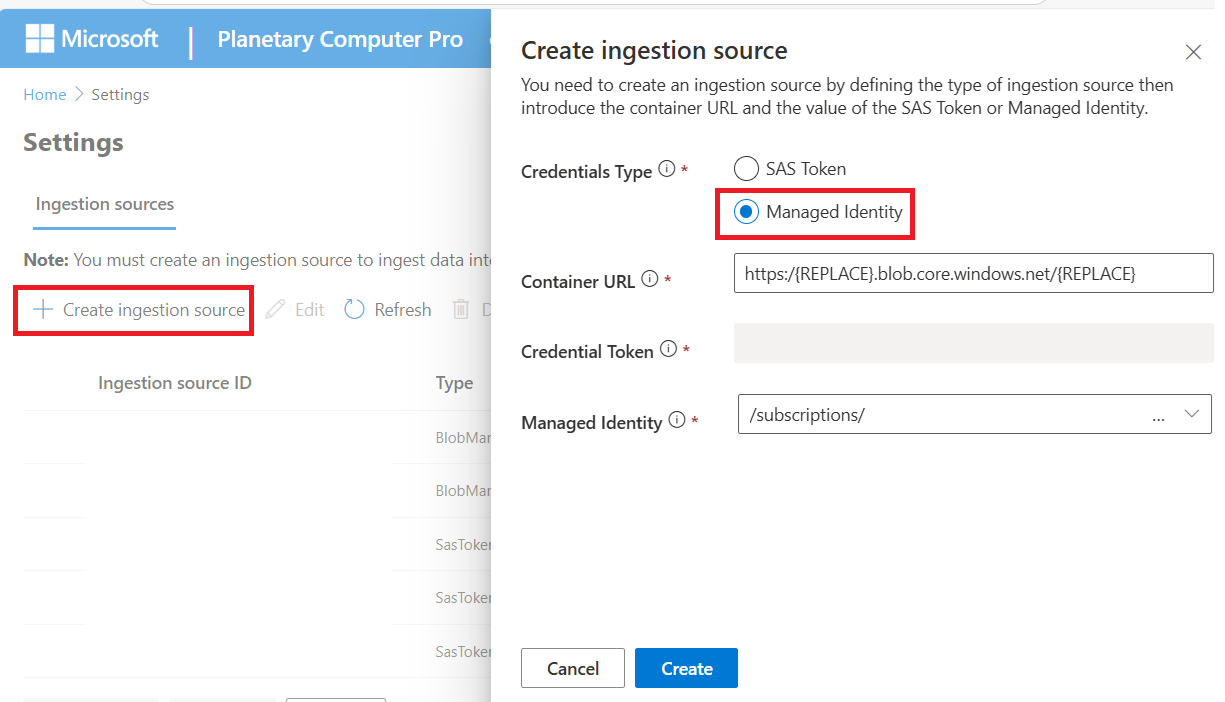
Seu GeoCatalog agora está configurado para ler dados desse Contêiner de Armazenamento de Blobs do Azure usando sua nova identidade gerenciada.
Próximas etapas
Agora que você configurou a identidade gerenciada, é hora de ingerir dados.
Para ingestão de item único:
Para ingestão em massa: