Observação
O acesso a essa página exige autorização. Você pode tentar entrar ou alterar diretórios.
O acesso a essa página exige autorização. Você pode tentar alterar os diretórios.
Saiba como configurar o ArcGIS Pro para acessar conjuntos de dados geoespaciais do Microsoft Planetary Computer Pro GeoCatalog usando a autenticação delegada do OAuth 2.0 com o Microsoft Entra ID.
Esse processo exige que você:
- Registre dois aplicativos na ID do Microsoft Entra (uma API Web e um cliente da área de trabalho).
- Configure permissões delegadas com o escopo
user_impersonation. - Conecte o ArcGIS Pro ao Armazenamento de Blobs do Azure e aos conjuntos de dados compatíveis com STAC (SpatioTemporal Asset Catalog) no ambiente do Microsoft Planetary Computer Pro.
Saiba como navegar e acessar com segurança os dados hospedados no Microsoft Planetary Computer Pro diretamente no ArcGIS Pro usando a representação de usuário do Microsoft Entra ID.
Prerequisites
- Acesso a um locatário do Microsoft Entra ID
- Assinatura do Azure com permissões para gerenciar registros de aplicativo
- ArcGIS Pro instalado em seu computador
Tip
Antes de começar, examine as informações de contexto no Registrar um aplicativo no Entra ID da Microsoft.
Registrar um aplicativo de API Web para ArcGIS Pro
Abra o portal do Azure e pesquise o Entra. Selecione Microsoft Entra ID.

Vá para Registros de aplicativo>Novo registro.

Registre o aplicativo de API Web. Aqui estão algumas sugestões de nome:
- ArcGISPro-GeoCatalog-WebAPI
- ArcGIS Pro
Em Tipos de conta com suporte, selecione Contas em qualquer diretório organizacional (Qualquer locatário do Microsoft Entra ID – Multilocatário).


Em seu novo aplicativo (chamado ArcGIS Pro em nosso exemplo), vá para Autenticação>Adicionar uma Plataforma>Web.
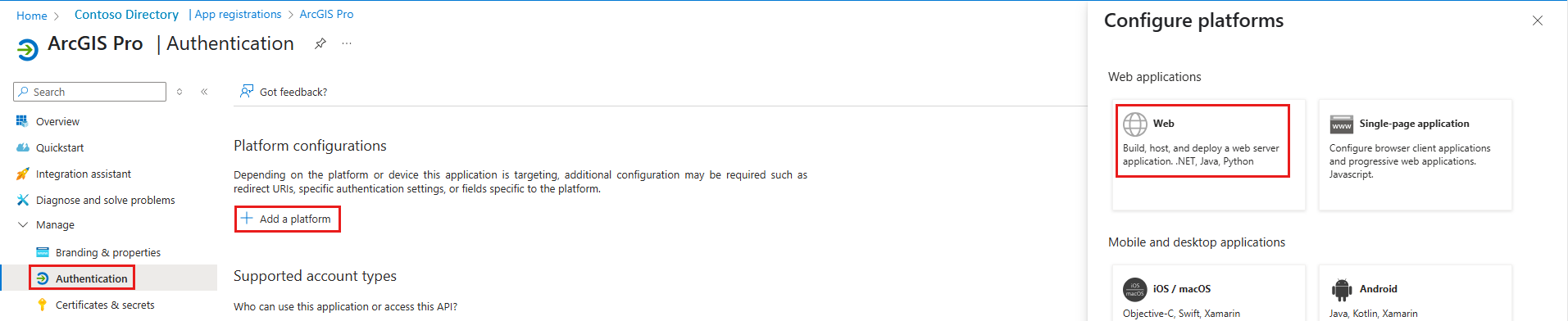
Em Configurar Web>URI de Redirecionamento, adicione
<https://localhost>. Selecione Configurar.
Retorne à Autenticação>Adicionar uma plataforma e selecione Aplicativos móveis e de área de trabalho.

Em Configurar Web>URI de Redirecionamento, adicione
arcgis-pro://auth. Selecione Configurar.
Em concessão implícita e fluxos híbridos, selecione a caixa de seleção para tokens de ID (usados nos fluxos implícitos e híbridos). Clique em Salvar.

Selecione Permissões de API no menu à esquerda. Adicione e conceda consentimento do administrador para:
- Azure Storage>user_impersonation
- Microsoft Graph>User.Read (padrão)

Depois de adicionar permissões, selecione Conceder consentimento do administrador para o Diretório Padrão.

No menu à esquerda, selecione Expor uma API>Adicionar. Em Editar o URI da ID do aplicativo , adicione o URI do aplicativo no URI da ID do Aplicativo.

Selecione Adicionar um escopo e adicione as seguintes informações:
user_authentication (nome de exibição: ArcGISPro-API-User-Auth)
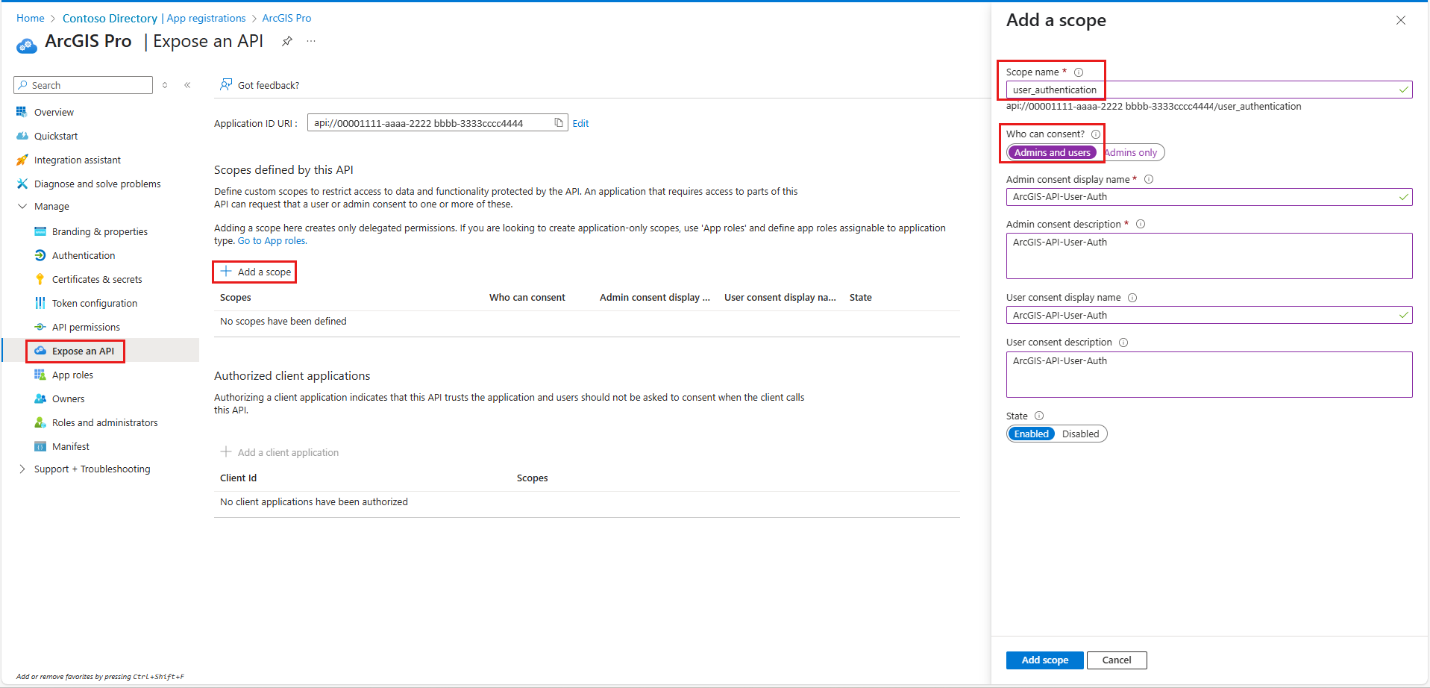
user_impersonation (nome de exibição: ArcGISPro-API-Impersonation)

Selecione Adicionar um aplicativo cliente. Escolha e anote a ID do cliente. Você precisa da ID do cliente para configurar uma conexão de autenticação no ArcGIS Pro.


Registrar aplicativo cliente de desktop para ArcGIS Pro
Depois de registrar seu primeiro aplicativo, registre um segundo (com um nome distinto). O segundo aplicativo representa o ArcGIS Pro Desktop e configura suas permissões de API. Verifique se o novo aplicativo pode acessar a API Web que você expôs com o primeiro aplicativo.
Crie um segundo registro de aplicativo para o cliente de área de trabalho do ArcGIS Pro com um destes nomes sugeridos: ArcGISPro-GeoCatalog-DesktopClient ou GeoCatalog-ArcGIS. Defina o tipo de conta selecionando Tenant único.


Configure o aplicativo cliente da área de trabalho. Neste exemplo, usamos o nome GeoCatalog-ArcGIS. Repita as etapas do primeiro registro de aplicativo:
- Para Adicionar uma plataforma, selecione Web.
- Para URI de Redirecionamento, adicione
<https://localhost>. - Para adicionar uma plataforma, selecione Aplicativos móveis e de área de trabalho.
- Para URI de Redirecionamento, adicione
arcgis-pro://auth. - Na seção Concessão implícita e fluxos híbridos, selecione Tokens de ID (usados para fluxos implícitos e híbridos). Clique em Salvar.
Adicione acesso ao aplicativo de API Web:
Na guia Permissões de API , selecione Adicionar uma permissão.
Vá para as APIs que minha organização usa guia e pesquise o aplicativo de API Web que você criou anteriormente (por exemplo, ArcGIS Pro).
Selecione o nome do aplicativo para abrir a tela Permissões da API de Solicitação .
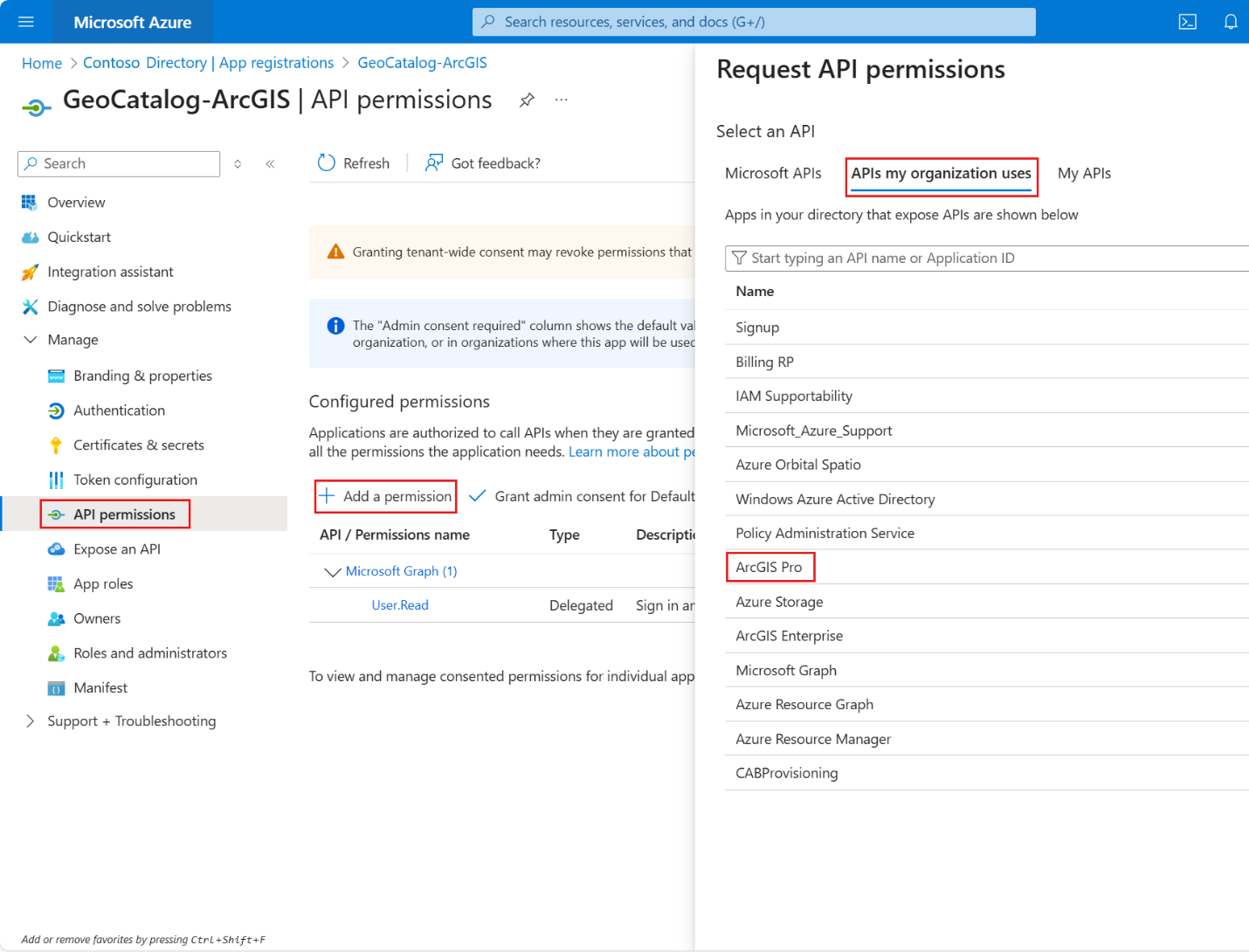
Selecione user_authentication e user_impersonation, as permissões delegadas que você definiu no primeiro aplicativo.
Selecione Adicionar Permissões.

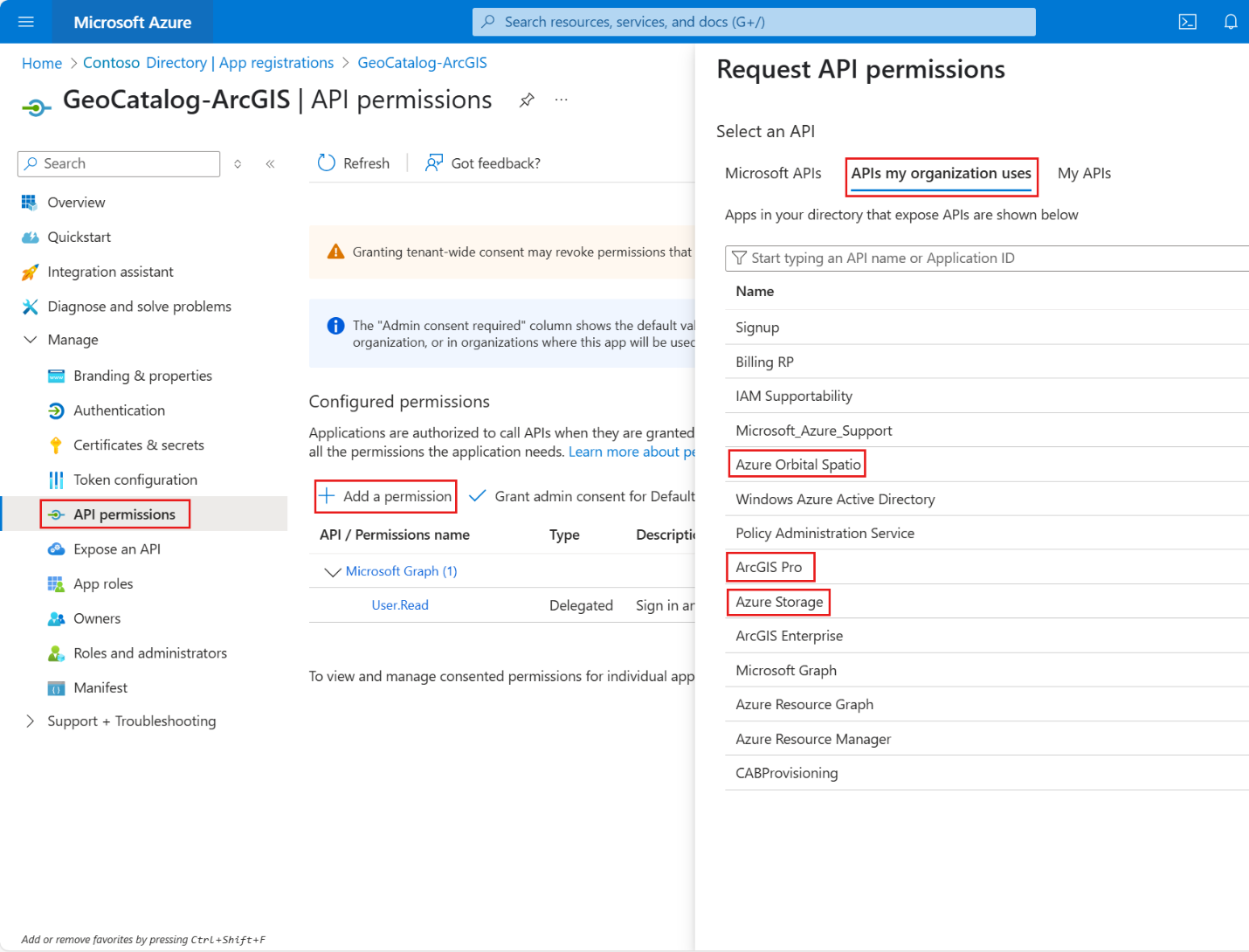
Adicione as seguintes permissões delegadas:
- Azure Storage>user_impersonation
- Azure Orbital Spatio>user_impersonation
- Microsoft Graph>User.Read (habilitado por padrão)
- Adicionar permissões de API
- Conceder consentimento do administrador


Configurar o ArcGIS Pro (área de trabalho) para acesso ao GeoCatalog do Microsoft Planetary Computer Pro
Esta seção descreve como configurar a autenticação e o acesso a dados no aplicativo da área de trabalho ArcGIS Pro. Use a integração do OAuth 2.0 com o Microsoft Entra ID e acesse o Microsoft Planetary Computer Pro GeoCatalog. Esta seção inclui etapas para adicionar uma conexão de autenticação e criar conexões de dados STAC e armazenamento.
Adicionar uma conexão de autenticação
Vá para a página de configurações do ArcGIS Pro de uma das seguintes maneiras:
- Em um projeto aberto, selecione a guia Projeto na faixa de opções.
- Na página inicial, selecione a guia Configurações .
No menu à esquerda, selecione Opções.
Acesse Opções>Aplicativo>Autenticação.
Selecione Adicionar Conexão.
Insira um valor no campo Nome da Conexão .
Para Tipo, selecione Microsoft Entra ID.
Insira valores nos campos Domínio do Entra e ID do Cliente .
- Você pode encontrar o domínio Microsoft Entra ID (também conhecido como seu domínio primário) no portal do Azure.
- Para a ID do cliente, insira a ID do cliente definida na etapa Adicionar um aplicativo cliente .
Adicione os seguintes valores aos campos Escopos:
https://storage.azure.com/.defaulthttps://geocatalog.spatio.azure.com/.default

Selecione OK.
Entre por meio da caixa de diálogo Autenticação e siga as instruções.


Tip
Para obter mais informações, consulte a documentação: Conecte-se aos provedores de autenticação do ArcGIS Pro.

Preparar e gravar informações do GeoCatalog
URI do GeoCatalog, nome da coleção e ponto final da API de token
Crie um Microsoft Planetary Computer Pro GeoCatalog em sua assinatura do Azure (por exemplo, arcgisprogeocatalog) e localize-o no grupo de recursos apropriado.

Selecione o GeoCatalog que você criou.
Copie o valor de seu URI do GeoCatalog. Por exemplo,
https://arcgisprogeocatalog.<unique-identity>.<cloud-region>.geocatalog.spatio.azure.com.
Cole o link do URI do GeoCatalog no navegador e selecione o botão Coleções .

Registre o valor em Nome da Coleção. Por exemplo,
sentinel-2-l2a-tutorial-1000.Construa o ponto de extremidade da API do token usando este padrão:
<GeoCatalog URI>/sas/token/<Collection Name>?api-version=2025-04-30-preview. Por exemplo:https://arcgisprogeocatalog.<unique-identity>.<cloud-region>.geocatalog.spatio.azure.com/sas/token/sentinel-2-l2a-tutorial-1000?api-version=2025-04-30-preview.


Localizar e gravar o local de armazenamento
Cada coleção no Microsoft Planetary Computer Pro GeoCatalog armazena dados geoespaciais e ativos de item STAC em uma conta de armazenamento dedicada e em um contêiner de blobs do Azure. Nas etapas a seguir, você encontra e registra os nomes da conta de armazenamento e do contêiner para uma coleção específica.
Observação
Uma conta de Armazenamento do Azure e um contêiner de blob só são detectáveis depois que Itens STAC ou outros ativos são adicionados a uma coleção.
Existem duas maneiras fáceis de descobrir a conta de armazenamento e o contêiner de blobs de uma coleção: usando uma miniatura ou usando um item STAC com ativos.
Descubra a conta de armazenamento usando uma miniatura da coleção.
Em uma página de Coleções específica, selecione o valor do Nome da Coleção.

Selecione o botão Editar coleção .

Na exibição JSON resultante, localize a chave
title:assets:thumbnail:hrefe copie o valor correspondente. Por exemplo:https://<unique-storage>.blob.core.windows.net/sentinel-2-l2a-tutorial-1000-<unique-id>/collection-assets/thumbnail/lulc.pngRegistre os valores em Nome da Conta e Nome do Contêiner. Por exemplo:
-
Nome da conta (armazenamento):
<unique-storage> -
Nome do contêiner:
sentinel-2-l2a-tutorial-1000-<unique-id>

-
Nome da conta (armazenamento):


Descobrir a conta de armazenamento usando um item STAC
Em uma página de Coleções específica, selecione Itens STAC.

Marque a caixa de seleção ao lado de um dos Itens STAC listados.

Role até a parte inferior do painel direito do Item STAC e selecione o link para recuperar o JSON do item STAC.

Localize o objeto chamado
assetsdentro da especificação JSON do item STAC. Selecione um dos tipos de ativo dentro desse objeto e localize a chavehref."assets": { "image": { "href": "https://<unique-storage>.blob.core.windows.net/naip-sample-datasets-<unique-id>/12f/va_m_3807708_sw_18_060_20231113_20240103/image.tif", } }Registre o valor para Nome da Conta e Nome do Contêiner. Por exemplo:
-
Nome da conta (armazenamento):
<unique-storage> -
Nome do contêiner:
naip-sample-datasets-<unique-id>
-
Nome da conta (armazenamento):


Configurar uma conexão com o Armazenamento de Blobs do Azure
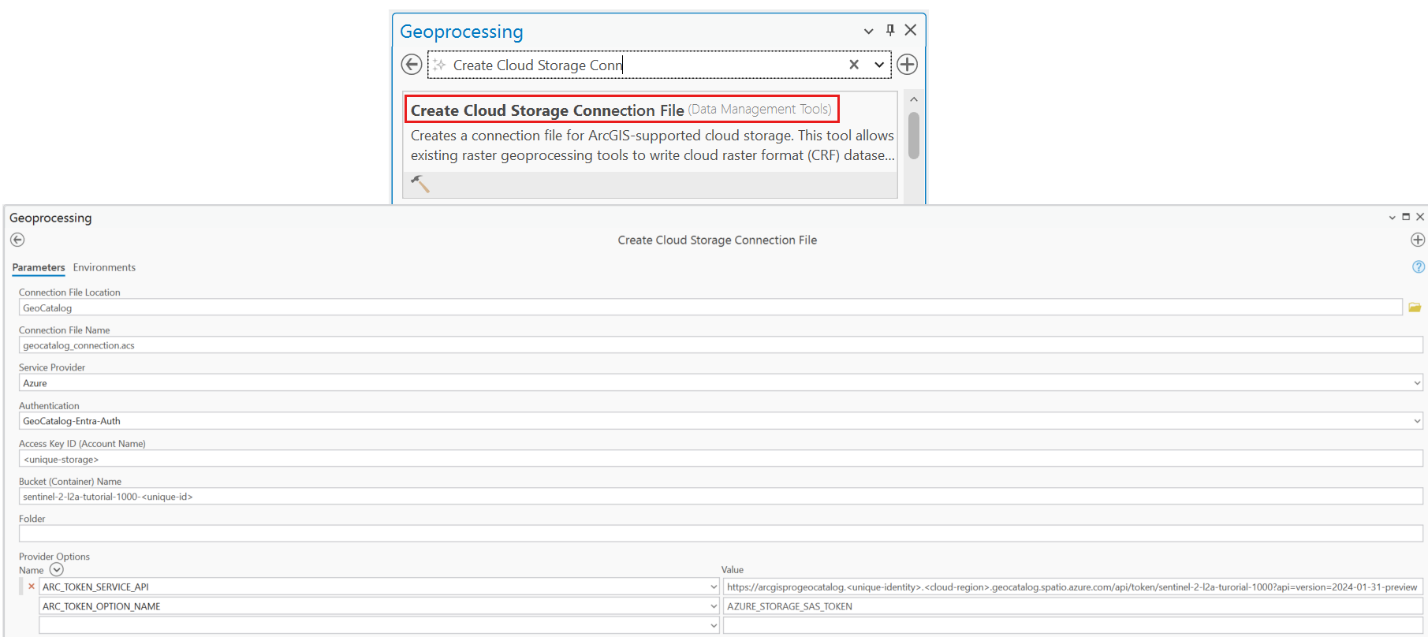
No ArcGIS Pro, abra a ferramenta de geoprocessamento Criar Arquivo de Conexão de Armazenamento em Nuvem para criar um novo arquivo de conexão ACS. Você pode acessar essa ferramenta na faixa de opções principal na guia Análise . Selecione Ferramentas e pesquise a ferramenta digitando seu nome.
Especifique um valor para o Local do Arquivo de Conexão para o arquivo ACS.
Forneça um nome para o Arquivo de Conexão. Por exemplo, geocatalog_connection.acs.
Selecione o Provedor de Serviços>do Azure.
Para Autenticação, selecione o nome do perfil de autenticação usado anteriormente.
Para a ID da Chave de Acesso (Nome da Conta), use o valor nome da conta que você registrou anteriormente:
<unique-storage>.Para Bucket (Contêiner) Nome use o valor nome do contêiner que você registrou anteriormente:
sentinel-2-l2a-tutorial-1000-<unique-id>.Não especifique um valor para Pasta.
Adicione a opção de provedor ARC_TOKEN_SERVICE_API e defina o valor para o ponto de extremidade da API de token que você construiu anteriormente. Por exemplo:
https://arcgisprogeocatalog.<unique-identity>.<cloud-region>.geocatalog.spatio.azure.com/sas/token/sentinel-2-l2a-tutorial-1000?api-version=2025-04-30-previewAdicione a opção de provedor ARC_TOKEN_OPTION_NAME e defina o valor como AZURE_STORAGE_SAS_TOKEN.
Criar uma conexão STAC com o Microsoft Planetary Computer Pro
Tip
Consulte a documentação do ArcGIS Pro para criar uma conexão STAC.

Forneça um nome na Conexão STAC. Por exemplo, GeoCatalog_Connection.
Para Conexão, use o formulário
<GeoCatalog URI>/stac. Por exemplo:https://arcgisprogeocatalog.<unique-identity>.<cloud-storage>.geocatalog.spatio.azure.com/stacFaça referência às configurações de autenticação que você criou na etapa anterior.
Adicione valores para parâmetros personalizados:
-
Nome:
api-version -
Valor:
2025-04-30-preview
-
Nome:
Adicione o arquivo de conexão ACS que você criou na etapa anterior à lista conexões de armazenamento em nuvem . Selecione OK.

Explore a conexão STAC.
Tip
Saiba mais sobre o painel Explorar STAC do ArcGIS.
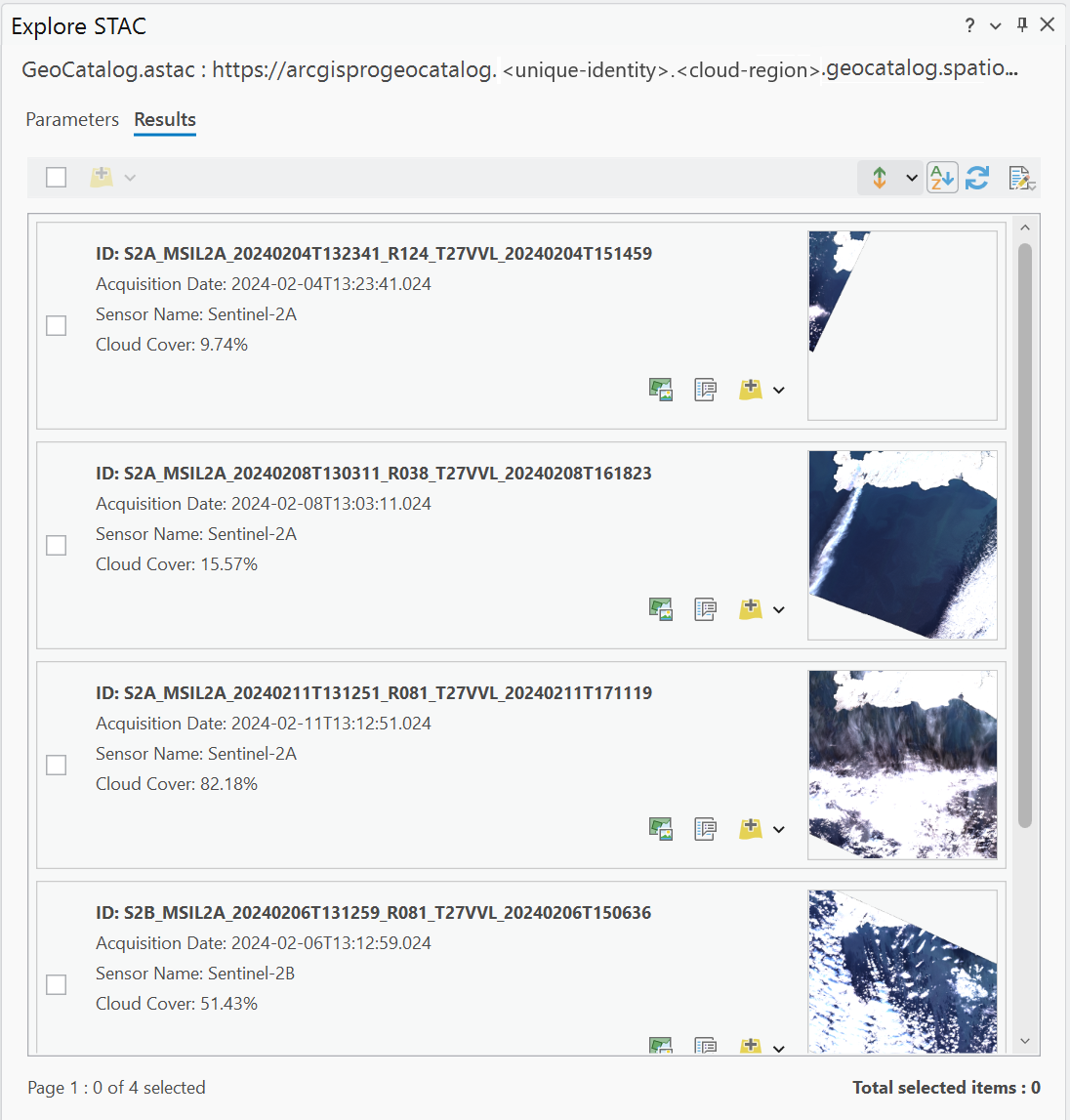
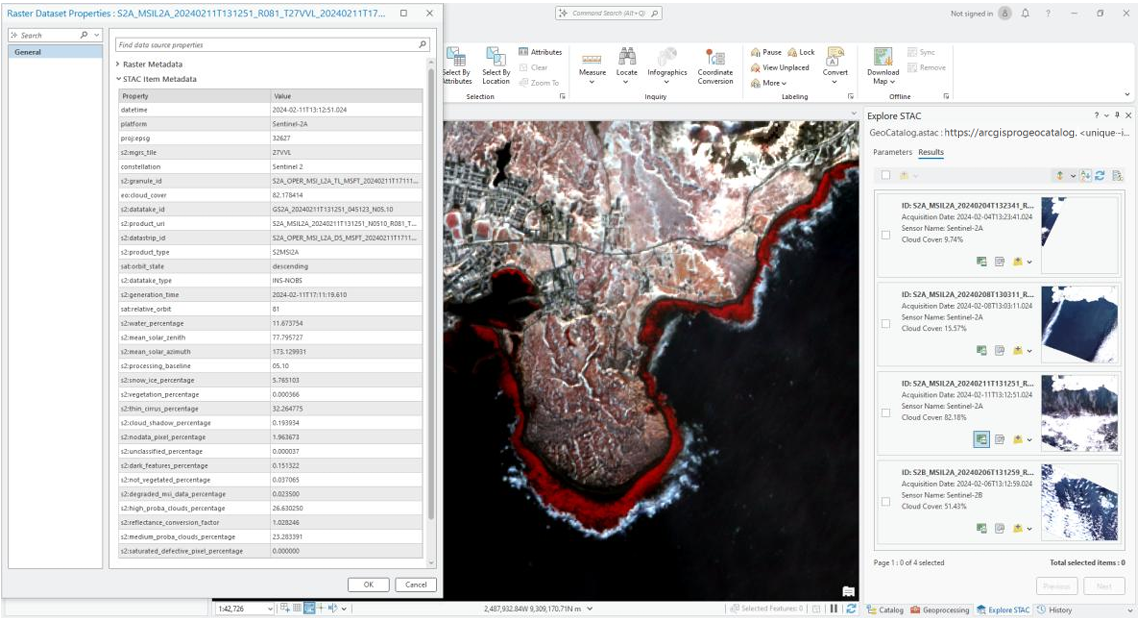
Pesquise, obtenha metadados STAC abrangentes e visualize e navegue pelas imagens.
Adicione imagens selecionadas às funções Mapa ou Cena .

Conteúdo relacionado
- Conectar e criar aplicativos com seus dados
- Configurar a autenticação de aplicativo para o Microsoft Planetary Computer Pro
- Configurar o QGIS para acessar um recurso do GeoCatalog
- Usar o Explorer do Computador Planetário Pro da Microsoft
- Criar um arquivo de conexão de armazenamento em nuvem (ArcGIS Pro)
- Criar um novo GeoCatalog
- Criar uma coleção STAC