Remarque
L’accès à cette page nécessite une autorisation. Vous pouvez essayer de vous connecter ou de modifier des répertoires.
L’accès à cette page nécessite une autorisation. Vous pouvez essayer de modifier des répertoires.
Lorsque vous ajoutez Microsoft 365 Copilot à votre abonnement Microsoft 365 entreprise éligible, vous fournissez des fonctionnalités d’IA génératives à votre organization. Avec ces fonctionnalités, vous contribuez à améliorer la productivité de votre organization, à améliorer la précision et à fournir une assistance personnalisée.
En plus des fonctionnalités d’IA génératives fournies par Microsoft 365 Copilot, vous pouvez étendre votre implémentation IA pour inclure des agents. Les agents vous permettent de personnaliser votre expérience Copilot. Vous pouvez connecter des agents aux sources de connaissances et de données de votre organization pour aider les membres de votre organization à répondre aux questions, à automatiser les tâches et à exécuter des processus métier. Ces agents pilotés par l’IA peuvent effectuer diverses tâches, en travaillant à vos côtés pour proposer des suggestions, automatiser les tâches répétitives et fournir des insights pour vous aider, vous et votre organization à prendre des décisions plus éclairées.
Ce guide :
- Vous aide à déterminer les fonctionnalités de l’agent Copilot dont votre organization a besoin
- Vous aide à comprendre où les membres de votre organization affichent les agents
- Fournit des conseils pour vous aider à comprendre comment créer des agents et les différentes fonctionnalités offertes par chaque environnement de développement pour les agents
- Recommande des options pour les stratégies de partage et d’accès à l’agent à l’échelle de l’organization
- Vous aide à comprendre comment gérer, attribuer et déployer des agents
- Fournit des ressources sur la sécurité, la conformité et la confidentialité de Copilot et de l’agent
Remarque
Vous devez disposer d’autorisations spécifiques permettant à votre locataire de configurer, gérer, affecter et déployer des agents dans le système de contrôle Copilot dans Centre d’administration Microsoft 365. Pour plus d’informations, consultez autorisations Administration.
Identifier votre scénario de licence Copilot
Les organisations déploient généralement une combinaison de Microsoft 365 Copilot Chat et de Microsoft 365 Copilot. Avant de commencer, il est important de comprendre les différences entre ces deux offres en matière de déploiement et d’utilisation d’agents.
Microsoft 365 Copilot Chat est disponible sans frais supplémentaires pour tous les utilisateurs de compte Microsoft Entra disposant d’un abonnement Microsoft 365 ou Office 365. Les membres de votre organization peuvent utiliser des agents disponibles sans frais supplémentaires dans le magasin d’agents. En tant qu’administrateur de votre organization, vous devez également activer ces agents. Si votre organization nécessite des agents qui incorporent les données de votre organization, vous pouvez fournir l’accès aux agents facturés en fonction de la consommation mesurée. Pour plus d’informations sur Microsoft 365 Copilot Chat, consultez Configuration minimale requise et considérations pour les administrateurs Microsoft 365 Copilot Chat.
Microsoft 365 Copilot, qui inclut Microsoft 365 Copilot Chat, nécessite un plan Microsoft 365 Entreprise ou Entreprise. Il inclut une conversation basée sur l’IA basée sur des données web et professionnelles, ainsi que les fonctionnalités de Microsoft 365 Copilot Chat. En outre, Microsoft 365 Copilot déverrouille les fonctionnalités Copilot incorporées dans Word, Excel, Outlook et Teams. En outre, votre organization peut utiliser des agents personnalisés. Pour plus d’informations sur le déploiement de Microsoft 365 Copilot, notamment sur la configuration d’un plan de déploiement Microsoft 365 Copilot, consultez Configuration minimale requise pour déployer Microsoft 365 Copilot dans votre organization.
Chaque option Copilot offre des fonctionnalités différentes. Pour obtenir la liste de ces fonctionnalités, consultez Fonctionnalités de l’agent pour les utilisateurs de Microsoft 365.
Importante
IMPORTANT : si vous utilisez déjà Copilot, consultez votre plan de licence pour vérifier si votre organization utilise Microsoft 365 Copilot Chat ou Microsoft 365 Copilot. Si vous débutez avec Microsoft 365 Copilot, consultez le guide d’adoption des Microsoft 365 Copilot et la vue d’ensemble pour les administrateurs informatiques.
Comprendre les options d’agent disponibles
Pour mieux comprendre votre déploiement Copilot global, vous devez comprendre les options disponibles pour les agents. Différentes fonctionnalités d’agent sont disponibles selon que vous choisissez de déployer Microsoft 365 Copilot Chat sans facturation d’utilisation, de déployer Microsoft 365 Copilot Chat avec facturation d’utilisation ou de déployer Microsoft 365 Copilot.
Remarque
Les agents qui accèdent aux données de locataire partagées, telles que le contenu SharePoint ou Graph Connector, sont facturés en fonction de la consommation mesurée. Les agents utilisant la consommation mesurée sont désactivés par défaut pour les utilisateurs dans Microsoft 365 Copilot Chat.
✅ Tâche : Tâche : Déterminez les options Copilot suivantes dont votre organization a besoin :
- Microsoft 365 Copilot Chat (aucune facturation d’utilisation)
- Microsoft 365 Copilot Chat (facturation de l’utilisation)
- Microsoft 365 Copilot (sous licence)
Option 1 - Agents avec Microsoft 365 Copilot Chat (aucune facturation d’utilisation)
Microsoft 365 Copilot Chat est inclus dans votre abonnement Microsoft 365 sans frais supplémentaires pour tous les utilisateurs de compte Microsoft Entra disposant d’un abonnement Microsoft 365. Il permet d’accéder aux Copilot Chat web publics. Cette option permet également d’accéder à des agents déclaratifs, ancrés dans des instructions et des sites web publics, sans frais supplémentaires. Ces agents sont disponibles dans le Magasin d’agents dans Microsoft 365 Copilot en fonction des paramètres de magasin de votre organization pour les applications Teams et Microsoft 365. Cette option est idéale pour les utilisateurs occasionnels de Copilot et des agents.
Option 2 - Agents avec Microsoft 365 Copilot Chat (facturation de l’utilisation)
Microsoft 365 Copilot Chat peut également être utilisé avec un plan flexible permettant aux organisations d’accéder aux services Copilot. Vous pouvez choisir un accès facultatif avec paiement à l’utilisation à la conversation professionnelle et déployer des agents déclaratifs et personnalisés. Les agents personnalisés peuvent utiliser la mise à la base de Microsoft Graph (données de locataire). Pour activer les agents qui utilisent la consommation mesurée pour les utilisateurs dans Copilot Chat, les administrateurs doivent configurer ou utiliser un abonnement Copilot Studio existant. Pour plus d’informations, consultez Utilisation d’agents dans Microsoft 365 Copilot Chat.
Cette option offre à vous et à votre organization une méthode pour comprendre les modèles d’utilisation de votre organization. En comprenant comment votre organization utilise les fonctionnalités de Microsoft 365 Copilot Chat, ainsi que la conversation professionnelle avec paiement à l’utilisation et les agents avancés, vous pouvez déterminer si les licences prépayées ont un sens financier pour votre entreprise.
Option 3 - Agents avec Microsoft 365 Copilot (sous licence)
Microsoft 365 Copilot offre une conversation basée sur des données web et professionnelles, ainsi que sur les fonctionnalités de Microsoft 365 Copilot Chat. En outre, Microsoft 365 Copilot déverrouille les fonctionnalités Copilot incorporées dans Word, Excel, Outlook et Teams. En outre, avec votre licence Microsoft 365 Copilot, votre organization peut utiliser des agents personnalisés. Microsoft 365 Copilot vous permet de créer, déployer, utiliser et partager des agents pour étendre Microsoft 365 Copilot fonctionnalités. Cela inclut tous les agents, des agents simples basés sur des invites aux agents plus avancés et autonomes. En outre, lorsque vous achetez une licence pour Microsoft 365 Copilot, votre organization a accès à des fonctionnalités supplémentaires, telles que Chercheur et Analyste.
Remarque
Pour acheter Microsoft 365 Copilot, votre organization doit disposer d’un plan Microsoft 365 éligible pour les entreprises ou les entreprises. Microsoft 365 Copilot est disponible en tant que plan d’extension. Votre organization peut choisir la licence qui répond le mieux aux exigences de votre organization. Si le compte de votre organization n’a pas le bon plan, vous pouvez acheter un nouveau plan ou éventuellement mettre à niveau votre plan existant.
Afficher les agents disponibles
Par défaut, Microsoft et les partenaires Microsoft fournissent des agents prêts à l’emploi que vous pouvez intégrer et déployer rapidement avec Microsoft 365 Copilot Chat et Microsoft 365 Copilot. En outre, vous pouvez intégrer et déployer des agents créés par des membres de votre organization.
Vous pouvez afficher les agents directement dans l’application Microsoft 365 Copilot. Pour plus d’informations sur l’utilisation de l’application Microsoft 365 Copilot, consultez Qu’est-ce que l’application Microsoft 365 Copilot ? Pour plus d’informations sur les agents, consultez Prise en main des agents dans l’application Microsoft 365 Copilot.
✅ Tâche : Comprendre comment afficher les agents dans Microsoft 365 Copilot et Microsoft Teams.
Afficher les agents dans Microsoft 365 Copilot
Voici des exemples d’agents Microsoft disponibles sans coût supplémentaire et inclus dans Microsoft 365 Copilot Chat : Assistant d’écriture, Idea Coach, Prompt Coach, Career Coach et Learning Coach. Pour afficher des exemples supplémentaires, consultez Microsoft 365 Copilot Chat vidéos de démonstration de l’agent.
Pour afficher les agents prédéfinis dans Microsoft 365 Copilot Chat :
- Ouvrez Microsoft 365 Copilot en sélectionnant l’application Microsoft 365 Copilot dans la barre des tâches. Vous pouvez également accéder à https://m365.cloud.microsoft dans votre navigateur.
- Dans l’application Microsoft 365 Copilot, sélectionnez Agents>Tous les agents pour afficher le magasin d’agents. Sinon, dans le navigateur, sous Agents, sélectionnez Tous les agents pour afficher le magasin d’agents.
Dans le magasin d’agents , vous pouvez afficher les agents disponibles. Vous pouvez afficher les agents créés par Microsoft, ceux créés par votre organization, ainsi que ceux qui sont populaires dans votre organization.

Remarque
Si les membres de votre organization ne voient aucune option pour afficher les agents et que leur compte professionnel ou scolaire dispose d’un abonnement Microsoft 365 éligible, il se peut qu’aucun agent n’ait été déployé sur votre locataire. En outre, toutes ou certaines fonctionnalités de Copilot ont peut-être été désactivées, ou Copilot peut ne pas être disponible sur votre marché.
Afficher les agents dans Microsoft Teams
Pour afficher les agents prédéfinis dans Microsoft Teams :
- Ouvrez l’application Microsoft Teams et sélectionnez Copilot.
- Sélectionnez Tous les agents pour afficher le magasin d’agents.

Créer des agents
En tant qu’administrateur, vous pouvez configurer et déployer des agents prêtes à l’emploi sans avoir à créer et publier un agent. Toutefois, lorsque votre organization doit personnaliser les fonctionnalités de Copilot (par exemple, étendre les connaissances de Copilot, automatiser les flux de travail ou fournir des expériences utilisateur personnalisées), les utilisateurs et les développeurs de votre organization peuvent créer des agents que vous pouvez gérer et déployer.
✅ Tâche : déterminez si votre organization nécessite la possibilité de créer des agents. Découvrez les différents types d’agents qui peuvent être créés, partagés et déployés sur votre organization.
Il existe deux types d’approches pour créer des agents pour Microsoft 365 Copilot. Les utilisateurs et les développeurs de votre organization peuvent utiliser l’approche déclarative ou les agents de moteur personnalisés. Étant donné que les deux approches utilisent l’infrastructure, le modèle et l’orchestrateur d’IA de Copilot, elles respectent les exigences de sécurité, de conformité et d’IA responsable (RAI) pour Microsoft 365.
Les agents déclaratifs permettent aux membres de votre organization de configurer Copilot pour des scénarios spécifiques. Ces agents sont conçus pour être utilisés par des individus. En outre, ces agents sont limités à l’orchestrateur et aux modèles de Copilot, où ils utilisent vos instructions. Les agents déclaratifs s’appuient sur des interactions initiées par l’utilisateur. Les membres de votre organization peuvent créer des agents déclaratifs à l’aide de Microsoft SharePoint et d’Agent Builder. En outre, un créateur peut créer un agent Copilot dans Copilot Studio équivalent à un agent déclaratif créé dans Agent Builder. Toutefois, Copilot Studio est utilisé pour créer des agents avec des fonctionnalités supérieures à celles qui peuvent être créées dans Agent Builder. Pour plus d’informations, consultez Agents déclaratifs.
Les agents de moteur personnalisé sont des assistants IA entièrement personnalisés. Lorsque les membres de votre organization créent un agent de moteur personnalisé, ils peuvent collaborer avec un groupe ou créer eux-mêmes ce type d’agents. Ils peuvent également choisir les modèles IA et l’orchestration. Les agents de moteur personnalisés permettent également aux membres de votre organization d’activer automatiquement les actions de déclenchement, même sans intervention directe de l’utilisateur. Les agents du moteur personnalisé doivent être publiés et approuvés par votre organization, par exemple un administrateur, avant qu’ils ne soient disponibles pour votre organization. Les membres de votre organization peuvent créer des agents de moteur personnalisés à l’aide de Copilot Studio et du Kit de ressources Microsoft 365 Agents. Pour plus d’informations, consultez Agents de moteur personnalisés.
✅ Tâche : Comprendre les environnements et les outils disponibles lors de la création d’agents, ainsi que les fonctionnalités que chacun offre à votre organization. La compréhension de cet environnement vous permet de mieux comprendre comment différents agents peuvent être gérés et déployés.
Configuration requise
Avant que votre organization crée un agent, tenez d’abord compte des objectifs de votre organization, des exigences techniques, des coûts, des considérations relatives à l’IA responsable (RAI) et des facteurs de conformité. Pour plus d’informations, consultez Microsoft 365 Copilot guide de planification de l’extensibilité.
Lorsque Copilot lui-même ne répond pas entièrement aux exigences de votre organization prête à l’emploi, envisagez de créer un agent. Les agents vous permettent, à vous et à vos utilisateurs finaux, d’étendre les connaissances de Copilot, d’automatiser les workflows complexes et de fournir des expériences utilisateur personnalisées.
Votre organization peut créer des agents pour Microsoft Copilot à l’aide de plusieurs méthodes différentes impliquant des outils et des environnements :
- Microsoft SharePoint
- Générateur d’agents dans Microsoft 365 Copilot
- Copilot Studio
- Microsoft 365 Agents Toolkit
Pour plus d’informations sur l’extension de Microsoft 365 Copilot, consultez Configurer votre environnement de développement pour Microsoft 365 Copilot et Instructions de validation pour les agents.
Microsoft SharePoint
Les membres de votre organization (utilisateurs finaux) peuvent créer des agents à l’aide de Microsoft SharePoint. Les agents créés avec SharePoint fournissent une option simple pour interroger du contenu à partir de sites, dossiers ou fichiers spécifiques dans des conversations SharePoint ou Teams. Les membres de votre organization peuvent créer des agents SharePoint s’ils ont accès à SharePoint et que le client a été activé en tant que paiement à l’utilisation pour SharePoint, ou s’ils disposent d’une licence Microsoft 365 Copilot.
Les agents membres de votre organization créer avec SharePoint sont accessibles à l’aide de SharePoint et de La conversation Teams. Ces agents peuvent être partagés en fonction des autorisations utilisateur et des paramètres de sécurité existants.
Pour plus d’informations, voir Prise en main des agents SharePoint et Gérer l’accès aux agents SharePoint.
Générateur d’agents dans Microsoft 365 Copilot
Les utilisateurs de votre organization peuvent utiliser la fonctionnalité Générateur d’agents dans Microsoft 365 Copilot pour créer des agents déclaratifs. Les utilisateurs peuvent créer des agents pour personnaliser Copilot et ajouter des sources de connaissances à partir de données d’entreprise telles que SharePoint, Teams et Outlook. sites web publics ; et les données externes indexées via des connecteurs Microsoft 365 Copilot. Agent Builder fournit également des modèles pour aider les utilisateurs à démarrer rapidement. Les utilisateurs peuvent partager des agents créés avec Agent Builder avec d’autres utilisateurs dans le organization.
Agent Builder est disponible pour les utilisateurs disposant d’une licence Microsoft 365 Copilot ou dans les locataires pour lesquels le paiement à l’utilisation est activé pour Copilot Studio. Les fonctionnalités de l’agent varient en fonction du modèle de facturation de l’organization. Pour plus d’informations sur la configuration réseau requise pour Agent Builder, consultez Configuration réseau requise.
Pour plus d’informations sur Agent Builder, consultez Générateur d’agents.
Copilot Studio
Copilot Studio permet aux développeurs à faible code (« makers ») de créer des agents déclaratifs ou des agents de moteur personnalisés. Les agents déclaratifs créés dans Copilot Studio sont appelés agents Copilot et suivent un chemin de développement spécifique dans Copilot Studio. Les agents de moteur personnalisé (également appelés agents personnalisés) s’intègrent aux données personnalisées, aux autres agents, aux chemins de décision, aux connecteurs de source de données et à l’automatisation. Ces agents peuvent être déployés en interne ou en externe et utilisés avec des licences Microsoft 365 Copilot ou des modèles de paiement à l’utilisation. L’utilisation des connecteurs Microsoft Graph pour exposer des données organisationnelles partagées permet aux agents Copilot de raisonner par rapport aux informations à l’échelle de l’entreprise, ce qui permet d’obtenir des insights plus approfondis et d’obtenir des résultats de productivité transformationnels. En outre, ces agents peuvent être conçus pour utiliser l’orchestration générative et les réponses génératives. Les agents créés à l’aide de Copilot Studio peuvent être utilisés dans Microsoft 365 Copilot Chat et Microsoft 365 Copilot en fonction de Microsoft 365 Copilot licences, ainsi que d’un scénario de paiement à l’utilisation.
Remarque
Microsoft Copilot Studio fait partie de l’ensemble de produits Power Platform. À l’aide du centre d’administration Power Platform, les administrateurs peuvent gérer les paramètres de développement des agents et les contrôles de gouvernance des agents pour les agents de moteur personnalisé pour votre organization. Pour plus d’informations, consultez Suivre, gérer et mettre à l’échelle l’adoption de Copilot dans les paramètres de configuration de Power Platform et De Key Copilot.
Pour commencer rapidement, consultez la vidéo de procédure pas à pas Créer et publier votre premier agent .
Pour plus d’informations, consultez Copilot Studio vue d’ensemble, Copilot Studio documentation et Microsoft Copilot Studio.
Microsoft 365 Agents Toolkit
Microsoft 365 Agents Toolkit est une suite d’outils que les développeurs de votre organization peuvent utiliser pour créer des agents et des applications prêts pour l’entreprise. Les agents développés à l’aide du Kit de ressources ont une plus grande capacité à être partagés et publiés. Ces agents fonctionnent sur Microsoft 365 Copilot, Teams, Office, le web et d’autres canaux de messagerie tiers. Il simplifie le développement d’agents et d’applications IA de production grâce à la génération de modèles de projet intégrés, aux tests, au déploiement et à l’intégration avec des outils IA, notamment Microsoft 365 Agents SDK, Azure AI Foundry et TypeSpec pour Copilot.
Pour plus d’informations sur le développement d’agents, consultez Microsoft 365 Agents Toolkit.
Définir des stratégies d’agent
Les stratégies d’agent font référence aux paramètres de locataire que vous pouvez définir en tant qu’administrateur dans le système de contrôle Copilot dans Centre d’administration Microsoft 365. Les stratégies d’agent se rapportent aux paramètres disponibles pour tous les agents de votre locataire. En outre, ces stratégies incluent l’accès à l’agent, le partage d’agent et les paramètres de publication de l’agent. Vous devez disposer des autorisations d’administrateur appropriées pour accéder aux paramètres de l’agent Copilot pour votre locataire. La définition de stratégies d’agent, la gestion de l’inventaire desagents et l’affectation et le déploiement d’agents aux membres de votre organization relèvent de la gouvernance de l’agent Copilot.
Remarque
Outre les paramètres d’agent disponibles dans Centre d’administration Microsoft 365, il existe des paramètres spécifiques pour l’agent créés avec Copilot Studio dans le Centre d’administration Power Platform.
Comprendre la gouvernance des agents
La gouvernance de l’agent Copilot fait référence à la gestion des agents dans votre organization à l’aide de stratégies, de paramètres et d’actions. Vous pouvez créer des stratégies pour maintenir globalement l’accès approprié aux agents et utiliser les paramètres d’administration et les contrôles pour approuver, publier, déployer, supprimer et bloquer des agents pour votre organization. En gérant efficacement les agents Copilot, vous pouvez protéger et sécuriser les agents et les données que votre organization utilise dans une approche responsable et conforme.
Pour plus d’informations sur la gouvernance des agents, consultez les ressources suivantes :
- Blueprint de déploiement des agents pour Microsoft 365
- Guide visuel des agents pour Microsoft 365
- Liste de vérification du déploiement des agents pour Microsoft 365
- Quels contrôles ou gouvernance sont disponibles pour les agents ?
- Vue d’ensemble des meilleures pratiques de gouvernance et de sécurité
autorisations Administration
Pour configurer, gérer et déployer des agents, vous devez disposer des rôles d’utilisateur et des autorisations suivants :
- Administration IA
- Administrateur global
- Lecteur global (affichage uniquement, aucune modification)
Lorsque vous envisagez les autorisations d’administrateur, nous vous recommandons d’utiliser le rôle le moins privilégié nécessaire pour effectuer des tâches. Le rôle Administration global a plus d’autorisations que nécessaire pour de nombreux paramètres et tâches dans Centre d’administration Microsoft 365.
✅ Tâche : confirmez vos autorisations d’administrateur et les autorisations requises des autres utilisateurs dans Centre d’administration Microsoft 365.
Confirmez vos autorisations d’administrateur :
- Ouvrez Centre d’administration Microsoft 365 dans votre navigateur.
- Sélectionnez Utilisateurs > Utilisateurs actifs.
- Recherchez et sélectionnez votre nom d’utilisateur.
- Sous Rôles, vous trouverez votre rôle d’accès.
Remarque
Pour afficher les membres attribués des différents rôles dans votre locataire, vous pouvez sélectionner Rôles>Attributions> de rôlessélectionnez le rôle>Attribué.
Pour plus d’informations sur les rôles, consultez Rôles d’administrateur dans la Centre d’administration Microsoft 365.
Paramètres de tous les agents
Dans le système de contrôle Copilot dans Centre d’administration Microsoft 365, vous pouvez gérer les paramètres globaux de Copilot suivants :
- Accès utilisateur à Copilot dans différents produits ou services où des contrôles sont disponibles
- Accès aux données Copilot lors de la récupération et de la gestion des informations de manière sécurisée
- Actions Copilot relatives aux fonctionnalités disponibles et à l’utilisation
- Paramètres supplémentaires sur l’utilisation de Copilot
Pour les agents dans Microsoft 365, vous pouvez contrôler spécifiquement la façon dont les membres de votre organization peuvent créer et utiliser des agents.
Conseil
Le Centre d’administration Microsoft 365 fournit des guides de déploiement Microsoft 365 Copilot et une assistance. Suivez le guide d’extensibilité, consultez Prise en main de l’extensibilité Microsoft 365 Copilot.
Paramètres d’accès à l’agent
Tous les utilisateurs de votre organization peuvent avoir besoin d’accéder aux agents. Par conséquent, vous pouvez contrôler spécifiquement la façon dont les membres de votre organization peuvent accéder aux agents et les installer. En tant qu’administrateur, vous devez faire preuve de discrétion lors de la gestion de la distribution et des coûts de chaque agent.
✅ Tâche : Vérifiez les fonctionnalités d’extensibilité de l’agent de votre organization dans Centre d’administration Microsoft 365. Choisissez les paramètres d’accès et de disponibilité globaux. Modifiez l’accès global à l’agent pour votre organization afin de désactiver les fonctionnalités qui ne sont pas requises.
Pour afficher et confirmer les paramètres d’accès à l’agent pour votre organization :
Ouvrez système de contrôle Copilot dans Centre d’administration Microsoft 365 dans votre navigateur.
Sélectionnez Copilot>Paramètres Agents>d’accès aux> données pour gérer les agents de votre organization.

Sélectionnez les personnes autorisées à accéder aux agents au sein de votre organization. Vous pouvez choisir de sélectionner Tous les utilisateurs, Aucun utilisateur ou Utilisateurs/groupes spécifiques. Si vous sélectionnez des utilisateurs ou des groupes, une liste des utilisateurs et groupes disponibles qui ont été ajoutés à votre locataire s’affiche.
Choisissez le type d’applications et d’agents disponibles pour les membres de votre locataire. Vous pouvez choisir des applications et des agents créés par Microsoft, des éditeurs externes et vos organization.
Importante
Les données traitées par des services non-Microsoft ne sont pas soumises aux contrats Microsoft. Passez en revue les conditions fournies par les éditeurs d’agents tiers pour vous assurer que vous connaissez bien les pratiques de gestion des données et de confidentialité de l’agent. En outre, consultez vos stratégies internes avant d’autoriser l’accès.
Sélectionnez Enregistrer pour mettre à jour les paramètres de votre agent Copilot pour votre locataire.

Pour plus d’informations, consultez Activer ou désactiver l’extensibilité Copilot.
Paramètres de partage et de publication de l’agent
Il existe plusieurs méthodes que les utilisateurs finaux, les créateurs et les développeurs peuvent utiliser pour distribuer des agents pour Microsoft 365 Copilot. Les méthodes dépendent en grande partie du type d’agent qu’elles créent et de l’environnement qu’elles utilisent pour créer l’agent. Pour plus d’informations sur les types d’agents et les environnements, consultez Créer des agents.
✅ Tâche : Comprendre la disponibilité et les avantages des différentes méthodes pour distribuer les agents en interne à votre organization et en externe.
Les méthodes de distribution les plus courantes pour les agents sont les suivantes :
- Chargement de version test pour une utilisation personnelle à votre organization
- Partagez avec d’autres personnes à votre organization
- Publier dans votre catalogue organisationnel
- Envoyer à la Place de marché commerciale Microsoft
Pour plus d’informations sur la publication d’agents, consultez Publier des agents pour Microsoft 365 Copilot.
Charger une version test des agents pour un usage personnel
Les membres de votre organization peuvent créer et partager des agents au sein de votre organization sans les publier dans le catalogue organisationnel ou la Place de marché. Cette approche du déploiement d’agents est appelée chargement indépendant. Vous pouvez déterminer si votre organization permet aux membres de votre organization de charger un agent ou un package d’application personnalisé dans l’application Teams. Le chargement de l’agent via Teams permet à l’agent d’être utilisé dans Teams et dans l’application Microsoft 365 Copilot.
Remarque
Les agents déclaratifs créés avec SharePoint ne peuvent pas être chargés de manière indépendante.
L’activation du chargement indépendant permet d’utiliser des agents personnalisés personnellement ou dans votre organization sans avoir à les soumettre au magasin d’applications Teams. Les membres de votre organization peuvent ensuite charger et tester des agents personnalisés avec un public limité, par exemple un seul utilisateur ou un groupe d’utilisateurs, avant de les distribuer plus largement.
✅ Tâche : Autoriser les membres de votre organization à charger une version test de leurs agents personnalisés pour un usage personnel.
Pour activer le chargement indépendant pour votre organization :
- Ouvrez le Centre d’administration Microsoft Teams dans votre navigateur.
- Sélectionnez Stratégiesd’installation des>applications> TeamsGlobales (valeur par défaut à l’échelle de l’organisation).
- Activez le chargement indépendant en définissant Charger des applications personnalisées sur Activé.
Une fois que vous avez activé le chargement indépendant pour votre organization, les membres de votre organization peuvent charger le fichier zip de l’agent. Pour plus d’informations, consultez Déployer des agents via un package ZIP.
Partager des agents avec d’autres personnes
Les membres de votre organization peuvent partager les agents qu’ils créent avec d’autres personnes dans votre organization. Toutefois, les méthodes de partage d’un agent dépendent de la façon dont l’agent a été créé.
Le tableau suivant fournit les différentes méthodes qui peuvent être utilisées pour partager un agent :
| Méthode de partage d’agent | Détails |
|---|---|
| Partager des agents à partir de SharePoint | Les membres de votre organization peuvent partager des agents déclaratifs qu’ils ont créés dans SharePoint. Ces agents ne peuvent être partagés que dans Microsoft Teams. |
| Partager des agents à partir de Agent Builder | Les membres de votre organization peuvent partager des agents déclaratifs qu’ils ont créés dans Agent Builder. Ces agents peuvent être partagés dans Microsoft Teams et l’application Microsoft Copilot. |
| Partager des agents Copilot et des agents de moteur personnalisés à partir de Copilot Studio | Les membres de votre organization peuvent partager des agents Copilot et des agents de moteur personnalisés qu’ils créent dans Copilot Studio. Ces agents ne peuvent être partagés qu’avec un groupe limité à votre organization. Le partage d’agents à partir de Copilot Studio est utilisé à des fins de test collaboratif. Lorsque le créateur de l’agent est prêt, il peut publier ces agents pour approbation par l’administrateur. Cela permet à ces agents d’atteindre un public interne plus large à partir du catalogue organization. |
| Partager des agents créés avec microsoft 365 Agents Toolkit | Vous pouvez également partager et collaborer avec les membres de votre organization à partir de votre environnement de développement. Pour plus d’informations, consultez Publier votre application Microsoft Teams. |
Publier dans le catalogue organisationnel
Les membres de votre organization peuvent créer et publier des agents dans votre catalogue organization. En tant qu’administrateur, vous devez approuver ces agents demandés dans le système de contrôle Copilot avant d’être ajoutés au catalogue de l’organisation. Les membres de votre organization peuvent trouver et installer ces agents en fonction des canaux sélectionnés par le créateur ou le développeur pour le canal de déploiement.
La publication d’un agent dans un catalogue organisationnel dépend de la façon dont l’agent a été créé.
| Méthode de publication de l’agent | Détails |
|---|---|
| Publier des agents Copilot à partir de Copilot Studio | Les membres de votre organization peuvent créer et publier des agents copilotes dans votre catalogue organization. En tant qu’administrateur, vous devez approuver ces agents demandés dans le système de contrôle Copilot avant d’être ajoutés au catalogue de l’organisation. Les membres de votre organization peuvent rechercher et installer l’agent Copilot dans Microsoft Teams et l’application Microsoft Copilot. |
| Publier des agents de moteur personnalisés à partir de Copilot Studio | Les membres de votre organization peuvent créer et publier des agents de moteur personnalisés dans votre catalogue organization. Vous devez approuver ces agents demandés dans le système de contrôle Copilot avant d’être ajoutés au catalogue organisationnel. Les membres de votre organization peuvent rechercher et installer l’agent de moteur personnalisé dans divers canaux. Ces canaux incluent Microsoft Teams, Microsoft 365 Copilot, Facebook, WhatsApp et Twilio, etc. En outre, les agents de moteur personnalisé peuvent être déployés en tant qu’applications web et natives. Ces agents peuvent également être connectés aux applications d’engagement client. |
| Partager des agents créés avec microsoft 365 Agents Toolkit | Vous pouvez également partager et collaborer avec les membres de votre organization à partir de votre environnement de développement. Pour plus d’informations, consultez Publier votre application Microsoft Teams. |
Remarque
Les agents déclaratifs créés avec SharePoint ne peuvent pas être publiés dans un catalogue organization.
Envoyer à la Place de marché commerciale Microsoft
Pour publier votre agent, vous pouvez l’envoyer au Microsoft Teams Store dans Microsoft Teams. Les applications publiées dans le Magasin Teams sont automatiquement répertoriées sur la Place de marché commerciale Microsoft.
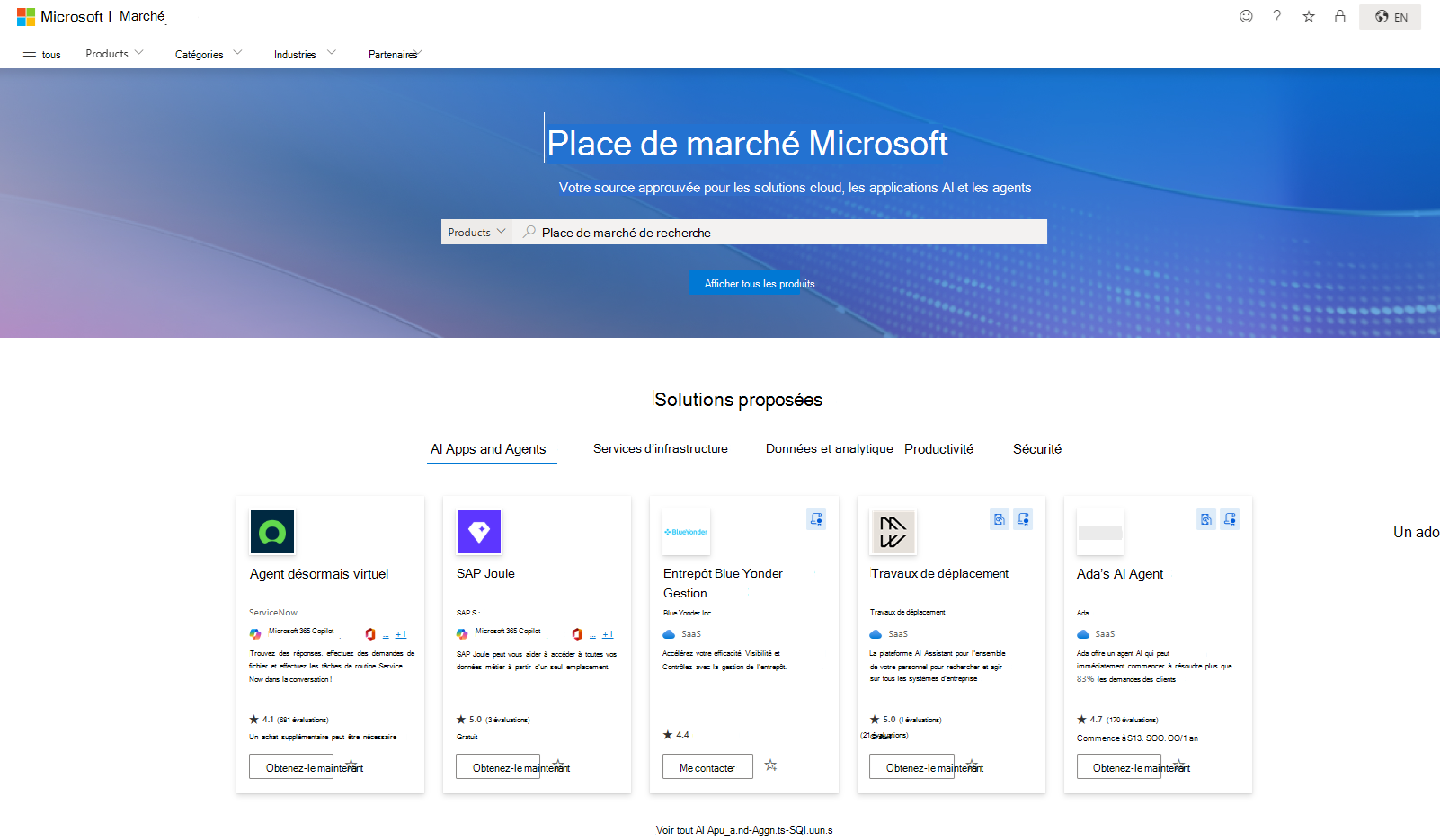
Utilisez la suite d’outils Microsoft 365 Agents Toolkit pour créer votre agent. Votre agent doit respecter les principes de l’IA responsable (RAI), fournir une expérience utilisateur final appréciée et répondre aux besoins de l’entreprise. L’RAI implique la transparence, la responsabilité, la fiabilité et la sécurité. Une expérience appréciée fournit un agent qui est fonctionnelment productif et inclut une expérience utilisateur final de qualité. Les besoins de l’entreprise répondent à la barre d’approbation de l’administrateur, ainsi qu’à un objectif global de productivité et de collaboration.
Remarque
Seuls les agents déclaratifs et personnalisés créés avec la suite d’outils Microsoft 365 Agents Toolkit peuvent être envoyés à la Place de marché commerciale Microsoft.
Pour plus d’informations sur l’envoi de votre agent à la Place de marché commerciale Microsoft, consultez Publier votre application dans le Magasin Teams.
Gérer le cycle de vie de l’agent
Vous pouvez gérer des agents pour Microsoft 365 Copilot Chat et Microsoft 365 Copilot dans le système de contrôle Copilot (CCS) dans Centre d’administration Microsoft 365. Le CCS vous permet de configurer les paramètres de Microsoft 365 Copilot, y compris les agents que vous pouvez gérer et déployer sur les membres de votre organization.
✅ Tâche : Envisagez de suivre un plan de déploiement basé sur des niveaux ou des niveaux, où votre organization déploie la fonctionnalité d’agent en fonction des phases et confirme la disponibilité attendue pour chaque groupe de déploiement.
Inventaire des agents
Dans Centre d’administration Microsoft 365 vous pouvez voir les agents disponibles de votre organization et où les membres de votre organization peuvent trouver chaque agent en fonction des fonctionnalités prises en charge.
✅ Tâche : passez en revue et confirmez l’inventaire des agents de votre organization dans Centre d’administration Microsoft 365. Modifiez la disponibilité de l’agent pour votre organization afin de désactiver les fonctionnalités qui ne sont pas requises.
Procédez comme suit pour afficher l’inventaire de l’agent de votre organization :
- Ouvrez Centre d’administration Microsoft 365 dans votre navigateur.
- Sélectionnez Agents>Tous les agents.
- Filtrez l’inventaire de votre agent :
- En regard de Filtres, sélectionnez Disponibilité>Tous les utilisateurs. Notez la colonne Prise en charge dans pour reconnaître où l’agent peut être utilisé par les membres de votre organization. Effacez tous les filtres après avoir examiné la liste.
- Sous Inventaire de l’agent, sélectionnez Propriétaire manquant. Envisagez de supprimer les agents qui n’ont plus de propriétaire. Effacez tous les filtres après avoir examiné la liste.
- En regard de Filtres, sélectionnez Disponibilité > Aucun utilisateur. Notez quels agents ne sont pas disponibles pour les membres de votre organization. Envisagez de déployer spécifiquement des agents dont votre organization a besoin et de bloquer les agents inutiles.
Épingler des agents
En tant qu’administrateur, vous pouvez choisir d’épingler un agent déployé à la liste Agents dans Microsoft 365 Copilot. En épinglant des agents dans Microsoft 365 Copilot, vous pouvez vous assurer que ces agents sont visibles et accessibles à tous les membres de votre organization, ou uniquement à des utilisateurs ou groupes spécifiques. Vous pouvez choisir d’épingler et de désépingler les agents. En outre, vous pouvez classer la liste des agents épinglés.
✅ Tâche : passez en revue et confirmez les agents épinglés de votre organization qui sont affichés dans Centre d’administration Microsoft 365.
Microsoft 365 Copilot inclut les agents épinglés par Microsoft, les administrateurs et les utilisateurs. Les agents épinglés par Microsoft sont des agents spécifiques qui sont épinglés par défaut pour tous les utilisateurs. Administration agents épinglés sont épinglés par vous-même ou par votre organization à l’aide du système de contrôle Copilot dans Centre d’administration Microsoft 365. Les agents épinglés par l’utilisateur sont épinglés par des utilisateurs individuels dans leur propre expérience Microsoft 365 Copilot Chat ou Microsoft 365 Copilot.

Pour définir, afficher ou gérer les agents épinglés pour votre organization, consultez Gérer l’épinglage des agents.
Charger des agents personnalisés
Le système de contrôle Copilot dans Centre d’administration Microsoft 365 fournit une méthode pour charger un agent personnalisé, afin que vous puissiez gérer ces agents pour votre organization à partir de votre inventaire d’agents.
✅ Tâche : chargez un agent personnalisé directement dans le système de contrôle Copilot dans Centre d’administration Microsoft 365. Choisissez cette option au lieu de demander au créateur de publier l’agent à partir de Copilot Studio.
Pour charger un agent, l’agent doit être contenu dans un fichier de paquets ZIP. Le fichier ZIP contient des ressources, telles que des fichiers manifeste, des fichiers de configuration, des icônes, des personnalisations et des fichiers de connaissances incorporés.
Votre fichier ZIP de l’agent Copilot peut être téléchargé à partir de Copilot Studio en sélectionnant Agents>le nom de vos canaux d’agent>. Sélectionnez le canal que vous utilisez pour publier, tel que Teams et Microsoft 365 Copilot. Sélectionnez Options> de disponibilitéTélécharger .zip.
Remarque
Le fichier de paquets ZIP (.zip) peut également être utilisé pour partager des agents. Pour plus d’informations, consultez Charger une version test des agents pour un usage personnel.
Pour charger un agent en tant que fichier de paquets ZIP dans le Centre d’administration Microsoft 365 :
Ouvrez le système de contrôle Copilot dans Centre d’administration Microsoft 365 dans votre navigateur.
Sélectionnez Agents>Tous les agents>Charger l’agent personnalisé.
Sélectionnez Choisir un fichier pour rechercher et sélectionnez le fichier ZIP de l’agent. Le fichier ZIP est validé.
Vérifiez le nom, l’icône et les produits hôtes de l’agent. Puis sélectionnez Suivant.
Sélectionnez les utilisateurs affectés. Puis sélectionnez Suivant.
Remarque
Vous pouvez sélectionner une petite audience à des fins de test. Pour instance, sélectionnez Juste moi ou un seul groupe de test pour limiter la disponibilité de l’agent.
Passez en revue les autorisations et les fonctionnalités de l’agent. Puis sélectionnez Suivant.
Sélectionnez Terminer le déploiement pour passer en revue et terminer le déploiement de l’agent.

Pour gérer, affecter et publier l’agent, consultez Affecter et déployer des agents.
Affecter et déployer des agents
En tant qu’administrateur, vous pouvez gérer le cycle de vie de chaque agent disponible dans votre locataire à l’aide d’actions. Ces actions de l’agent incluent la publication, le déploiement, la suppression et le blocage. En outre, vous pouvez affecter des agents et déployer des agents en tant qu’actions distinctes. Vous pouvez également gérer les agents que les membres de votre organization demandent à publier dans votre catalogue organisationnel.
✅ Tâche : Gérez les agents de votre organization dans Centre d’administration Microsoft 365. Plus précisément, publiez, déployez, supprimez ou bloquez des agents individuels pour les utilisateurs et les groupes au niveau de votre organization. Tenez compte du potentiel de surpartage de l’accès à l’agent en fonction des détails et des fonctionnalités de l’agent.
Comprendre l’installation de l’agent
Microsoft préinstalle des agents Copilot spécifiques, mais la plupart des agents peuvent être installés par les membres de votre organization ou par les administrateurs disposant des droits appropriés.
Agents installés par Microsoft
Certains agents Microsoft, tels que Chercheur et Analyste, sont préinstallés et épinglés à la lumière à droite dans Microsoft 365 Copilot. Les agents épinglés garantissent que ces agents sont visibles et accessibles aux membres de votre organization. En outre, vous pouvez contrôler la façon dont ces agents sont gérés, attribués et déployés à l’aide du système de contrôle Copilot dans Centre d’administration Microsoft 365. Pour plus d’informations, consultez Agents et fonctionnalités installés par Microsoft.
Administration agents installés
En tant qu’administrateur, vous contrôlez la gestion du cycle de vie des agents que vous mettent à disposition à votre organization. Vous pouvez installer des agents à l’aide du système de contrôle Copilot dans Centre d’administration Microsoft 365. Vous pouvez également charger des agents personnalisés, affecter des agents existants et déployer des agents. Vous pouvez également empêcher le surpartage en supprimant et en bloquant les agents inutiles par votre organization. Pour plus d’informations, consultez agents installés Administration.
Agents installés par l’utilisateur
Les membres de votre organization peuvent installer des agents à partir du magasin d’agents. Compte tenu des outils et des fonctionnalités, ils peuvent également créer des agents à l’aide de Copilot Studio, du Générateur d’agents et de SharePoint. Pour plus d’informations, consultez Agents installés par l’utilisateur et Paramètres de partage et de publication de l’agent.
Publier des agents
Les membres de votre organization peuvent utiliser Copilot Studio pour créer et publier des agents. Ils peuvent publier des agents sur plusieurs canaux, tels que des sites web en direct, des applications mobiles, des Microsoft 365 Copilot ou des plateformes de messagerie comme Teams et Facebook.
✅ Tâche : si les membres de votre organization ont créé un agent à l’aide de Copilot Studio, ils peuvent publier l’agent sur votre organization avec votre aide. Recherchez l’agent demandé dans le système de contrôle Copilot dans Centre d’administration Microsoft 365. Publiez ou refusez que l’agent soit mis à la disposition de votre organization.
Lorsque les membres de votre organization publient un agent sur votre organization à l’aide du canal Microsoft Teams et Microsoft 365 Copilot, l’agent devient disponible en tant qu’agent demandé dans le système de contrôle Copilot dans Centre d’administration Microsoft 365. Vous pouvez ensuite approuver l’agent pour qu’il soit disponible pour les utilisateurs ou les groupes au sein de votre organization. Une fois que l’agent a été examiné et publié à partir du système de contrôle Copilot dans Centre d’administration Microsoft 365, vous pouvez l’afficher dans le magasin d’applications Teams afin que les utilisateurs puissent le trouver et l’installer.
Pour plus d’informations, consultez Connecter et configurer un agent pour Teams et Microsoft 365, Gérer les agents demandés et Publier des agents.
Passer en revue les agents disponibles
Les agents sont répertoriés dans l’inventaire des agents. L’inventaire de l’agent vous permet d’afficher divers détails sur chaque agent. Par exemple, vous pouvez afficher la disponibilité d’un agent, afficher les applications dans lesquelles l’agent est pris en charge dans votre organization et afficher l’éditeur de l’agent. Lorsque vous sélectionnez un agent individuel dans la liste des agents, vous pouvez afficher et définir des détails supplémentaires. Pour plus d’informations, consultez Inventaire de l’agent.
✅ Tâche : vérifiez les fonctionnalités, les sources de données et les actions personnalisées que l’agent peut appeler.
Pour afficher les détails d’un agent individuel :
Ouvrez le système de contrôle Copilot dans Centre d’administration Microsoft 365 dans votre navigateur.
Sélectionnez Agents>Tous les agents. Vous verrez que l’onglet Inventaire de l’agent est sélectionné.

Sélectionnez un agent dans la liste.
Passez en revue les détails, la sécurité et la conformité de l’agent avant de déterminer si un agent doit être affecté ou disponible pour les utilisateurs de votre organization. a. Sélectionnez l’onglet Outils de & données pour passer en revue les fonctionnalités, les connaissances et les actions. b. Sélectionnez l’onglet Sécurité & conformité pour passer en revue la certification globale de l’agent.

Affecter des agents
Vous pouvez affecter et annuler l’affectation d’agents individuels à des utilisateurs et des groupes au sein de votre organization. Toutefois, avant d’affecter un agent, les utilisateurs et les groupes disponibles doivent être disponibles au sein de votre locataire.
Il existe deux actions différentes qui impliquent l’attribution d’agents aux membres de votre organization :
- Disponible pour : vous permet de sélectionner les membres de votre organization qui peuvent rechercher et installer un agent.
- Déployé sur : vous permet de déployer un agent sur les membres de votre organization, ou simplement sur vous-même.
Remarque
Avant d’affecter un agent à des utilisateurs ou des groupes, passez en revue les fonctionnalités, les connaissances et les actions de l’agent. Tenez également compte de la sécurité et de la conformité de l’agent. Pour plus d’informations, consultez Passer en revue les agents disponibles.
✅ Tâche : Contrôlez l’accès à l’agent en fonction des affectations individuelles et de groupe pour votre organization dans Centre d’administration Microsoft 365. En fonction des détails et des fonctionnalités de l’agent, envisagez l’accès à l’agent qui n’est pas nécessaire pour empêcher le surpartage au sein de votre organization.
Pour afficher les détails d’un agent individuel :
Ouvrez le système de contrôle Copilot dans Centre d’administration Microsoft 365 dans votre navigateur.
Sélectionnez Agents>Tous les agents. Vous verrez que l’onglet Inventaire de l’agent est sélectionné.
Sélectionnez un agent dans la liste.
Sélectionnez l’onglet Utilisateurs , puis sélectionnez Attribuer à.
Sélectionnez cette option pour affecter l’agent en fonction de l’une des options : a. Juste moi b. Entier organization c. Utilisateurs/groupes spécifiques
Vérifiez qui dans votre organization peut installer l’agent en sélectionnant Disponible pour.

Sélectionnez Mettre à jour.

Les utilisateurs affectés pourront rechercher et installer l’agent.
Déployer des agents
Vous pouvez sélectionner et déployer des agents individuels sur les membres de votre organization.
En déployant un agent, vous installez efficacement l’agent au nom d’un utilisateur en acceptant Microsoft Entra autorisations pour celui-ci. Cette action rend l’agent actif et utilisable pour les utilisateurs ou les groupes que vous avez sélectionnés.
✅ Tâche : Déployez et installez des agents sur les membres de votre organization, au lieu de rendre les agents disponibles pour que les utilisateurs puissent les installer eux-mêmes.
Pour déployer un agent individuel, procédez comme suit :
- Ouvrez le système de contrôle Copilot dans Centre d’administration Microsoft 365 dans votre navigateur.
- Sélectionnez Agents>Tous les agents. Vous verrez que l’onglet Inventaire de l’agent est sélectionné.
- Sélectionnez un agent dans la liste.
- Sélectionnez Déployer.
- Passez en revue les produits hôtes de l’agent, puis sélectionnez Suivant.
- Affecter des utilisateurs
- Sélectionnez cette option pour affecter l’agent en fonction de l’une des options : a. Juste moi b. Entier organization c. Utilisateurs/groupes spécifiques Ensuite, sélectionnez Suivant.
- Passez en revue les autorisations et les fonctionnalités de l’agent, puis sélectionnez Suivant.
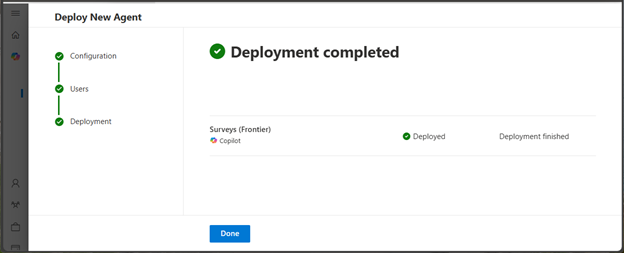
- Passez en revue le déploiement, puis sélectionnez Terminer le déploiement.
- Une fois le déploiement terminé, sélectionnez Terminé.
Supprimer des agents
Vous pouvez supprimer un agent de l’inventaire pour votre organization. Cette action s’applique uniquement aux agents internes ou externes. L’agent peut être lu dans votre inventaire en l’acquérant auprès du magasin.
Lorsque vous supprimez un agent, il n’est plus disponible dans Copilot ou d’autres produits hôtes, tels que Teams ou Outlook. Pour plus d’informations, consultez Supprimer des agents.
Bloquer les agents
Le blocage d’un agent empêche les utilisateurs du locataire d’accéder à l’agent. Cette action garantit que l’agent ne peut pas être utilisé par quiconque dans le organization. Pour plus d’informations, consultez Bloquer ou débloquer des agents.
Gérer les agents demandés
Votre organization peut utiliser Copilot Studio pour créer des agents plus avancés. Ces agents peuvent être publiés sur différents canaux au sein de votre organization, tels que Microsoft 365 Copilot et Microsoft Teams. Lorsqu’un agent est publié à partir de Copilot Studio, l’agent s’affiche sous l’onglet Agents demandés dans le Centre d’administration Microsoft 365.
✅ Tâche : Passez en revue les agents demandés qui ont été créés par votre organization, ainsi que les métadonnées de chaque agent, dans Centre d’administration Microsoft 365.
Lorsqu’un agent est soumis à l’approbation de l’administrateur, toutes les métadonnées relatives à la définition d’un agent sont fournies dans Centre d’administration Microsoft 365. Sélectionnez l’onglet Détails de l’agent pour mieux comprendre les fonctionnalités, les sources de données et les actions personnalisées de l’agent avant d’autoriser la publication de l’agent sur votre organization.
Procédez comme suit pour afficher les demandes d’agent en attente et agir sur ces demandes :
- Ouvrez le système de contrôle Copilot dans Centre d’administration Microsoft 365 dans votre navigateur.
- Sélectionnez Agents>Toutes lesdemandes d’agents>.
- Sélectionnez l’agent demandé et affichez les détails de l’agent. Vérifiez les fonctionnalités, les sources de données et les actions personnalisées que l’agent peut appeler.
- En regard du nom de l’agent, sélectionnez l’action Publier ou Rejeter l’agent.
Pour plus d’informations sur la publication des agents demandés, consultez Publier des agents.
Comprendre la sécurité, la confidentialité et la conformité de l’agent
Microsoft applique une stratégie de défense en profondeur multicouche pour sécuriser les Microsoft 365 Copilot à tous les niveaux, fondée sur les normes de sécurité, de confidentialité et de conformité de l’entreprise. Chaque aspect de cette base constitue un écosystème numérique plus sûr pour vous et votre organization d’adopter en toute confiance des fonctionnalités et des outils d’IA.
✅ Tâche : Comprendre les composants clés de la gouvernance de l’agent Copilot.
Pour plus d’informations, consultez les ressources suivantes :
- Microsoft 365 Copilot Agent Management Essentials
- Confiance nulle
- Norme d'IA responsable
- Protéger les données organisationnelles
- Comprendre la gouvernance des agents