Nota
O acesso a esta página requer autorização. Pode tentar iniciar sessão ou alterar os diretórios.
O acesso a esta página requer autorização. Pode tentar alterar os diretórios.
Este guia explica como configurar o software SIG desktop QGIS de código aberto para aceder a conjuntos de dados geoespaciais a partir do Microsoft Planetary Computer Pro GeoCatalog utilizando a autenticação Microsoft Entra ID.
O QGIS permite a interação direta com coleções STAC no Microsoft Planetary Computer Pro. Com o QGIS, você pode visualizar, analisar e estilizar dados instantaneamente e integrá-los com camadas locais do Azure.
Todos os ativos do GeoCatalog podem ser baixados para sua área de trabalho. Os ativos no formato Cloud Optimized GeoTIFF (COG) ou Cloud Optimized Point Cloud (COPC) são transmitidos diretamente.
A configuração consiste em duas partes:
Registrar o aplicativo Microsoft Entra é uma tarefa única para seu locatário. Após o registo, os utilizadores inserem o ID da Aplicação (cliente) e o ID do Diretório (inquilino) no QGIS para configurar a ligação STAC.
Pré-requisitos
Registos da aplicação Microsoft Entra
- Acesso a um locatário do Microsoft Entra ID
- Subscrição do Azure em que a sua identidade tem uma destas funções: Programador de Aplicações, Administrador de Aplicações na Nuvem ou Administrador de Aplicações.
Ligação QGIS STAC
- Descarregue e instale o QGIS 4.0+
- Controles de acesso baseados na função GeoCatalog Reader ou GeoCatalog Administrator.
- Implantação do Microsoft Planetary Computer Pro GeoCatalog que contém pelo menos uma coleção.
Registar a aplicação Microsoft Entra para QGIS
Sugestão
Consulte Registrar um aplicativo no Microsoft Entra ID para obter informações básicas sobre o registro do aplicativo.
Registe o QGIS como uma aplicação no Microsoft Entra ID e conceda-lhe permissões delegadas para que possa agir em nome do utilizador com sessão iniciada.
No portal do Azure, vá para Registros do > aplicativo Microsoft Entra ID > Novo registro:

Registar a candidatura
- Insira um nome descritivo para o aplicativo.
- Para tipos de conta suportados, selecione a opção de locatário que sua organização usa (somente locatário único ou multilocatário).
- Em Redirecionar URI, escolha Cliente público/nativo (móvel ou desktop) e defina o URI como
http://localhost:7070. - Selecione Registar.


Configurar permissões de API
Configure permissões de API delegadas:
No registro do aplicativo, selecione Permissões> de APIAdicionar uma permissão.

Selecione APIs que minha organização usa, pesquise
Azure Orbital Spatioe escolha o serviço para abrir a caixa de diálogo de permissão.
Em Solicitar permissões de API, selecione Permissões delegadas, marque user_impersonation e selecione Adicionar permissões para conceder o escopo.


Revisão das IDs de aplicativo e diretório
Retorne para Visão geral e registre a ID do aplicativo (cliente) e a ID do diretório (locatário). Você precisa inseri-los no QGIS mais tarde para configurar a conexão STAC.

Configurar o QGIS para acesso ao GeoCatalog
Um catálogo STAC no QGIS é uma fonte de dados navegável. Ele expõe metadados STAC hierárquicos (catálogo → coleção → item → ativo) em vez de um único arquivo estático. Quando o utilizador expande os nós, o QGIS executa solicitações de API em tempo real para o endpoint STAC do GeoCatalog, garantindo assim que veja sempre as coleções e itens mais recentes no seu GeoCatalog.
Criar a conexão STAC
Crie a ligação STAC dentro do QGIS seguindo estes passos:
- No painel Navegador , expanda STAC para exibir o menu de conexão.
- Clique com o botão direito do mouse em STAC e selecione Nova conexão STAC para abrir a caixa de diálogo de configuração.


Configurar autenticação de conexão STAC
- No campo "Nome", nomeie essa conexão.
- Insira o URL do seu GeoCatalog e adicione o caminho da API STAC anexando
/stacao URL. - Selecione o botão de adição (+) para configurar a autenticação.


Configuração de autenticação de conexão STAC
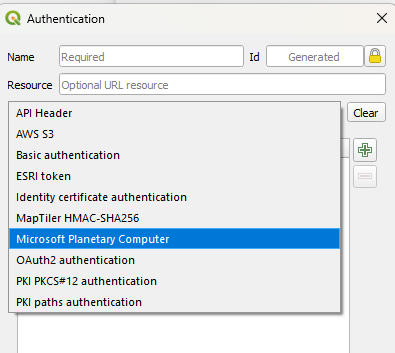
Em Autenticação, selecione Microsoft Planetary Computer.
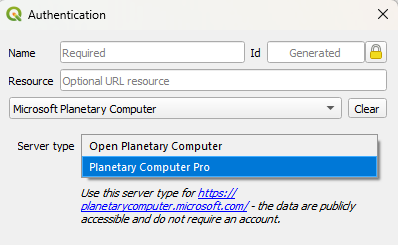
Selecione Planetary Computer Pro na lista suspensa "Tipo de servidor".
Insira as seguintes informações nas caixas de texto:
- Um nome para as configurações de autenticação
- URL do GeoCatálogo
- ID do aplicativo e do diretório
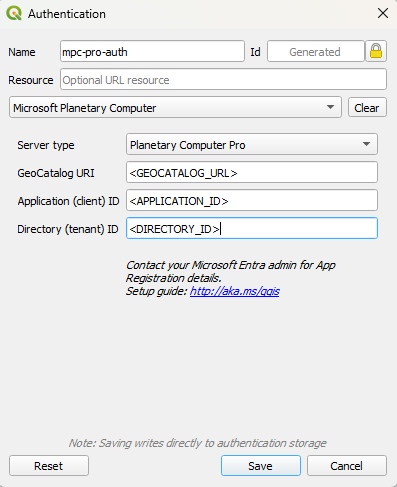
Quando estas definições estiverem concluídas, o seu GeoCatalog é configurado para acesso através da ligação QGIS STAC.
Utilizar a ligação QGIS STAC
Para navegar pelas coleções, selecione seu GeoCatalog no navegador da camada de dados e expanda-o.
Depois de expandir, o QGIS irá redirecioná-lo para um navegador da Web para se autenticar com o Microsoft Entra. Conclua o processo de autenticação para que sua organização continue.

Sugestão
Se o seu GeoCatalog tiver zero Coleções STAC, você verá um Host requires authentication erro. Para resolver esse erro, crie uma coleção STAC.
Continue a expandir as coleções até localizar um item STAC. Para visualizar este item, selecione-o e arraste-o para a vista de mapa. Se os dados forem um Cloud Optimized GeoTIFF (COG) ou Cloud Optimized Point Cloud (COPC), eles são automaticamente importados e projetados no mapa.

Pesquisa e filtragem STAC
Se você quiser pesquisar dados ou executar um filtro STAC em seu catálogo, a API STAC será exposta por meio do gerenciador de camadas.
No menu Camada , selecione Adicionar camada>Adicionar camada do catálogo STAC.

Selecione sua conexão STAC com o GeoCatalog e, em seguida, selecione Conectar.
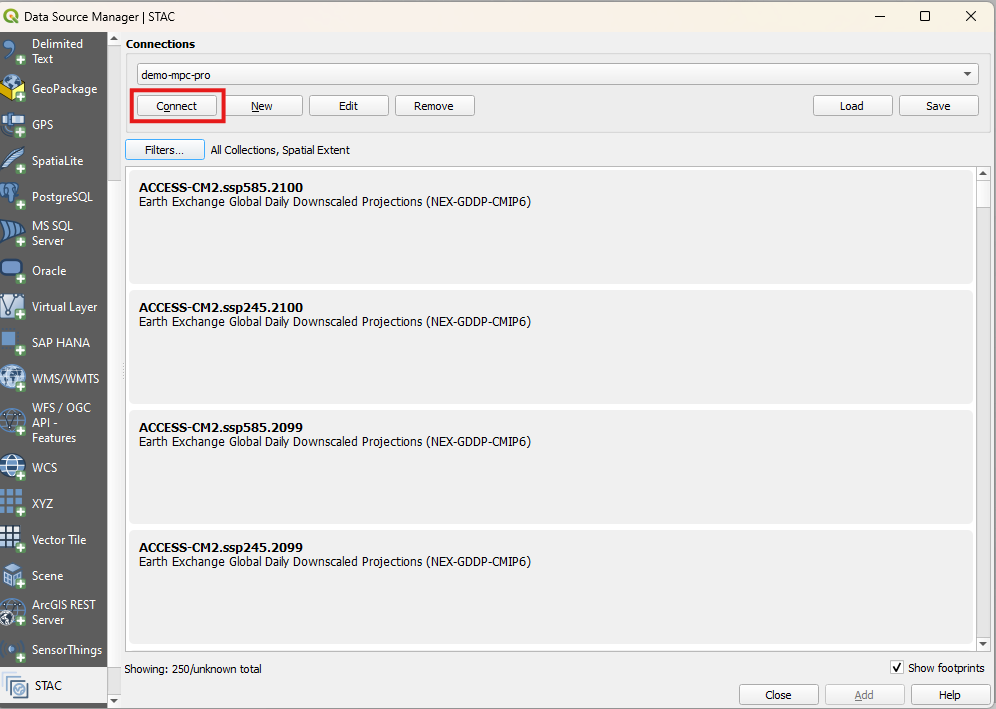
Escolha o índice no qual deseja filtrar. Você pode filtrar por extensão espacial, temporal ou de coleta.
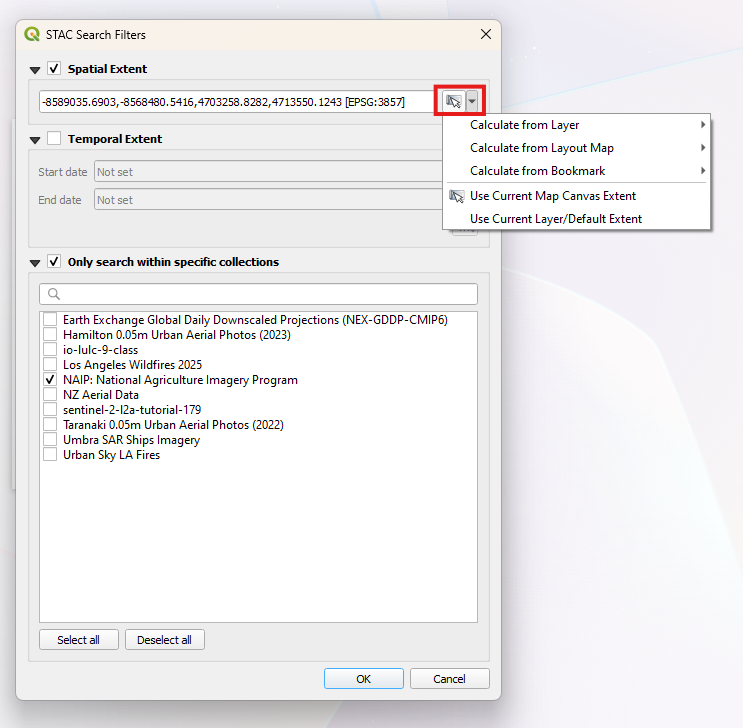
Selecione o item para adicioná-lo à extensão do mapa ou baixe os ativos diretamente para sua máquina local. Se você passar o mouse sobre o item, a extensão espacial será visualizada na tela do mapa em vermelho.


Conteúdo relacionado
- Ligue e construa aplicações com os seus dados
- Configurar autenticação de aplicações para o Microsoft Planetary Computer Pro
- Configure o ArcGIS Pro para aceder a um GeoCatálogo
- Configurar a interface da Web da coleção Planetary Computer
- Use o Explorador de Computador Planetário
- Gerencie o acesso aos recursos do Computador Planetário
- Visualize ativos no Planetary Computer