Nota
O acesso a esta página requer autorização. Pode tentar iniciar sessão ou alterar os diretórios.
O acesso a esta página requer autorização. Pode tentar alterar os diretórios.
Aprenda a configurar o ArcGIS Pro para aceder a conjuntos de dados geoespaciais do Microsoft Planetary Computer Pro GeoCatalog, utilizando autenticação delegada OAuth 2.0 com o Microsoft Entra ID.
Este processo exige que:
- Registar duas aplicações no Microsoft Entra ID (uma API web e um cliente de ambiente de trabalho).
- Configure permissões delegadas com o
user_impersonationâmbito. - Ligue o ArcGIS Pro a conjuntos de dados compatíveis com Azure Blob Storage e Catálogo de Ativos SpatioTemporal (STAC) no ambiente Microsoft Planetary Computer Pro.
Aprenda a navegar e aceder de forma segura a dados alojados no Microsoft Planetary Computer Pro diretamente no ArcGIS Pro, utilizando a usurpação de utilizador do Microsoft Entra ID.
Prerequisites
- Acesso a um locatário do Microsoft Entra ID
- Subscrição do Azure com permissões para gerir registos de aplicações
- ArcGIS Pro instalado em sua máquina
Tip
Antes de começar, consulte informações de fundo em Registar uma candidatura no Microsoft Entra ID.
Registar uma aplicação web API para o ArcGIS Pro
Abra o portal Azure e procure Entra. Selecione Microsoft Entra ID.

Aceda a Registos na> aplicaçãoNovo registo.

Registre o aplicativo de API Web. Aqui ficam algumas sugestões de nomes:
- ArcGISPro-GeoCatalog-WebAPI
- ArcGIS Pro
Em Tipos de Conta Suportados, selecione Contas em qualquer diretório organizacional (Qualquer inquilino Microsoft Entra ID - Multiinquilino).


Na sua nova aplicação (chamada ArcGIS Pro no nosso exemplo), vá a Autenticação>Adicionar uma plataforma>Web.
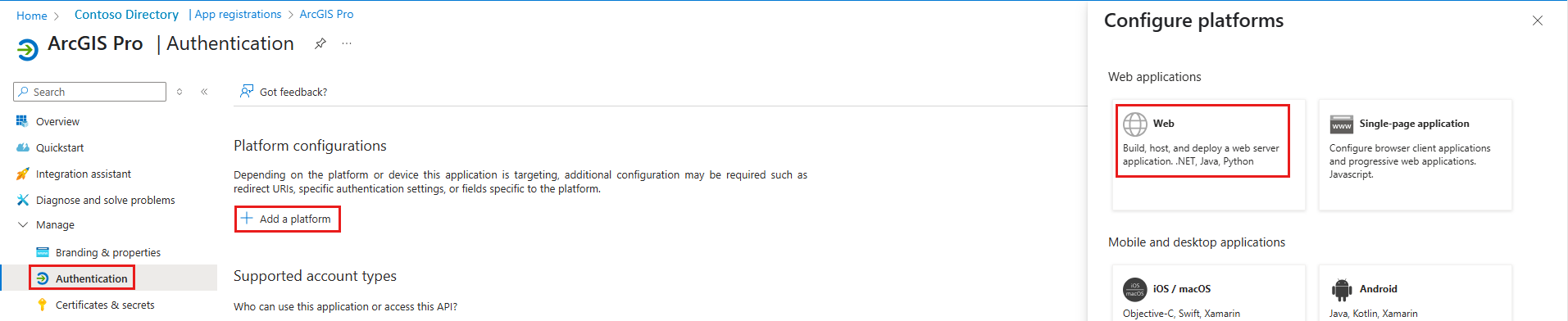
Em Configurar Web>URI de Redirecionamento, adicione
<https://localhost>. Selecione Configurar.
Voltar a Autenticação>Adicionar uma plataforma e depois selecionar Aplicações móveis e de ambiente de trabalho.

Em Configurar Web>URI de Redirecionamento, adicione
arcgis-pro://auth. Selecione Configurar.
Em Concessão implícita e fluxos híbridos, selecione a opção para os tokens de ID (usados para fluxos implícitos e híbridos). Selecione Guardar.

Selecione Permissões da API no menu esquerdo. Adicionar e conceder consentimento administrativo para:
- Azure Storage>user_impersonation
- Microsoft Graph>User.Read (por defeito)
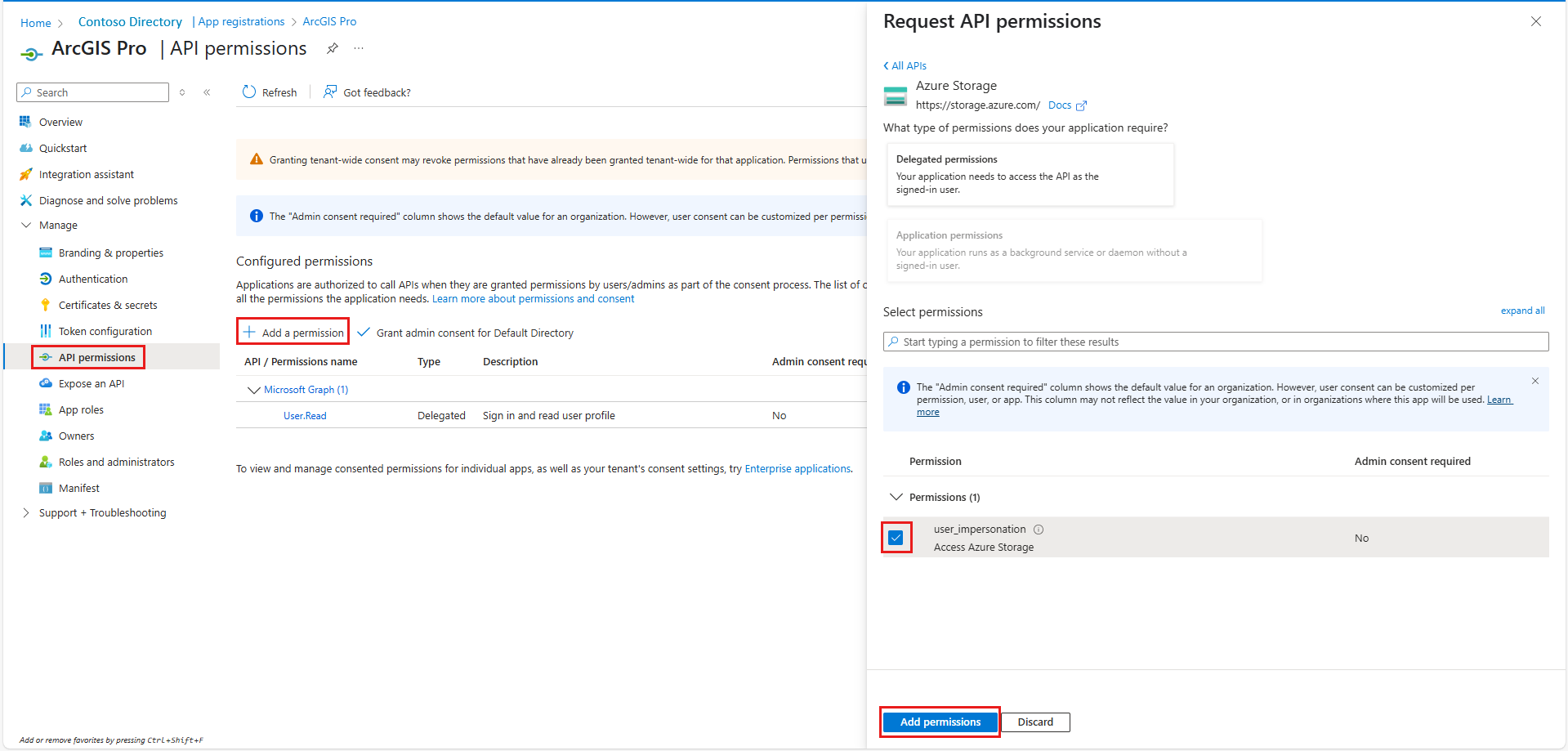
Depois de adicionares permissões, seleciona Conceder consentimento de administrador para o Diretório Predefinido.

No menu esquerdo, selecione Expor uma API>Adicionar. Em Editar URI de ID de aplicação, adicione o URI da sua aplicação em URI de ID de aplicação.

Selecione Adicionar um âmbito e adicione a seguinte informação:
user_authentication (nome de exibição: ArcGISPro-API-User-Auth)
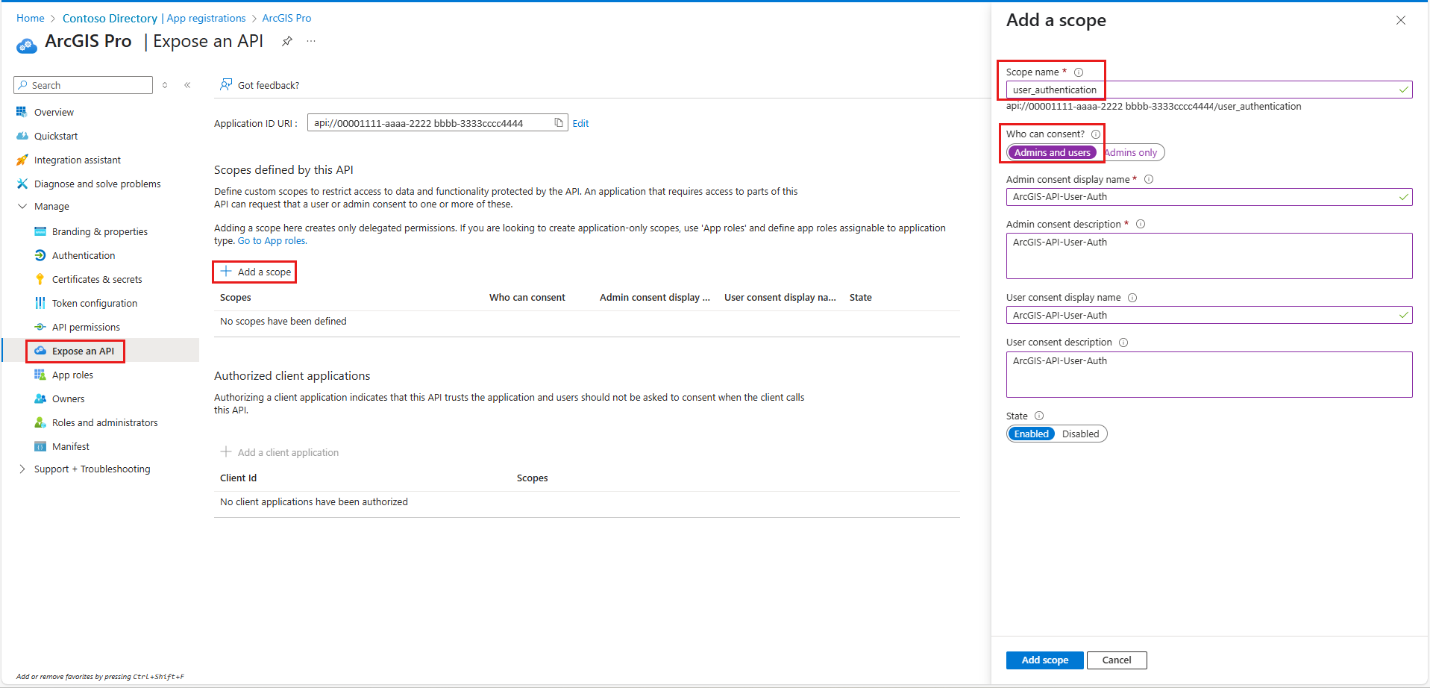
user_impersonation (nome de visualização: ArcGISPro-API-Impersonation)

Selecione Adicionar um aplicativo cliente. Escolha e tome nota do ID do cliente. Precisa do ID do cliente para configurar uma ligação de autenticação no ArcGIS Pro.


Registar uma aplicação cliente de ambiente de trabalho para ArcGIS Pro
Depois de registares a tua primeira candidatura, regista uma segunda (com um nome distinto). A segunda aplicação representa o ArcGIS Pro Desktop e configura as permissões da API. Garanta que a nova aplicação pode aceder à API web que expôs com a primeira aplicação.
Crie um segundo registo de aplicação para o cliente desktop ArcGIS Pro com um destes nomes sugeridos: ArcGISPro-GeoCatalog-DesktopClient ou GeoCatalog-ArcGIS. Defina o tipo de conta selecionando Inquilino Único.


Configura a aplicação cliente de ambiente de trabalho. Neste exemplo, usamos o nome GeoCatalog-ArcGIS. Repita os passos do primeiro registo da aplicação:
- Para adicionar uma plataforma, selecione Web.
- Para URI de Redirecionamento, adicione
<https://localhost>. - Para adicionar uma plataforma, selecione aplicações móveis e desktop.
- Para URI de Redirecionamento, adicione
arcgis-pro://auth. - Em Concessão implícita e fluxos híbridos, selecione os tokens ID (usados para fluxos implícitos e híbridos). Selecione Guardar.
Adicionar acesso à aplicação web API:
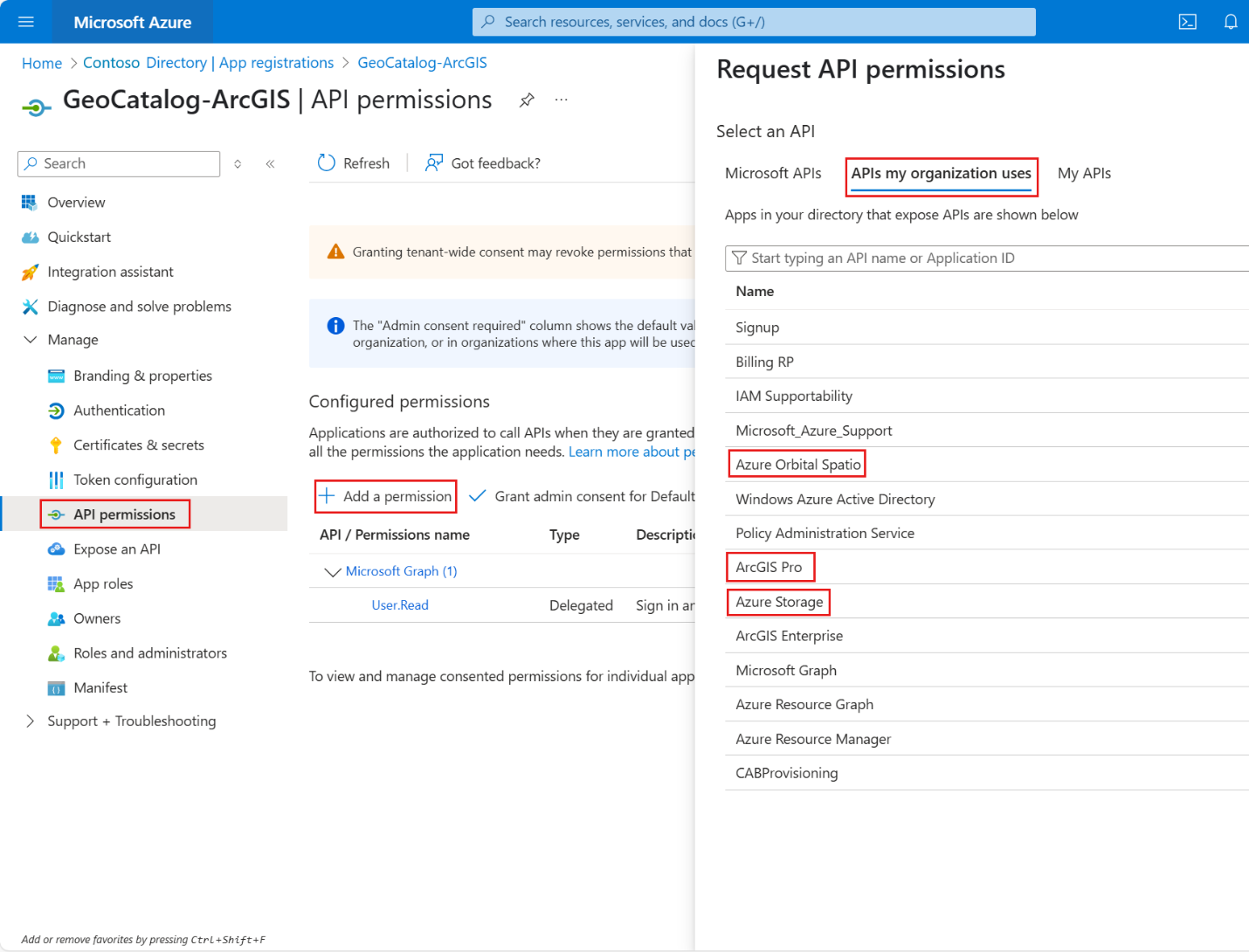
No separador de permissões da API , selecione Adicionar uma permissão.
Vai ao separador das APIs que a minha organização usa e procura a aplicação Web API que criaste anteriormente (por exemplo, ArcGIS Pro).
Selecione o nome do aplicativo para abrir a tela Solicitar permissões da API .
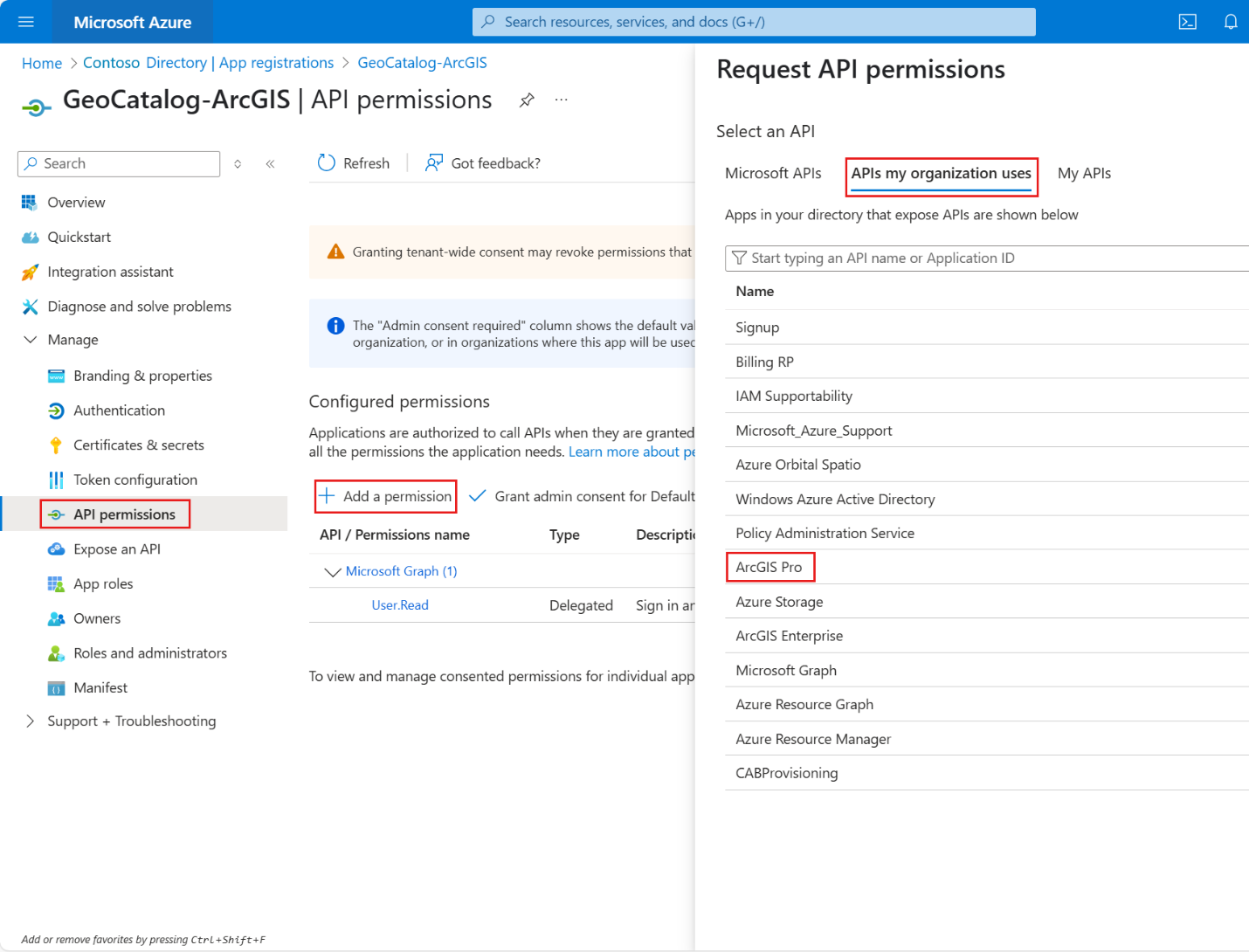
Selecione as permissões delegadas user_authentication e user_impersonation que definiu na primeira aplicação.
Selecione Adicionar permissões.

Adicione as seguintes permissões delegadas:
- Azure Storage>user_impersonation
- Azure Orbital Spatio>user_impersonation
- Microsoft Graph>User.Read (ativado por defeito)
- Adicionar permissões
- Conceder consentimento administrativo


Configure o ArcGIS Pro (ambiente de trabalho) para acesso ao Microsoft Planetary Computer Pro GeoCatalog
Esta secção descreve como configurar autenticação e acesso a dados na aplicação de ambiente de trabalho ArcGIS Pro. Utilizas a integração do OAuth 2.0 com o Microsoft Entra ID e acedes ao Microsoft Planetary Computer Pro GeoCatalog. Esta secção inclui passos para adicionar uma ligação de autenticação e criar ligações de armazenamento e dados STAC.
Adicionar uma conexão de autenticação
Aceda à página de definições do ArcGIS Pro de uma das seguintes formas:
- Em um projeto aberto, selecione a guia Projeto na faixa de opções.
- Na página inicial, selecione a guia Configurações .
No menu esquerdo, selecione Opções.
Vá a Opções>Aplicação>Autenticação.
Selecione Adicionar conexão.
Insira um valor no campo Nome da Ligação .
Em Tipo, selecione ID do Microsoft Entra.
Introduza valores nos campos Entra Domain e Client ID .
- Pode encontrar o seu domínio Microsoft Entra ID (também conhecido como domínio principal) no Microsoft Entra ID no portal Azure.
- Para o ID do cliente, introduza o ID do cliente que definiu na etapa Adicionar uma aplicação cliente .
Adicione os seguintes valores nos campos Scopes :
https://storage.azure.com/.defaulthttps://geocatalog.spatio.azure.com/.default

Selecione OK.
Inicie sessão através do diálogo de Autenticação e complete as instruções.


Tip
Para mais informações, consulte a documentação: Ligue-se a fornecedores de autenticação do ArcGIS Pro.

Preparar e registrar informações do GeoCatalog
GeoCatalog URI, nome da coleção e endpoint da API de tokens
Crie um Microsoft Planetary Computer Pro GeoCatalog na sua subscrição Azure (por exemplo, arcgisprogeocatalog) e localize-o no grupo de recursos apropriado.

Selecione o GeoCatálogo que criou.
Copie o valor do seu URI do GeoCatálogo. Por exemplo,
https://arcgisprogeocatalog.<unique-identity>.<cloud-region>.geocatalog.spatio.azure.com.
Cole o link do seu URI GeoCatalog no navegador e selecione o botão Coleções .

Registar o valor no Nome da Coleção. Por exemplo,
sentinel-2-l2a-tutorial-1000.Construa o endpoint da API do token usando este padrão:
<GeoCatalog URI>/sas/token/<Collection Name>?api-version=2025-04-30-preview. Por exemplo:https://arcgisprogeocatalog.<unique-identity>.<cloud-region>.geocatalog.spatio.azure.com/sas/token/sentinel-2-l2a-tutorial-1000?api-version=2025-04-30-preview.


Encontre e registre o local de armazenamento
Cada coleção dentro do Microsoft Planetary Computer Pro GeoCatalog armazena dados geoespaciais e ativos de itens STAC numa conta de armazenamento dedicada e num contentor de blob Azure. Nos passos seguintes, encontra e regista os nomes da conta de armazenamento e dos contentores para uma coleção específica.
Observação
Uma conta Azure Storage e um contentor de blob só podem ser descobertos depois de Itens STAC ou outros ativos serem adicionados a uma coleção.
Existem duas formas fáceis de descobrir a conta de armazenamento e o contentor de blob para uma coleção: usando uma miniatura ou usando um item STAC com assets.
Descubra a conta de armazenamento utilizando uma imagem representativa da coleção
A partir de uma página específica de Coleções , selecione o valor para o Nome da Coleção.

Selecione o botão Editar coleção .

No ecrã JSON resultante, localiza a chave
title:assets:thumbnail:hrefe copia o valor correspondente. Por exemplo:https://<unique-storage>.blob.core.windows.net/sentinel-2-l2a-tutorial-1000-<unique-id>/collection-assets/thumbnail/lulc.pngRegista os valores sob Nome da Conta e Nome do Contentor. Por exemplo:
-
Nome da conta (Armazenamento):
<unique-storage> -
Nome do recipiente:
sentinel-2-l2a-tutorial-1000-<unique-id>

-
Nome da conta (Armazenamento):


Descubra a conta de armazenamento usando um Item STAC
Numa página específica de Coleções , selecione Itens STAC.
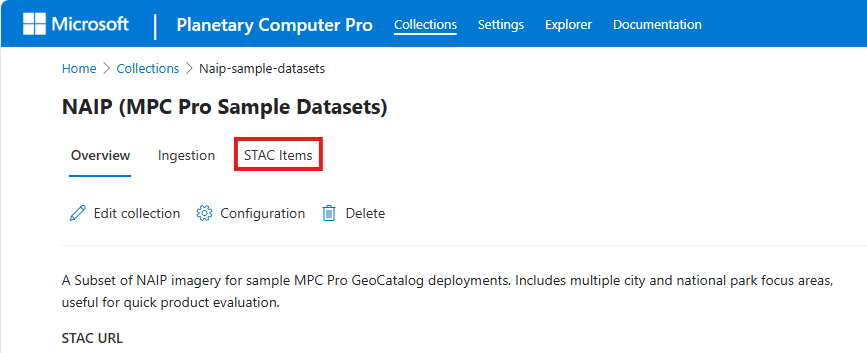
Selecione a caixa de seleção ao lado de um dos itens STAC listados.

Desloce-se até ao fundo do painel direito do Item STAC e selecione o link para recuperar o JSON do Item STAC.

Encontre o objeto chamado
assetsdentro da especificação JSON do Item STAC. Selecione um dos tipos de ativos dentro deste objeto e encontre ahrefchave."assets": { "image": { "href": "https://<unique-storage>.blob.core.windows.net/naip-sample-datasets-<unique-id>/12f/va_m_3807708_sw_18_060_20231113_20240103/image.tif", } }Regista o valor do Nome da Conta e do Nome do Contentor. Por exemplo:
-
Nome da conta (Armazenamento):
<unique-storage> -
Nome do recipiente:
naip-sample-datasets-<unique-id>
-
Nome da conta (Armazenamento):


Configurar uma ligação ao Azure Blob Storage
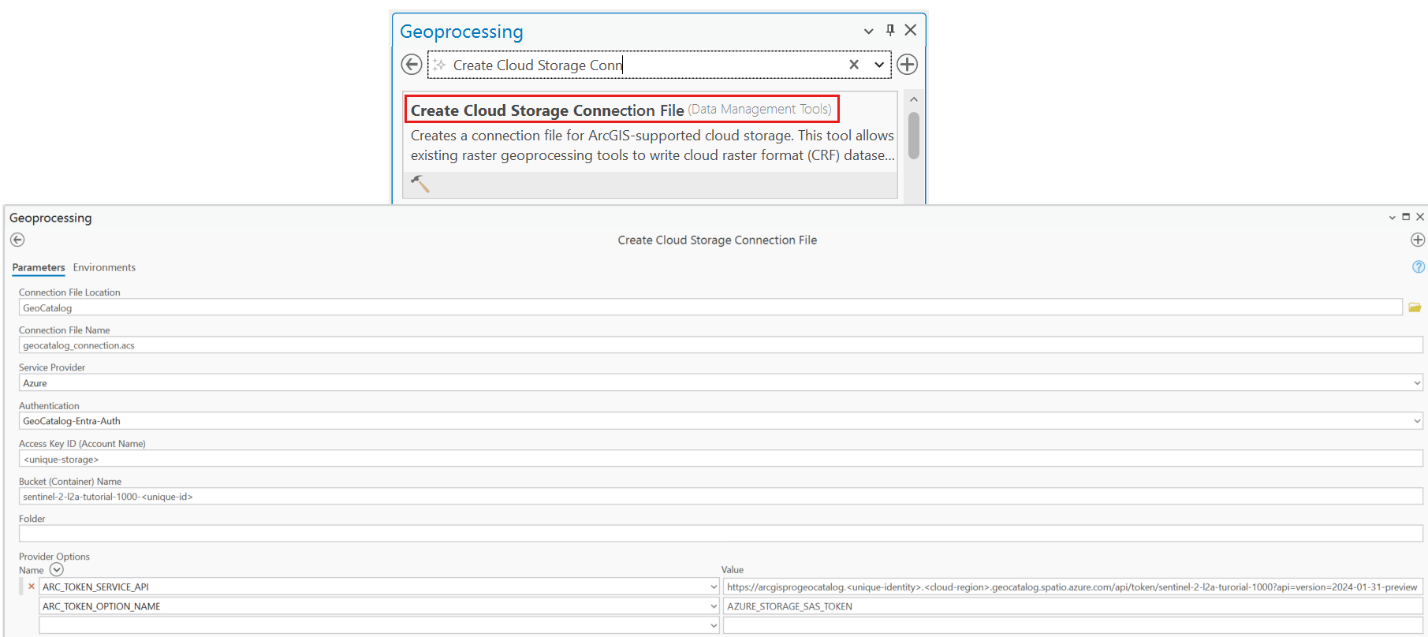
No ArcGIS Pro, abra a ferramenta de geoprocessamento Criar Arquivo de Conexão de Armazenamento em Nuvem para criar um novo arquivo de conexão ACS. Pode aceder a esta ferramenta na barra de ferramentas principal no separador Análise. Em seguida, selecione Ferramentas e procure a ferramenta escrevendo o seu nome.
Especifique um valor para a Localização do Ficheiro de Ligação do ficheiro ACS.
Dê um nome ao Ficheiro de Ligação. Por exemplo, geocatalog_connection.acs.
Selecionar Service Provider>Azure.
Para Autenticação, selecione o nome do perfil de autenticação que usou anteriormente.
Para ID da Chave de Acesso (Nome da Conta), use o valor Nome da Conta que você registrou anteriormente:
<unique-storage>.Para Bucket (Container) Name use o valor Container Name que você registrou anteriormente:
sentinel-2-l2a-tutorial-1000-<unique-id>.Não especifiquem um valor para Pasta.
Adicione a opção de fornecedor ARC_TOKEN_SERVICE_API e defina o valor para o endpoint da API do token que construiu anteriormente. Por exemplo:
https://arcgisprogeocatalog.<unique-identity>.<cloud-region>.geocatalog.spatio.azure.com/sas/token/sentinel-2-l2a-tutorial-1000?api-version=2025-04-30-previewAdicione a opção do fornecedor ARC_TOKEN_OPTION_NAME e defina o valor para AZURE_STORAGE_SAS_TOKEN.
Criar uma conexão STAC com o Microsoft Planetary Computer Pro
Tip
Consulte a documentação do ArcGIS Pro Criar uma ligação STAC.

Dê um nome em STAC Connection. Por exemplo, GeoCatalog_Connection.
Para Conexão, use a forma
<GeoCatalog URI>/stac. Por exemplo:https://arcgisprogeocatalog.<unique-identity>.<cloud-storage>.geocatalog.spatio.azure.com/stacConsulta as definições de autenticação que criaste no passo anterior.
Adicionar valores para Parâmetros Personalizados:
-
Designação:
api-version -
Valor:
2025-04-30-preview
-
Designação:
Adicione o ficheiro de ligação ACS que criou no passo anterior à lista de Ligações de Armazenamento na Nuvem . Selecione OK.

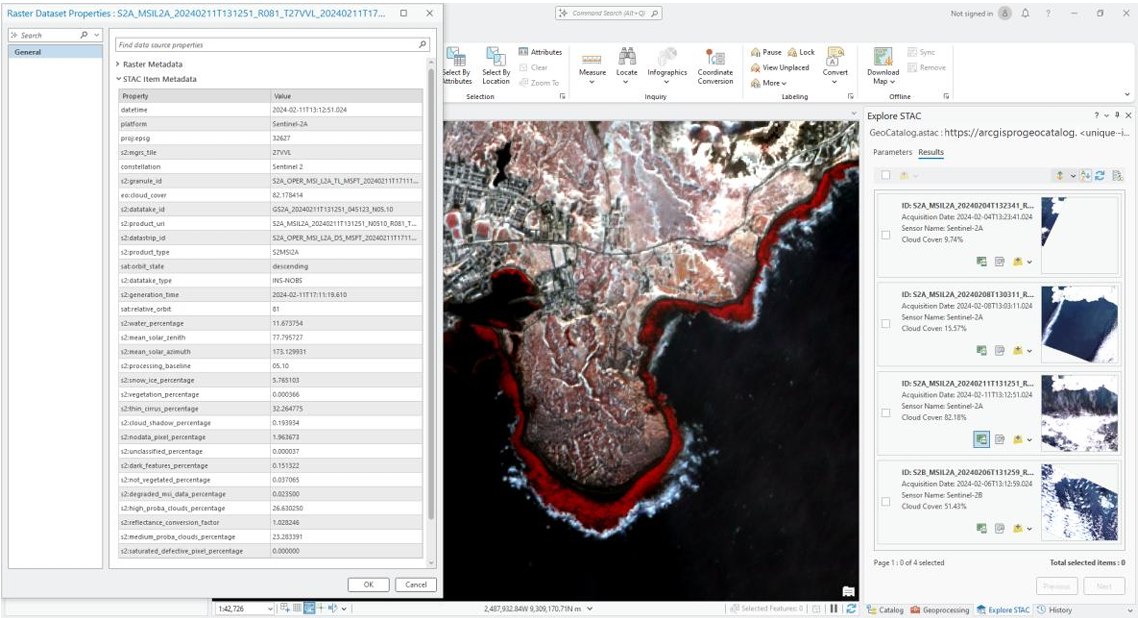
Explore a conexão STAC.
Tip
Saiba mais sobre o painel ArcGIS Explore STAC.
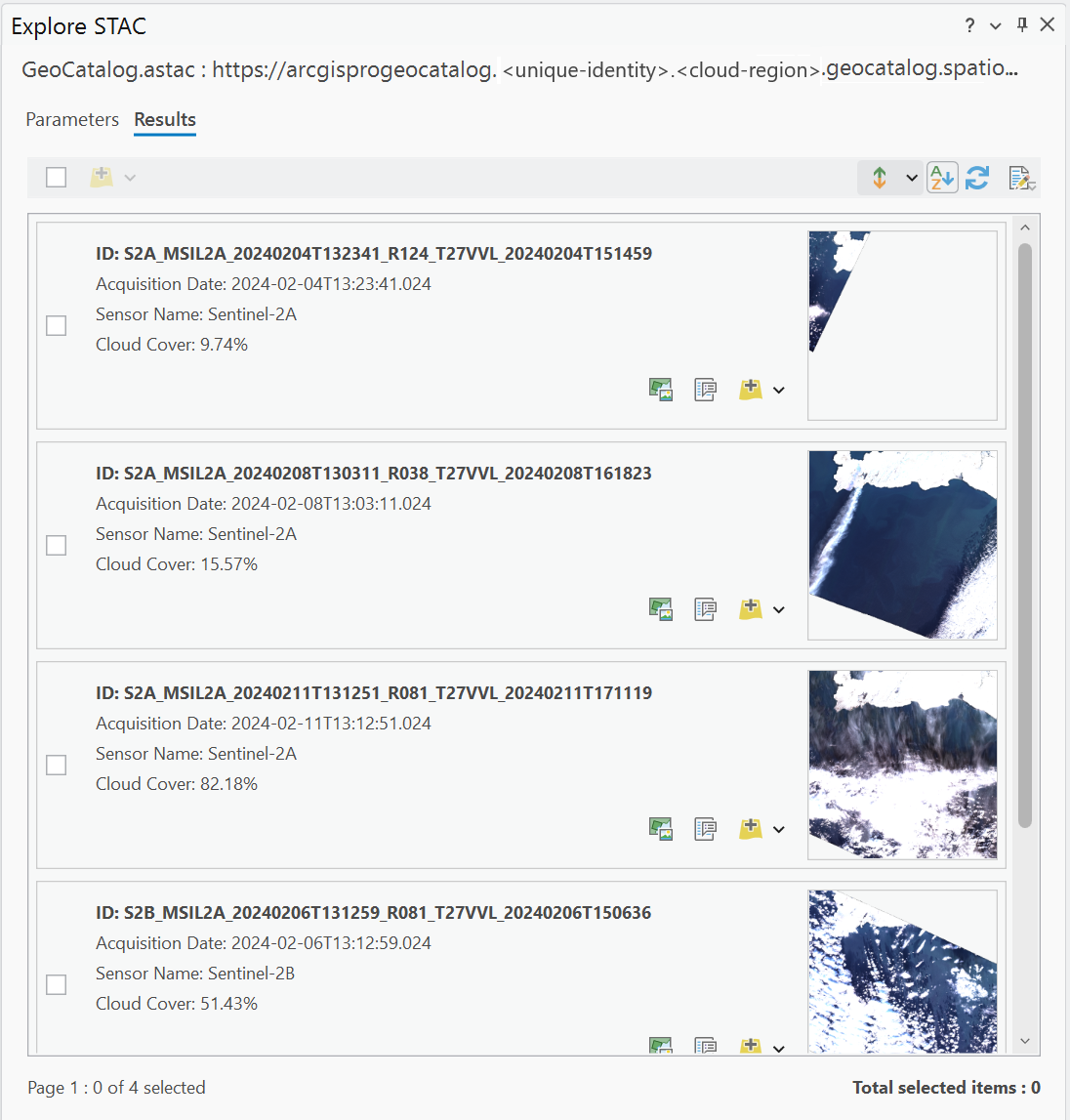
Pesquise, obtenha metadados extensos do STAC e visualize e navegue pelas imagens.
Adicione imagens selecionadas às funções Mapa ou Cena .

Conteúdo relacionado
- Ligue e construa aplicações com os seus dados
- Configurar autenticação de aplicações para o Microsoft Planetary Computer Pro
- Configure o QGIS para aceder a um recurso do GeoCatálogo
- Utilize o Microsoft Planetary Computer Pro Explorer
- Criar um ficheiro de ligação a armazenamento na nuvem (ArcGIS Pro)
- Criar um novo GeoCatalog
- Criar uma coleção STAC