Nota
O acesso a esta página requer autorização. Pode tentar iniciar sessão ou alterar os diretórios.
O acesso a esta página requer autorização. Pode tentar alterar os diretórios.
Este artigo orienta o leitor pelo processo de implantação de um recurso GeoCatalog. O recurso GeoCatalog é o contêiner de nível superior para dados geoespaciais armazenados usando o Microsoft Planetary Computer Pro. Uma vez que um recurso GeoCatalog é implantado, o usuário pode começar a ingerir dados geoespaciais no Planetary Computer Pro. Os dados geoespaciais armazenados em um GeoCatalog são indexados, consultados e recuperados usando o padrão aberto SpatioTemporal Access Catalog (STAC). Para obter mais informações sobre STAC, consulte Visão geral do STAC.
Observação
Devido à recuperação dos recentes problemas com o Azure Front Door, os utilizadores podem esperar que as implementações demorem até 2 horas.
Pré-requisitos
- Uma conta e uma subscrição do Azure Crie uma conta gratuitamente.
- CLI do Azure (Para usar a API REST)
Metodologia
Este artigo descreve dois métodos para a implementação de um GeoCatálogo Planetary Computer Pro:
- Usando o portal do Azure.
- Usando a API REST do Azure.
Implantar o GeoCatalog com o portal do Azure
Navegue até o portal do Azure
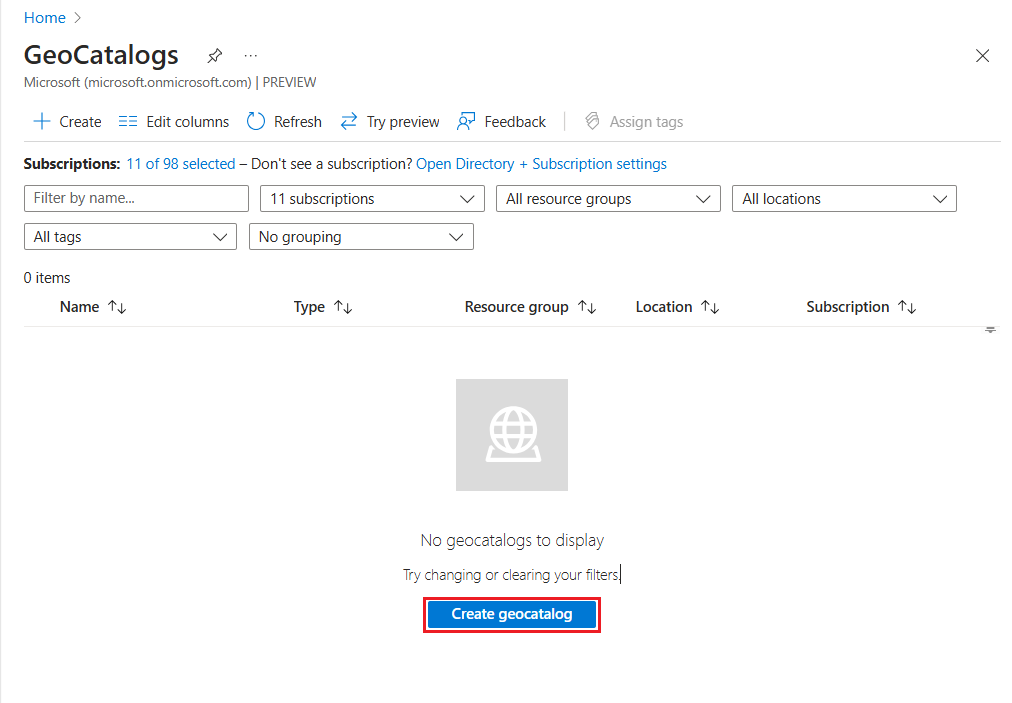
Encontre o tipo de recurso GeoCatalogs use a barra de pesquisa do portal do Azure na parte superior da página; selecione "GeoCatálogos" na lista de Serviços.

Inicie o processo de criação do GeoCatalog 1) selecionando o botão Criar no canto superior esquerdo da tela ou 2) selecionando o botão Criar catálogo geográfico no centro inferior da tela. O botão Criar geocatálogo não aparecerá se você tiver um ou mais GeoCatálogos existentes.
Na guia "Noções básicas" do fluxo de trabalho "Criar recurso do GeoCatálogo", selecione a Assinatura e o Grupo de Recursos no qual você deseja implantar seu GeoCatalog. Forneça um Nome exclusivo para seu recurso GeoCatalog e selecione a Região do Azure na qual você deseja implantar. Selecione "Next" para prosseguir para a próxima guia.
Observação
Suportamos a implantação nas seguintes regiões em versão prévia:
- E.U.A. Leste
- E.U.A. Centro-Norte
- Europa Ocidental
- Canadá Central
- Sul do Reino Unido
- Governo dos EUA da Virgínia

Na guia "Rede", selecione suas opções de rede. Selecione "Next" para prosseguir para a próxima guia.
Observação
Apenas a opção Ativar acesso público a partir de todas as redes é suportada na Pré-visualização.

Na guia "Tags", adicione as Tags desejadas ao seu novo recurso GeoCatalog. As tags são opcionais; consulte Práticas recomendadas de nomenclatura e marcação para obter orientação sobre como usar as Tags do Azure. Selecione "Next" para prosseguir para a próxima guia.

Na guia "Revisar e criar", revise as seleções feitas na etapa anterior. Faça as correções necessárias nas seções anteriores selecionando o botão Anterior na parte inferior da página. Também pode navegar diretamente para um separador no fluxo de trabalho selecionando o nome desse separador. Quando estiver satisfeito com suas configurações e seleções, selecione o botão Criar .

Você verá uma página "A implantação está em andamento" enquanto aguarda a conclusão da implantação do GeoCatalog. Este processo pode demorar 10 ou mais minutos. O "Status" da implantação do recurso mostra "Criado" antes mesmo da conclusão da implantação.

A página de implantação é atualizada para "Sua implantação está concluída" quando a implantação é concluída. Você pode selecionar "Ir para o recurso" para navegar diretamente para o recurso GeoCatalog recém-criado.


Próximas Etapas
- Criar uma coleção STAC
- Criar uma coleção STAC a partir da API
- Gerenciar o acesso ao seu recurso GeoCatalog
- Atribuir uma identidade gerenciada atribuída pelo usuário a um recurso do GeoCatalog