Nota
O acesso a esta página requer autorização. Pode tentar iniciar sessão ou alterar os diretórios.
O acesso a esta página requer autorização. Pode tentar alterar os diretórios.
Este quickstart explica como criar uma coleção no Microsoft Planetary Computer Pro através da interface web.
Pré-requisitos
Para concluir este arranque rápido, necessita de:
- Uma conta do Azure com uma assinatura ativa. Use o link Criar uma conta gratuitamente.
- Uma instância ativa do GeoCatalog. Use o link para Criar um GeoCatalog.
Navegando na interface da Web do Microsoft Planetary Computer Pro
A interface web do Microsoft Planetary Computer Pro é uma plataforma web que utiliza para gerir os seus dados geoespaciais. Aceda à interface web utilizando o URI fornecido no seu recurso GeoCatalog no portal Azure:
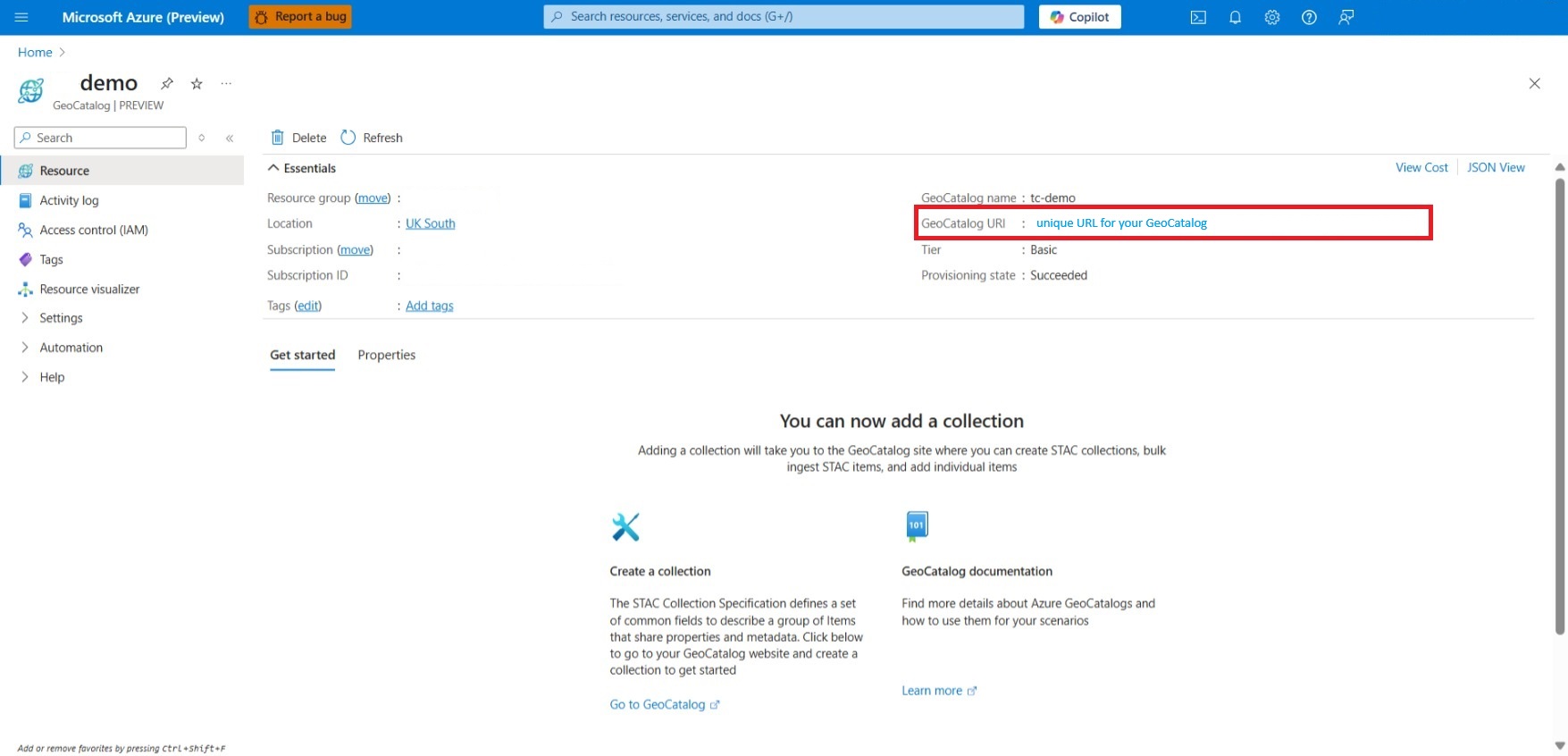
Quando entras na interface web, chegas à página do Planetary Computer Pro. A página mostra as tuas coleções recentes (se existirem) e um botão para criar uma nova.

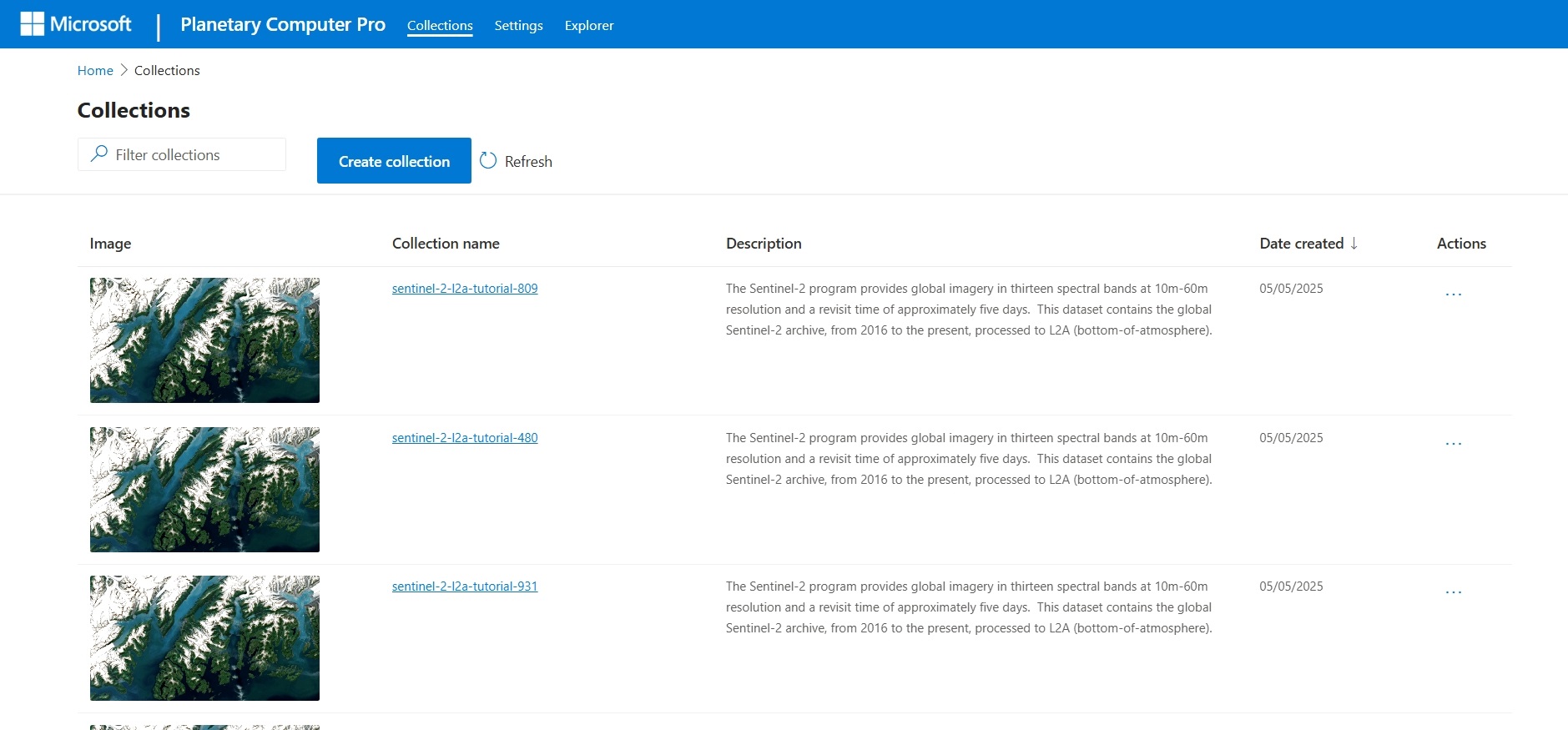
A página Coleções fornece uma lista completa de suas coleções, incluindo seus nomes, descrições, data de criação e uma miniatura da coleção. Você também pode pesquisar coleções por nome ou palavras-chave de descrição e criar uma nova coleção a partir desta página.
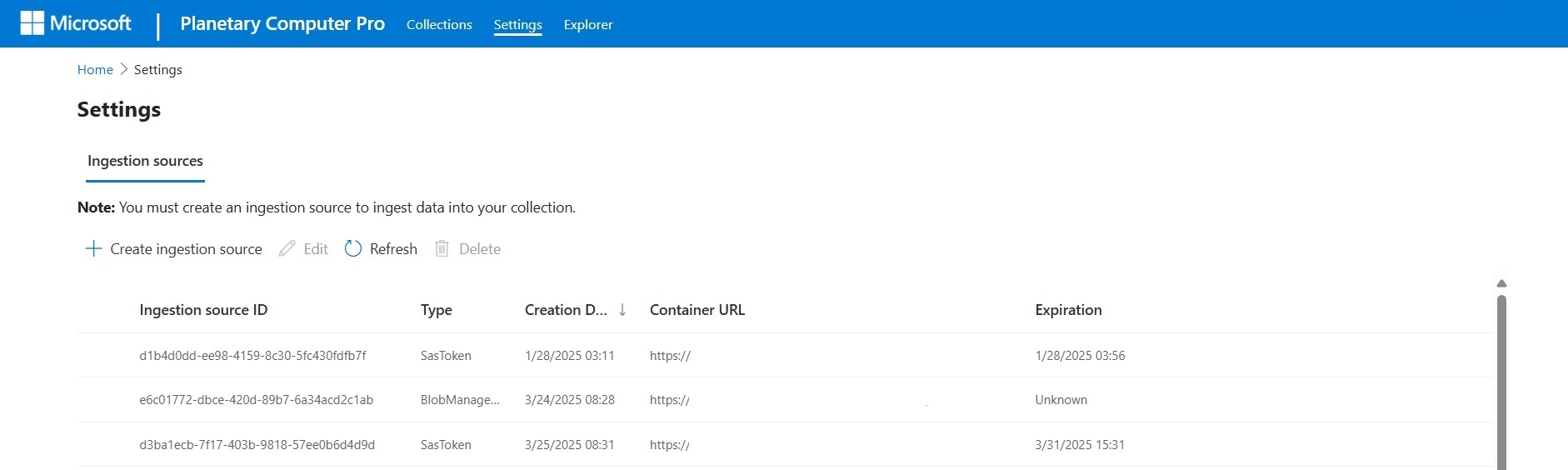
A página Configurações permite criar e gerenciar fontes de ingestão, o que é uma primeira etapa crítica na ingestão de dados. Você pode saber mais sobre a ingestão em Visão geral da ingestão.
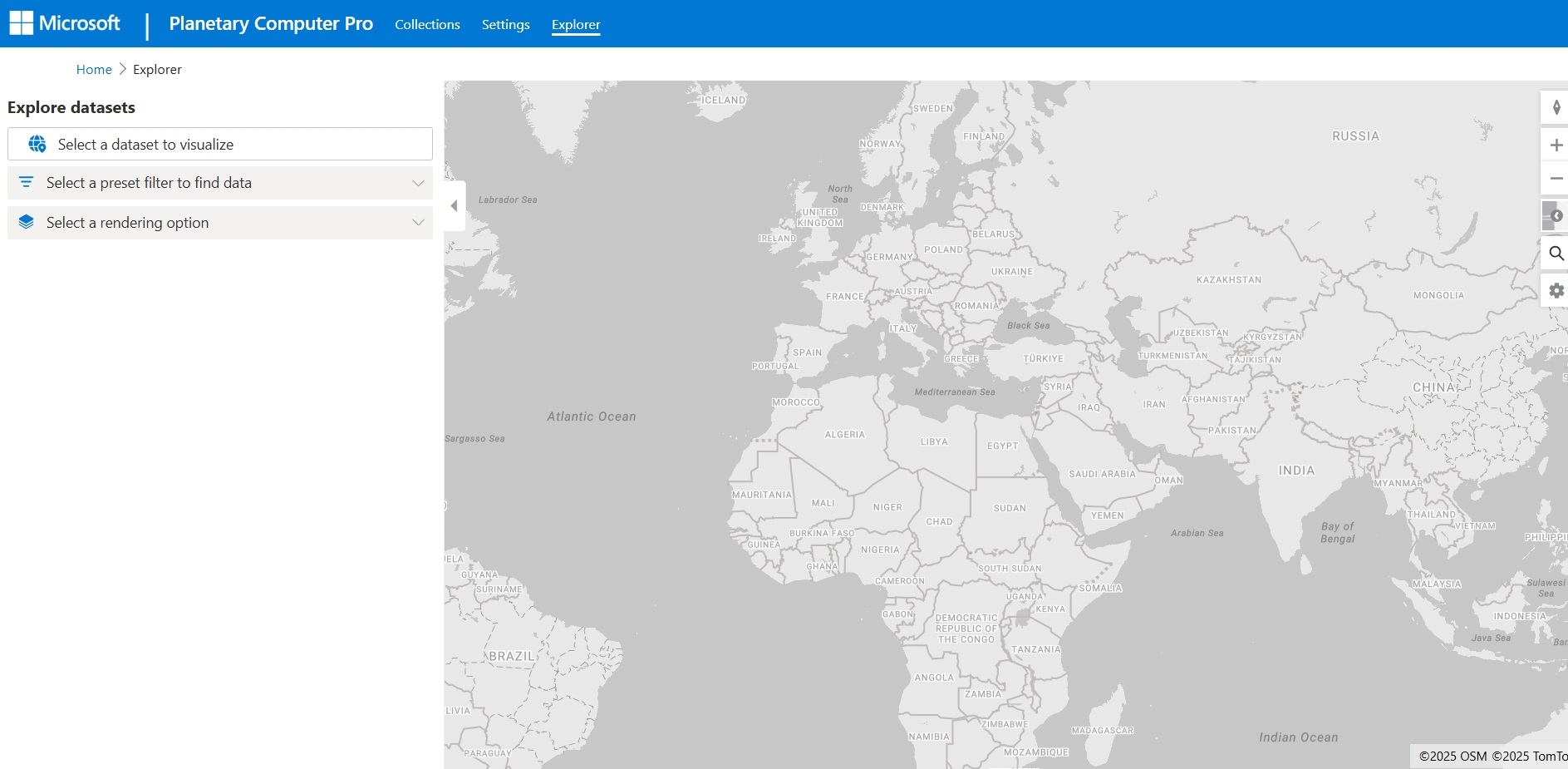
A página Explorer é onde você pode visualizar seus dados em um mapa. Aqui, você pode pesquisar coleções, filtrar por metadados STAC e visualizar ativos. Saiba como usar o Explorer em Guia de início rápido: use o Microsoft Planetary Computer Pro Explorer.
Criar uma coleção
- Na página inicial do Planetary Computer Pro ou na página de Coleções, selecione o botão Criar Coleção para abrir o painel Criar Coleção . No painel, introduza os detalhes da sua coleção em formato JSON, seguindo a especificação STAC.
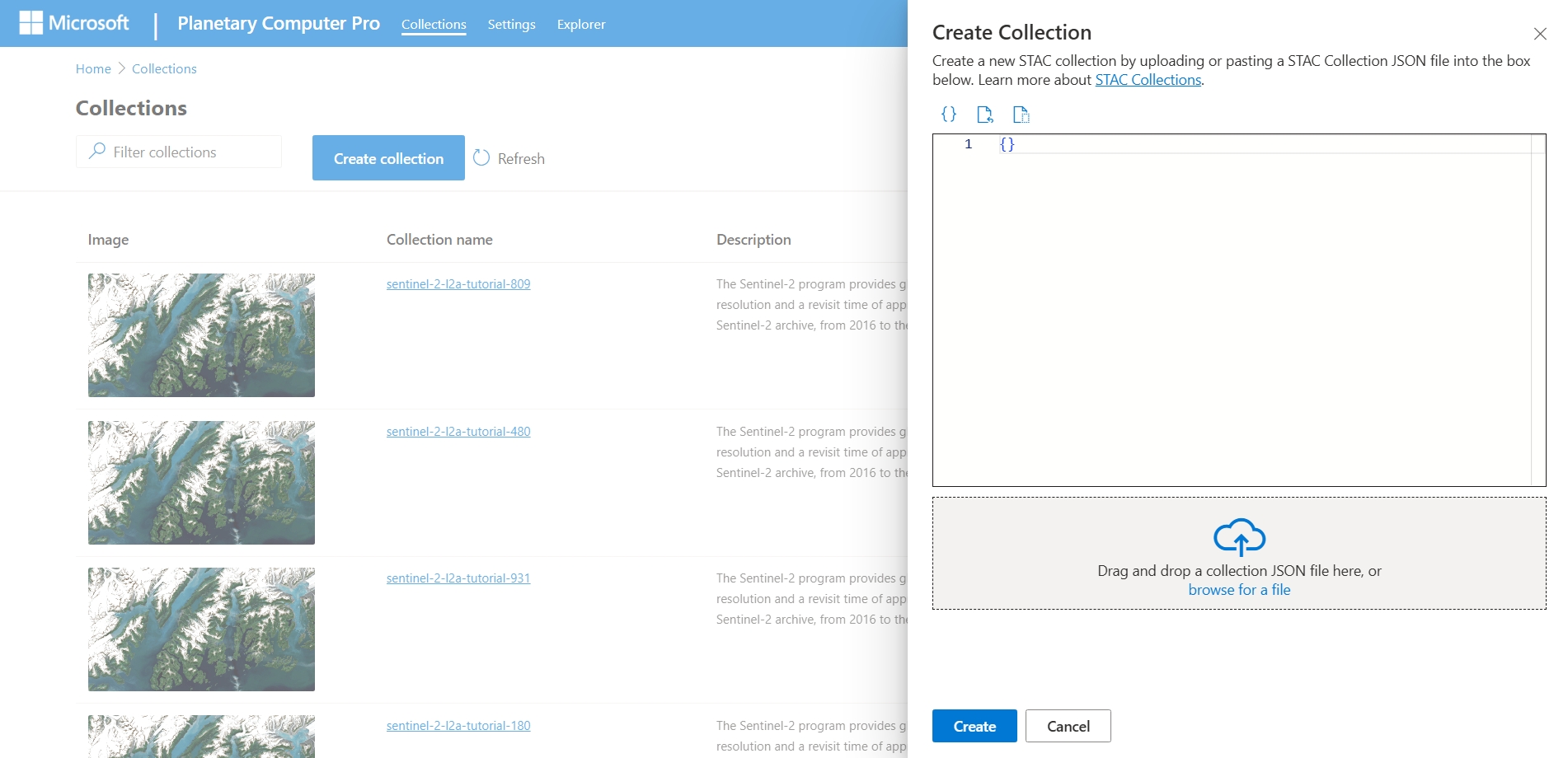
- No editor JSON do painel Criar coleção , as opções são:
- Escreva sua própria coleção JSON
- Utilize uma coleção de templates JSON OU
- Carregue uma coleção JSON da sua máquina local
A tabela seguinte descreve os campos padrão de recolha STAC. Os campos marcados como Obrigatório devem ser incluídos na sua coleção. Também podes adicionar campos personalizados conforme necessário.
| Campo | Obrigatório | Descrição |
|---|---|---|
type |
Obrigatório | O tipo do objeto STAC, que deve ser definido como Collection. |
stac_version |
Obrigatório | A versão da especificação STAC à qual sua coleção adere. |
stac_extensions |
Uma lista de extensões STAC que sua coleção usa. | |
id |
Obrigatório | Um identificador exclusivo para a sua coleção. |
title |
Um título curto para a sua coleção. | |
description |
Obrigatório | Uma descrição da sua coleção. |
keywords |
Uma lista de palavras-chave que descrevem a sua coleção. | |
license |
Obrigatório | A licença para a tua coleção STAC. |
providers |
Uma lista de fornecedores que capturam ou processam os dados para a sua recolha. | |
extent |
Obrigatório | A extensão espacial e temporal da sua coleção. |
summaries |
Fortemente recomendado | Um mapa de resumos de propriedades, um conjunto ou intervalo de valores. |
links |
Obrigatório | Uma lista de links para sua coleção. |
assets |
Um dicionário de objetos de ativos para sua coleção, cada um com chaves exclusivas. | |
item_assets |
Necessário para visualização | Um dicionário de ativos que podem ser encontrados em itens de membro. |
Observação
As item_assets chaves na coleção STAC devem corresponder às chaves de recursos presentes nos seus ficheiros STAC. Incompatibilidades podem causar uma exibição incorreta dos ativos.
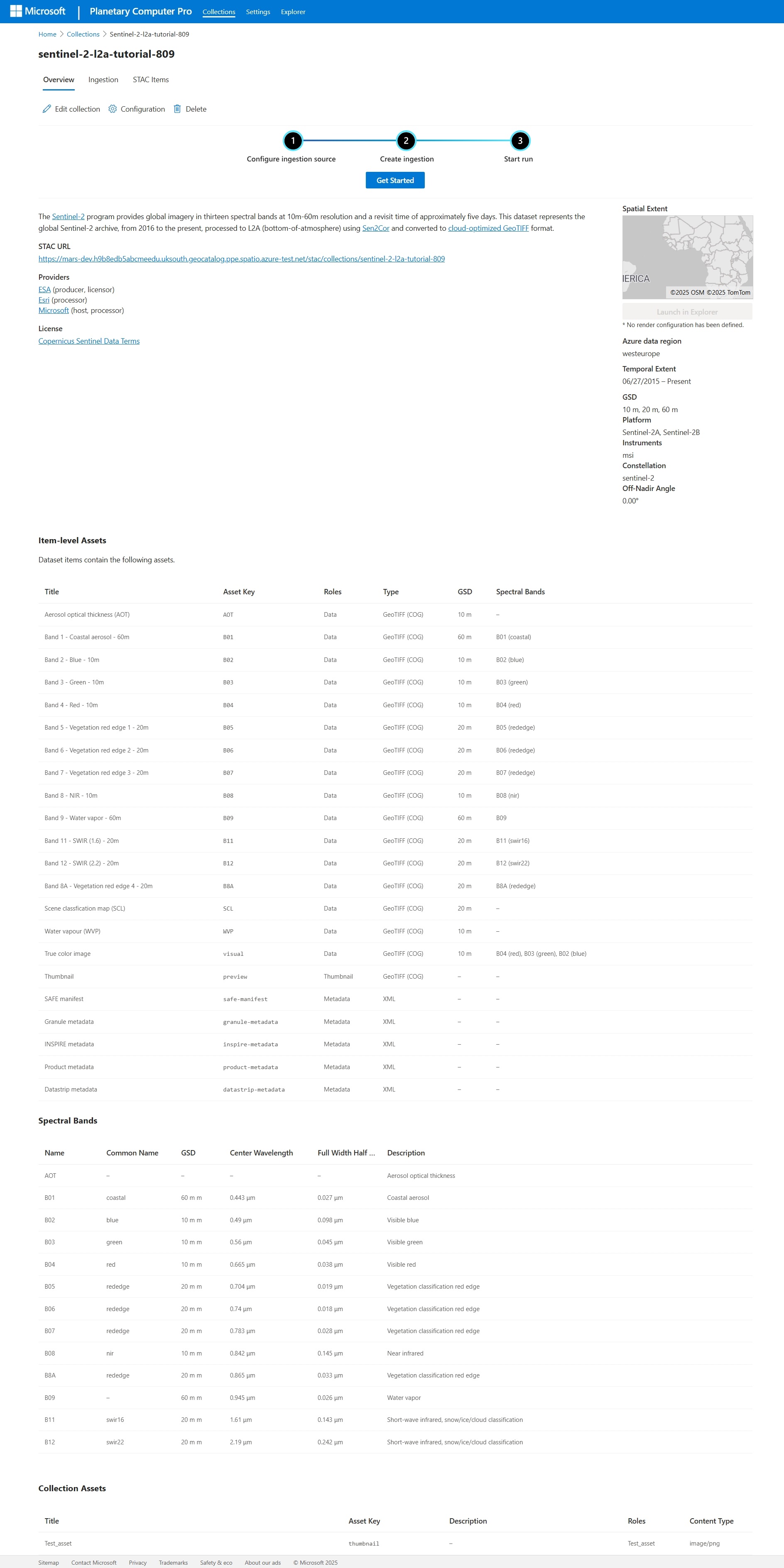
- Quando o JSON estiver concluído, selecione o botão Criar para criar sua coleção. Essa seleção leva você à guia Visão geral da coleção, onde você pode visualizar e editar os metadados da coleção, gerenciar as ingestões de dados e configurar a coleção para visualização no Explorer.
Próximos passos
Agora que tens uma coleção, podes ingerir dados nela.