Nota
O acesso a esta página requer autorização. Pode tentar iniciar sessão ou alterar os diretórios.
O acesso a esta página requer autorização. Pode tentar alterar os diretórios.
Este guia de início rápido explica como ingerir dados em sua coleção usando a interface da Web do Microsoft Planetary Computer Pro.
Esta abordagem é ideal se preferir uma interface gráfica em vez de APIs para gerir os seus dados geoespaciais.
Pré-requisitos
Antes de usar este guia de início rápido, você precisa:
Uma conta do Azure com uma assinatura ativa. Use o link Criar uma conta gratuitamente.
Uma instância ativa do GeoCatalog. Use o link para Criar um GeoCatalog.
Um contentor de armazenamento de blobs da Azure com:
Um conjunto de dados geoespaciais em um formato suportado.
Para mais informações, consulte Tipos de dados suportados.
Metadados STAC associados ao conjunto de dados.
Para mais informações, consulte Criar Item STAC.
Um navegador da Web para acessar a interface web do Planetary Computer Pro.
Uma coleção criada usando o Guia de Início Rápido: Criar uma coleção com a interface da Web do Microsoft Planetary Computer Pro ou o Guia de Início Rápido: Criar uma coleção STAC com o Microsoft Planetary Computer Pro GeoCatalog.
Configure a origem da entrada
Depois de criar uma coleção, você estará pronto para ingerir dados. O primeiro passo, no entanto, é configurar a fonte de ingestão. Configura a sua fonte de ingestão navegando até à página de Definições . Para obter mais informações sobre fontes de ingestão, consulte Fontes de ingestão.
Configure a origem da ingestão na página Definições
Pode configurar a sua fonte de ingestão usando identidade gerida ou uma assinatura de acesso partilhada (SAS).
Para obter etapas detalhadas, consulte:
- Configurar a ingestão usando identidade gerenciada
- Configurar a ingestão usando uma assinatura de acesso partilhada
Criar processo de ingestão
Agora que configurou uma fonte de ingestão, consulte os seguintes passos para criar uma ingestão:
- Navegue até a coleção na qual você deseja ingerir dados.
Observação
Se você ainda não ingeriu dados em sua coleção, um gráfico mostrando as 3 etapas para começar aparece na guia Visão geral , '1. Configurar fonte de ingestão, 2. Criar ingestão, 3. Iniciar execução', juntamente com um botão Começar .
Selecione o botão Introdução e você será direcionado para a guia Ingestão da coleção.

Observação
Se você já ingeriu dados nesta coleção e deseja criar outra ingestão, você pode navegar até a guia Ingestão da coleção.
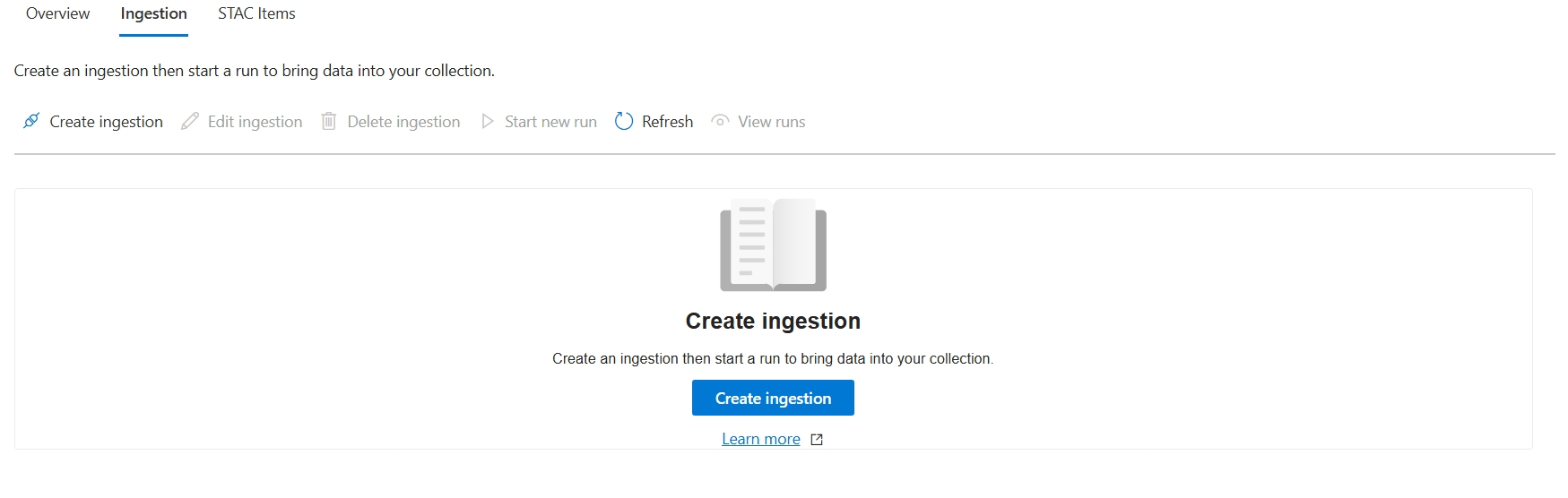
Se não tiver uma fonte de ingestão configurada, aparece um gráfico a convidá-lo a fazê-lo. Selecione o botão Criar fonte de ingestão para navegar até a página Configurações onde você pode configurar sua fonte de ingestão. Se já tiver uma fonte de ingestão configurada, verá um gráfico que o convida a criar ingestão. Selecione o botão Criar ingestão para abrir o painel Criar ingestão .
Para criar a sua ingestão, introduza um Nome de Exibição e um URL de Ingestão (URL do catálogo STAC JSON que organiza os seus itens STAC). Também pode configurar as seguintes opções:
- Mantém os itens originais do STAC: Mantém os ativos não otimizados para a cloud no GeoCatalog em vez de apagar o ficheiro original. Por exemplo, se selecionar esta opção, o ficheiro original não-COG é mantido juntamente com o novo ficheiro COG otimizado para a cloud.
- Ignorar itens já no catálogo STAC: Evita sobrescritas se o item já existir no GeoCatálogo. Esta opção acelera as execuções de ingestão.
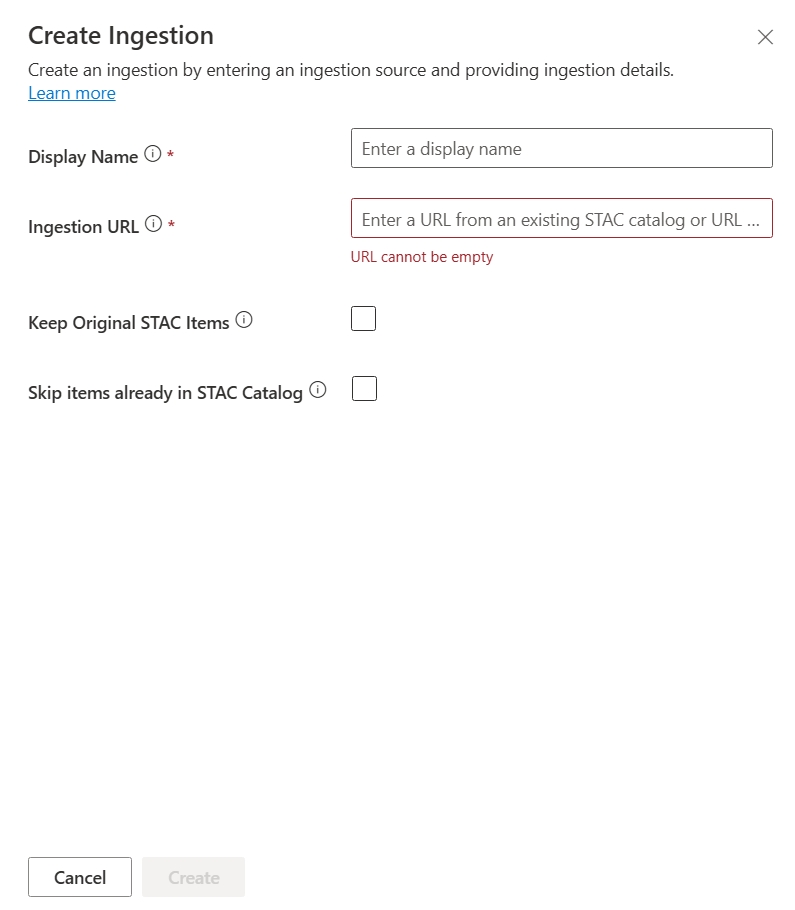
Depois de preencher todos os campos, selecione Criar para criar o seu processo de ingestão de dados.
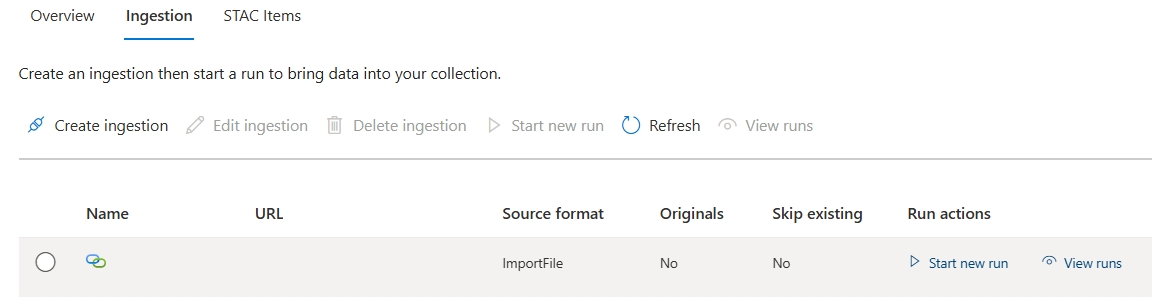
O seu caminho de ingestão aparece agora na lista de ingestões da sua coleção. Para recolher os seus dados, precisa de iniciar um processo de ingestão. Selecione o botão Iniciar nova execução na coluna Executar ações para abrir o painel Criar execução .
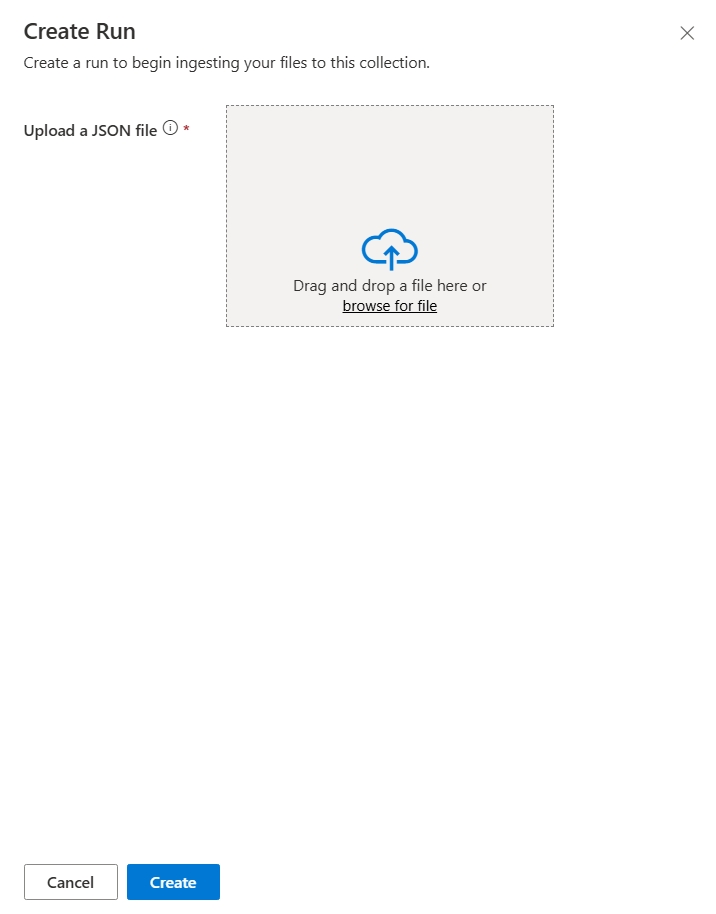
Selecione Criar para iniciar a execução. Esta ação devolve-o ao separador Importação, onde pode selecionar o botão Ver atividades para ver o estado da sua importação.
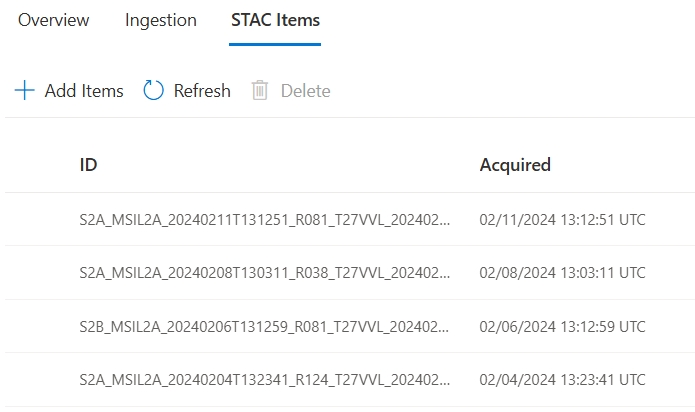
Quando a execução de ingestão estiver concluída, a guia Itens STAC em sua coleção exibirá sua lista de itens STAC que foram ingeridos, com colunas para a ID do item e data de aquisição.
Solução de problemas
Se você encontrar problemas durante o processo de ingestão, como falhas na criação de uma fonte de ingestão, no início de uma execução ou se os itens não aparecerem conforme o esperado, consulte os seguintes recursos:
- Solução de problemas de ingestão de dados no Microsoft Planetary Computer Pro: fornece orientação sobre como diagnosticar problemas comuns de ingestão.
- Códigos de erro: Ingestão do Microsoft Planetary Computer Pro: Lista códigos de erro comuns e seus significados.
Próximos passos
Depois de ingerir os dados, é hora de configurar a Coleção STAC para que você possa visualizar seus dados no Explorer.