Nota
O acesso a esta página requer autorização. Pode tentar iniciar sessão ou alterar os diretórios.
O acesso a esta página requer autorização. Pode tentar alterar os diretórios.
Este artigo mostra como gerenciar identidades no Microsoft Entra ID e como configurar o controle de acesso baseado em função (RBAC) para o Microsoft Planetary Computer Pro. Esse processo permite que o usuário atribua permissões específicas de acesso a recursos do GeoCatalog às identidades do Microsoft Entra.
Pré-requisitos
- Conta do Azure com uma subscrição ativa - crie uma conta gratuitamente
- Um recurso GeoCatalog existente
Criar e gerenciar usuários
Crie e gerencie sua lista de usuários seguindo o artigo de instruções para criar, convidar e excluir usuários do Microsoft Entra ID. Depois que os usuários forem criados, você precisará conceder permissões adequadas a eles para acessar um recurso GeoCatalog com a atribuição de uma ou mais funções RBAC.
O Planetary Computer Pro define duas funções específicas de recursos do GeoCatalog, além das funções internas do Azure:
| Função | Descrição | Permite a Gestão RBAC? |
|---|---|---|
| Administrador de GeoCatálogo | Permite que o usuário leia, escreva e exclua dados dentro de um GeoCatalog | Não |
| Leitor GeoCatalog | Permite que o usuário leia apenas dados de GeoCatalogs. | Não |
| Proprietário | Função interna do Azure que concede acesso total a todos os recursos, incluindo a capacidade de gerenciar RBAC. | Sim |
| Administrador de Acesso de Usuário | Função interna do Azure que permite o gerenciamento do acesso do usuário aos recursos do Azure. | Sim |
| Administrador de controle de acesso baseado em função | Função interna do Azure que permite o gerenciamento de atribuições e permissões RBAC. | Sim |
Observação
O proprietário também é um administrador do GeoCatalog.
Atribuindo controle de acesso baseado em função a um usuário
Você pode usar o portal do Azure para atribuir funções RBAC a usuários do Planetary Computer Pro. Esta seção demonstra como usar os controles de controle de acesso GeoCatalog (IAM) para atribuir a função de administrador do GeoCatalog a um ou mais usuários.
No portal do Azure, vá para a guia Controle de acesso a recursos (IAM) do GeoCatalog na barra lateral esquerda:

Selecione Adicionar>atribuição de função.
Selecione Administrador do GeoCatálogo na lista de funções de trabalho e, em seguida, selecione o botão Avançar na parte de baixo da página:
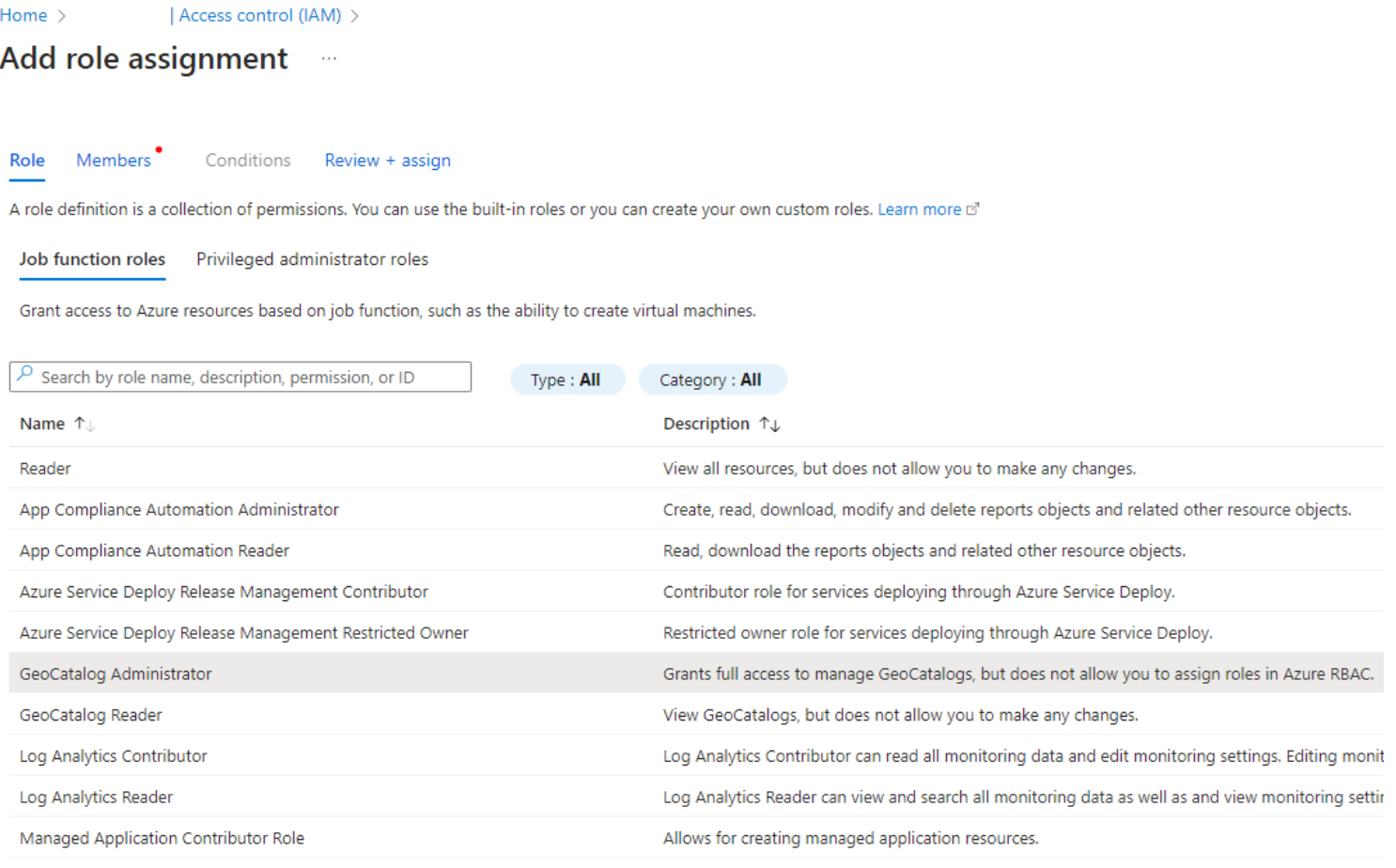
Selecione o botão de opção de Usuário, grupo ou entidade de serviço:

Selecionar membros
Procure o usuário no painel Selecionar membros que aparece no lado direito. Selecione um nome ou identidade na lista para adicioná-lo à lista de Membros Selecionados. Repita esta etapa para cada um dos usuários que precisam receber essa função.
Quando todos os usuários para os quais você precisa atribuir essa função estiverem selecionados, use o botão Selecionar na parte inferior do painel para fechar o painel.
Selecione Avançar na parte inferior da página.
Verifique as informações e, em seguida, conclua a tarefa selecionando rever + atribuir.


Agora, os usuários selecionados podem acessar o recurso GeoCatalog, seja por meio do portal do Azure ou de APIs.