Observação
O acesso a essa página exige autorização. Você pode tentar entrar ou alterar diretórios.
O acesso a essa página exige autorização. Você pode tentar alterar os diretórios.
A extensão do Databricks para o Visual Studio Code permite que você se conecte aos workspaces remotos do Azure Databricks a partir do Visual Studio Code ou Cursor no seu computador de desenvolvimento local. Em seguida, você pode:
- Defina, implante e execute Pacotes de Automação Declarativa para aplicar padrões de CI/CD e práticas recomendadas aos seus Trabalhos Lakeflow, Pipelines Declarativos do Lakeflow Spark e Pilhas de MLOps usando a UI (Interface de Usuário) do Visual Studio Code. Veja O que são Pacotes de Automação Declarativa? e Recursos de Extensão de Pacotes de Automação Declarativa.
- Execute arquivos de código de Python locais de Visual Studio Code em clusters Azure Databricks ou computação sem servidor em seus workspaces remotos. Consulte Executar um arquivo Python em um cluster.
- Execute arquivos de código de Python locais (
.py) e notebooks de Python, R, Scala e SQL (.py,.ipynb,.r,.scalae.sql) a partir do Visual Studio Code como Lakeflow Jobs em seus espaços de trabalho remotos. Consulte Executar um arquivo Python como um trabalho. - Instale e configure seu ambiente de depuração e o Databricks Connect usando uma lista de verificação simples que dispara caixas de diálogo de seleção. Consulte o código Debug usando o Databricks Connect para a extensão do Databricks para Visual Studio Code.
- Depurar notebooks célula por célula no Visual Studio Code com o Databricks Connect. Veja como executar e depurar células de notebook com o Databricks Connect, utilizando a extensão do Databricks para Visual Studio Code.
- Sincronize o código local que você desenvolve em Visual Studio Code com o código em seus workspaces remotos. Confira Sincronizar sua pasta de workspace com o Databricks
Observação
A extensão do Databricks para Visual Studio Code dá suporte à execução de notebooks R, Scala e SQL como trabalhos automatizados, mas não fornece suporte mais profundo para esses idiomas em Visual Studio Code.
Introdução
Para começar a usar a extensão do Databricks para Visual Studio Code:
- Instalar a extensão.
- Create um novo projeto do Databricks ou convert um projeto de Visual Studio Code existente.
- Configure seu projeto facilmente usando a UI da extensão do Databricks.
- Execute algum código Python como parte do tutorial extension.
- Depure seu código usando a integração do Databricks Connect.
- Teste seu código usando
pytest. Consulte Executar testes de Python usando a extensão do Databricks para Visual Studio Code.
Criar um novo projeto do Databricks
Depois que a extensão for instalada, você poderá criar um novo projeto do Databricks usando a extensão do Databricks para Visual Studio Code:
- Abra o Visual Studio Code.
- Clique no ícone Databricks na barra lateral Visual Studio Code para abrir a extensão.
- Clique em Criar um novo projeto.
- Na Paleta de comandos, selecione um host e um método de autenticação para o projeto. Veja Configurar a autorização para a extensão do Databricks para Visual Studio Code.
- Em Fornecer um caminho para uma pasta onde você deseja que seu novo projeto esteja, insira o caminho para uma pasta no computador de desenvolvimento local onde você deseja criar o projeto ou clique em Abrir caixa de diálogo de seleção de pasta e selecione o caminho para a pasta do projeto.
- Para Modelo a ser usado, na exibição de inicialização do projeto do Databricks, use as setas para cima e para baixo para selecionar um modelo de projeto e pressione Enter. Para obter informações sobre modelos de projeto de pacote, consulte modelos de projeto de Pacotes de Automação Declarativa.
- Digite um Nome exclusivo para este projeto ou deixe o nome do projeto padrão de
my_projecte pressione Enter. - Escolha se deseja adicionar um notebook stub (exemplo), um stub (exemplo) de fluxo de trabalho de Tabelas Dinâmicas Delta ou um pacote Python de stub (exemplo) ao projeto, ou de uma combinação destes stubs (exemplos).
- Pressione qualquer tecla para fechar a guia editor Databricks Project Init.
- Para Selecione o projeto que deseja abrir, escolha o projeto que você acabou de criar.
Abrir um projeto de Pacotes de Automação Declarativa existente
Um projeto de Pacotes de Automação Declarativa tem um databricks.yml arquivo na pasta raiz do projeto. Consulte a configuração de Pacotes de Automação Declarativa. Se você quiser usar a extensão com um projeto de Pacotes de Automação Declarativa existente:
Iniciar Visual Studio Code. No menu principal, clique em Arquivo>Abrir Pasta e navegue até o diretório que contém seu projeto de pacote.
Clique no ícone Databricks na barra lateral Visual Studio Code para abrir e começar a usar os recursos da extensão.
Se a extensão do Databricks para Visual Studio Code descobrir mais de um projeto de Pacotes de Automação Declarativa na pasta atual, ele permitirá que você escolha abrir um projeto ou criar um arquivo de configuração de projeto na pasta raiz.
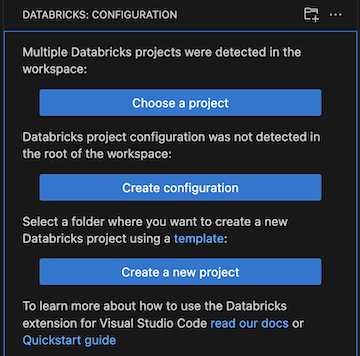
- Se você escolheu um projeto, na Paleta de Comandos, selecione seu projeto de Pacotes de Automação Declarativa existente.
- Se você criar uma configuração na pasta raiz, essa pasta se tornará um projeto de pacote.
Selecione um host e um método de autenticação para o projeto. Consulte Configurar autorização para a extensão do Databricks para Visual Studio Code.
Observação
Se você abrir um projeto criado usando a extensão do Databricks para Visual Studio Code v1, a migração será tentada automaticamente usando a configuração de workspace e autenticação existentes do projeto. O botão de migração só estará disponível se a migração automática falhar.
Alternar entre projetos do Databricks
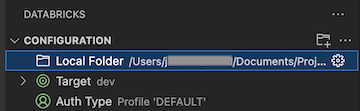
A extensão do Databricks para Visual Studio Code permite que você tenha vários projetos do Databricks em seu workspace Visual Studio Code e alterne facilmente entre eles. Com o seu projeto de vários pacotes aberto no workspace do Visual Studio Code:
Clique no ícone Databricks na barra lateral Visual Studio Code para abrir a extensão.
Clique em Pasta Local para selecionar o projeto a ser utilizado pela extensão.
Observação
As ações de execução só estão disponíveis para arquivos no pacote ativo.
Converter um projeto em um projeto do Databricks
Se você tiver um projeto existente que deseja converter em um projeto do Databricks:
- Iniciar Visual Studio Code. No menu principal, clique em Arquivo>Abrir pasta e navegue até o projeto para abri-lo.
- Clique no ícone Databricks na barra lateral Visual Studio Code para abrir a extensão.
- Clique em Criar configuração.
- Na Paleta de comandos, selecione um host e um método de autenticação para o projeto. Consulte Configure a autorização para a extensão do Databricks para o Visual Studio Code.