Observação
O acesso a essa página exige autorização. Você pode tentar entrar ou alterar diretórios.
O acesso a essa página exige autorização. Você pode tentar alterar os diretórios.
Este artigo descreve como configurar a autorização e a autenticação entre a extensão do Databricks para Visual Studio Code e seu workspace Azure Databricks se você ainda não configurou a extensão por meio da instalação do projeto. Consulte a extensão Databricks para Visual Studio Code.
A extensão do Databricks para o Visual Studio Code implementa partes do padrão de autenticação unificada do Databricks, que permite configurar a autorização do Azure Databricks baseada em OAuth 2.0 uma única vez e, em seguida, usar essa configuração em várias ferramentas e SDKs do Azure Databricks sem necessidade de mais alterações nas configurações de autorização e autenticação. Ele também fornece atualizações automáticas de tokens de acesso ativos, reduzindo a complexidade do processo durante o desenvolvimento.
O Databricks recomenda OAuth interactive user authorization, que é fácil de configurar usando a extensão do Databricks para Visual Studio Code. Confira Configurar a autorização e autenticação do OAuth.
Caso contrário, se você estiver usando Autenticar com tokens de acesso pessoal do Azure Databricks (legado), Autorizar o acesso da entidade de serviço ao Azure Databricks com OAuth ou Autenticar com entidades de serviço do Microsoft Entra, consulte Configurar a autenticação com um perfil de configuração. Para Autenticar com o CLI do Azure, consulte Configurar a autenticação do CLI do Azure.
Observação
A extensão do Databricks para Visual Studio Code não dá suporte à autenticação usando identidades gerenciadas do Azure (anteriormente Identidades de Serviço Gerenciado do Azure (MSI)), mas Databricks Connect usada sem a extensão do Databricks para Visual Studio Code dá suporte. Para instalar o Databricks Connect, consulte Install Databricks Connect for Python.
configurar a autorização e a autenticação do OAuth
Azure Databricks dá suporte à autorização e à autenticação baseada em OAuth 2.0 e simplifica o gerenciamento de token de acesso com autenticação unificada Databricks. Para obter mais detalhes sobre a autorização de usuários e principais de serviço no Azure Databricks, consulte Autorizar acesso aos recursos do Azure Databricks.
Para concluir a instalação da autorização do OAuth, abra seu projeto VSCode com a extensão do Databricks para Visual Studio Code habilitada:
No modo de exibição Configuração, clique em Tipo de autenticação e, em seguida, clique no ícone de engrenagem (Iniciar sessão no workspace do Databricks).

Se você já tiver um perfil de configuração de autenticação nesta lista que tenha o rótulo Autenticar usando o OAuth (Usuário para Computador) e que você sabe que corresponde ao host do Databricks de destino, selecione-o na lista e faça o seguinte:
- Se solicitado, conclua as instruções na tela no navegador da Web para concluir a autenticação com Azure Databricks.
- Se solicitado, também permita o acesso all-apis.
- Pule para selecionar a computação para executar o código e os trabalhos.
Na Paleta de comandos, em Selecionar método de autenticação, clique em OAuth (usuário para computador).
Em Selecionar método de autenticação, selecione OAuth (usuário para computador).
Insira algum nome para o perfil de autenticação Azure Databricks associado.
No modo de exibição Configuração, clique em Fazer logon no Databricks.
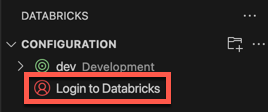
Na Paleta de comandos, em Selecionar método de autenticação, selecione o nome do perfil de configuração de autenticação que você acabou de criar.
Se solicitado, conclua as instruções na tela no navegador da Web para concluir a autenticação com Azure Databricks. Se solicitado, também permita o acesso all-apis.
Depois de fazer logon com êxito, retorne ao Visual Studio Code.
Configurar a autenticação com um perfil de configuração
As instruções a seguir pressupõem que você já configurou um perfil de configuração Azure Databricks com os campos necessários para o tipo de autenticação Azure Databricks. Para criar um perfil, consulte Azure Databricks perfis de configuração. Para definir as configurações do perfil, consulte a guia ou seção Profile para o tipo de autenticação no Authorize o acesso aos recursos Azure Databricks.
Para selecionar o perfil de configuração que você deseja que a extensão use, com o projeto e a extensão abertos, faça o seguinte:
No modo de exibição Configuração, clique em Tipo de autenticação e, em seguida, clique no ícone de engrenagem (Iniciar sessão no workspace do Databricks).
Na paleta Command, selecione o perfil de configuração de Azure Databricks de destino na lista.
Dica
O host do espaço de trabalho de destino pode ser alterado posteriormente modificando a configuração
workspacede destino no arquivo de configuraçãodatabricks.ymlassociado ao projeto. Veja os alvos.
Se você não tiver um perfil de configuração, poderá criar um que se autentique usando um token de acesso pessoal Azure Databricks, por exemplo, da seguinte maneira:
Com o projeto e a extensão abertos, no modo de exibição Configuração, clique em Tipo de autenticação ou Fazer logon no Databricks e, em seguida, clique no ícone de engrenagem (Iniciar sessão no workspace do Databricks).
Na Paleta de comandos, selecione Token de acesso pessoal.
Conclua as solicitações na tela para fazer o seguinte:
- Insira algum nome para o perfil de autenticação Azure Databricks associado.
- Gere o token de acesso pessoal em seu workspace Azure Databricks e copie o valor do token.
- Retorne à extensão e insira o valor do token copiado.
A extensão criará uma pasta em seu projeto chamada .databricks com um arquivo chamado databricks.env se ele ainda não existir. Esse arquivo contém o host do workspace que você inseriu, juntamente com outros detalhes de configuração de Azure Databricks usados pela extensão do Databricks para Visual Studio Code.
A extensão também adicionará um arquivo oculto .gitignore ao projeto se o arquivo não existir ou se um .gitignore existente não puder ser encontrado em nenhuma pasta pai. Se um novo arquivo .gitignore for criado, a extensão adicionará uma entrada .databricks/ a esse novo arquivo. Se a extensão encontrar um arquivo .gitignore existente, ela adicionará uma entrada .databricks/ ao arquivo existente.
Configurar a autenticação do CLI do Azure
Azure Databricks dá suporte à autenticação com o CLI do Azure instalado localmente. Isso permite que você gere tokens de Microsoft Entra ID de curta duração (uma hora), o que elimina o risco de expor acidentalmente tokens com duração mais longa, como os tokens de acesso pessoal do Azure Databricks, por meio de check-ins de controle de versão ou outros meios.
Com o projeto e a extensão abertas e o CLI do Azure instalado localmente, faça o seguinte:
No modo de exibição Configuração, clique em Configurar o Databricks.
Observação
Se a opção Configurar o Databricks não estiver visível, clique no ícone de engrenagem (Configurar espaço de trabalho) ao lado de Configuração.
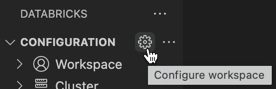
Na Paleta de Comandos, para Host do Databricks, insira a URL para cada workspace, por exemplo
https://adb-1234567890123456.7.azuredatabricks.net. Em seguida, pressione Enter.Selecione CLI do Azure.