Observação
O acesso a essa página exige autorização. Você pode tentar entrar ou alterar diretórios.
O acesso a essa página exige autorização. Você pode tentar alterar os diretórios.
Este artigo descreve como usar a integração Databricks Connect na extensão do Databricks para Visual Studio Code executar e depurar arquivos Python individuais (.py). Para obter informações sobre a extensão, consulte a extensão Databricks para Visual Studio Code.
A integração do Databricks Connect também permite executar e depurar as células do notebook. Veja como executar e depurar células de notebook com o Databricks Connect, utilizando a extensão do Databricks para Visual Studio Code.
Requisitos
Antes de poder usar o Databricks Connect de dentro da extensão do Databricks para Visual Studio Code, primeiro você deve atender aos requisitos Databricks Connect. Esses requisitos incluem itens como um workspace habilitado para o Catálogo do Unity, requisitos de computação e requisitos de versão para sua instalação local de Python.
Ativar um ambiente virtual Python
Ative um ambiente Python virtual para seu projeto de Python. Ambientes virtuais Python ajudam a garantir que seu projeto esteja usando versões compatíveis do Python e de pacotes do Python (nesse caso, o pacote Databricks Connect).
No painel Configuração:
- Clique no item Ativar Ambiente Virtual em Ambiente Python.
- Na Paleta de comandos, selecione Venv ou Conda.
- Selecione as dependências que você deseja instalar, caso haja alguma.
Instalar o Databricks Connect
Na visualização Configuration em Python Environment:
- Clique no botão vermelho Instalar databricks-connect para executar.
- Anexar um cluster.
- Se a seção Cluster ainda não estiver configurada na extensão, a seguinte mensagem será exibida: "Anexe um cluster para usar o Databricks Connect." Clique em Anexar Cluster e selecione um cluster que atenda aos requisitos do Databricks Connect.
- Se a seção Cluster estiver configurada, mas o cluster não for compatível com o Databricks Connect, clique no botão vermelho Databricks Connect desabilitado, clique em Anexar Cluster e selecione um cluster compatível.
- Se o pacote do Databricks Connect (e suas dependências) não estiver instalado, a seguinte mensagem será exibida: "Para depuração interativa e preenchimento automático, você precisa do Databricks Connect. Você gostaria de instalá-lo no ambiente
<environment-name>?" Clique em Instalar. - Na barra de status Visual Studio Code, se o botão vermelho Databricks Connect desabilitado aparecer, clique nele e conclua as instruções na tela para habilitá-lo.
- Depois que o botão Databricks Connect habilitado for exibido, você estará pronto para usar o Databricks Connect.
Observação
Se você usar o Poetry, poderá sincronizar seus arquivos pyproject.toml e poetry.lock com o pacote do Databricks Connect instalado (e suas dependências) executando o comando a seguir. Certifique-se de substituir 16.4.1 pela versão do pacote do Databricks Connect que corresponda à que foi instalada pela extensão do Databricks para Visual Studio Code no seu projeto.
poetry add databricks-connect==16.4.1
Execute ou depure seu código Python
Depois de habilitar o Databricks Connect, execute ou depure seu arquivo Python (.py):
Em seu projeto, abra o arquivo Python que você deseja executar ou depurar.
Defina os pontos de interrupção de depuração no arquivo Python.
Clique no ícone Executar no Databricks ao lado da lista de guias do editor e clique em Depurar arquivo atual com o Databricks Connect.
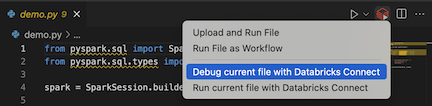
A saída aparece no painel Console de Depuração.
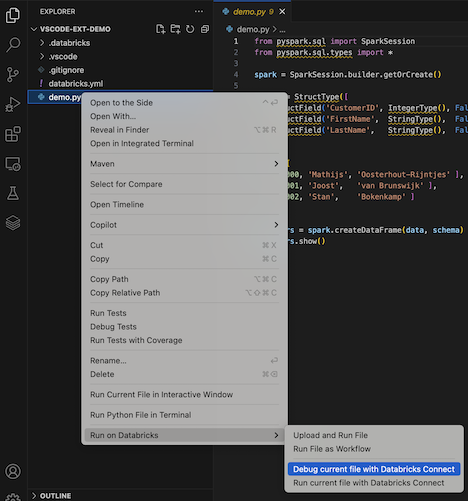
Você também pode clicar com o botão direito do mouse no arquivo
.pye clicar em Executar no Databricks>Depurar o arquivo atual com o Databricks Connect.