Observação
O acesso a essa página exige autorização. Você pode tentar entrar ou alterar diretórios.
O acesso a essa página exige autorização. Você pode tentar alterar os diretórios.
Este artigo descreve como instalar e abrir a extensão do Databricks para Visual Studio Code e, em seguida, configurar um projeto para a extensão a ser usada. Consulte a extensão Databricks para Visual Studio Code.
Requisitos
Para usar a extensão do Databricks para Visual Studio Code:
Você deve ter pelo menos um workspace Azure Databricks disponível e o workspace deve conter pelo menos um Azure Databricks cluster. Se você não tiver um cluster disponível, poderá criar um cluster como parte da instalação da extensão do Databricks para Visual Studio Code.
Observação
Não há suporte para warehouses de SQL do Databricks nesta extensão.
Você deve ter Visual Studio Code versão 1.86.0 ou superior instalada. Para exibir sua versão instalada, clique em Code > Sobre Visual Studio Code no menu principal no Linux ou macOS e Help > About no Windows. Para baixar, instalar e configurar Visual Studio Code, consulte Setting up Visual Studio Code.
Visual Studio Code deve ser configurado para codificação Python, incluindo a disponibilidade de um interpretador de Python. Para obter detalhes, consulte Getting Started with Python in VS Code.
Instalar e abrir a extensão
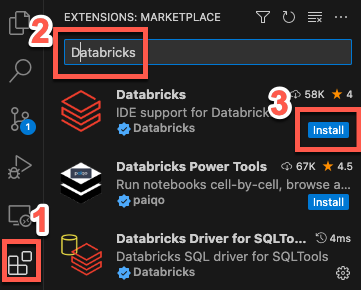
Em Visual Studio Code, abra a exibição Extensions (View > Extensions no menu principal).
Em Extensões de Pesquisa no Marketplace, insira Databricks.
Clique na extensão Databricks e, em seguida, clique em Instalar.
Observação
Certifique-se de escolher a extensão cuja propriedade foi verificada pelo Databricks.
Clique em Reload Required ou reinicie Visual Studio Code.
Para abrir a extensão clique no ícone do Databricks na barra lateral.
Configure a extensão do Databricks para o Visual Studio Code para se conectar ao seu workspace do Azure Databricks. Consulte Configurar seu projeto do Databricks usando a extensão do Databricks para Visual Studio Code.
Instalar uma versão diferente da extensão
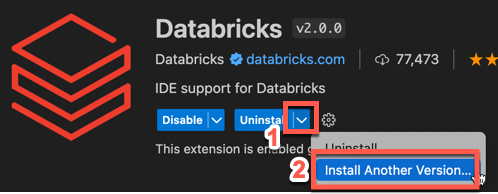
Se você quiser instalar uma versão específica da extensão do Databricks para Visual Studio Code, como uma versão anterior ou atualizar para a versão de lançamento, no Visual Studio Code, na visão de Extensions (View > Extensions no menu principal):
Clique em Databricks e, em seguida, clique na seta suspensa Desinstalar.
Clique em Instalar outra versão e escolha uma versão.
Como alternativa, para atualizar para a versão de lançamento, clique em Alternar para Versão de Lançamento.
Para aplicar a alteração de versão, clique em Restart Extensions ou reinicie Visual Studio Code.
Para obter mais informações, consulte a documentação de extensão Visual Studio Code.
Desinstalar a extensão
Se você precisar desinstalar a extensão do Databricks para Visual Studio Code, no Visual Studio Code, clique em View > Extensions no menu principal, em seguida:
- Na lista de extensões, selecione a extensão do Databricks.
- Clique em Desinstalar.
- Clique em Reload Required ou reinicie Visual Studio Code.