Bemærk
Adgang til denne side kræver godkendelse. Du kan prøve at logge på eller ændre mapper.
Adgang til denne side kræver godkendelse. Du kan prøve at ændre mapper.
Bemærk!
Denne funktion findes i PRØVEVERSION. De supplerende vilkår for Azure prøveversion omfatter andre juridiske vilkår, der gælder for Azure funktioner, der er i beta, prøveversion eller på anden måde endnu ikke er offentligt tilgængelige.
Ud over at registrere OT-enheder på dit netværk kan du bruge Defender for IoT til at finde Microsoft Windows-arbejdsstationer og -servere og forbedre arbejdsstation- og serverdata for enheder, der allerede er registreret. På samme måde som andre registrerede enheder vises registrerede Windows-arbejdsstationer og -servere i enhedsoversigten. Enhedsoversigtssiderne på sensoren viser forbedrede data om Windows-enheder, herunder data om det installerede Windows-operativsystem og de installerede programmer, data på programrettelsesniveau, åbne porte med mere.
I denne artikel beskrives det, hvordan du bruger et Defender for IoT Windows-baseret WMI-værktøj til at hente udvidede oplysninger fra Windows-enheder, f.eks. arbejdsstationer, servere og meget mere. Kør WMI-scriptet på dine Windows-enheder for at få udvidede oplysninger, hvilket øger enhedslageret og sikkerhedsdækningen. Selvom du også kan bruge planlagte WMI-scanninger til at hente disse data, kan scripts køres lokalt for regulerede netværk med vandfald og envejselementer, hvis WMI-forbindelse ikke er mulig.
Scriptet, der er beskrevet i denne artikel, returnerer følgende oplysninger om hver registreret enhed:
- IP-adresse
- MAC-adresse
- Operativsystem
- Servicepakke
- Installerede programmer
- Seneste videnbase opdatering
Hvis en OT-netværkssensor allerede har registreret enheden, henter den oplysninger og berigelsesdata, der kører det script, der er beskrevet i denne artikel.
Forudsætninger
Før du udfører procedurerne i denne artikel, skal du have:
En OT-netværkssensor, der er installeret, konfigureret og aktiveret.
Adgang til din OT-netværkssensor som Administration bruger. Du kan få flere oplysninger under Brugere i det lokale miljø og roller til OT-overvågning med Defender for IoT.
Administratortilladelser på alle enheder, hvor du vil køre scriptet.
Understøttede operativsystemer
Det script, der er beskrevet i denne artikel, understøttes for følgende Windows-operativsystemer:
- Windows XP
- Windows 7
- Windows 10
- Windows 11
- Windows Server 2003/2008/2012/2016/2019/2022
Download og kør scriptet
I denne procedure beskrives det, hvordan du installerer og kører et script på den Windows-arbejdsstation og de servere, du vil overvåge i Defender til IoT.
Scriptet registrerer forbedrede Windows-data og køres som et værktøj og ikke et installeret program. Kørsel af scriptet påvirker ikke slutpunktet. Det kan være en god idé at installere scriptet én gang eller bruge løbende automatisering ved hjælp af automatiserede standardudrulningsmetoder og -værktøjer.
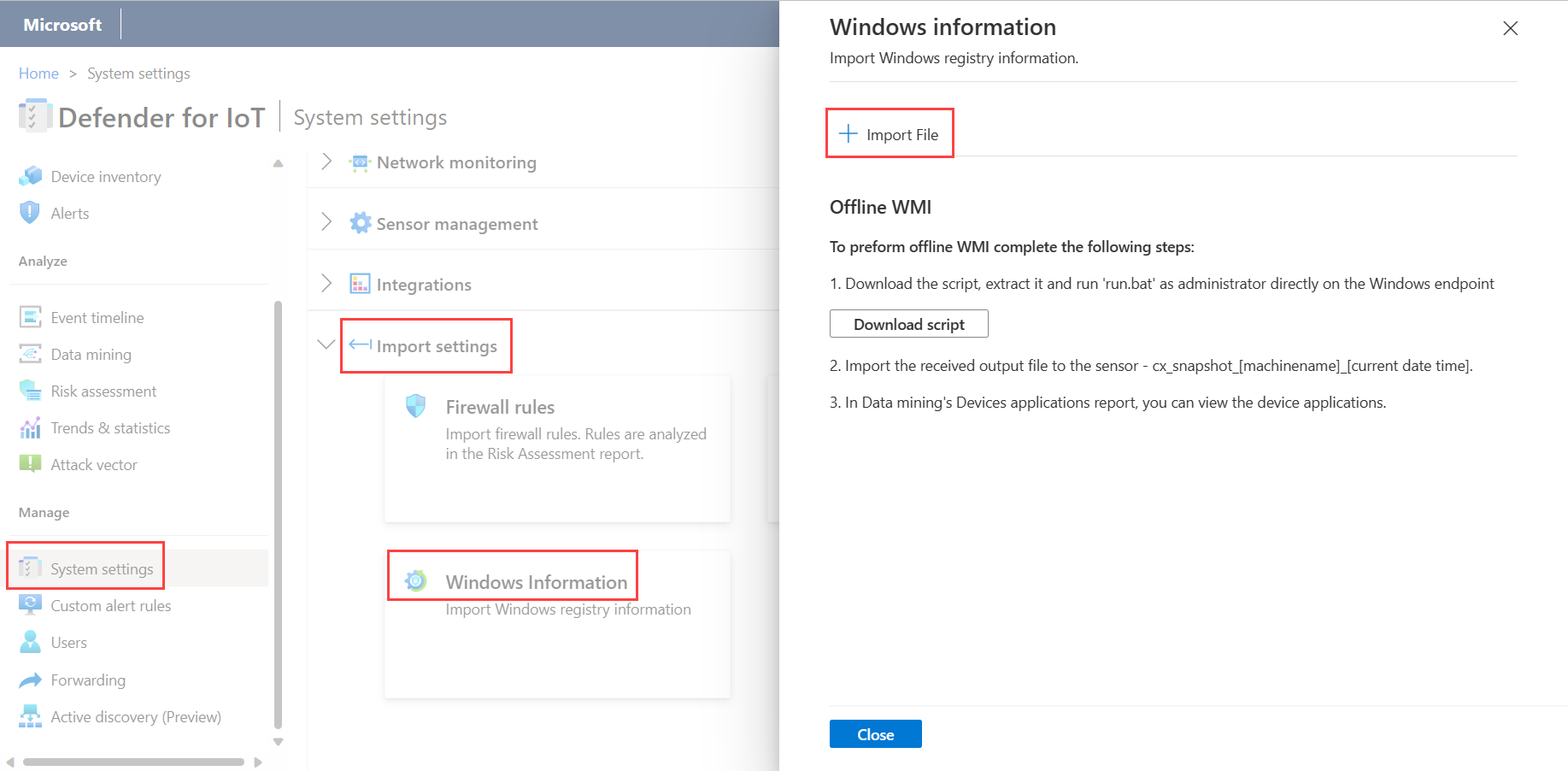
Log på OT-sensorkonsollen, og vælg Systemindstillinger>Importindstillinger>Windows-oplysninger.
Vælg Download script. Din browser spørger dig måske, om du vil beholde filen, ved at vælge Bevar eller andre lignende indstillinger.

Kopiér filen til et lokalt drev, og pak den ud. Følgende fil vises:
Extract_system_info.bat
Extract_system_info.batKør filen.Du bliver spurgt, om du vil vise fejl på skærmen eller ej. Gør dig til egen markering.

Når scriptet kører for at undersøge registreringsdatabasen, vises der en outputfil med oplysningerne i registreringsdatabasen. Filnavnet angiver den aktuelle dato og det aktuelle klokkeslæt i snapshottet med følgende syntaks: [current date time]_system_info_extractor.
Files genereret af scriptet:
- Bliv på det lokale drev, indtil du sletter dem.
- Overskrives, hvis du kører scriptet igen samme dag.
- Medtag en errorOutput-fil, der er tom, hvis der ikke opstod nogen fejl under kørslen af scriptet.
Importér enhedsdetaljer
Når du har kørt scriptet som beskrevet tidligere, skal du importere de genererede data til din sensor for at få vist enhedsoplysningerne i enhedsoversigten.
Sådan importerer du enhedsoplysninger til din sensor:
Brug standard, automatiserede metoder og værktøjer til at flytte de genererede filer fra hvert Windows-slutpunkt til en placering, der er tilgængelig fra dine OT-sensorer.
Opdater ikke filnavne, eller adskil ikke filerne fra hinanden.
Log på OT-sensorkonsollen, og vælg Systemindstillinger>Importindstillinger>Windows-oplysninger.
Vælg Importér fil, og vælg derefter den relevante fil.
Vis rapport over enheders programmer
Når du har downloadet og kørt scriptet og derefter importeret de genererede data til din sensor, kan du få vist dine enheders programmer med en brugerdefineret dataminingsrapport.
Sådan får du vist enhedsprogrammer:
Log på ot-sensorkonsollen, og vælg Datamining.
Vælg + Opret rapport for at oprette en brugerdefineret rapport. I feltet Vælg kategori skal du vælge Enheder Programmer. Det kan f.eks. være:

Rapport over dine enheders programmer vises i området Mine rapporter .

Næste trin
Du kan finde flere oplysninger under Registrer Windows-arbejdsstationer og -servere med et lokalt script og Importér ekstra data for registrerede OT-enheder.