Bemærk
Adgang til denne side kræver godkendelse. Du kan prøve at logge på eller ændre mapper.
Adgang til denne side kræver godkendelse. Du kan prøve at ændre mapper.
Denne artikel er én i en række artikler, der beskriver installationsstien til OT-overvågning med Microsoft Defender til IoT, og beskriver, hvordan du konfigurerer de indledende konfigurationsindstillinger og aktiverer din OT-sensor.

Der kan udføres flere indledende konfigurationstrin i browseren eller via kommandolinjegrænsefladen.
- Brug browseren, hvis du kan forbinde fysiske kabler fra kontakten til sensoren for at identificere dine grænseflader korrekt. Sørg for at konfigurere netværkskortet igen, så det svarer til standardindstillingerne på sensoren.
- Brug kommandolinjegrænsefladen, hvis du kender dine netværksoplysninger uden at skulle tilslutte fysiske kabler. Brug kommandolinjegrænsefladen, hvis du kun kan oprette forbindelse til sensoren via iLo/iDrac
Konfiguration af din konfiguration via kommandolinjegrænsefladen kræver stadig, at du fuldfører de sidste par trin i browseren.
Forudsætninger
Hvis du vil udføre procedurerne i denne artikel, skal du bruge:
En OT-sensor, der er onboardet til Defender for IoT i Azure Portal.
OT-sensorsoftware, der er installeret på apparatet. Sørg for, at du enten selv har installeret softwaren eller købt en forudkonfigureret apparat.
Sensorens aktiveringsfil, som blev downloadet efter onboarding af din sensor. Du skal bruge en entydig aktiveringsfil for hver ot-sensor, du installerer.
Alle filer, der downloades fra Azure Portal, signeres af tillidsroden, så dine maskiner kun bruger signerede aktiver.
Bemærk!
Aktiveringsfiler udløber 14 dage efter oprettelsen. Hvis du har onboardet din sensor, men ikke har uploadet aktiveringsfilen, før den udløb, skal du downloade en ny aktiveringsfil.
Et SSL/TLS-certifikat. Vi anbefaler, at du bruger et certifikat, der er signeret af et nøglecenter, og ikke et selvsigneret certifikat. Du kan få flere oplysninger under Opret SSL/TLS-certifikater til håndkøbsapparater.
Adgang til det fysiske eller virtuelle apparat, hvor du installerer din sensor. Du kan få flere oplysninger under Hvilke apparater har jeg brug for?
Dette trin udføres af dine installationsteams.
Konfigurer konfigurationen via browseren
Konfiguration af sensorkonfiguration via browseren omfatter følgende trin:
- Logger på sensorkonsollen og ændrer administratorbrugeradgangskoden
- Definition af netværksoplysninger for din sensor
- Definition af de grænseflader, du vil overvåge
- Aktivering af din sensor
- Konfiguration af ssl/TLS-certifikatindstillinger
Log på sensorkonsollen, og rediger standardadgangskoden
I denne procedure beskrives det, hvordan du logger på OT-sensorkonsollen første gang. Du bliver bedt om at ændre standardadgangskoden for administratorbrugeren .
Sådan logger du på din sensor:
I en browser skal du gå til DEN
192.168.0.101IP-adresse, som er den standard-IP-adresse, der er angivet for din sensor i slutningen af installationen.Den første logonside vises. Det kan f.eks. være:

Angiv følgende legitimationsoplysninger, og vælg Logon:
-
Brugernavn:
admin -
Adgangskode:
admin
Du bliver bedt om at definere en ny adgangskode for administratorbrugeren .
-
Brugernavn:
Angiv den nye adgangskode i feltet Ny adgangskode . Adgangskoden skal indeholde små og store bogstaver, tal og symboler.
Angiv den nye adgangskode igen i feltet Bekræft ny adgangskode , og vælg derefter Kom i gang.
Du kan få flere oplysninger under Standard priviligerete brugere.
Defender for IoT | Siden Oversigt åbnes under fanen Administration af grænseflade.
Definer oplysninger om sensornetværk
Under fanen Administration af grænseflade skal du bruge følgende felter til at definere netværksoplysninger for din nye sensor:
Når du er færdig, skal du vælge Næste: Grænsefladekonfigurationer for at fortsætte.
Definer de grænseflader, du vil overvåge
Fanen Konfigurationer af grænseflader viser som standard alle grænseflader, der er registreret af sensoren. Brug denne fane til at slå overvågning til eller fra pr. grænseflade eller til at definere specifikke indstillinger for hver grænseflade.
Tip
Vi anbefaler, at du optimerer ydeevnen på din sensor ved at konfigurere dine indstillinger til kun at overvåge de grænseflader, der er aktivt i brug.
Under fanen Grænsefladekonfigurationer skal du gøre følgende for at konfigurere indstillinger for dine overvågede grænseflader:
Vælg til/fra-knappen Aktivér/Deaktiver for alle grænseflader, som sensoren skal overvåge. Du skal vælge mindst én grænseflade for at fortsætte.
Hvis du ikke er sikker på, hvilken grænseflade der skal bruges, skal du vælge knappen
 Blink fysisk grænseflade LED for at få det valgte port blink på din maskine. Vælg en af de grænseflader, du har oprettet forbindelse til kontakten.
(Valgfrit) For hver grænseflade, du vælger at overvåge, skal du vælge
 knappen Avancerede indstillinger for at ændre en af følgende indstillinger:
Navn Beskrivelse Tilstand Vælg en af følgende:
- SPAN Traffic (ingen indkapsling) for at bruge standard-SPAN-portspejling.
- ERSPAN , hvis du bruger ERSPAN-spejling.
Du kan få flere oplysninger under Vælg en trafikspejlingsmetode til OT-sensorer.Beskrivelse Angiv en valgfri beskrivelse af grænsefladen. Du kan se dette senere på siden med konfigurationer af grænseflader for sensorens systemindstillinger>, og disse beskrivelser kan være nyttige til at forstå formålet med hver grænseflade. Automatisk forhandling Kun relevant for fysiske maskiner. Brug denne indstilling til at bestemme, hvilken type kommunikationsmetoder der bruges, eller om kommunikationsmetoderne automatisk defineres mellem komponenter.
Vigtigt! Vi anbefaler, at du kun ændrer denne indstilling efter råd fra dit netværksteam.Sådan føjer du ERSPAN-tunnelføring til din grænseflade:
I indstillingen Tilstand skal du vælge Tunnelføring på rullelisten.
Hvis du vil konfigurere tunnellen, skal du opdatere følgende OT-sensoroplysninger:
- Description (valgfrit).
- Grænseflade-IP.
- Undernet.
Det kan f.eks. være:

Vælg Gem for at gemme dine ændringer.
Vælg Næste: Genstart > for at fortsætte, og start derefter genstart for at genstarte din sensormaskine. Når sensoren starter igen, omdirigeres du automatisk til den IP-adresse, du tidligere havde defineret som din sensor-IP-adresse.
Vælg Annuller for at vente på genstarten.
Aktivér din OT-sensor
I denne procedure beskrives det, hvordan du aktiverer din nye OT-sensor.
Hvis du har konfigureret de indledende indstillinger via kommandolinjegrænsefladen indtil nu, skal du starte den browserbaserede konfiguration på dette trin. Når sensoren er genstartet, omdirigeres du til den samme Defender for IoT | Siden Oversigt til fanen Aktivering .
Sådan aktiverer du din sensor:
- Under fanen Aktivering skal du vælge Upload for at uploade sensorens aktiveringsfil, som du downloadede fra Azure Portal.
- Vælg indstillingen vilkår og betingelser, og vælg derefter Aktivér.
- Vælg Næste: Certifikater.
Hvis du har et forbindelsesproblem mellem den skybaserede sensor og den Azure Portal under aktiveringsprocessen, der medfører, at aktiveringen mislykkes, vises der en meddelelse under knappen Aktivér. Du kan løse forbindelsesproblemet ved at vælge Få mere at vide , hvorefter ruden Cloudforbindelse åbnes. I ruden vises årsagerne til problemet og anbefalingerne til at løse det.
Selv uden at løse problemet kan du fortsætte til næste fase ved at vælge Næste: Certifikater.
Det eneste forbindelsesproblem, der skal løses, før du går videre til næste fase, er, når der registreres en tidsdrift, og sensoren ikke synkroniseres til cloudmiljøet. I dette tilfælde skal sensoren synkroniseres korrekt, som beskrevet i anbefalingerne, før du går videre til næste fase.
Definer indstillinger for SSL/TLS-certifikat
Brug fanen Certifikater til at installere et SSL/TLS-certifikat på din OT-sensor. Vi anbefaler, at du bruger et CA-signeret certifikat til alle produktionsmiljøer.
Sådan definerer du ssl/TLS-certifikatindstillinger:
Under fanen Certifikater skal du vælge Importér nøglecentercertifikat, der er tillid til (anbefales) for at installere et nøglecentersigneret certifikat.
Angiv certifikatets navn og adgangsudtryk, og vælg derefter Upload for at uploade din private nøglefil, certifikatfil og en valgfri certifikatkædefil.
Du skal muligvis opdatere siden, når du har uploadet dine filer. Du kan finde flere oplysninger under Fejlfinding i forbindelse med overførsel af certifikater.
Du kan få flere oplysninger under Certifikatkrav til SSL/TLS for ressourcer i det lokale miljø og Opret SSL/TLS-certifikater til håndkøbsapparater.
Tip
Hvis du arbejder på et testmiljø, kan du også bruge det selvsignerede certifikat, der genereres lokalt under installationen. Hvis du vælger at bruge et selvsigneret certifikat, skal du sørge for at vælge indstillingen Bekræft om anbefalingerne.
Du kan få flere oplysninger under Administrer SSL/TLS-certifikater.
Vælg Udfør for at fuldføre den indledende konfiguration og åbne sensorkonsollen.
Konfigurer konfiguration via kommandolinjegrænsefladen
Brug denne procedure til at konfigurere følgende indledende konfigurationsindstillinger via kommandolinjegrænsefladen:
- Logger på sensorkonsollen og angiver en ny adgangskode til administratorbrugeren
- Definition af netværksoplysninger for din sensor
- Definition af de grænseflader, du vil overvåge
Fortsæt med at aktivere og konfigurere SSL/TLS-certifikatindstillinger i browseren.
Bemærk!
Oplysningerne i denne artikel gælder for sensorversion 24.1.5. Hvis du kører en tidligere version, skal du se Konfigurer ERSPAN-spejling.
Sådan konfigurerer du de indledende konfigurationsindstillinger via kommandolinjegrænsefladen:
Når standardoplysningerne om netværk vises på installationsskærmen, skal du trykke på ENTER for at fortsætte.
Log på
D4Iot loginmed følgende standardlegitimationsoplysninger ved prompten:-
Brugernavn:
admin -
Adgangskode:
admin
Når du angiver din adgangskode, vises tegn for adgangskoden ikke på skærmen. Sørg for at angive dem omhyggeligt.
-
Brugernavn:
Angiv en ny adgangskode til administratorbrugeren i prompten. Adgangskoden skal indeholde små og store bogstaver, tal og symboler.
Når du bliver bedt om at bekræfte din adgangskode, skal du angive den nye adgangskode igen. Du kan få flere oplysninger under Standard priviligerete brugere.
Når du har ændret adgangskoden, starter guiden
Sensor Configautomatisk. Fortsæt til trin 5.Hvis du logger på ved efterfølgende lejligheder, skal du fortsætte til trin 4.
Hvis du vil starte guiden
Sensor Config, skal du skrive ved promptennetwork reconfigure. Hvis du bruger cyberxbrugeren, skal du skriveERSPAN=1 python3 -m cyberx.config.configure.Skærmen
Sensor Configviser den aktuelle konfiguration af grænsefladerne. Sørg for, at én grænseflade er angivet som administrationsgrænsefladen. I denne guide skal du bruge pil op eller pil ned til at navigere og mellemrumstasten til at vælge en indstilling. Tryk på ENTER for at gå videre til næste skærmbillede.Vælg den grænseflade, du vil konfigurere, f.eks.:
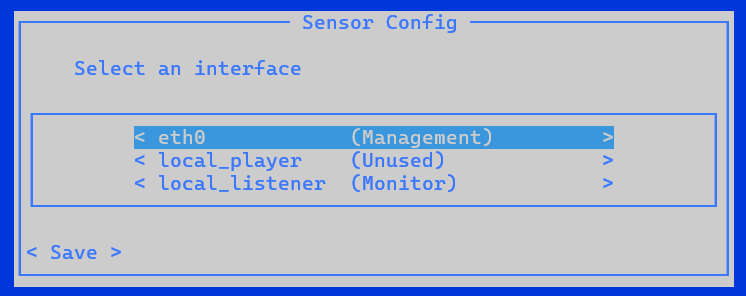
Select typeVælg den nye konfigurationstype for denne grænseflade på skærmen.
Vigtigt!
Sørg for, at du kun vælger de grænseflader, der er forbundet.
Hvis du vælger grænseflader, der er aktiveret, men ikke tilsluttet, viser sensoren en tilstandsmeddelelse uden trafik overvåget i Azure Portal. Hvis du forbinder flere trafikkilder efter installationen og vil overvåge dem med Defender for IoT, kan du tilføje dem senere via kommandolinjegrænsefladen.
En grænseflade kan angives som enten Administration, Skærm, Tunnel eller Ubrugt. Du kan angive en grænseflade som Ubrugt som en midlertidig indstilling for at nulstille den, eller hvis der blev begået en fejl i den oprindelige konfiguration.
Sådan konfigurerer du en administrationsgrænseflade :
Vælg grænsefladen.
Vælg Administration.
Skriv sensorens IP-adresse, DNS-server-IP-adresse og standard-GATEWAY-IP-adresse .

Vælg Tilbage.
Sådan konfigurerer du en skærmgrænseflade :
- Vælg grænsefladen.
- Vælg Overvåg. Skærmen Sensor Config opdateres.
Sådan konfigurerer du en ERSPAN-tunnelgrænseflade :
Vælg Grænseflade-IP, og tilføj oplysninger om IP og undernet .
Vælg Bekræft.
Vælg Tunneler , og tilføj et navn, en kilde-IP og et id , der er nummereret mellem 1 og 1023.
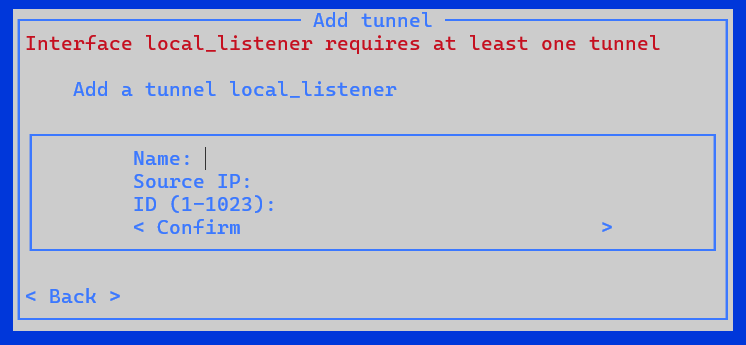
Vælg Bekræft.
Sådan konfigurerer du en grænseflade som Ubrugt:
- Vælg grænsefladen.
- Vælg den eksisterende status.
- Vælg Ubenyttet. Skærmen Sensor Config opdateres.
Når du har konfigureret alle grænsefladerne, skal du vælge Gem.
Placering af mappe til automatisk sikkerhedskopiering
Sensoren opretter automatisk en sikkerhedskopimappe. Hvis du vil ændre placeringen af de tilsluttede sikkerhedskopier, skal du gøre følgende:
- Log på sensoren ved hjælp af administratorbrugeren .
- Skriv følgende kode i CLI-grænsefladen:
system backup pathog tilføj derefter stiens placering, f.eks/opt/sensor/backup. . - Sikkerhedskopieringen kører automatisk og kan tage op til et minut.
Bemærk!
Under den indledende konfiguration er indstillinger for ERSPAN-overvågningsporte kun tilgængelige i den browserbaserede procedure.
Hvis du definerer dine netværksoplysninger via kommandolinjegrænsefladen og ønsker at konfigurere ERSPAN-overvågningsporte, skal du gøre det efterfølgende via siden indstillinger > for grænsefladen for sensoren. Du kan få flere oplysninger under Opdater en sensors overvågningsgrænseflader (konfigurer ERSPAN).