Bemærk
Adgang til denne side kræver godkendelse. Du kan prøve at logge på eller ændre mapper.
Adgang til denne side kræver godkendelse. Du kan prøve at ændre mapper.
Microsoft Defender til IoT indeholder værktøjer til administration af brugeradgang i det lokale miljø i OT-netværkssensoren. Azure brugere administreres på Azure abonnementsniveau ved hjælp af Azure RBAC.
I denne artikel beskrives det, hvordan du administrerer brugere i det lokale miljø direkte på en OT-netværkssensor.
Brugere med privilegerede standardindstillinger
Hver OT-netværkssensor installeres som standard sammen med den privilegerede administratorbruger , som har adgang til avancerede værktøjer til fejlfinding og konfiguration.
Når du konfigurerer en sensor for første gang, skal du logge på administratorbrugeren, oprette en indledende bruger med en Administration rolle og derefter oprette ekstra brugere til sikkerhedsanalytikere og skrivebeskyttede brugere.
Du kan få flere oplysninger under Installér og konfigurer din OT-sensor og de privilegerede standardbrugere i det lokale miljø.
Sensorversioner, der er ældre end 23.1.x, omfatter også cyberx - og cyberx_host privilegerede brugere. I version 23.1.x og nyere er disse brugere installeret, men de er ikke aktiveret som standard.
Hvis du vil aktivere cyberx - og cyberx_host-brugere i version 23.1.x og nyere, f.eks. at bruge dem sammen med Kommandolinjegrænsefladen for IoT, skal du nulstille adgangskoden. Du kan få flere oplysninger under Skift en sensorbrugers adgangskode.
Konfigurer en Active Directory-forbindelse
Vi anbefaler, at du konfigurerer brugere i det lokale miljø på din OT-sensor med Active Directory for at give Active Directory-brugere tilladelse til at logge på din sensor og bruge Active Directory-grupper med kollektive tilladelser, der er tildelt alle brugere i gruppen.
Du kan f.eks. bruge Active Directory, når du har et stort antal brugere, som du vil tildele skrivebeskyttet adgang til, og du vil administrere disse tilladelser på gruppeniveau.
Tip
Når du er klar til at begynde at administrere dine OT-sensorindstillinger i stor skala, skal du definere Active Directory-indstillinger fra Azure Portal. Når du anvender indstillinger fra Azure Portal, er indstillingerne i sensorkonsollen skrivebeskyttede. Du kan få mere at vide under Konfigurer indstillinger for OT-sensor fra Azure Portal (Offentlig prøveversion).
Sådan integreres med Active Directory:
Log på din OT-sensor, og vælg Systemindstillinger>Integrationer>Active Directory.
Slå indstillingen Aktiveret for Active Directory-integration til og fra.
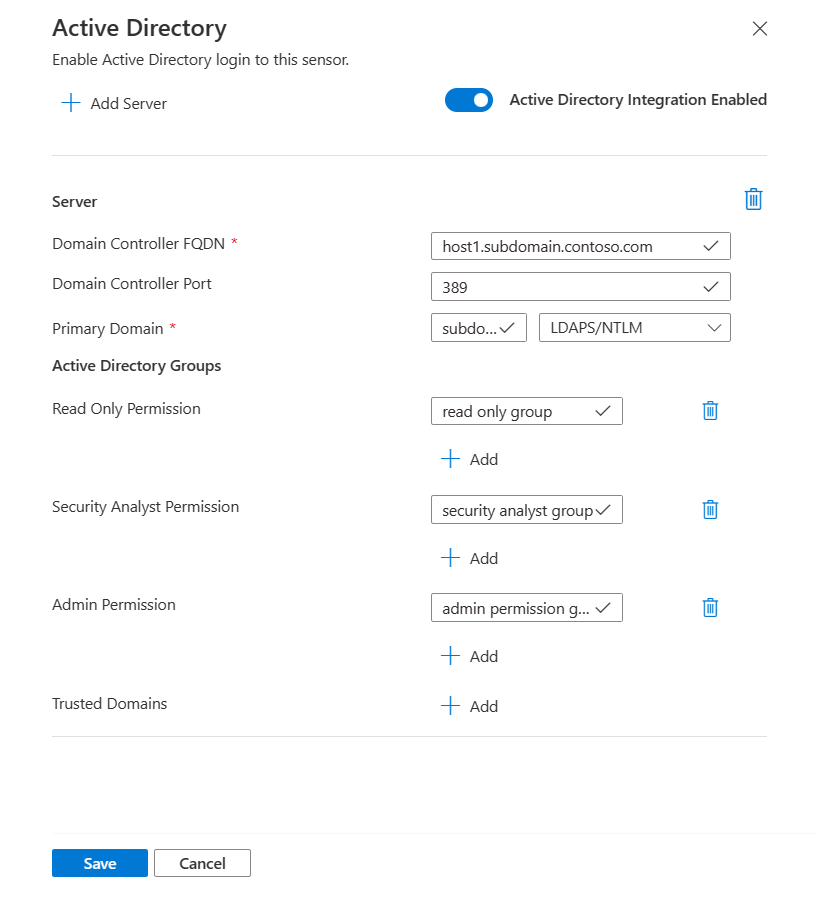
Angiv følgende værdier for Active Directory-serveren:
Navn Beskrivelse FQDN for domænecontroller Det fuldt kvalificerede domænenavn (FQDN), præcis som det vises på din LDAP-server. Angiv host1.subdomain.contoso.comf.eks. .
Hvis du støder på et problem med integrationen ved hjælp af FQDN, skal du kontrollere din DNS-konfiguration. Du kan også angive den eksplicitte IP-adresse for LDAP-serveren i stedet for FQDN, når du konfigurerer integrationen.Domænecontrollerport Porten, hvor LDAP er konfigureret. Brug f.eks. port 636 til LDAPS-forbindelser (SSL). Primært domæne Domænenavnet, f.eks subdomain.contoso.com. , og vælg derefter forbindelsestypen for LDAP-konfigurationen.
Understøttede forbindelsestyper omfatter: LDAPS/NTLMv3 (anbefales), LDAP/NTLMv3 eller LDAP/SASL-MD5Active Directory-grupper Vælg + Tilføj for at føje en Active Directory-gruppe til hvert tilladelsesniveau, der er angivet efter behov.
Når du angiver et gruppenavn, skal du sørge for at angive gruppenavnet nøjagtigt, som det er defineret i Active Directory-konfigurationen på LDAP-serveren. Brug disse gruppenavne, når du tilføjer nye sensorbrugere med Active Directory.
Understøttede tilladelsesniveauer omfatter skrivebeskyttede, sikkerhedsanalytikere, Administration og domæner, der er tillid til.Vigtigt!
Når du angiver LDAP-parametre:
- Definer værdier nøjagtigt, som de vises i Active Directory, med undtagelse af tilfældet.
- Kun små brugertegn, selvom konfigurationen i Active Directory bruger store bogstaver.
- LDAP og LDAPS kan ikke konfigureres for det samme domæne. Du kan dog konfigurere hvert enkelt domæne og derefter bruge dem på samme tid.
Hvis du vil tilføje en anden Active Directory-server, skal du vælge + Tilføj server øverst på siden og definere disse serverværdier.
Når du har tilføjet alle dine Active Directory-servere, skal du vælge Gem.
Det kan f.eks. være:
Tilføj nye brugere af OT-sensor
I denne procedure beskrives det, hvordan du opretter nye brugere til en bestemt OT-netværkssensor.
Forudsætninger: Denne procedure er tilgængelig for brugere af administratoren, cyberx og cyberx_host samt alle brugere med Administration rolle.
Sådan tilføjer du en bruger:
Log på sensorkonsollen, og vælg Brugere>+ Tilføj bruger.
På opret en bruger | Siden Brugere . Angiv følgende oplysninger:
Navn Beskrivelse Brugernavn Angiv et sigende brugernavn for brugeren. E-mail Angiv brugerens mailadresse. Fornavn Angiv brugerens fornavn. Efternavn Angiv brugerens efternavn. Rolle Vælg en af følgende brugerroller: Administration, sikkerhedsanalytiker eller skrivebeskyttet. Du kan få flere oplysninger under Brugerroller i det lokale miljø. Adgangskode Vælg brugertypen enten Lokal eller Active Directory-bruger.
For lokale brugere skal du angive en adgangskode for brugeren. Krav til adgangskode omfatter:
- Mindst otte tegn
- Både små og store bogstaver
- Mindst ét tal
- Mindst ét symbol
Adgangskoder for lokale brugere kan kun ændres af Administration brugere.Tip
Når du integrerer med Active Directory, kan du knytte grupper af brugere til bestemte tilladelsesniveauer. Hvis du vil oprette brugere ved hjælp af Active Directory, skal du først konfigurere en Active Directory-forbindelse og derefter vende tilbage til denne procedure.
Vælg Gem , når du er færdig.
Den nye bruger tilføjes og vises på siden Sensorbrugere .
Hvis du vil redigere en bruger, skal du vælge ikonet Rediger for den bruger, du vil redigere, og ændre eventuelle værdier efter behov.
Hvis du vil slette en bruger, skal du vælge knappen Slet for den bruger, du vil slette.
Skift en sensorbrugers adgangskode
I denne procedure beskrives det, hvordan Administration brugere kan ændre adgangskoder for lokale brugere. Administration brugere kan ændre adgangskoder for sig selv eller for andre sikkerhedsanalytikere eller skrivebeskyttede brugere. Privilegerede brugere kan ændre deres egne adgangskoder og adgangskoderne for Administration brugere.
Tip
Hvis du har brug for at genoprette adgangen til en privilegeret brugerkonto, skal du se Gendan privilegeret adgang til en sensor.
Forudsætninger: Denne procedure er kun tilgængelig for brugere af cyberx, administratorer eller cyberx_host eller for brugere med Administration rolle.
Sådan ændrer du en brugers adgangskode på en sensor:
Log på sensoren, og vælg Brugere.
På siden Brugere på sensoren skal du finde den bruger, hvis adgangskode skal ændres.
Til højre for brugerrækken skal du vælge menuen > Indstillinger (...) Rediger for at åbne brugerruden.
Angiv og bekræft den nye adgangskode i området Skift adgangskode i brugerruden til højre. Hvis du ændrer din egen adgangskode, skal du også angive din aktuelle adgangskode.
Krav til adgangskode omfatter:
- Mindst otte tegn
- Både små og store bogstaver
- Mindst ét tal
- Mindst ét symbol
Vælg Gem , når du er færdig.
Gendan privilegeret adgang til en sensor
I denne procedure beskrives det, hvordan du genopretter privilegeret adgang til en sensor for cyberx-, administrator- eller cyberx_host-brugere . Du kan få flere oplysninger under Standard privilegerede brugere i det lokale miljø.
Forudsætninger: Denne procedure er kun tilgængelig for cyberx-, administrator- eller cyberx_host brugere.
Sådan genopretter du privilegeret adgang til en sensor:
Begynd at logge på OT-netværkssensoren. Vælg linket Nulstil på logonskærmen. Det kan f.eks. være:

I dialogboksen Nulstil adgangskode skal du i menuen Vælg bruger vælge den bruger, hvis adgangskode du gendanner, enten Cyberx, Administration eller CyberX_host.
Kopiér den entydige id-kode, der vises i Nulstil adgangskode-id'et til Udklipsholder. Det kan f.eks. være:

Gå til siden Defender for IoT Sites and sensors i Azure Portal. Det kan være en god idé at åbne Azure Portal i en ny browserfane eller et nyt vindue, så sensorfanen er åben.
I dine Azure Portal indstillinger >Mapper + abonnementer skal du sørge for, at du har valgt det abonnement, hvor din sensor blev onboardet til Defender for IoT.
Find den sensor, du arbejder med, på siden Websteder og sensorer , og vælg menuen Indstillinger (...) til højre >Gendan min adgangskode. Det kan f.eks. være:

I dialogboksen Gendan , der åbnes, skal du angive det entydige id, du har kopieret til Udklipsholder fra din sensor, og vælge Gendan. En password_recovery.zip fil downloades automatisk.
Alle filer, der downloades fra Azure Portal, signeres af tillidsroden, så dine maskiner kun bruger signerede aktiver.
Tilbage på sensorfanen skal du vælge Vælg fil på skærmen Genoprettelse af adgangskode. Naviger til og upload den password_recovery.zip fil, du tidligere har downloadet fra Azure Portal.
Bemærk!
Hvis der vises en fejlmeddelelse, der angiver, at filen er ugyldig, har du muligvis valgt et forkert abonnement i indstillingerne for Azure Portal.
Vend tilbage til Azure, og vælg ikonet Indstillinger på den øverste værktøjslinje. På siden Mapper + abonnementer skal du sørge for, at du har valgt det abonnement, hvor din sensor blev onboardet til Defender for IoT. Gentag derefter trinnene i Azure for at downloade filenpassword_recovery.zip og uploade den på sensoren igen.
Vælg Næste. Der vises en systemgenereret adgangskode til din sensor, som du kan bruge til den valgte bruger. Sørg for at skrive adgangskoden ned, da den ikke vises igen.
Vælg Næste igen for at logge på din sensor med den nye adgangskode.

Definer det maksimale antal mislykkede logons
Brug OT-sensorens CLI-adgang til at definere det maksimale antal mislykkede logons, før en OT-sensor forhindrer brugeren i at logge på igen fra den samme IP-adresse.
Du kan få flere oplysninger under Defender for IoT CLI-brugere og adgang.
Forudsætninger: Denne procedure er kun tilgængelig for cyberx-brugeren .
Log på din OT-sensor via SSH, og kør:
nano /var/cyberx/components/xsense-web/cyberx_web/settings.pyI den settings.py fil skal du angive værdien
"MAX_FAILED_LOGINS"til det maksimale antal mislykkede logons, du vil definere. Sørg for at overveje antallet af samtidige brugere i dit system.Afslut filen, og kør
sudo monit restart allfor at anvende ændringerne.
Næste trin
Du kan få flere oplysninger under Overvåg brugeraktivitet.