Bemærk
Adgang til denne side kræver godkendelse. Du kan prøve at logge på eller ændre mapper.
Adgang til denne side kræver godkendelse. Du kan prøve at ændre mapper.
Denne artikel er en i en række artikler, der beskriver installationsstien til OT-overvågning med Microsoft Defender til IoT, og beskriver, hvordan du installerer Defender for IoT-software på OT-sensorer og konfigurerer indledende konfigurationsindstillinger.

Brug procedurerne i denne artikel, når du installerer Microsoft Defender til IoT-software på dine egne apparater. Du geninstallerer muligvis software på en forudkonfigureret apparat, eller du installerer muligvis software på din egen apparat. Hvis du bruger en ny forudkonfigureret apparat, skal du springe dette trin over og fortsætte direkte med at konfigurere og aktivere din sensor i stedet.
Forsigtighed
Kun dokumenterede konfigurationsparametre på OT-netværkssensoren understøttes i forbindelse med kundekonfiguration. Undlad at ændre nogen udokumenterede konfigurationsparametre eller systemegenskaber, da ændringer kan medføre uventet funktionsmåde og systemfejl.
Hvis du fjerner pakker fra din sensor uden Microsoft-godkendelse, kan det give uventede resultater. Alle pakker, der er installeret på sensoren, er påkrævet for at opnå korrekt sensorfunktionalitet.
Forudsætninger
Før du installerer, konfigurerer og aktiverer din OT-sensor, skal du sørge for, at du har:
En plan for udrulningen af dit OT-websted med Defender for IoT, herunder det apparat, du bruger til din OT-sensor.
Adgang til Azure Portal som sikkerhedslæser, sikkerheds Administration, bidragyder eller ejerbruger.
Udførte ekstra procedurer pr. apparattype. Hver apparattype leveres også med sit eget sæt instruktioner, der kræves, før du installerer Defender for IoT-software.
Sørg for, at du har fuldført de specifikke procedurer, der kræves for dit apparat, før du installerer Defender for IoT-software. Hvis din apparat har en RAID-lagermatrix, skal du sørge for at konfigurere den, før du fortsætter installationen.
Du kan finde flere oplysninger under:
Adgang til det fysiske eller virtuelle apparat, hvor du installerer din sensor. Du kan få flere oplysninger under Hvilke apparater har jeg brug for?
Dette trin udføres af dine installationsteams.
Bemærk!
Det er ikke nødvendigt at installere et operativsystem på vm'en på forhånd. Sensorinstallationen omfatter operativsystemets afbildning.
Konfigurer netværkskort til en VM-installation
Før du installerer en OT-sensor på en virtuel apparat, skal du konfigurere mindst to netværkskort på din VM: ét til at oprette forbindelse til Azure Portal og et andet til at oprette forbindelse til trafikspejlingsporte.
På din virtuelle maskine:
Åbn dine VM-indstillinger til redigering.
Sammen med den anden hardware, der er defineret for din VM, f.eks. hukommelse, CPU'er og harddisk, skal du tilføje følgende netværkskort:
- Netværkskort 1 for at oprette forbindelse til Azure Portal til cloudadministration.
- Netværkskort 2 for at oprette forbindelse til en trafikspejlingsport, der er konfigureret til at tillade trafik i promiskuøs tilstand. Hvis du forbinder din sensor til flere trafikspejlingsporte, skal du kontrollere, at der er konfigureret et netværkskort for hver port.
Du kan finde flere oplysninger under:
- Dokumentation til software til virtuelle maskiner
- VM til OT-netværkssensor (VMware ESXi)
- VM til OT-netværkssensor (Microsoft Hyper-V)
- Netværkskrav
Download softwarefiler fra Azure Portal
Download OT-sensorsoftwaren fra Defender for IoT i Azure Portal.
I Defender for IoT på Azure Portal skal du vælgeIntroduktionssensor> og derefter vælge den softwareversion, du vil downloade.
Vigtigt!
Hvis du opdaterer software fra en tidligere version, kan du bruge indstillingerne fra menuen foropdatering af sensorer og> websteder. Du kan få flere oplysninger under Opdater Defender for IoT OT-overvågningssoftware.
Installér Defender- eller IoT-software på OT-sensorer
I denne procedure beskrives det, hvordan du installerer den Defender for IoT-software, du har downloadet fra Azure Portal.
Tip
Selvom du kan køre denne procedure og se installationen fra en installationsarbejdsstation, kan installationen også køre automatisk på egen hånd, når du har startet din sensormaskine fra det fysiske medie eller den virtuelle montering.
Hvis du vælger at gøre dette uden et tastatur eller en skærm, skal du bemærke den standard-IP-adresse, der er angivet i slutningen af denne procedure. Brug standard-IP-adressen til at få adgang til sensoren fra en browser, og fortsæt installationsprocessen derfra.
Sådan installerer du din software:
Tilslut den downloadede ISO-fil på hardwareapparatet eller vm'en ved hjælp af en af følgende muligheder:
Fysiske medier – brænd ISO-filen til dit eksterne lager, og start derefter fra mediet.
- DVD'er: Brænd først softwaren til dvd'en som et billede.
- USB-drev: Sørg først for, at du har oprettet et USB-drev, der kan startes op, med software som Rufus, og gem derefter softwaren på USB-drevet. USB-drev skal have USB-version 3.0 eller nyere.
- Vælg indstillingen DD-billedtilstand , når du opretter dit billede, f.eks.:


Dit fysiske medie skal have mindst 4 GB lagerplads.
Virtuel montering – brug iLO til HPE-apparater eller iDRAC til Dell-apparater til at starte ISO-filen.
Når installationen starter, bliver du bedt om at starte installationsprocessen. Du skal enten vælge elementet Installér iot-sensor –
<version number>for at fortsætte, eller lade guiden foretage valget automatisk.Guiden vælger automatisk at installere softwaren efter 30 sekunders ventetid. Det kan f.eks. være:
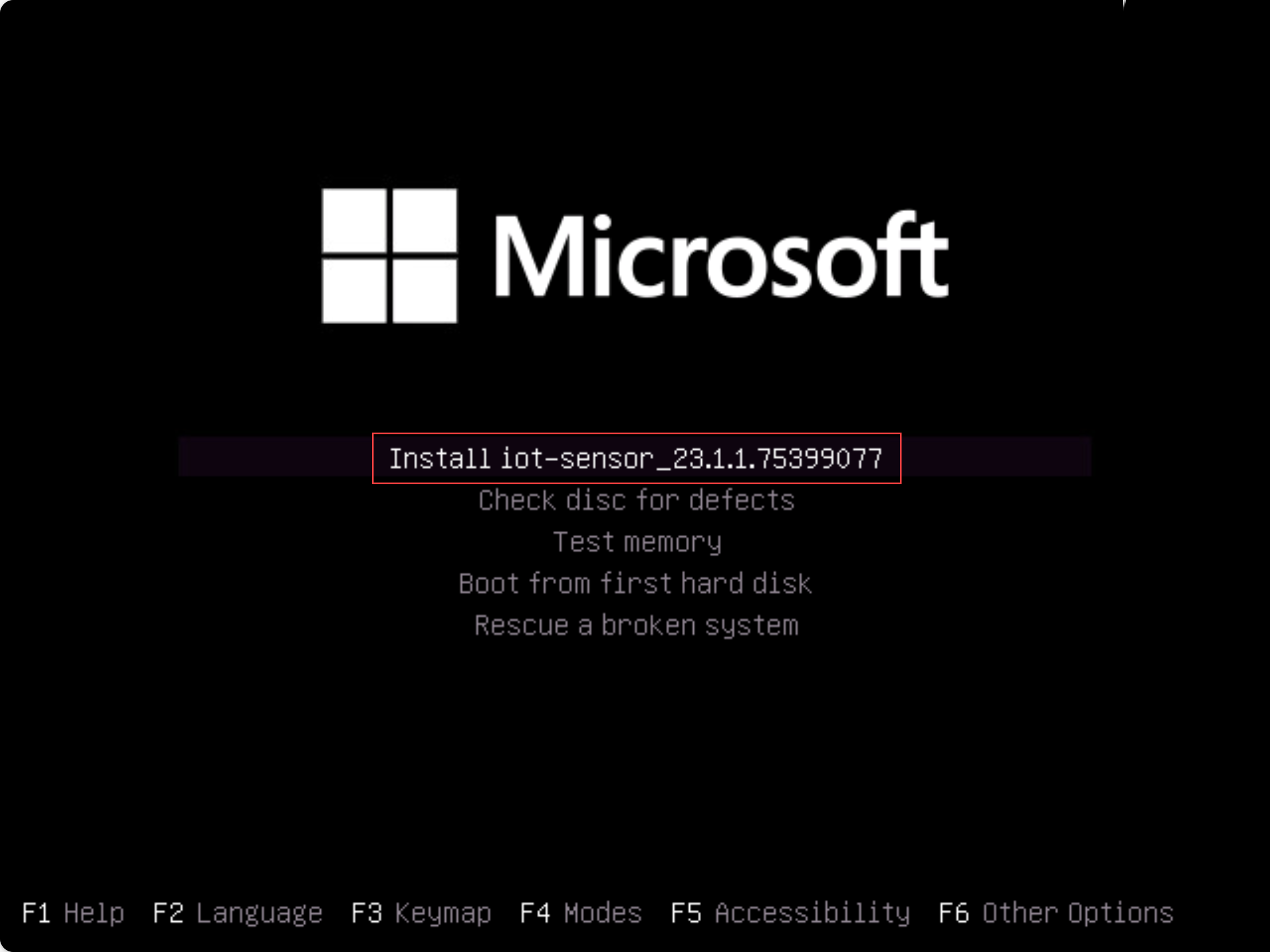
Bemærk!
Hvis du bruger en ældre BIOS-version, bliver du bedt om at vælge et sprog, og installationsmulighederne vises øverst til venstre i stedet for i midten. Når du bliver bedt om det, skal du vælge
Englishindstillingen Installér iot-sensor –<version number>for at fortsætte.Installationen starter, hvilket giver dig opdaterede statusmeddelelser, efterhånden som den går. Hele installationsprocessen tager op til 20-30 minutter og kan variere afhængigt af den type medie, du bruger.
Når installationen er fuldført, får du vist følgende et sæt standardnetværksoplysninger. Selvom standardadresserne for IP, undernet og gateway er identiske med hver installation, er UID'et entydigt for hver apparat. Det kan f.eks. være:
IP: 192.168.0.101,
SUBNET: 255.255.255.0,
GATEWAY: 192.168.0.1,
UID: 91F14D56-C1E4-966F-726F-006A527C61D
Brug standard-IP-adressen til at få adgang til din sensor til den indledende konfiguration og aktivering.
Næste trin
Du kan finde flere oplysninger under Fejlfinding af sensoren.