Kommentar
Åtkomst till den här sidan kräver auktorisering. Du kan prova att logga in eller ändra kataloger.
Åtkomst till den här sidan kräver auktorisering. Du kan prova att ändra kataloger.
När du lägger till Microsoft 365 Copilot till din kvalificerade Microsoft 365 för företag-prenumeration tillhandahåller du generativa AI-funktioner till din organisation. Med dessa funktioner hjälper du till att förbättra organisationens produktivitet, förbättra noggrannheten och ge personlig hjälp.
Förutom de generativa AI-funktionerna som tillhandahålls av Microsoft 365 Copilot kan du utöka AI-implementeringen till att omfatta agenter. Med agenter kan du anpassa din Copilot-upplevelse. Du kan ansluta agenter till organisationens kunskaps- och datakällor för att hjälpa medlemmar i organisationen att besvara frågor, automatisera uppgifter och köra affärsprocesser. Dessa AI-drivna agenter kan utföra olika uppgifter och arbeta tillsammans med dig för att ge förslag, automatisera repetitiva uppgifter och ge insikter som hjälper dig och din organisation att fatta mer välgrundade beslut.
Den här guiden:
- Hjälper dig att avgöra vilka Copilot-agentfunktioner som din organisation behöver
- Hjälper dig att förstå var medlemmar i din organisation visar agenter
- Ger vägledning som hjälper dig att förstå hur du skapar agenter och de olika funktionerna som varje utvecklingsmiljö erbjuder för agenter
- Rekommenderar alternativ för åtkomst- och delningsprinciper för hela organisationen
- Hjälper dig att förstå hur du hanterar, tilldelar och distribuerar agenter
- Tillhandahåller resurser om Säkerhet, efterlevnad och sekretess för Copilot och agent
Obs!
Du måste ha specifika behörigheter för din klientorganisation för att konfigurera, hantera, tilldela och distribuera agenter i Copilot-kontrollsystemet i Administrationscenter för Microsoft 365. Mer information finns i Admin behörigheter.
Identifiera ditt Copilot-licensieringsscenario
Organisationer distribuerar vanligtvis en kombination av Microsoft 365 Copilot Chat och Microsoft 365 Copilot. Innan du börjar är det viktigt att förstå skillnaderna mellan dessa två erbjudanden när det gäller att distribuera och använda agenter.
Microsoft 365 Copilot Chat är tillgängligt utan extra kostnad för alla Microsoft Entra kontoanvändare med en Microsoft 365- eller Office 365-prenumeration. Medlemmar i din organisation kan använda agenter som är tillgängliga utan extra kostnad från Agent Store. Som administratör för din organisation skulle du också behöva aktivera dessa agenter. Om din organisation kräver agenter som införlivar organisationens data kan du ge åtkomst till agenter som faktureras baserat på förbrukning med dataförbrukning. Mer information om Microsoft 365 Copilot Chat finns i Minimikrav och överväganden för Microsoft 365 Copilot Chat administratörer.
Microsoft 365 Copilot, som innehåller Microsoft 365 Copilot Chat, kräver ett Microsoft 365 Business- eller Enterprise-abonnemang. Den innehåller AI-baserad chatt baserad på både webbaserade och arbetsbaserade data, samt funktionerna i Microsoft 365 Copilot Chat. Dessutom låser Microsoft 365 Copilot upp inbäddade Copilot-funktioner i Word, Excel, Outlook och Teams. Dessutom kan din organisation använda anpassade agenter. Mer information om hur du distribuerar Microsoft 365 Copilot, inklusive hur du konfigurerar en Microsoft 365 Copilot distributionsplan, finns i Minimikrav för att distribuera Microsoft 365 Copilot i din organisation.
Varje Copilot-alternativ erbjuder olika funktioner. En lista över dessa funktioner finns i Agentfunktioner för Microsoft 365-användare.
Viktigt
VIKTIGT! Om du redan använder Copilot kan du visa din licensplan för att bekräfta om din organisation använder Microsoft 365 Copilot Chat eller Microsoft 365 Copilot. Om du inte har Microsoft 365 Copilot kan du läsa implementeringsguiden för Microsoft 365 Copilot och översikten för IT-administratörer.
Förstå tillgängliga agentalternativ
För att få bättre förståelse för din övergripande Copilot-distribution måste du förstå vilka alternativ som är tillgängliga för agenter. Olika agentfunktioner är tillgängliga baserat på om du väljer att distribuera Microsoft 365 Copilot Chat utan användningsfakturering, distribuera Microsoft 365 Copilot Chat med användningsfakturering eller distribuera Microsoft 365 Copilot.
Obs!
Agenter som har åtkomst till delade klientdata, till exempel SharePoint- eller Graph Connector-innehåll, debiteras baserat på förbrukning med dataförbrukning. Agenter som använder förbrukning med dataförbrukning är inaktiverade som standard för användare i Microsoft 365 Copilot Chat.
✅ Uppgift: Uppgift: Ta reda på vilka av följande Copilot-alternativ din organisation behöver:
- Microsoft 365 Copilot Chat (ingen användningsfakturering)
- Microsoft 365 Copilot Chat (användningsfakturering)
- Microsoft 365 Copilot (licensierad)
Alternativ 1 – Agenter med Microsoft 365 Copilot Chat (ingen användningsfakturering)
Microsoft 365 Copilot Chat ingår i din Microsoft 365-prenumeration utan extra kostnad för alla Microsoft Entra kontoanvändare med en Microsoft 365-prenumeration. Den ger åtkomst till offentliga webbaserade Copilot Chat. Det här alternativet ger också tillgång till deklarativa agenter, grundade i instruktioner och offentliga webbplatser, utan extra kostnad. Dessa agenter är tillgängliga i Agent Store i Microsoft 365 Copilot baserat på organisationens butiksinställningar för Teams- och Microsoft 365-appar. Det här alternativet är idealiskt för tillfälliga användare av Copilot och agenter.
Alternativ 2 – Agenter med Microsoft 365 Copilot Chat (användningsfakturering)
Microsoft 365 Copilot Chat kan också användas med en flexibel plan för organisationer att få åtkomst till Copilot-tjänster. Du kan välja en valfri betala per användning-åtkomst till arbetsbaserad chatt och distribuera deklarativa och anpassade agenter. Anpassade agenter kan använda Microsoft Graph-grundläggning (klientdata). För att aktivera agenter som använder förbrukning för användare i Copilot Chat måste administratörer konfigurera eller använda en befintlig Copilot Studio prenumeration. Mer information finns i Använda agenter i Microsoft 365 Copilot Chat.
Det här alternativet ger dig och din organisation en metod för att förstå organisationens användningsmönster. Genom att förstå hur din organisation använder funktionerna i Microsoft 365 Copilot Chat, tillsammans med arbetsbaserad chatt med betala per användning och avancerade agenter, kan du avgöra om förbetalda licenser är ekonomiskt meningsfulla för ditt företag.
Alternativ 3 – Agenter med Microsoft 365 Copilot (licensierad)
Microsoft 365 Copilot erbjuder chatt baserat på både webbaserade och arbetsbaserade data, samt funktionerna i Microsoft 365 Copilot Chat. Dessutom låser Microsoft 365 Copilot upp inbäddade Copilot-funktioner i Word, Excel, Outlook och Teams. Med din Microsoft 365 Copilot licens kan din organisation också använda anpassade agenter. Microsoft 365 Copilot kan du skapa, distribuera, använda och dela agenter för att utöka Microsoft 365 Copilot funktioner. Detta inkluderar alla agenter från enkla promptbaserade agenter till mer avancerade, autonoma agenter. När du köper en licens för Microsoft 365 Copilot har din organisation dessutom åtkomst till att använda ytterligare funktioner, till exempel forskare och analytiker.
Obs!
Om du vill köpa Microsoft 365 Copilot måste din organisation ha ett kvalificerande Microsoft 365-abonnemang för företag eller företag. Microsoft 365 Copilot är tillgängligt som en tilläggsplan. Din organisation kan välja vilken licens som bäst uppfyller organisationens krav. Om din organisations konto inte har rätt plan kan du köpa en ny plan eller eventuellt uppgradera din befintliga plan.
Visa tillgängliga agenter
Som standard tillhandahåller Microsofts och Microsofts partner färdiga agenter som du snabbt kan integrera och distribuera med Microsoft 365 Copilot Chat och Microsoft 365 Copilot. Dessutom kan du integrera och distribuera agenter som skapats av medlemmar i din organisation.
Du kan visa agenter direkt i Microsoft 365 Copilot-appen. Mer information om hur du använder appen Microsoft 365 Copilot finns i Vad är Microsoft 365 Copilot-appenen? Information om agenter finns i Komma igång med agenter i Microsoft 365 Copilot-appen.
✅ Uppgift: Förstå hur du visar agenter i Microsoft 365 Copilot och Microsoft Teams.
Visa agenter i Microsoft 365 Copilot
Exempel på Microsoft-agenter som är tillgängliga utan extra kostnad och som ingår i Microsoft 365 Copilot Chat är Skrivcoach, Idea Coach, Prompt Coach, Career Coach och Learning Coach. Mer information finns i Microsoft 365 Copilot Chat agentdemovideor.
Så här visar du fördefinierade agenter i Microsoft 365 Copilot Chat:
- Öppna Microsoft 365 Copilot genom att välja appen Microsoft 365 Copilot i aktivitetsfältet. Du kan också navigera till https://m365.cloud.microsoft i webbläsaren.
- I Microsoft 365 Copilot-appen väljer du Agenter>Alla agenter för att visa Agent store. Du kan också välja Alla agenter i webbläsaren under Agenter för att visa agentarkivet.
I agentarkivet kan du visa de agenter som är tillgängliga för dig. Du kan visa agenter som skapats av Microsoft, de som skapats av din organisation samt de som är populära i din organisation.

Obs!
Om medlemmar i din organisation inte ser några alternativ för att visa agenter och deras arbets- eller skolkonto har en kvalificerande Microsoft 365-prenumeration kanske det inte finns några agenter som har distribuerats till din klientorganisation. Dessutom kan alla eller några av Copilot-funktionerna ha stängts av, eller så kanske Copilot inte är tillgängligt på din marknad.
Visa agenter i Microsoft Teams
Så här visar du fördefinierade agenter i Microsoft Teams:
- Öppna Microsoft Teams-appen och välj Copilot.
- Välj Alla agenter för att visa agentarkivet.

Skapa agenter
Som administratör kan du konfigurera och distribuera färdiga agenter utan att behöva skapa och publicera en ny agent. Men när din organisation behöver anpassa Copilot-funktioner (till exempel utöka Copilots kunskap, automatisera arbetsflöden eller leverera skräddarsydda användarupplevelser) kan användare och utvecklare i din organisation skapa agenter som du kan hantera och distribuera.
✅ Uppgift: Avgör om din organisation kräver möjligheten att skapa agenter. Förstå de olika typer av agenter som kan skapas, delas och distribueras i din organisation.
Det finns två typer av metoder för att bygga agenter för Microsoft 365 Copilot. Användare och utvecklare i din organisation kan använda den deklarativa metoden eller anpassade motoragenter. Eftersom båda metoderna använder Copilots AI-infrastruktur, modell och orkestrerare följer de kraven på säkerhet, efterlevnad och ansvarsfull AI (RAI) för Microsoft 365.
Deklarativa agenter gör det möjligt för medlemmar i din organisation att konfigurera Copilot för specifika scenarier. Dessa agenter är utformade för att användas av enskilda användare. Dessutom är dessa agenter begränsade till Copilots orkestrerare och modeller, där de använder dina instruktioner. Deklarativa agenter förlitar sig på användarinitierade interaktioner. Medlemmar i din organisation kan skapa deklarativa agenter med hjälp av Microsoft SharePoint och Agent Builder. En tillverkare kan också skapa en Copilot-agent i Copilot Studio som motsvarar en deklarativ agent som skapats i Agent Builder. Men Copilot Studio används för att skapa agenter med större funktioner än de agenter som kan skapas i Agent Builder. Mer information finns i deklarativa agenter.
Anpassade motoragenter är helt anpassade AI-assistenter. När medlemmar i din organisation skapar en anpassad motoragent kan de samarbeta med en grupp eller skapa den här typen av agenter på egen hand. De kan också välja AI-modeller och orkestrering. Anpassade motoragenter tillåter också att medlemmar i organisationen aktiverar utlösande åtgärder automatiskt, även utan direkt användarindata. Anpassade motoragenter måste publiceras och godkännas av din organisation, till exempel en administratör, innan de är tillgängliga för din organisation. Medlemmar i din organisation kan skapa anpassade motoragenter med hjälp av Copilot Studio och Microsoft 365 Agents Toolkit. Mer information finns i anpassade motoragenter.
✅ Uppgift: Förstå de miljöer och verktyg som är tillgängliga när du skapar agenter, samt de funktioner som var och en erbjuder din organisation. Genom att förstå den här miljön kan du bättre förstå hur olika agenter kan hanteras och distribueras.
Förhandskrav
Innan din organisation skapar en ny agent bör du först överväga organisationens mål, tekniska krav, kostnader, överväganden för ansvarsfull AI (RAI) och efterlevnadsfaktorer. Mer information finns i Microsoft 365 Copilot planeringsguide för utökningsbarhet.
När Själva Copilot inte helt uppfyller organisationens krav bör du överväga att skapa en agent. Med agenter kan du och dina slutanvändare utöka Copilots kunskaper, automatisera komplexa arbetsflöden och leverera skräddarsydda användarupplevelser.
Din organisation kan skapa agenter för Microsoft Copilot med hjälp av flera olika metoder som omfattar verktyg och miljöer:
- Microsoft SharePoint
- Agent Builder i Microsoft 365 Copilot
- Copilot Studio
- Verktygslåda för Microsoft 365-agenter
Information om hur du utökar Microsoft 365 Copilot finns i Konfigurera utvecklingsmiljön för Microsoft 365 Copilot och riktlinjer för validering för agenter.
Microsoft SharePoint
Medlemmar i din organisation (slutanvändare) kan skapa agenter med hjälp av Microsoft SharePoint. Agenter som skapats med SharePoint är ett enkelt alternativ för att fråga efter innehåll från specifika webbplatser, mappar eller filer i SharePoint- eller Teams-chattar. Medlemmar i din organisation kan skapa SharePoint-agenter om de har åtkomst till SharePoint och klientorganisationen har aktiverats som betala per användning för SharePoint, eller om de har en Microsoft 365 Copilot licens.
Agenterna som medlemmarna i din organisation skapar med SharePoint kan nås med SharePoint och Teams Chat. Dessa agenter kan delas baserat på befintliga användarbehörigheter och säkerhetsinställningar.
Mer information finns i Kom igång med SharePoint-agenter och Hantera åtkomst till SharePoint-agenter.
Agent Builder i Microsoft 365 Copilot
Användare i din organisation kan använda funktionen Agent Builder i Microsoft 365 Copilot för att skapa deklarativa agenter. Användare kan skapa agenter för att skräddarsy Copilot och lägga till kunskapskällor från företagsdata som SharePoint, Teams och Outlook. offentliga webbplatser; och externa data indexeras via Microsoft 365 Copilot anslutningsappar. Agent Builder innehåller även mallar som hjälper användarna att komma igång snabbt. Användare kan dela agenter som skapats med Agent Builder med andra användare i organisationen.
Agent Builder är tillgängligt för användare med en Microsoft 365 Copilot-licens eller i klientorganisationer med betala per användning aktiverat för Copilot Studio. Agentfunktionerna varierar beroende på organisationens faktureringsmodell. Information om nätverkskrav för Agent Builder finns i Nätverkskrav.
Mer information om Agent Builder finns i Agent Builder.
Copilot Studio
Copilot Studio ger utvecklare med låg kod ("skapare") möjlighet att skapa deklarativa agenter eller anpassade motoragenter. Deklarativa agenter som skapas i Copilot Studio kallas Copilot-agenter och följer en specifik utvecklingsväg inom Copilot Studio. Anpassade motoragenter (även kallade anpassade agenter) integreras med anpassade data, andra agenter, beslutsvägar, anslutningsappar för datakällor och automatisering. Dessa agenter kan distribueras internt eller externt och användas med Microsoft 365 Copilot licenser eller betala per användning-modeller. Genom att använda Microsoft Graph-anslutningsappar för att exponera delade organisationsdata kan Copilot-agenter resonera över företagsomfattande information, låsa upp djupare insikter och driva omvandlingsproduktivitetsresultat. Dessutom kan dessa agenter utformas för att använda generativ orkestrering och generativa svar. Agenter som skapats med hjälp av Copilot Studio kan användas inom Microsoft 365 Copilot Chat och Microsoft 365 Copilot baserat på Microsoft 365 Copilot licenser, samt ett scenario där du betalar per användning.
Obs!
Microsoft Copilot Studio ingår i Produktuppsättningen för Power Platform. Med hjälp av administrationscentret för Power Platform kan administratörer hantera agentutvecklingsinställningar och agentstyrningskontroller för anpassade motoragenter för din organisation. Relaterad information finns i Spåra, hantera och skala Copilot-implementering i konfigurationsinställningarna för Power Platform och Key Copilot.
Om du vill komma igång snabbt kan du se genomgångsvideon Skapa och publicera din första agent .
Mer information finns i Copilot Studio översikt, Copilot Studio dokumentation och Microsoft Copilot Studio.
Verktygslåda för Microsoft 365-agenter
Microsoft 365 Agents Toolkit är en uppsättning verktyg som utvecklare i din organisation kan använda för att skapa företagsklara agenter och appar. Agenter som utvecklats med hjälp av Toolkit har större möjlighet att delas och publiceras. Dessa agenter arbetar i Microsoft 365 Copilot, Teams, Office, webben och andra meddelandekanaler från tredje part. Det effektiviserar utvecklingen av AI-produktionsagenter och appar med inbyggda projektskelett, testning, distribution och integrering med AI-verktyg som SDK för Microsoft 365-agenter, Azure AI Foundry och TypeSpec för Copilot.
Mer information om hur du utvecklar agenter finns i Microsoft 365 Agents Toolkit.
Ange agentprinciper
Agentprinciper refererar till de klientinställningar som du kan göra som administratör i Copilot-kontrollsystemet i Administrationscenter för Microsoft 365. Agentprinciper avser de tillgängliga inställningarna för alla agenter i din klientorganisation. Dessutom omfattar dessa principer agentåtkomst, agentdelning och inställningar för agentpublicering. Du måste ha rätt administratörsbehörighet för att få åtkomst till Copilot-agentinställningarna för din klientorganisation. Att ange agentprinciper, hantera agentinventering och tilldela och distribuera agenter till medlemmar i din organisation omfattas alla av Copilot-agentstyrning.
Obs!
Förutom de agentinställningar som är tillgängliga i Administrationscenter för Microsoft 365 finns det specifika inställningar för agenten som skapats med Copilot Studio i administrationscentret för Power Platform.
Förstå agentstyrning
Styrning av Copilot-agenten avser hantering av agenter i hela organisationen med hjälp av principer, inställningar och åtgärder. Du kan skapa principer för att globalt upprätthålla lämplig åtkomst till agenter och använda administrationsinställningar och kontroller för att godkänna, publicera, distribuera, ta bort och blockera agenter för din organisation. Genom att effektivt hantera Copilot-agenter kan du skydda de agenter och data som din organisation använder i en ansvarsfull och kompatibel metod.
Mer information om agentstyrning finns i följande resurser:
- Skiss för agentdistribution för Microsoft 365
- Visuell guide för agenter för Microsoft 365
- Checklista för distribution av agenter för Microsoft 365
- Vilken styrning eller vilka kontroller är tillgängliga för agenter?
- Översikt över metodtips för styrning och säkerhet
Admin behörigheter
Om du vill konfigurera, hantera och distribuera agenter måste du ha följande användarroller och behörigheter:
- AI-Admin
- Global administration
- Global läsare (endast visning, ingen redigering)
När du överväger administratörsbehörigheter rekommenderar vi att du använder den minst privilegierade roll som krävs för att utföra uppgifter. Rollen Global Admin har fler behörigheter än vad som behövs för många inställningar och uppgifter i Administrationscenter för Microsoft 365.
✅ Uppgift: Bekräfta administratörsbehörigheterna och behörigheterna som krävs för andra i Administrationscenter för Microsoft 365.
Bekräfta dina administratörsbehörigheter:
- Öppna Administrationscenter för Microsoft 365 i webbläsaren.
- Välj Användare > Aktiva användare.
- Leta upp och välj ditt användarnamn.
- Under Roller hittar du din åtkomstroll.
Obs!
Om du vill visa de tilldelade medlemmarna i de olika rollerna i din klientorganisation kan du välja Roller>Rolltilldelningar>väljer rollen>Tilldelad.
Mer information om roller finns i administratörsroller i Administrationscenter för Microsoft 365.
Inställningar för alla agenter
I Copilot-kontrollsystemet i Administrationscenter för Microsoft 365 kan du hantera följande övergripande Copilot-inställningar:
- Användaråtkomst till Copilot i olika produkter eller tjänster där kontroller är tillgängliga
- Copilot-dataåtkomst vid säker hämtning och hantering av information
- Copilot-åtgärder som rör tillgängliga funktioner och användning
- Ytterligare inställningar om hur Copilot kan användas
För agenter i Microsoft 365 kan du specifikt styra hur medlemmar i din organisation kan skapa och använda agenter.
Tips
Administrationscenter för Microsoft 365 innehåller Microsoft 365 Copilot distributionsguider och hjälp. Överväg att följa utökningsguiden i Kom igång med Microsoft 365 Copilot utökningsbarhet.
Inställningar för agentåtkomst
Alla användare i din organisation kan inte behöva åtkomst till agenter. Därför kan du specifikt styra hur medlemmar i din organisation kan komma åt och installera agenter. Som administratör bör du använda diskretion när du hanterar distributionen och kostnaderna för enskilda agenter.
✅ Uppgift: Bekräfta organisationens funktioner för utökningsbarhet för agenter i Administrationscenter för Microsoft 365. Välj globala inställningar för åtkomst och tillgänglighet. Ändra övergripande agentåtkomst för din organisation för att inaktivera funktioner som inte krävs.
Så här visar och bekräftar du inställningarna för agentåtkomst för din organisation:
Öppna Copilots kontrollsystem i Administrationscenter för Microsoft 365 i webbläsaren.
Välj Copilot-inställningar>>DataåtkomstAgenter> för att hantera organisationens agenter.

Välj vem som kan komma åt agenter i din organisation. Du kan välja Alla användare, Inga användare eller Specifika användare/grupper. Om du väljer användare eller grupper visas en lista över tillgängliga användare och grupper som har lagts till i din klientorganisation.
Välj vilken typ av appar och agenter som är tillgängliga för medlemmar i din klientorganisation. Du kan välja appar och agenter som skapats av Microsoft, externa utgivare och din organisation.
Viktigt
Data som bearbetas av tjänster som inte kommer från Microsoft omfattas inte av Microsoft-avtal. Granska villkoren som tillhandahålls av tredjepartsagentutgivare för att se till att du är bekant med agentens datahanterings- och sekretesspraxis. Läs dessutom dina interna principer innan du tillåter åtkomst.
Välj Spara för att uppdatera inställningarna för Copilot-agenten för din klientorganisation.

Mer information finns i Aktivera eller inaktivera Utökningsbarhet för Copilot.
Inställningar för agentdelning och -publicering
Det finns flera metoder som slutanvändare, tillverkare och utvecklare kan använda för att distribuera agenter för Microsoft 365 Copilot. Metoderna beror till stor del på vilken typ av agent de skapar och vilken miljö de använder för att skapa agenten. Mer information om agenttyper och miljöer finns i Skapa agenter.
✅ Uppgift: Förstå tillgängligheten och fördelarna med de olika metoderna för att distribuera agenter både internt till din organisation och externt.
De vanligaste distributionsmetoderna för agenter är följande:
- Separat inläsning för personligt bruk i din organisation
- Dela med andra i din organisation
- Publicera i organisationskatalogen
- Skicka till Microsoft Commercial Marketplace
Mer information om publiceringsagenter finns i Publicera agenter för Microsoft 365 Copilot.
Separat inläsning av agenter för personligt bruk
Medlemmar i din organisation kan skapa och dela agenter i din organisation utan att publicera dem till organisationskatalogen eller marknadsplatsen. Den här metoden för att distribuera agenter kallas separat inläsning. Du kan avgöra om din organisation tillåter medlemmar i din organisation att ladda upp en agent eller ett anpassat apppaket i Teams-appen. Genom att ladda upp agenten via Teams kan agenten användas i Teams och i appen Microsoft 365 Copilot.
Obs!
Deklarativa agenter som skapats med SharePoint kan inte läsas in separat.
Om du aktiverar separat inläsning kan anpassade agenter användas personligen eller i hela organisationen utan att du behöver skicka dem till Teams-appbutiken. Medlemmar i din organisation kan sedan ladda upp och testa anpassade agenter med en begränsad målgrupp, till exempel en enskild användare eller grupp med användare, innan de distribuerar dem mer allmänt.
✅ Uppgift: Tillåt medlemmar i din organisation att separat läsa in sina anpassade agenter för personligt bruk.
Så här aktiverar du separat inläsning för din organisation:
- Öppna administrationscentret för Microsoft Teams i webbläsaren.
- VäljKonfigurationsprinciper>för Teams-appar>Global (organisationsomfattande standard).
- Aktivera separat inläsning genom att ange Ladda upp anpassade appar till På.
När du har aktiverat separat inläsning för din organisation kan medlemmar i din organisation ladda upp zip-filen med agenten. Mer information finns i Distribuera agenter via ZIP-paketet.
Dela agenter med andra
Medlemmar i din organisation kan dela agenter som de skapar med andra i din organisation. Metoderna för att dela en agent beror dock på hur agenten skapades.
Följande tabell innehåller de olika metoder som kan användas för att dela en agent:
| Agentdelningsmetod | Information |
|---|---|
| Dela agenter från SharePoint | Medlemmar i din organisation kan dela deklarativa agenter som de har skapat i SharePoint. Dessa agenter kan bara delas i Microsoft Teams. |
| Dela agenter från Agent Builder | Medlemmar i din organisation kan dela deklarativa agenter som de skapade i Agent Builder. Dessa agenter kan delas i Microsoft Teams och Microsoft Copilot-appen. |
| Dela Copilot-agenter och anpassade motoragenter från Copilot Studio | Medlemmar i din organisation kan dela Copilot-agenter och anpassade motoragenter som de skapar i Copilot Studio. Dessa agenter kan bara delas med en begränsad grupp i din organisation. Delning av agenter från Copilot Studio används för samarbetstestning. När agenttillverkaren är klar kan de publicera dessa agenter för administratörsgodkännande. Detta gör att dessa agenter kan nå en bredare intern målgrupp från organisationskatalogen. |
| Dela agenter som skapats med Microsoft 365 Agents Toolkit | Du kan också dela och samarbeta med medlemmar i din organisation från din utvecklingsmiljö. Mer information finns i Publicera din Microsoft Teams-app. |
Publicera i organisationskatalogen
Medlemmar i din organisation kan skapa och publicera agenter i organisationens katalog. Som administratör måste du godkänna de begärda agenterna i Copilots kontrollsystem innan de läggs till i organisationskatalogen. Medlemmar i din organisation kan hitta och installera dessa agenter baserat på de kanaler som tillverkaren eller utvecklaren har valt för distributionskanalen.
Om en agent kan publiceras till en organisationskatalog beror på hur agenten skapades.
| Agentpubliceringsmetod | Information |
|---|---|
| Publicera Copilot-agenter från Copilot Studio | Medlemmar i din organisation kan skapa och publicera copilot-agenter i organisationens katalog. Som administratör måste du godkänna de begärda agenterna i Copilots kontrollsystem innan de läggs till i organisationskatalogen. Medlemmar i din organisation kan hitta och installera Copilot-agenten i Microsoft Teams och appen Microsoft Copilot. |
| Publicera anpassade motoragenter från Copilot Studio | Medlemmar i din organisation kan skapa och publicera anpassade motoragenter i organisationens katalog. Du måste godkänna dessa begärda agenter i Copilots kontrollsystem innan de läggs till i organisationskatalogen. Medlemmar i din organisation kan hitta och installera agenten för den anpassade motorn i en mängd olika kanaler. Dessa kanaler inkluderar Microsoft Teams, Microsoft 365 Copilot, Facebook, WhatsApp och Twilio med mera. Dessutom kan anpassade motoragenter distribueras som webbappar och interna appar. Dessa agenter kan också anslutas till appar för kundengagemang. |
| Dela agenter som skapats med Microsoft 365 Agents Toolkit | Du kan också dela och samarbeta med medlemmar i din organisation från din utvecklingsmiljö. Mer information finns i Publicera din Microsoft Teams-app. |
Obs!
Deklarativa agenter som skapats med SharePoint kan inte publiceras i en organisationskatalog.
Skicka till Microsoft Commercial Marketplace
Om du vill publicera din agent kan du skicka den till Microsoft Teams Store i Microsoft Teams. Appar som publiceras i Teams Store visas automatiskt på Microsoft Commercial Marketplace.
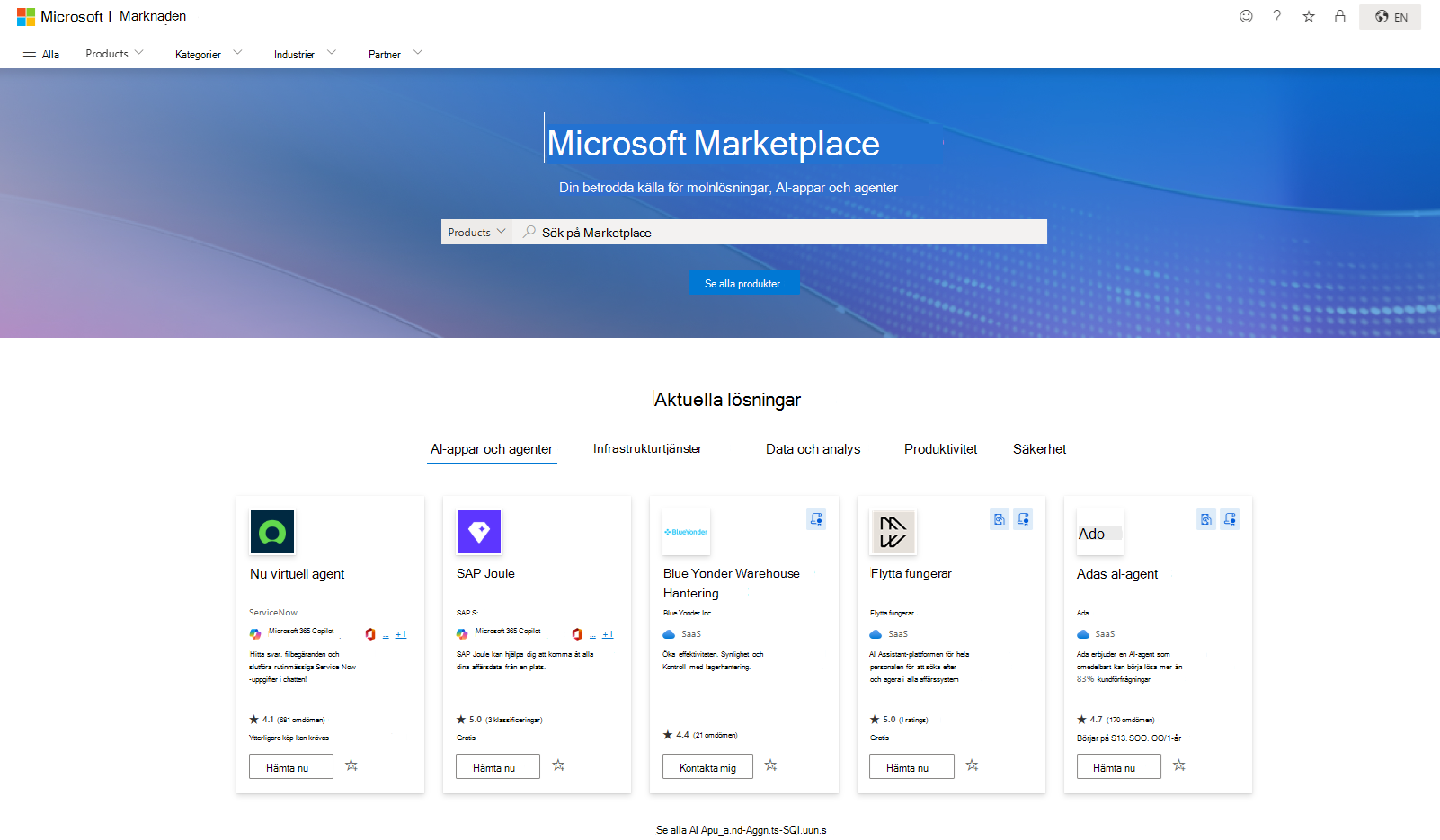
Använd verktygspaketet Microsoft 365 Agents Toolkit för att skapa din agent. Din agent måste uppfylla ansvarsfulla AI-principer (RAI), tillhandahålla en värdefull slutanvändarupplevelse och uppfylla företagets behov. RAI omfattar transparens, ansvarsskyldighet, tillförlitlighet och säkerhet. En värdefull upplevelse ger en agent som är funktionellt produktiv och innehåller en slutanvändarupplevelse av hög kvalitet. Företagsbehoven uppfyller förtroendefältet för administratörer, samt ett övergripande mål för produktivitet och samarbete.
Obs!
Endast deklarativa och anpassade agenter som skapats med verktygspaketet Microsoft 365 Agents Toolkit kan skickas till Microsoft Commercial Marketplace.
Mer information om hur du skickar din agent till Microsoft Commercial Marketplace finns i Publicera din app till Teams Store.
Hantera agentlivscykel
Du kan hantera agenter för Microsoft 365 Copilot Chat och Microsoft 365 Copilot i Copilots kontrollsystem (CCS) inom Administrationscenter för Microsoft 365. Med CCS kan du konfigurera inställningar för Microsoft 365 Copilot, inklusive de agenter som du kan hantera och distribuera till medlemmar i din organisation.
✅ Uppgift: Överväg att följa en distributionsplan baserat på nivåer eller nivåer, där din organisation distribuerar agentkapacitet baserat på faser och bekräftar förväntad tillgänglighet för varje distributionsgrupp.
Agentinventering
I Administrationscenter för Microsoft 365 kan du visa organisationens tillgängliga agenter och där medlemmar i din organisation kan hitta varje agent baserat på funktioner som stöds.
✅ Uppgift: Granska och bekräfta organisationens agentinventering i Administrationscenter för Microsoft 365. Ändra agenttillgängligheten för din organisation för att inaktivera funktioner som inte krävs.
Använd följande steg för att visa organisationens agentinventering:
- Öppna Administrationscenter för Microsoft 365 i webbläsaren.
- Välj Agenter>Alla agenter.
- Filtrera agentinventeringen:
- Bredvid Filter väljer du Tillgänglighet>Alla användare. Observera supporten i kolumnen för att identifiera var agenten kan användas av medlemmar i din organisation. Rensa alla filter när du har granskat listan.
- Under Agentinventering väljer du Saknar en ägare. Överväg att ta bort agenter som inte längre har en ägare. Rensa alla filter när du har granskat listan.
- Bredvid Filter väljer du Tillgänglighet > Inga användare. Observera vilka agenter som inte är tillgängliga för medlemmar i din organisation. Överväg att specifikt distribuera agenter som din organisation kräver och blockera onödiga agenter.
Fästa agenter
Som administratör kan du välja att fästa en distribuerad agent i listan Agenter i Microsoft 365 Copilot. Genom att fästa agenter i Microsoft 365 Copilot kan du se till att dessa agenter är synliga och tillgängliga för alla medlemmar i din organisation, eller endast specifika användare eller grupper. Du kan välja att fästa och ta bort agenter. Du kan också rangordna listan över fästa agenter.
✅ Uppgift: Granska och bekräfta organisationens fästa agenter som visas i Administrationscenter för Microsoft 365.
Microsoft 365 Copilot innehåller agenter som har fästs av Microsoft, administratörer och användare. Microsoft-fästa agenter är specifika agenter som är fästa som standard för alla användare. Admin fästa agenter fästs av dig eller din organisation med hjälp av Copilot-kontrollsystemet i Administrationscenter för Microsoft 365. Användarklämda agenter fästs av enskilda användare i sina egna Microsoft 365 Copilot Chat eller Microsoft 365 Copilot upplevelse.

Information om hur du anger, visar eller hanterar fästa agenter för din organisation finns i Hantera pinning av agenter.
Ladda upp anpassade agenter
Copilot-kontrollsystemet i Administrationscenter för Microsoft 365 tillhandahåller en metod för att ladda upp en anpassad agent, så att du kan hantera dessa agenter för din organisation från din agentinventering.
✅ Uppgift: Ladda upp en anpassad agent direkt till Copilot-kontrollsystemet i Administrationscenter för Microsoft 365. Välj det här alternativet som ett alternativ till att kräva att tillverkaren publicerar agenten från Copilot Studio.
Om du vill ladda upp en agent måste agenten finnas i en ZIP-paketfil. ZIP-filen innehåller resurser, till exempel manifestfiler, konfigurationsfiler, ikoner, varumärkesanpassning och inbäddade kunskapsfiler.
Zip-filen med Copilot-agenten kan laddas ned från Copilot Studio genom att välja Agenter>namnet på dina agentkanaler>. Välj den kanal som du använder för att publicera, till exempel Teams och Microsoft 365 Copilot. Välj Tillgänglighetsalternativ>Ladda ned .zip.
Obs!
ZIP-paketfilen (.zip) kan också användas för att dela agenter. Mer information finns i Läsa in agenter separat för personligt bruk.
Så här laddar du upp en agent som en ZIP-paketfil till Administrationscenter för Microsoft 365:
Öppna Copilots kontrollsystem i Administrationscenter för Microsoft 365 i webbläsaren.
Välj Agenter>Alla agenter>Ladda upp anpassad agent.
Välj Välj fil för att hitta och välj zip-agentfilen. ZIP-filen verifieras.
Kontrollera agentens namn, ikon och värdprodukter. Välj sedan Nästa.
Välj de tilldelade användarna. Välj sedan Nästa.
Obs!
Du kan välja en liten målgrupp i testsyfte. Välj till exempel Bara mig eller en enskild testgrupp för att begränsa agentens tillgänglighet.
Granska agentens behörigheter och funktioner. Välj sedan Nästa.
Välj Slutför distributionen för att granska och slutföra agentens distribution.

Information om hur du hanterar, tilldelar och publicerar agenten finns i Tilldela och distribuera agenter.
Tilldela och distribuera agenter
Som administratör kan du hantera livscykeln för varje agent som är tillgänglig i din klientorganisation med hjälp av åtgärder. Dessa agentåtgärder omfattar publicering, distribution, borttagning och blockering. Dessutom kan du tilldela agenter och distribuera agenter som separata åtgärder. Du kan också hantera de agenter som medlemmar i organisationen begär att publicera i organisationskatalogen.
✅ Uppgift: Hantera agenter för din organisation i Administrationscenter för Microsoft 365. Mer specifikt kan du publicera, distribuera, ta bort eller blockera enskilda agenter för användare och grupper i din organisation. Överväg potentialen för överdelning av agentåtkomst baserat på agentinformation och funktioner.
Förstå agentinstallation
Det finns specifika Copilot-agenter som förinstalleras av Microsoft, men de flesta agenter är tillgängliga för installation av antingen medlemmar i din organisation eller av administratörer med lämpliga rättigheter.
Microsofts installerade agenter
Vissa Microsoft-agenter, till exempel Researcher och Analyst, är förinstallerade och fästa på ljuset till höger inom Microsoft 365 Copilot. Fästa agenter ser till att dessa agenter är synliga och tillgängliga för medlemmar i din organisation. Dessutom kan du styra hur dessa agenter hanteras, tilldelas och distribueras med hjälp av Copilot-kontrollsystemet i Administrationscenter för Microsoft 365. Relaterad information finns i Microsoft-installerade agenter och funktioner.
Admin installerade agenter
Som administratör har du kontroll över livscykelhanteringen för de agenter som du gör tillgängliga i din organisation. Du kan installera agenter med hjälp av Copilot-kontrollsystemet i Administrationscenter för Microsoft 365. Du kan ladda upp anpassade agenter, tilldela befintliga agenter och distribuera agenter också. Du kan också förhindra överdelning genom att ta bort och blockera agenter som organisationen inte behöver. Relaterad information finns i Admin installerade agenter.
Användarinstallerade agenter
Medlemmar i din organisation kan installera agenter från Agent Store. Med tanke på verktygen och funktionerna kan de också skapa agenter med hjälp av Copilot Studio, Agent Builder och SharePoint. Relaterad information finns i Användarinstallerade agenter och Inställningar för agentdelning och publicering.
Publicera agenter
Medlemmar i din organisation kan använda Copilot Studio för att skapa och publicera agenter. De kan publicera agenter till flera kanaler, till exempel livewebbplatser, mobilappar, Microsoft 365 Copilot eller meddelandeplattformar som Teams och Facebook.
✅ Uppgift: Om medlemmar i organisationen har skapat en agent med hjälp av Copilot Studio kan de publicera agenten till din organisation med din hjälp. Sök efter den begärda agenten i Copilots kontrollsystem i Administrationscenter för Microsoft 365. Publicera eller avvisa agenten från att göras tillgänglig för din organisation.
När medlemmar i din organisation publicerar en agent till din organisation med hjälp av Microsoft Teams och Microsoft 365 Copilot kanal blir agenten tillgänglig som en begärd agent i Copilots kontrollsystem i Administrationscenter för Microsoft 365. Du kan sedan godkänna agenten för att göra agenten tillgänglig för användare eller grupper i din organisation. När agenten har granskats och publicerats från Copilot-kontrollsystemet i Administrationscenter för Microsoft 365 kan du visa den i Teams appbutik så att användarna kan hitta och installera den.
Mer information finns i Ansluta och konfigurera en agent för Teams och Microsoft 365, Hantera begärda agenter och Publicera agenter.
Granska tillgängliga agenter
Agenter visas i agentinventeringen. Med agentinventeringen kan du visa en mängd olika detaljer om varje agent. Du kan till exempel visa tillgängligheten för en agent, visa vilka appar som agenten stöds i i din organisation och visa agentens utgivare. När du väljer en enskild agent i agentlistan kan du visa och ange ytterligare information. Mer information finns i Agentinventering.
✅ Uppgift: Bekräfta de funktioner, datakällor och anpassade åtgärder som agenten kan anropa.
Så här visar du information om en enskild agent:
Öppna Copilot-kontrollsystemet i Administrationscenter för Microsoft 365 i webbläsaren.
Välj Agenter>Alla agenter. Fliken Agentinventering är markerad.

Välj en agent i listan.
Granska agentens information, säkerhet och efterlevnad tidigare för att avgöra om en agent ska tilldelas till eller vara tillgänglig för användare i din organisation. a. Välj fliken Data & verktyg för att granska funktioner, kunskap och åtgärder. b. Välj fliken Säkerhet & efterlevnad för att granska agentens övergripande certifiering.

Tilldela agenter
Du kan tilldela och ta bort tilldelningen av enskilda agenter till användare och grupper i din organisation. Innan du tilldelar en agent måste dock tillgängliga användare och grupper vara tillgängliga i din klientorganisation.
Det finns två olika åtgärder som innebär att tilldela agenter till medlemmar i din organisation:
- Tillgänglig för: Gör att du kan välja medlemmar i din organisation som kan hitta och installera en agent.
- Distribuerad till: Gör att du kan distribuera en agent till medlemmar i din organisation, eller bara dig själv.
Obs!
Innan du tilldelar en agent till användare eller grupper bör du granska agentens funktioner, kunskaper och åtgärder. Överväg även agentens säkerhet och efterlevnad. Mer information finns i Granska tillgängliga agenter.
✅ Uppgift: Kontrollera agentåtkomst baserat på individuella tilldelningar och grupptilldelningar för din organisation i Administrationscenter för Microsoft 365. Baserat på agentinformation och funktioner bör du överväga agentåtkomst som inte krävs för att förhindra risken för överdelning i din organisation.
Så här visar du information om en enskild agent:
Öppna Copilot-kontrollsystemet i Administrationscenter för Microsoft 365 i webbläsaren.
Välj Agenter>Alla agenter. Fliken Agentinventering är markerad.
Välj en agent i listan.
Välj fliken Användare och välj Tilldela till.
Välj för att tilldela agenten baserat på något av alternativen: a. Bara jag b. Hela organisationen c. Specifika användare/grupper
Bekräfta vem i din organisation som kan installera agenten genom att välja Tillgänglig för.

Välj Uppdatera.

De tilldelade användarna kommer att kunna hitta och installera agenten.
Distribuera agenter
Du kan välja och distribuera enskilda agenter till medlemmar i din organisation.
Genom att distribuera en agent installerar du agenten på uppdrag av en användare genom att godkänna Microsoft Entra behörigheter för dem. Den här åtgärden gör agenten aktiv och användbar för de användare eller grupper som du har valt.
✅ Uppgift: Distribuera och installera agenter till medlemmar i din organisation i stället för att göra agenterna tillgängliga för användarna att installera på egen hand.
Använd följande steg för att distribuera en enskild agent:
- Öppna Copilot-kontrollsystemet i Administrationscenter för Microsoft 365 i webbläsaren.
- Välj Agenter>Alla agenter. Fliken Agentinventering är markerad.
- Välj en agent i listan.
- Välj Distribuera.
- Granska agentens värdprodukter och välj sedan Nästa.
- Tilldela användare
- Välj för att tilldela agenten baserat på något av alternativen: a. Bara jag b. Hela organisationen c. Specifika användare/grupper Välj sedan Nästa.
- Granska agentbehörigheterna och funktionerna och välj sedan Nästa.
- Granska distributionen och välj sedan Slutför distributionen.
- När distributionen är klar väljer du Klar.

Ta bort agenter
Du kan ta bort en agent från inventeringen för din organisation. Den här åtgärden gäller endast för förstapartsagenter eller externa agenter. Agenten kan läsas till din inventering genom att hämta den från arkivet.
När du tar bort en agent är den inte längre tillgänglig i Copilot eller andra värdprodukter, till exempel Teams eller Outlook. Mer information finns i Ta bort agenter.
Blockera agenter
Om du blockerar en agent hindras alla användare i klientorganisationen från att komma åt agenten. Den här åtgärden säkerställer att agenten inte kan användas av någon i organisationen. Mer information finns i Blockera eller avblockera agenter.
Hantera begärda agenter
Din organisation kan använda Copilot Studio för att skapa mer avancerade agenter. Dessa agenter kan publiceras till olika kanaler i din organisation, till exempel Microsoft 365 Copilot och Microsoft Teams. När en agent publiceras från Copilot Studio visas agenten på fliken Begärda agenter i Administrationscenter för Microsoft 365.
✅ Uppgift: Granska begärda agenter som har skapats av din organisation, samt varje agent metadata, i Administrationscenter för Microsoft 365.
När en agent skickas för administratörsgodkännande anges alla metadata om en agent definition i Administrationscenter för Microsoft 365. Välj fliken Information för agenten för att bättre förstå agentens funktioner, datakällor och anpassade åtgärder innan agenten kan publiceras till din organisation.
Använd följande steg för att visa väntande agentbegäranden och agera på dessa begäranden:
- Öppna Copilots kontrollsystem i Administrationscenter för Microsoft 365 i webbläsaren.
- Välj Agenter>Allaagentbegäranden>.
- Välj den begärda agenten och visa agentinformationen. Bekräfta de funktioner, datakällor och anpassade åtgärder som agenten kan anropa.
- Bredvid namnet på agenten väljer du åtgärden Publicera eller Avvisa agenten.
Mer information om hur du publicerar begärda agenter finns i Publicera agenter.
Förstå agentsäkerhet, sekretess och efterlevnad
Microsoft tillämpar en djupskyddsstrategi med flera lager för att skydda Microsoft 365 Copilot på alla nivåer, baserat på företagets säkerhet, sekretess och efterlevnadsstandarder. Varje aspekt av den här grunden utgör ett säkrare digitalt ekosystem där du och din organisation kan använda AI-funktioner och verktyg på ett säkert sätt.
✅ Uppgift: Förstå viktiga komponenter för Styrning av Copilot-agenten.
Mer information finns i följande resurser:
- Microsoft 365 Copilot Agent Management Essentials
- Nulová dôvera (Zero Trust)
- Ansvarsfull AI-standard
- Skydda organisationsdata
- Förstå agentstyrning