Nota
O acesso a esta página requer autorização. Pode tentar iniciar sessão ou alterar os diretórios.
O acesso a esta página requer autorização. Pode tentar alterar os diretórios.
A linha cronológica ajuda os utilizadores de aplicações a reverem todo o histórico de atividades. O controlo Timeline capta atividades como notas, compromissos, emails, chamadas telefónicas e tarefas. Acompanha as interações de uma tabela relacionada ao longo do tempo. Utilize a linha cronológica para ficar a par todos os detalhes mais recentes da atividade.

O controlo da linha cronológica fornece uma forma fácil de ver informações relacionadas com uma tabela, tais como contas ou contactos. Esta experiência envolvente ajuda a dar aos utilizadores uma melhor compreensão das suas interações com o cliente e ajuda a prestar um serviço mais personalizado de forma eficiente e eficaz.
Os criadores de aplicações podem configurar a informação que aparece na linha temporal. Os utilizadores podem então aceder a informações e criar registos de atividade, como emails e tarefas, diretamente a partir da linha temporal.
Adicionar uma linha cronológica
Um controlo de linha cronológica está localizado num formulário dentro de uma tabela. Qualquer controlo da linha cronológica num formulário pode ser configurado. Por exemplo, uma tabela de contas tem três formulários padrão, e cada um desses formulários pode ter uma linha cronológica que pode ser configurada.
Apresentar uma tabela personalizada numa linha cronológica
Para adicionar tabelas personalizadas como atividades numa linha temporal, configure as seguintes definições ao criar a tabela:
- Defina a tabela Tipo como Atividade.
- Verifique a definição Ativar anexos se pretende que os utilizadores da aplicação possam adicionar anexos e notas ao registo de atividade personalizado.
Saiba mais em Criar uma tabela personalizada.
Adicionar o componente de linha cronológica a um formulário.
- Inicia sessão no Power Apps.
- Selecione Tabelas no painel de navegação esquerdo e, em seguida, abra a tabela pretendida. Se o item não estiver no painel lateral, selecione ...Mais e, em seguida, selecione o item pretendido.
- Selecione a área Formulários e, em seguida, abra o formulário onde pretende adicionar ou configurar uma linha cronológica.
- No estruturador de formulários, selecione Componentes a partir da navegação esquerda e, em seguida, desloque-se para o componente Linha cronológica no lado esquerdo. Arraste-o e largue-o numa secção no formulário.

- Faça as alterações que pretende às definições da linha cronológica. Saiba mais em Configurar o componente da linha temporal.
- Antes de poder ver quaisquer alterações à configuração no formulário de tabela, tem de guardar e publicar as suas atualizações no componente da linha cronológica. Selecione Guardar e, em seguida, selecione Publicar para disponibilizar as alterações ao formulário no formulário de tabela para o ambiente.
Tenha em mente o seguinte quando trabalhar com o controlo de cronograma no designer de formulários.
- Pode adicionar várias linhas cronológicas a um formulário.
- Para remover o componente da linha cronológica de um formulário, selecione a área do componente Linha cronológica e, em seguida, prima a tecla Eliminar.
- Uma vez que o componente do cronograma se baseia exclusivamente em dados relacionados subjacentes, é apresentado Quase lá na secção do cronograma.
- Como está num estado de criação e/ou edição no formulário, não há dados subjacentes, pelo que a secção de cronologia está em branco no estruturador de formulários.
Configurar o componente da linha cronológica
A componente de linha cronológica é rica em funcionalidades que podem ser configuradas e adaptadas para suportar necessidades específicas do negócio. A linha cronológica é composta por funções e funcionalidades que configura no componente de linha cronológica, que depois é apresentado no formulário de tabela.
Opções de visualização
Esta secção descreve as definições disponíveis na área Apresentar opções das definições de controlo da linha cronológica.
Nome do componente de linha cronológica
A coluna Nome no separador Propriedades em Opções de apresentação é o nome exclusivo do controlo de linha cronológica e só é utilizada pelo criador de aplicações para fazer referência.
Observação
- A coluna Nome tem limitações. Por exemplo, não pode utilizar espaços entre palavras. Em vez disso, tem de utilizar um underscore (_).
- Não pode alterar a etiqueta de título predefinida que é apresentada como Linha cronológica no formulário durante o runtime da aplicação.
Registos mostrados na página
Esta secção permite controlar o número de registos que aparecem antes de visualizar Carregar mais na parte inferior da secção.
| Vista de configuração do Estruturador de formulários | Vista de exibição do Estruturador de formulários |
|---|---|

|

|
| A predefinição na coluna Registos mostrados na página está estabelecida como 10 registos, mas poderá alterá-la para apresentar até 50 registos. | 1. De acordo com a predefinição mostrada neste exemplo, o formulário apresenta um máximo de 10 registos. 2. Quando os registos excederem 10, a opção Carregar mais aparece na parte inferior do formulário. |
Tipos de registo a mostrar
Existem três tipos de registo principais: atividades, notas e publicações. Por predefinição, todos os tipos de registos estão ativados.
- Atividades. As atividades podem ter um grande número de tipos de registos de subatividade personalizáveis para suportar as necessidades das empresas. Consoante o que instalar, o administrador pode criar, adicionar e apresentar diferentes tipos de registo de subatividade personalizada na secção Atividade do menu pendente na linha cronológica.
- Notas. Notas permite capturar detalhes relacionados com o registo de tabela. Por exemplo, pode utilizar notas para capturar pensamentos, resumir informações e fornecer comentários sobre um caso e, em seguida, atualizar os detalhes do caso mais tarde.
- Publicações. Existem dois tipos de publicação: automática e utilizador:
- As Publicações Automáticas são publicações geradas pelo sistema que o notificam sobre a atividade da conta.
- As Publicações do Utilizador permitem-lhe deixar uma mensagem para outro utilizador num registo.
Observação
As publicações requerem uma aplicação Dynamics 365, como uma aplicação para o Dynamics 365 Customer Service.
Ativar estes tipos de registo para serem apresentados na linha cronológica
| Vista de configuração do Estruturador de formulários | Vista de exibição do Designer de formulários |
|---|---|

|

|
| Para ativar Tipos de registo apresentados para Atividades, Notas e Publicações num formulário, selecione a caixa ao lado do tipo de registo. | 1. Para confirmar que o tipo de registo está a ser apresentado no formulário, selecione o ícone Criar um registo de linha cronológica na navegação superior direita na linha cronológica e aparece um menu pendente que apresenta a lista de tipos de registo ativados. na navegação superior direita na linha cronológica e aparece um menu pendente que apresenta a lista de tipos de registo ativados.2. Quando as Atividades estiverem ativadas, o sistema apresenta os tipos de registo Atividade para compromissos, e-mails, chamadas telefónicas e tarefas. 3. Quando Notas estiverem ativadas, o sistema apresenta os tipos de registo de notas no formulário. 4. Quando as Publicações estiverem ativadas, os tipos de registo de publicação são apresentados no formulário. |
Observação
As atividades e as notas são entidades padrão. Se foram importadas soluções adicionais para o ambiente, também poderão ser apresentadas outras tabelas.
A atividade, as notas, os ícones de publicação e o carimbo de data/hora são apresentados em linhas cronológicas
A linha cronológica mostra um ícone simples antes da atividade, nota, publicação e tabela personalizada, o que facilita a identificação do tipo de registo.
As datas e os carimbos de data/hora aparecem sempre em cada registo no lado inferior direito da pré-visualização e são sempre visíveis.
Observação
Quando uma tabela personalizada tem um ícone personalizado, as atividades relacionadas com a tabela personalizada são apresentadas utilizando o ícone de tabela personalizada predefinido, não o ícone personalizado.
Avançado
Esta secção descreve as definições disponíveis na área Avançadas das definições de controlo da linha cronológica. As definições Avançadas aplicam-se a todos os tipos de registos.
Ao ativar e desativar funcionalidades avançadas , não consegue ver as atualizações (mesmo que pareça que há atividade no componente da linha temporal) até guardar e publicar as atualizações de configuração e atualizar o formulário da tabela.
Avançadas cobre as definições comuns que abrangem uma atividade, nota ou publicação, que são os três tipos de registo principais que aparecem na secção da linha cronológica.
Predefinição do tipo de registo de entrada rápida e sequência de ordenação
Segue-se uma descrição geral detalhada das opções de configuração Avançadas, começando por selecionar o seu Tipo de registo de entrada rápida:
| Vista de configuração do Estruturador de formulários | Vista de exibição do Estruturador de formulários |
|---|---|

|

|
| 1. Selecionar Avançado para expandir esta área na vista de configuração. O tipo Registo de entrada rápida proporciona-lhe acesso rápido para criar uma Nota ou uma Publicação. A predefinição desta definição é definida como Notas. 2. A definição padrão de ordem de ordenação controla a ordem de ordenação de todos os dados na linha temporal. A definição padrão para esta configuração é Descendente. |
1. Quando selecionar Notas, as mesmas são apresentadas na barra de Pesquisa na linha cronológica. Além disso, o sistema apresenta o ícone  que permite anexar ficheiros. Só podes anexar ficheiros a notas. que permite anexar ficheiros. Só podes anexar ficheiros a notas.2. Se selecionares Publicações, também aparece na barra de pesquisa na linha temporal. |
Ativar painel de filtro
Os filtros fornecem uma opção rápida para ordenar e procurar dados específicos rapidamente.
| Vista de configuração do Estruturador de formulários | Vista de exibição do Estruturador de formulários |
|---|---|

|

|
| A definição painel de filtro permite ativar ou desativar a funcionalidade de filtro na linha cronológica. Está ativado por predefinição. | Ative o painel de filtro ao marcar a caixa junto à definição. Esta definição permite que o ícone do filtro seja exibido na linha cronológica. Para desativar o painel de filtro, desmarque a caixa junto à definição, o ícone de filtro deixa de aparecer na linha cronológica. |
Filtrar registos na linha cronológica
Os filtros são valiosos para a ordenação de dados. Poderá filtrar rapidamente as atividades, notas e publicações com várias opções de filtro para apresentar a que lhe é mais relevante. O filtro está disponível para as atividades, notas, publicações e tabelas personalizadas que estão presentes na linha cronológica. A linha cronológica filtra e apresenta os registos e a contagem que estão presentes na linha cronológica.
Quando seleciona filtros com base num estado de atividade, essas atividades, notas e publicações são apresentados na sua linha cronológica. Pode personalizar dados usando filtros de dados e optar por manter os filtros no lugar ou limpá-los quando terminar.
Quando o ícone Filtro é transparente
 no formulário da tabela, significa que nenhum item foi selecionado, portanto, o painel de filtro está vazio.
Quando o ícone de Filtro está escuro
 , significa que os filtros estão definidos. Para ver quais os filtros definidos, selecione o Ícone Filtro. O painel de filtros mostra os filtros selecionados.
Escolha como pretende filtrar os dados ao selecionar a caixa junto ao filtro.
Limpe os filtros selecionando o ícone Limpar todos os filtros
 no painel de filtros.
As seguintes opções de categoria e de subcategoria estão disponíveis no menu de ficheiro:
| Categoria | Subcategoria |
|---|---|
| Tipo de registo | |
| Tipo de atividade | |
| Estado da atividade | |
| Razão do estado da atividade | Permite-lhe filtrar usando motivos de estado específicos. Os valores são uma lista exclusiva de todos as razões do estado das atividades na linha cronológica. As razões do status mudam consoante a atividade. Se várias atividades na linha temporal tiverem a mesma razão de estado, aparece uma vez. O número ao lado mostra quantas vezes a razão de estado ocorre na linha cronológica. |
| Data para conclusão da atividade (ativa) | |
| Mensagens de | |
| Data de modificação |
Observação
Por predefinição, os registos de fax e de carta estão desativados na linha cronológica.
1 Requer uma aplicação Dynamics 365
Expandir o painel de filtros
A definição Expandir painel de filtro fornece acesso rápido às opções de ordenação na linha cronológica. Está ativado por predefinição.
| Vista de configuração do Estruturador de formulários | Vista de exibição do Designer de formulários |
|---|---|

|

|
| A definição Expandir filtro exibe por defeito um painel de filtro expandido no topo do formulário sempre que o formulário abre ou atualiza. Está desativada por predefinição. | Ative o Expandir painel de filtro ao marcar a caixa junto à definição. Esta definição permite que o painel de filtro apareça no início do formulário sempre que o formulário é aberto e atualizado. Para desativar a opção Expandir painel de filtro, desmarque a caixa junto à definição e o painel de filtro não aparece na linha cronológica. |
Ativar barra de pesquisa
Pode procurar registos na linha cronológica. Quando procura uma expressão na linha cronológica, procura no título do registo, no corpo e na coluna de descrição do registo e, em seguida, apresenta o registo para si.
| Vista de configuração do Estruturador de formulários | Vista de exibição do Designer de formulários |
|---|---|

|

|
| Selecione Ativar barra de pesquisa para ativar a funcionalidade de barra Procurar na linha cronológica. Está ativado por predefinição. | Ative a definição da barra de pesquisa para apresentar uma barra de pesquisa no início da linha cronológica. Desative a barra de pesquisa ao desmarcar a caixa junto à definição. A barra de pesquisa não aparece na linha cronológica. |
Expandir todos os registos na linha cronológica
Expandir todos os registos por padrão exibe todas as atividades numa vista expandida na cronologia.
| Vista de configuração do Estruturador de formulários | Vista de exibição do Designer de formulários |
|---|---|

|

|
| Selecione Expandir todos os registos para estabelecer a vista predefinida para apresentar todos os registos no formato de vista expandido no formulário sempre que a linha cronológica é aberta. Expandir todos os registos está desativado por predefinição. | 1. Quando ativado, o ícone Expandir todos os registos é apresentado no canto superior direito da navegação de linha cronológica. 2. Os registos podem ser expandidos ou fechados utilizando o ícone Expandir todos os registos. Quando expandidos, todos os registos são exibidos na vista expandida sempre que o formulário é aberto. Quando limpa Expandir todos os registos, deixa de apresentar as atividades numa vista expandida. Quando desativado, o ícone Expandir todos os registos não é apresentado na navegação superior direita da linha cronológica. Os registos são sempre exibidos numa vista fechada. |
Editar painel de filtros
Pode configurar os filtros predefinidos que são aplicados quando um formulário carrega ou é atualizado usando o painel Editar filtro. Remova os grupos de filtro ao definir a definição como Desativar. Os utilizadores podem remover os filtros predefinidos para apresentar todos os registos, a menos que o painel Editar filtro esteja desativado.

Configurar comandos de e-mail para linha cronológica
Pode configurar opções de e-mail para a linha cronológica, para que os utilizadores possam responder, responder a todos e encaminhar mensagens. Pode selecioná-las pela ordem na qual as opções são apresentadas para os utilizadores e exclui-las se não for necessária. Responder a todos é a definição da ordem predefinida.
Selecione o formulário em que pretende aplicar as definições de e-mail e, em seguida, em Propriedades nos Separadores de Conversa, selecione o tipo de atividade E-mail. É apresentado o painel de propriedades de E-mail.
Em Selecionar e ordenar comandos, marque as caixas para os comandos de e-mail que pretende configurar para os utilizadores. Pode arrastar e largar as opções para escolher a ordem em que pretende que cada opção seja apresentada.

Selecione Concluído e, em seguida, guarde e publique as suas alterações.
Expandir registos com imagens na linha cronológica
Pode enviar e receber registos com imagens, mas não são apresentados quando o registo estiver fechado. Para ver as imagens, tem de expandir os registos.

Os registos quando fechados fornecem um resumo visual. Para expandir um registo individual, selecione qualquer local no registo da linha cronológica para expandir e fechar uma vista de registo. No canto inferior direito do registo há um acento circunflexo:
- Quando o sinal de omissão está virado para baixo (˅) o registo está fechado.
- Quando o sinal de omissão está virado para cima (^) o registo está expandido.
Os registos com imagens podem apresentar o seguinte aviso:
Este e-mail foi bloqueado devido a conteúdo potencialmente perigoso. Ver o conteúdo completo do e-mail.Quando seleciona a mensagem, o aviso desaparece e a imagem aparece.
Ativar o resumo "O que perdeu"
O resumo O que perdeu ajuda-o a acompanhar as atualizações e alterações feitas aos registos, mostrando as atualizações no topo da linha temporal quando acede a um registo.
| Vista de configuração do Estruturador de formulários | Vista de exibição do Designer de formulários |
|---|---|

|

|
| A definição O que perdeu mostra novos registos que estão disponíveis para revisão. Está ativado por predefinição. Para a desativar, desmarque a caixa junto à definição. | Quando ativada, quando vê um registo de conta, as mais recentes atividades aparecem na parte superior da lista. |
Configurações de registro
Esta secção descreve as definições disponíveis na área Definições de registo das definições de controlo da linha cronológica. A definição Tipos de registo a mostrar determina os tipos de registo que são afetados pelas Definições de registo aqui descritas.
Definições de registo permitem gerir as definições dentro dos tipos de registo.
- O tipo de registo Atividades está ligado a Atividades nas definições do registo.
- O tipo de registo Notas está ligado a Notas nas definições do registo.
- O tipo de registo Publicações está ligado a Publicações nas definições do registo.
Para ativar ou desativar um tipo de registo, selecione ou desmarque a caixa de verificação. Em seguida, esse tipo de registo é apresentado ou deixa de aparecer na secção Definições de registo.

- Quando Publicações está assinalado na secção Tipos de Registo para mostrar , aparece na secção de Definições de Registo .
- Quando Publicações é apagado na secção Tipos de Registo para mostrar , já não aparece na secção de Definições de Registo .
Configurar tipos de registo de atividade
Quando expande as Definições de registo de atividades na secção do componente de linha cronológica, é apresentada uma lista de todos os tipos de atividade que podem ser ativados ou desativados no formulário de tabela.
| Vista de configuração do Estruturador de formulários | Vista de exibição do Designer de formulários |
|---|---|

|

|
| 1. Expanda e veja Atividades sob a secção Definições de registo utilizando o sinal de omissão (^). 2. Uma lista de Tipos de Atividade é apresentada na vista expandida. 3. Pode ativar ou desativar uma atividade ao selecionar um tipo de atividade. Por exemplo, ative E-mail. Para ativar um Tipo de atividade, selecione a caixa ao lado de Ativar e selecione Concluído. Para desativar um Tipo de atividade, desmarque a caixa junto a Ativar e, em seguida, selecione Concluído. Esta ação desativa todos os outros itens na caixa e desativa a apresentação do tipo de atividade na linha cronológica. Esta ação também desativa a possibilidade de criar ou visualizar o tipo de atividade na linha do tempo. |
1. Quando ativado, aparece um Tipo de atividade sob Criar um registo de linha cronológica. 2. O tipo de atividade é apresentado como uma opção que o utilizador pode escolher no menu drop-down. 3. Além disso, o registo de Tipo de atividade é apresentado no corpo da linha cronológica. |
Observação
Uma marca de verificação aparece junto dos Tipos de Atividade ativados. As outras definições de tipo de registo permanecem desativadas até as ativar para esse tipo de registo.
Mostrar etiquetas de estado nos tipos de registo de atividade
As etiquetas de estado correspondem aos filtros de estado que aparecem na linha temporal para o ajudar a rever rapidamente se o estado de um registo de atividade é Ativo, Atrasado ou Fechado, como numa tarefa, marcação ou email. Os criadores ativam ou desativam as etiquetas de estado para qualquer Tipo de atividade na configuração de formulário predefinida. As etiquetas de estado estão ativadas por predefinição.
| Vista de configuração do Estruturador de formulários | Vista de exibição do Designer de formulários |
|---|---|

|

|
| Para apresentar etiquetas de estado de e-mail, selecione Formulário predefinido (ícone de lápis) >Mostrar na lista pendente Opção de apresentação sob ETIQUETA DE ESTADO. | Quando ativadas, as etiquetas de estado, tais como Ativo, Em Atraso ou Fechado aparecem na linha cronológica junto a esse registo de atividade. |
Ativar a capacidade de criar diretamente a partir da linha cronológica
Os criadores de aplicações têm a capacidade de ativar os tipos de atividade para que possam ser criados diretamente na linha cronológica. Ter a capacidade de selecionar e criar rapidamente uma atividade, como e-mail, tarefas e compromissos, ajuda a otimizar a produtividade.
| Vista de configuração do Estruturador de formulários | Vista de exibição do Designer de formulários |
|---|---|

|

|
| Para permitir que os utilizadores criem tipos de atividade diretamente a partir da linha cronológica, marque a caixa junto a Criar diretamente a partir da linha cronológica. |
Quando ativado, o tipo de atividade aparece numa caixa pendente no ícone Criar um registo de linha cronológica na parte superior direita na linha cronológica. |
Definir tipos de formulário para criar e abrir atividades
Defina Criar atividades com e Abrir atividades utilizando individualmente para um tipo de atividade ou para todos os tipos de atividade para definir o tipo de formulário que os utilizadores utilizam com base nas necessidades do seu negócio. Pode definir estes campos da seguinte forma:
- Selecione um tipo de atividade em Atividades e especifique os valores.
- Especifique o valor para estes campos no painel Atividades.

Se definir o seguinte tipo de formulário para uma atividade específica, a aplicação considera as seguintes definições:
- Predefinição: o tipo de formulário em Criar atividades utilizando ou Abrir atividades utilizando em Atividades.
- Formulário de criação rápida, Formulário principal ou Diálogo do Formulário principal: a definição específica da atividade, independentemente do tipo de formulário definido em Criar atividades utilizando ou Abrir atividades utilizando em Atividades.
Quando um utilizador cria ou abre uma atividade a partir da linha temporal, esta utiliza o tipo de formulário selecionado.
Ativar ações de comando em tipos de registo de atividade (Pré-visualização)
Observação
Estas funcionalidades fazem parte de uma versão de acesso antecipado. Pode aderir antecipadamente para ativar funcionalidades no seu ambiente, permitindo testá-las e posteriormente adotá-las nos seus ambientes. Para obter informações sobre como ativar estas funcionalidades, consulte Optar ativamente pelas atualizações de acesso antecipado.
As ações de comando permitem que os utilizadores atribuam, fechem, eliminem, abram um registo ou adicionem um registo a uma fila para atividades a partir da linha cronológica. Pode ativar ou desativar as ações de comando para um tipo de atividade específica.
Com base no tipo de atividade, também pode ativar outras ações de comando. Por exemplo, para um e-mail, pode também ativar ações como Responder, Responder a Todos e Encaminhar.
| Vista de configuração do Estruturador de formulários | Vista de exibição do Designer de formulários |
|---|---|

|

|
| Para permitir que os utilizadores ativem ações de comando para uma atividade diretamente a partir da linha cronológica, marque a caixa junto da ação de comando em Selecionar e ordenar comandos. Só pode ativar cinco ações de comando para uma atividade. |
|
| Também pode mover a posição das ações de comando para alterar a ordem pela qual são apresentadas na linha cronológica. | Quando ativada, a ação de comando aparece no registo de atividade na linha cronológica. |
Apresentar registos relacionados na linha cronológica
As contas, contactos, casos e oportunidades associados a uma atividade são apresentados no registo da linha cronológica. O administrador pode permitir ou desativar os registos em Registos relativos.
| Vista de configuração do Estruturador de formulários | Vista de exibição do Designer de formulários |
|---|---|

|

|
| 1. Expanda e veja as atividades sob a secção Definições de registo utilizando a seta (^). 2. É apresentada uma lista de registos em Registos Relativos. 3. Para ativar registos, selecione a caixa ao lado de Ativar e selecione Concluído. |
Quando a caixa de verificação está ativada, os utilizadores podem ver os registos associados a uma atividade. O registo associado à atividade é apresentado na linha cronológica. A vinculação do registro não é manual e ocorre devido ao rollup do registo. Saiba mais em Definir o tipo de rolo de atividades na linha temporal. |
Observação
Aparece uma marca de verificação junto do seu registo ativado. A desativação do tipo de tabela só desativa o histórico associado para os registos de Linha Cronológica implementados para essa tabela.
Criar e utilizar formulários de cartão na linha cronológica
Os registos são apresentados utilizando a predefinição para cada tipo de atividade. Para mostrar informações de registo para uma marcação ou email, edite o formulário do cartão existente, selecione outro formulário de cartão nas definições de registo ou personalize um novo formulário de cartão.
| Vista de configuração do Estruturador de formulários | Vista de exibição do Designer de formulários |
|---|---|

|

|
| Podes alterar as definições padrão do cartão para um modelo diferente, se existir um. | Se criar um novo formulário de cartão, deverá ir à tabela principal e adicionar lá o novo formulário do tipo de cartão antes que ele apareça na lista cronológica de configuração. Se Predefinir for apresentado, não está a utilizar o formulário de cartão. Não pode utilizar o Formulário de cartão de e-mail numa linha cronológica a não ser que o selecione e publique primeiro. |
Observação
Nem todos os tipos de atividade permitem criar tipos de cartões, pelo que a seleção predefinida é a única opção para esses registos.
Personalizar um cartão a partir da linha cronológica
Todos os formulários de cartão estão separados nas seguintes quatro secções:

Legenda
- Faixa de cores: esta secção não aparece no registo da linha cronológica. O ColorStrip está localizado à esquerda do formulário de cartão.
- Cabeçalho: esta secção é apresentada no registo da linha cronológica; no entanto, só as duas primeiras colunas são apresentadas no registo da linha cronológica. Para este exemplo, apenas as colunas Tema e Modificadas em são visíveis.
- Detalhes: esta secção é apresentada no registo da linha cronológica; no entanto, só as três primeiras colunas são apresentadas no registo da linha cronológica. Para este exemplo, só as colunas Para, CC e Descrição são visíveis no registo da linha cronológica.
- Rodapé: esta secção não é apresentada no registo da linha cronológica.
- Colunas de tabela: pode selecionar as colunas que pretende adicionar ao seu formulário de cartão a partir das opções de coluna listadas. Pode personalizar o seu formulário do cartão arrastando e soltando as colunas que pretende utilizar nas secções onde pretende que essas colunas apareçam no registo da linha do tempo.
Cada formulário de cartão individual tem de ser personalizado para cada registo de atividade, tal como e-mail, tarefas, publicações, etc.
Secção do cabeçalho
O Cabeçalho do cartão apresenta o título/assunto no seu formulário de e-mail da linha cronológica. Pode ter até seis colunas na secção Cabeçalho, mas só as duas primeiras colunas são apresentadas no registo de linha cronológica. O formulário ignora colunas vazias em todas as secções.
| Vista de configuração do Estruturador de formulários | Vista de exibição do Designer de formulários |
|---|---|

|

|
|
Coluna 1 1. Independentemente da coluna que escolher para esta secção, aparece como um cabeçalho a negrito no topo do seu registo de linha cronológica. Para este exemplo, selecionámos Assunto para esta coluna. Coluna 2 2. Mais uma vez, independentemente da coluna escolhida para esta secção, esta coluna aparece sempre no canto inferior direito do registo de linha cronológica. Para este exemplo, Modificado em está selecionado para esta coluna. |
Coluna 1 1. A Coluna 1 do cabeçalho de cartão é sempre apresentada nesta secção do registo de linha cronológica. Coluna 2 2. A Coluna 2 do cabeçalho de cartão é sempre apresentada nesta secção do registo de linha cronológica. |
Secção dos detalhes
A secção Detalhes é apresentado no corpo do seu registo de e-mails da linha cronológica. Pode ter até quatro colunas na secção Detalhes, mas só as três primeiras colunas são visíveis no registo de linha cronológica.
| Vista de configuração do Estruturador de formulários | Vista de exibição do Designer de formulários |
|---|---|

|

|
| Os detalhes do cartão aparecem sempre sob o cabeçalho, independentemente da coluna que escolher. Coluna 1 1. Nos detalhes do cartão, a Coluna 1 atua como subcabeçalho no registo da linha cronológica. Para este exemplo, To está selecionado para esta coluna. Coluna 2 2. Esta coluna só apresenta uma linha de texto numa visão de resumo no registo da linha cronológica. Quando expandir o seu registo de linha cronológica, o conteúdo nesta coluna é totalmente apresentado e formatado. Para este exemplo, CC está selecionado para esta coluna. Coluna 3 3. Esta coluna segue o conteúdo da Coluna 2 e faz parte do corpo principal do seu registo da linha temporal, que só é visível quando expande o registo. Para este exemplo, é selecionado Descrição para esta coluna. |
Coluna 1 1. Esta coluna é exibida constantemente nesta secção e atua como subcabeçalho no registo do cronograma. Coluna 2 2. Esta coluna é sempre apresentada nesta secção e apresenta apenas uma linha de texto na vista de resumo. Mas, quando expandida, o conteúdo é totalmente apresentado. Coluna 3 3. Esta coluna está sempre presente nesta secção e só será visível quando o registo estiver expandido. |
Secção do rodapé
Esta secção não é visível no registo da linha cronológica.
| Vista de configuração do Estruturador de formulários | Vista de exibição do Designer de formulários |
|---|---|

|
|
|
Coluna 1 1. Para este exemplo, selecionámos Proprietário para esta coluna. Coluna 2 2. Para este exemplo, selecionámos Sobre para esta coluna. Coluna 3 3. Para este exemplo, selecionámos Prioridade para esta coluna. |
Estas colunas não são visíveis no registo da linha cronológica |
Observação
O campo Modified On atualiza-se para o momento da modificação. O campo Modified By atribui o registo a um único utilizador quando a tabela é reatribuída. Este comportamento ocorre devido a relações em cascata. Saiba mais em Configurar o comportamento em cascata de relações de tabela.
Definir a data a utilizar na ordenação das atividades na linha cronológica
A forma como os utilizadores veem os dados é importante e a vista predefinida dos dados varia em função das necessidades do seu negócio. Os criadores de aplicações podem escolher como os dados são ordenados e criar uma predefinição para Tipos de atividade em Definições de registo. Última atualização aplica-se a todas as atividades. É a definição padrão por ordem crescente.

Legenda
- A definição Ordenar atividade por em Definições de registo de atividades permite controlar a forma como os dados são ordenados na linha cronológica.
- A coluna Ordenar atividades por apresenta uma lista quando selecionada. Pode selecionar a partir desta lista como pretende que os seus dados sejam ordenados e apresentados na linha cronológica no formulário.
Data de ordenação
Algumas datas só podem existir em tipos específicos de atividades. Por exemplo, a Data de envio ou a Data em que foi tentada a entrega pela última vez apenas se aplica ao e-mail. Se ordenar por essas datas, as atividades de não e-mail acabam agrupadas sem qualquer ordenação. Não é possível criar uma coluna de data personalizada, mas se precisar de mais flexibilidade, pode utilizar Data de Ordenação, que por predefinição está vazio e requer que a preencha para cada registo de atividade com a data que pretende utilizar para ordenação. Algumas das formas de preencher a data são usando Microsoft Power Automate, regras de negócio ou JavaScript.
Quando utilizar Data de ordenação, tenha em mente os seguintes detalhes:
- Se definir um valor em Data de ordenação, pode usá-lo para uma ordenação mais personalizada, mas tem de o preencher para cada registo de atividade ou não funciona. A data de ordenação tem de ser configurada para cada instância da linha cronológica e tem de ser configurada para os três formulários principais na tabela de contas.
- Se a coluna DateTime estiver no mesmo dia do calendário, a data não é apresentada se DateTime for anterior no dia em comparação com a hora atual.
- A data de ordenação não se baseia num período de 24 horas, mas compara o valor da coluna DateTime com a data e hora atuais (com base no fuso horário preferencial do utilizador). Se o valor introduzido ocorrer no início do dia, a data não será apresentada.
Definir o tipo de rollup de atividades na linha cronológica
O tipo de rollup da atividade pode ser configurado para linhas cronológicas em formulários para a conta e as tabelas de contactos. Os tipos de rollups disponíveis são Expandido, Relacionado e Nenhum. O rollup de atividades afeta apenas as contas e os contactos em aplicações do Dynamics 365, tais como aplicações do Dynamics 365 Customer Service. Para mostrar apenas as atividades diretamente relacionadas com a tabela na linha cronológica, selecione Nenhuma.
Saiba mais em RollupType EnumType.

Desempenho da linha cronológica
Se selecionar mais de 10 tipos de atividade, aparece uma mensagem de aviso a indicar que o número de tipos de atividade selecionados afeta o desempenho da linha temporal. Limite os tipos de atividade a 10 ou menos para melhorar o desempenho.

Notas na linha cronológica
| Vista de configuração do Estruturador de formulários | Vista de exibição do Designer de formulários |
|---|---|
|
|
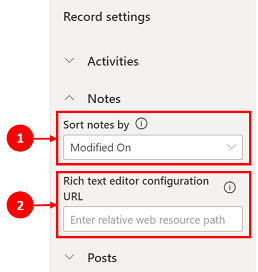
| A secção Notas expande-se quando ativada e permite: 1. Ordenar notas por data de criação ou data de modificação. A Data de Modificação é a predefinição. 2. Adicione um caminho de recurso Web relativo na coluna URL de configuração de editor de texto formatado para a capacidade de nota personalizada. Saiba mais em Adicionar o controlo do editor de texto enriquecido a uma aplicação orientada por modelos. |
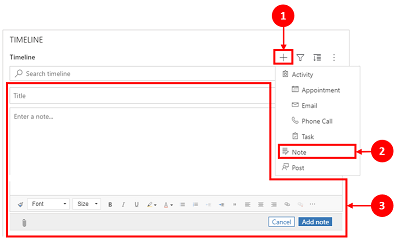
1. Quando ativada, as Notas podem ser acedidas através do ícone Criar um registo de linha cronológica. 2. Aparece uma lista pendente onde pode aceder às Notas. 3. Utilize Notas para criar uma nota para adicionar a um registo através da edição de texto formatado. Pode definir o tipo de letra e o tamanho das notas a partir da linha cronológica, sem ter de o definir várias vezes. |
Configurar o formulário para notas
Na área Notas em Configurar formulário, selecione Formulário predefinido para configurar como as informações são apresentadas nas notas, como os utilizadores e as datas relevantes, e se devem ou não incluir etiquetas. Esta definição permite-lhe aumentar ou reduzir o número de registos de linha cronológica que são apresentados.

- Cabeçalho
- Opção de etiqueta: ocultar, mostrar, ou mostrar quando passar o rato sobre "Criado por" ou "Modificado por".
- Etiqueta: selecione a etiqueta da caixa de verificação Utilizar etiqueta predefinida para mostrar a etiqueta "Nota modificada por". Desmarque a caixa de verificação para exibir o rótulo "Modificado por".
- Coluna de dados: selecione para mostrar o utilizador que criou a nota ou o utilizador que modificou a nota. A etiqueta é alterada para corresponder à coluna de dados selecionada.
- Opção de apresentação: mostrar sempre, mostrar quando expandir ou ocultar este cabeçalho que contém o utilizador que criou ou modificou a nota.
- Body1
- Opção de etiqueta: mostrar ou ocultar a etiqueta da nota.
- Opção de apresentação: mostrar sempre, mostrar quando expandir ou ocultar o texto do corpo.
- Body2
- Opção de etiqueta: mostrar ou ocultar a etiqueta da nota.
- Opção de apresentação: mostrar sempre, mostrar quando expandir ou ocultar o texto do corpo.
- Rodapé
- Opção de etiqueta: mostrar ou ocultar a etiqueta, "Criado em", "Modificado em" ou "Substituído em".
- Coluna de dados: selecione para mostrar a data de criação, modificação ou substituição.
- Opção de apresentação: mostrar sempre, mostrar quando expandir este rodapé que contém a data de criada em, modificada em ou substituída em.
Definir o tipo de rollup de notas na linha cronológica
Observação
Esta é uma funcionalidade de acesso antecipado. Pode optar antecipadamente para ativar estas funcionalidades no seu ambiente, permitindo testar as funcionalidades e adotá-las nos seus ambientes.
O tipo de rollup pode ser configurado para linhas cronológicas em formulários para notas. Os tipos de rollups disponíveis são Expandido, Relacionado e Nenhum. Para mostrar apenas os registos que estão diretamente relacionados com as notas na linha cronológica, selecione Nenhum.
Saiba mais em RollupType EnumType.
Permitir que os utilizadores guardem rapidamente notas na linha cronológica
Pode ativar Guardar rapidamente, o que permite que os utilizadores guardem as anotações através de Ctrl+S enquanto digitam uma nota na linha do tempo. Guardar rapidamente ajuda a melhorar a eficiência do utilizador ao não exigir que os utilizadores naveguem para Guardar ou Guardar e fechar na barra de comando. Quando os utilizadores guardam uma nota através de Ctrl+S, é apresentada uma mensagem de confirmação Guardar com êxito na nota na linha cronológica.
Para ativar Quick save, em Power Apps, vá às definições da linha temporal e depois selecione a caixa Ativar Quicksave.
Publicações na linha cronológica
Para permitir publicações em texto enriquecido na linha temporal, contacte Suporte da Microsoft.
Observação
As publicações só estão disponíveis com certas aplicações do Dynamics 365, como as aplicações do Dynamics 365 Customer Service.
| Vista de configuração do Estruturador de formulários | Vista de exibição do Designer de formulários |
|---|---|

|
|
| A secção Publicações expande-se quando ativada e permite-lhe: - Selecione Ativar publicações de utilizadores que permitem que os utilizadores deixem uma mensagem no registo. Nota: Não podes ativar publicações de utilizadores na aplicação móvel Dynamics 365 Field Service. - Ordenar publicações por data de criação ou data de modificação. A data Criada em é a predefinição. - A secção Selecionar e ordenar comandos (Pré-visualização) permite que os utilizadores apresentem as ações de comando que podem ser efetuadas em publicações apresentadas na linha cronológica. Também pode mover a posição dos comandos para alterar a ordem pela qual são apresentados na linha cronológica. |
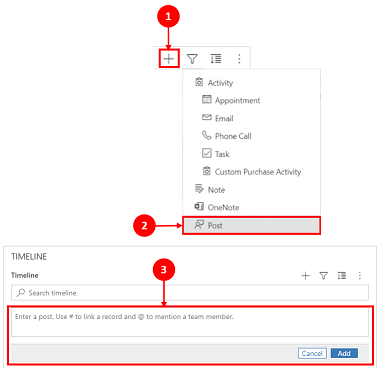
1. Quando ativada, as publicações podem ser selecionadas através de Criar um registo de linha cronológica. 2. Um menu pendente aparece e pode aceder às Publicações. 3. Utilize Publicações para criar uma publicação para adicionar a um registo. Quando a data de Criação Em é usada para ordenar as publicações na linha cronológica, a localização na linha cronológica permanece constante mesmo quando há respostas a essa publicação. Quando a data de Modificação Em é usada para ordenar as publicações na linha cronológica, a localização na linha cronológica ajusta para cima mesmo quando há respostas a essa publicação. NOTA: a linha cronológica não atualiza automaticamente quando são adicionadas respostas a publicações. |
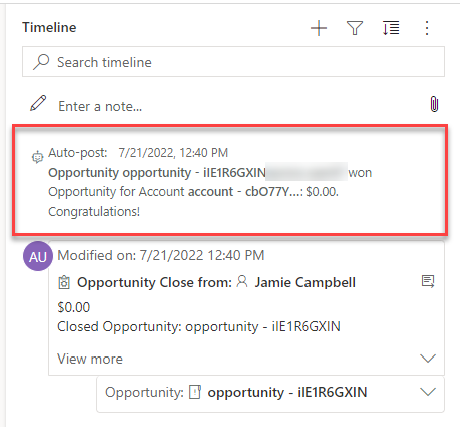
| A opção Ativar publicações automáticas simples (Pré-visualização) permite que as publicações automáticas sejam apresentadas no formato de cartão existente ou como uma publicação simples. Desmarque a caixa de verificação para apresentar as publicações no formato de cartão existente. A caixa de verificação está selecionada por predefinição. |
|
| Quando a caixa de verificação Ativar publicações automáticas simples (Pré-visualização) está ativada, as publicações não são apresentadas em formato de cartão. Não é possível efetuar ações de comando em publicações automáticas a partir da linha cronológica. |
Configurar o formulário para publicações
Pode configurar como as informações são mostradas em publicações, como utilizadores e datas relevantes e se devem incluir etiquetas. Esta funcionalidade permite-lhe aumentar ou reduzir o número de registos de linha cronológica que aparecem no ecrã.

Vá para a configuração da sua linha cronológica em make.powerapps.com, desloque-se para baixo para a secção Publicações que contém a coluna Configurar formulário e edite a seguinte coluna no formulário predefinido:
- Cabeçalho
- Opção de etiqueta: ocultar, mostrar, ou mostrar quando passar o rato sobre "Criado por" ou "Modificado por".
- Etiqueta: selecione a etiqueta da caixa de verificação Utilizar etiqueta predefinida para mostrar a etiqueta.
- Coluna de dados: selecione para mostrar o utilizador que criou a publicação. A etiqueta é alterada para corresponder à coluna de dados selecionada.
- Opção de apresentação: mostrar sempre, mostrar quando expandir ou ocultar este cabeçalho que contém o utilizador que criou a publicação.
- Body2
- Opção de etiqueta: mostrar ou ocultar a etiqueta da publicação.
- Opção de apresentação: mostrar sempre, mostrar quando expandir ou ocultar o texto do corpo.
- Rodapé
- Opção de etiqueta: mostrar ou ocultar a etiqueta, "Criado em", "Modificado em" ou "Substituído em".
- Coluna de dados: selecione para mostrar a data de criação ou modificação.
- Opção de apresentação: mostrar sempre, mostrar ao expandir, este rodapé que contém a data de criação (createdon) ou de modificação (modifiedon).
Configurar @mentions em notas e publicações na cronologia
Para ativar @mentions em notas e publicações, siga as instruções fornecidas neste artigo: Use @mention for collaborating with your team using notes
Important
A funcionalidade @mentions não funciona com ambientes Power Platform criados com a opção Ativar Dynamics 365 apps definida para No. Saiba mais em Criar um ambiente com uma base de dados.
Os utilizadores têm de ter o privilégio de Leitura para a entidade msdyn_postconfig e o privilégio de Partilhar para a entidade para a qual usam @mentions (por exemplo, conta, contacto, caso e assim por diante).
As notificações na aplicação não são suportadas para @mentions em publicações na linha cronológica. As notificações são ativadas apenas para @mentions nas notas. Se precisar que os utilizadores recebam notificações, use @mentions em notas em vez de publicações.
Configurar linhas temporais do dashboard
Os prazos podem ser configurados e colocados num painel de controlo. No entanto, a configuração disponível para a linha temporal aplicada a um dashboard limita-se à funcionalidade proporcionada pela experiência legada do designer. A nova experiência de designer de formulários nos dashboards não está disponível.
Observação
As capacidades numa linha temporal de painel de controlo são diferentes das de uma linha temporal de painel de controlo incorporada.
As linhas do tempo do painel contêm registos relacionados com o utilizador atual. Isto significa que cada utilizador revê um conjunto diferente de informação para a mesma linha temporal do dashboard. As notas não estão disponíveis no painel de controlo.
Esta imagem seguinte mostra o separador Geral, onde pode modificar as propriedades de controlo da linha temporal:

A imagem seguinte mostra o separador Atividades, onde pode modificar as propriedades de Controlo da Linha do Tempo:
 -->
-->
Configure mensagens de publicação automática para apresentar na linha cronológica
Observação
- A funcionalidade de autopost só está disponível em ambientes configurados para Habilitar Dynamics 365 apps.
- O Dynamics 365 inclui regras de autopost para algumas tabelas padrão, como conta, contacto, lead e caso. Não é possível criar novas regras de publicação automática. No entanto, pode usar outras opções como o Power Automate ou um plug-in personalizado para criar um registo de publicação com base nas condições desejadas.
Pode configurar que mensagens de publicação automática aparecem na linha cronológica quando ocorrer um evento do sistema. A configuração de publicação automática substitui a antiga Configuração do Feed de Atividades e as Regras de Configuração do Feed de Atividades.
Para configurar as mensagens de publicação automática que devem ser apresentadas:
- No Hub de Suporte ao Cliente, vá para Gestão de Serviços e, em Definições da linha cronológica, selecione Regras de publicação automática.
- Selecione que regras de publicação automática a ativar usando a grelha e os botões Ativar e Desativar na parte superior.
Quando ocorre um evento de sistema correspondente a uma regra ativa, uma mensagem de publicação automática é apresentada na linha cronológica.
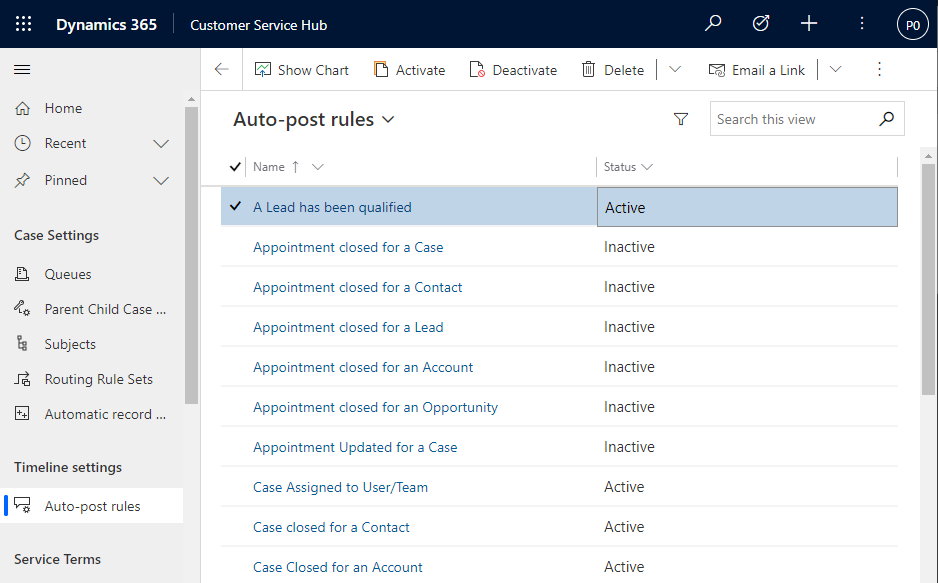
Se estiveres a usar uma aplicação do Dynamics 365 que não seja o Customer Service Hub ou o espaço de trabalho de Customer Service, precisas de adicionar o teu próprio sitemap. Para adicionar o seu próprio mapa do site na sua aplicação:
- Abra a sua aplicação no designer da aplicação em Power Apps: make.powerapps.com
- Na barra de comandos do estruturador de aplicações, selecione Adicionar página, selecione Vista e formulário baseados em tabelas e, em seguida, selecione Seguinte.
- Na lista Tabela, selecione Configuração da Regra de Publicação e, em seguida, selecione Adicionar.
Observação
Se não tiveres a tabela de configuração Post Rule, o teu ambiente não tem a aplicação Dynamics 365 necessária instalada.
- Selecione Guardar e, em seguida, selecione Publicar.
Permitir que os utilizadores afixem e desafixem atividades no início da linha cronológica
É possível configurar a capacidade de os utilizadores afixarem ou desafixarem atividades, tais como notas, no início da linha cronológica, para que possam ser facilmente acessíveis. A afixação de atividades ajuda os utilizadores a poupar tempo, não necessitando de percorrer uma linha cronológica completa para encontrar as informações de que necessitam.
Por predefinição, as notas estão ativadas para afixação. Quando seleciona um tipo de atividade, como tarefa, compromisso, etc., a opção de afixar ou desafixar aparece na lista de comandos. Selecione a caixa de verificação Afixar/Desafixar para cada atividade que pretende que os utilizadores sejam capazes de afixar ou desafixar.

Permitir a experiência de controlo moderno da Linha do Tempo
A experiência moderna de controlo da Timeline proporciona uma interface atualizada e visualmente consistente para atividades e publicações em aplicações orientadas a modelos. Melhora a legibilidade e está alinhado com os padrões de design mais recentes do Power Apps, preservando a funcionalidade existente da linha temporal.
Esta funcionalidade está desativada por defeito e não substitui automaticamente a experiência clássica da linha temporal.
Pré-requisitos
Antes de ativar a experiência moderna de controlo da Linha do Tempo, certifique-se de que:
- Tens o cargo de Administrador de Sistema ou Personalizador de Sistemas .
- O seu ambiente utiliza aplicações orientadas por modelos.
Ativar a experiência moderna de controle da linha do tempo
- No Power Apps, selecione Apps.
- Localize a sua aplicação orientada a modelos na lista.
- Seleciona ... (Mais comandos) ao lado da aplicação, e depois seleciona Editar.
- Na barra de comandos do designer da aplicação, selecione Definições.
- No painel de definições da aplicação , selecione Próximo.
- Defina a opção de alternar para Sim para Ativar uma experiência moderna de controlo de Linha Cronológica.
- Selecione Guardar e Publicar.
Depois de ativar a experiência moderna de controlo da Linha do Tempo, a experiência atualizada aparece da próxima vez que os utilizadores abrem ou atualizam um formulário que inclua um controlo da Linha do Tempo.
Limitações
- Disponível apenas em aplicações orientadas a modelos.
- Algumas personalizações legadas podem não aparecer ou comportar-se exatamente da mesma forma que na experiência clássica da linha temporal.
Criar e adicionar atividades personalizadas à linha cronológica
Poderá criar tabelas personalizadas que são apresentadas numa linha cronológica. Saiba mais em Mostrar uma tabela personalizada numa linha temporal.
Configurar tipos de ficheiros de anexo bloqueados
Os administradores do Power Platform podem configurar os tipos de ficheiros que estão impedidos de serem adicionados como anexos de ficheiros a registos, incluindo registos numa linha cronológica.
- Encontre a definição do sistema Definir extensões de ficheiro bloqueadas para anexos. Saiba mais em Abrir o separador Geral da janela de diálogo Definições do Sistema.
- Na caixa de texto dos anexos de ficheiros bloqueados, digite o tipo de extensão de ficheiro que pretende bloquear para anexos (por exemplo, ".pdf"). Tipos de ficheiros separados com um ponto e vírgula.
- Selecione OK.
Definir limites de tamanho do ficheiro para anexos
Os administradores do Power Platform podem restringir o tamanho dos ficheiros de anexos que os utilizadores podem carregar no editor de texto formatado.
Observação
Normalmente, os tamanhos de ficheiro para anexos podem ter qualquer tamanho inferior a 90 MB, mas para um desempenho de sistema ideal, são recomendados tamanhos de ficheiro mais pequenos.
- Aceda a Definições avançadas e, em seguida, no menu Definições, selecione Sistema > Administração.
- Na Página de administração, selecione Definições do sistema.
- No diálogo Definições do sistema, selecione o separador E-mail e, em seguida, desloque para baixo para encontrar o valor Definir limite de tamanho de ficheiro para anexos.
- Introduza o limite de tamanho desejado para os anexos e, em seguida, selecione Guardar. 131.072 KB é o valor máximo permitido.
Ativar e configurar realces da linha cronológica
Ative o widget de destaques da linha cronológica para ajudar os utilizadores a atualizar-se rapidamente com as atividades mais importantes de um registo. O widget utiliza o Copilot para gerar uma lista de atividades significativas num registo, resumida a partir de notas, emails, tarefas, compromissos, chamadas telefónicas e conversas.
Important
Esta funcionalidade está disponível apenas para ambientes Power Platform com Dataverse que tenham ativada a definição Habilitar Dynamics 365 apps.
Antes de configurares o copilot no teu ambiente, consulta as FAQ sobre o uso responsável da IA em Power Apps.
Pré-requisitos
Copilot deve ser ativado nas definições da aplicação orientada ao modelo.
Ativar destaques da linha cronológica
Pode ativar os realces da linha cronológica ao nível da aplicação ou do formulário, consoante pretenda ativá-los para todas as entidades/tabelas numa aplicação ou apenas para um formulário específico.
Para ativar os destaques da linha temporal ao nível da aplicação, execute os seguintes passos:
- Aceder a Power Apps.
- Selecione Aplicaçções e, em seguida, selecione a aplicação para a qual pretende ativar a funcionalidade. Por exemplo, a aplicação Hub de Vendas.
- Selecione Definições na barra de comando e selecione Futuros.
- Ative a funcionalidade Ativar Realces da Linha Cronológica.
- Guarde e publique as alterações.
Ativar realces da linha cronológica ao nível do formulário
- Aceder a Power Apps.
- Selecione Tabelas e selecione a tabela na qual o formulário se baseia. Por exemplo, selecione Contas para ativar os destaques da linha cronológica para o formulário de conta.
- Selecione Formulários e, em seguida, selecione o formulário para o qual pretende ativar a funcionalidade.

- Selecione Ativar Destaques da Timeline alimentados por IA Generativa.
- Guarde e publique as alterações.
Problemas conhecidos
As publicações duplicadas são mostradas quando os registos são ordenados dos mais antigos aos mais recentes
A API que a linha cronológica utiliza para obter publicações não suporta a ordenação de publicações das mais antigas para as mais recentes. Quando ordena desta forma, a linha cronológica recebe as publicações erradas a apresentar. Ao organizar a linha temporal das mais antigas para as mais recentes, opte por usar notas.
As notas só podem ter um anexo adicionado a partir do botão anexo
Esta funcionalidade é planeada, e existem planos para permitir mais anexos em breve. É possível adicionar vários anexos em linha ao arrastar e largar os mesmos na nota.
A cronologia não foi possível carregar com o erro code:"0x8004430d","message":"Number of link entity: <number> exceed limit 15
Existe um limite de 15 tabelas diferentes que podem ser associadas a uma linha cronológica. Desative algumas das atividades associadas à linha cronológica ou siga uma das soluções descritas neste artigo: A linha cronológica não é renderizada e mostra "Os registos não puderam ser carregados"
Quando cria uma nota numa linha cronológica, a cadeia de carateres "$&" é convertida em "{3}amp;"
Este é um problema de configuração com o controlo do editor de texto enriquecido. Para resolver este problema, adicione "removePlugins": "stickystyles" ao seu arquivo de configuração do editor de texto enriquecido. Saiba mais nas propriedades do editor de texto enriquecido.
As imagens em formato WebP não são exibidas na linha temporal
Imagens em formato WebP não são exibidas nos registos da linha temporal. Use um formato de imagem suportado, como JPEG ou PNG.
Registos de linha temporal que contenham formatos de imagem não suportados podem não mostrar imagens em linha.