Observação
O acesso a essa página exige autorização. Você pode tentar entrar ou alterar diretórios.
O acesso a essa página exige autorização. Você pode tentar alterar os diretórios.
Observação
Este artigo se aplica a versões anteriores da extensão do Databricks para Visual Studio Code. Para obter informações de sincronização de workspace para a extensão do Databricks para Visual Studio Code, versão 2 e superior, consulte Sincronize sua pasta de workspace com o Databricks.
Esta documentação foi desativada e pode não estar atualizada. Não há mais suporte para os produtos, serviços ou tecnologias mencionados neste conteúdo.
Este artigo descreve como selecionar um diretório de workspace Azure Databricks para uso pela extensão do Databricks no Visual Studio Code. Consulte a extensão Databricks para Visual Studio Code
As informações a seguir pressupõem que você já configurou a extensão do Databricks para Visual Studio Code para autenticação com seu workspace do Azure Databricks. Consulte Configure a autorização para a extensão do Databricks para o Visual Studio Code.
Observação
A extensão do Databricks para Visual Studio Code funciona apenas com diretórios de workspace que ele cria. Você não pode usar um diretório já existente no seu espaço de trabalho, a menos que ele tenha sido criado pela extensão.
Para usar diretórios de workspace com a extensão do Databricks para Visual Studio Code, você deve usar a versão 0.3.5 ou superior da extensão e seu cluster Azure Databricks deve ter o Databricks Runtime 11.3 LTS ou superior instalado.
Diretórios de workspace são a configuração padrão, a partir da versão 0.3.15 da extensão. No entanto, se você configurar a extensão para usar uma pasta Git do Databricks em vez de um diretório de workspace, você pode voltar a usar diretórios de workspace da seguinte forma:
- Com a extensão e o projeto de código abertos e um perfil de configuração Azure Databricks já definido, na Paleta de Comandos (View > Paleta de Comandos), digite
Preferences: Open User Settingse clique em Preferences: Abrir Configurações do Usuário. - Na guia Usuário, expanda Extensões e clique em Databricks.
- Para Sincronização: Tipo de Destino, selecione workspace.
- Pare e reinicie Visual Studio Code.
Tenha em mente que, depois de alterar a configuração de usar a pasta Git do Databricks para usar diretórios de workspace, talvez seja necessário ressincronizar manualmente o código com o workspace. Para fazer isso, depois de criar um novo diretório de trabalho no próximo procedimento, clique no ícone de círculo com seta (Iniciar sincronização) ao lado de Destino de Sincronização.
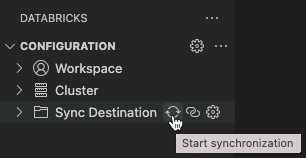
Com o projeto de código e a extensão abertos, crie um novo diretório de workspace do Azure Databricks que você deseja usar ou selecione um diretório de workspace existente que você criou anteriormente com a extensão.
Criar um novo diretório no workspace
Para criar um novo diretório de workspace, faça o seguinte:
No painel Configuração, ao lado de Destino de sincronização, clique no ícone de engrenagem (Configurar destino de sincronização).

Na Paleta de Comandos, clique em Criar Destino de sincronização.
Digite um nome para o novo diretório de workspace e pressione Enter.
A extensão cria um diretório com o nome especificado dentro de
/Users/<your-username>/.ideno workspace e adiciona o caminho do diretório do workspace ao arquivo.databricks/project.jsondo projeto de código, por exemplo,"workspacePath": "/Users/<your-username>/.ide/<your-directory-name>".Observação
Se o nome do diretório do workspace remoto não corresponder ao nome do projeto de código local, um ícone de aviso será exibido com esta mensagem: o nome de destino de sincronização remota não corresponderá ao nome atual do workspace Visual Studio Code. Você poderá ignorar esse aviso se não exigir que os nomes correspondam.
Depois de definir o diretório de trabalho, comece a sincronização clicando no ícone de seta circular (Iniciar sincronização) ao lado de Destino de Sincronização.
Importante
A extensão do Databricks para Visual Studio Code só executa a sincronização unidirecional e automática de alterações em arquivos do projeto Visual Studio Code local para o diretório de workspace relacionado no seu workspace remoto do Azure Databricks. Os arquivos neste diretório de workspace remoto devem ser transitórios. Não inicie alterações nesses arquivos de dentro do workspace remoto, pois elas não serão sincronizadas de volta ao seu projeto local.
Reutilizar um diretório de workspace existente
Se você tiver um diretório de workspace existente criado anteriormente com a extensão do Databricks para Visual Studio Code e quiser reutilizar em seu projeto de Visual Studio Code atual, faça o seguinte:
No painel Configuração, ao lado de Destino de sincronização, clique no ícone de engrenagem (Configurar destino de sincronização).
Na Paleta de Comandos, selecione o nome do diretório do workspace na lista.
A extensão adiciona o caminho do diretório do workspace ao arquivo de código do projeto .databricks/project.json, por exemplo "workspacePath": "/Users/<your-username>/.ide/<your-directory-name>".
Observação
Se o nome do diretório do workspace remoto não corresponder ao nome do projeto de código local, um ícone de aviso será exibido com esta mensagem: o nome de destino de sincronização remota não corresponderá ao nome atual do workspace Visual Studio Code. Você poderá ignorar esse aviso se não exigir que os nomes correspondam.
Depois de definir o diretório de trabalho, comece a sincronizar com o mesmo clicando no ícone de círculo com seta (Iniciar sincronização) ao lado de Destino de Sincronização.
Importante
A extensão do Databricks para Visual Studio Code só executa a sincronização unidirecional e automática de alterações em arquivos do projeto Visual Studio Code local para o diretório de workspace relacionado no seu workspace remoto do Azure Databricks. Os arquivos neste diretório de workspace remoto devem ser transitórios. Não inicie alterações nesses arquivos de dentro do workspace remoto, pois elas não serão sincronizadas de volta ao seu projeto local.