Hyper-V Replica helpt u bij het beveiligen van uw workloads door virtuele machines (VM's) te repliceren tussen Hyper-V hosts waarop Windows Server wordt uitgevoerd. In dit artikel wordt uitgelegd hoe u een virtuele machine repliceert nadat u replicatie op de ontvangende host of het ontvangende cluster hebt ingeschakeld met behulp van Hyper-V Manager, Failoverclusterbeheer, PowerShell of Windows Admin Center - Virtualisatiemodus.
U kunt repliceren tussen clusters, enkele hosts of een combinatie van beide. Als u een certificaat gebruikt voor verificatie, is er geen Active Directory-afhankelijkheid tussen de hosts. Enkele hosts kunnen domeinleden zijn of zich in een werkgroep bevinden.
ZieHyper-V Replica-overzicht voor meer informatie over Hyper-V Replica en hoe deze werkt. Als u Hyper-V Replica wilt inschakelen, raadpleegt u:
Vereiste voorwaarden
Voordat u begint, moet u ervoor zorgen dat u voldoet aan de volgende vereisten:
U hebt een Hyper-V-cluster om de gerepliceerde VM te ontvangen waarop u Hyper-V Replica al hebt geconfigureerd. Zie Hyper-V Replica inschakelen op een failovercluster of Hyper-V Replica inschakelen op één host als u Hyper-V Replica wilt configureren. U hebt ook een ander cluster of één host waarop de VM wordt uitgevoerd die u wilt repliceren.
Voldoende netwerkconnectiviteit en bandbreedte tussen primaire en replicasites om te voldoen aan uw RPO (Recovery Point Objective) en de initiële replicatiemethode. Overweeg om replicatieverkeer met QoS-beperkingen toe te wijzen of te beperken om te voorkomen dat dit van invloed is op productieworkloads.
Als u verificatie op basis van certificaten gebruikt, moet er een geldig certificaat zijn geïnstalleerd op elke host in elk cluster of één host, zowel verzenden als ontvangen. Het certificaat moet voldoen aan de volgende vereisten:
- Moet niet verlopen zijn
- Zorg ervoor dat zowel de Client- als de Server Authentication Enhanced Key Usage (EKU) kenmerken en een bijbehorende persoonlijke sleutel aanwezig zijn.
- Beëindigen bij een geldig rootcertificaat.
- De algemene naam van het onderwerp (CN) of de alternatieve naam van het onderwerp (SAN) moet overeenkomen met de FQDN(Fully Qualified Domain Name) van de Hyper-V Replica Broker-rol die u voor het ontvangende cluster opgeeft.
Voldoende opslagcapaciteit op de replicasite voor de virtuele machine, inclusief de configuratiebestanden, VHDX- of VHD-bestanden (virtuele harde schijf) en optionele extra herstelpunten (momentopnamen).
Een gebruikersaccount dat lid is van de beveiligingsgroepHyper-V Administrators op elke host. In een Active Directory-domein kunt u gebruikers of groepen toevoegen aan deze groep met behulp van groepsbeleidsvoorkeuren. Het account kan ook een lokale beheerder op elke host zijn. Meer informatie over de groep Hyper-V Administrators vindt u in Active Directory-beveiligingsgroepen.
Een virtuele machine repliceren
U moet replicatie inschakelen voor elke VM die u wilt repliceren. U kunt een virtuele machine repliceren met behulp van de volgende combinaties:
- Hyper-V Manager op één cluster of één host.
- Failover-clusterbeheer uitsluitend voor clusters.
- PowerShell op clusters ofwel enkele hosts.
- Windows Admin Center - Virtualisatiemodus alleen op één host.
Selecteer het relevante tabblad voor instructies.
Een virtuele machine repliceren met behulp van Hyper-V Manager:
Open Hyper-V Manager op een apparaat dat u gebruikt voor het beheren van een host in het primaire cluster of op een primaire host met de virtuele machine, of op de host zelf waarop Windows Server met Bureaubladervaring is geïnstalleerd.
Selecteer in het deelvenster Resources de host met de VM die u wilt repliceren.
Klik met de rechtermuisknop op de VM die u wilt repliceren en selecteer Replicatie inschakelen. In het Replicatie inschakelen scherm, als u Voordat u begint ziet, selecteer dan Volgende.
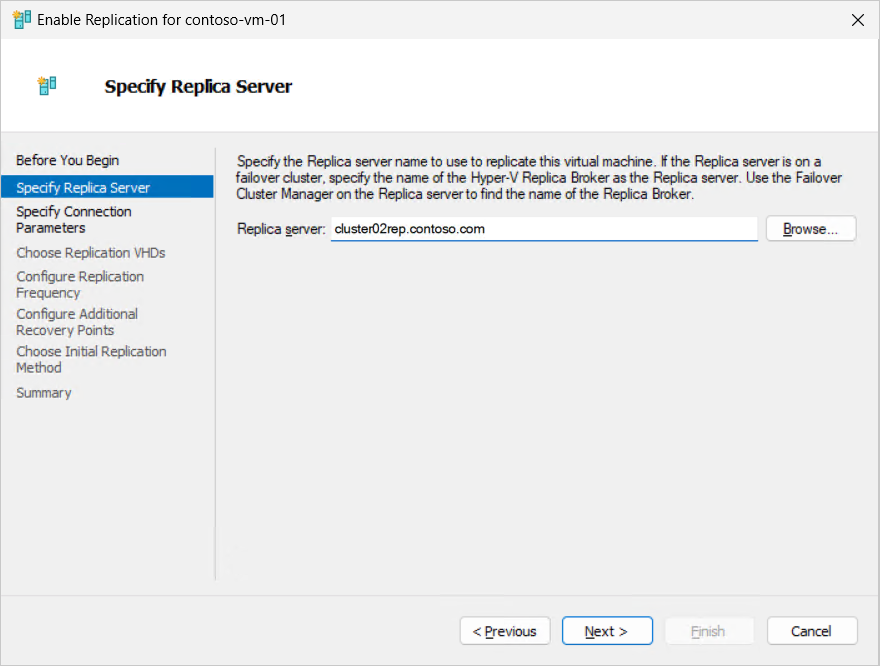
Voor Replicaserver opgeven in het vak Replicaserver, voer de NetBIOS- of FQDN-naam van de replicaserver in. Als de replicaserver deel uitmaakt van een failovercluster, voert u de naam van de Hyper-V Replica Broker in. Klik daarna op Volgende. De verbinding met de replicaserver wordt geverifieerd om de verificatie- en poortinstellingen op te halen die u voor de replicaserver hebt geconfigureerd.
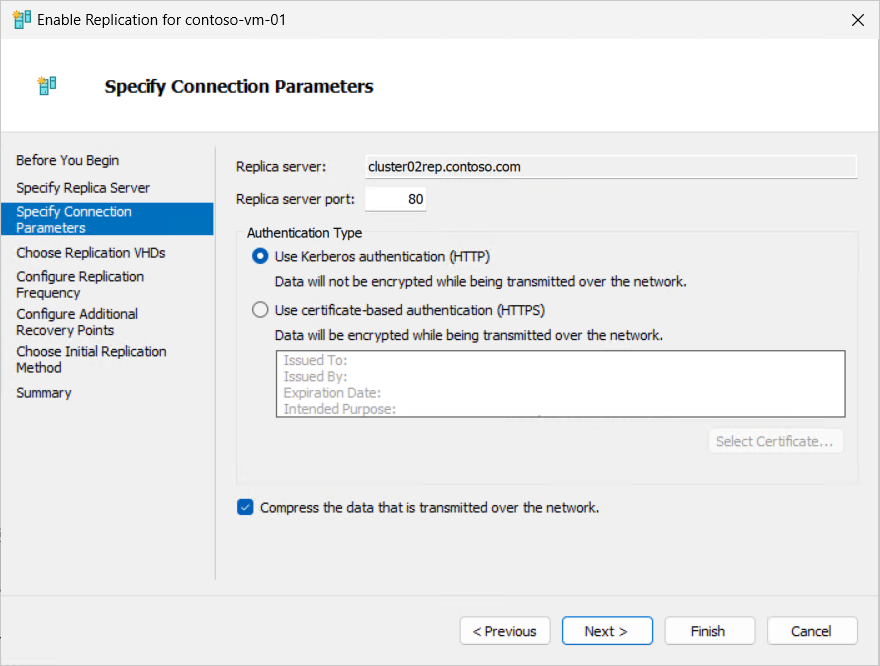
Controleer de instellingen van de replicaserver. Als u verificatie op basis van certificaten gebruikt, selecteert u Certificaat selecteren en wordt u gevraagd om het certificaat te selecteren voor de primaire host die overeenkomt met de vereisten. Als u de gegevens wilt comprimeren die via het netwerk worden verzonden, schakelt u het selectievakje in. Kies Volgende.
Voor Replicatie-VHD's kiezen, controleert u of de selectievakjes voor de VHD's die u wilt repliceren zijn geselecteerd en schakelt u de selectievakjes uit voor alle VHD's die u wilt uitsluiten van replicatie. Klik daarna op Volgende.

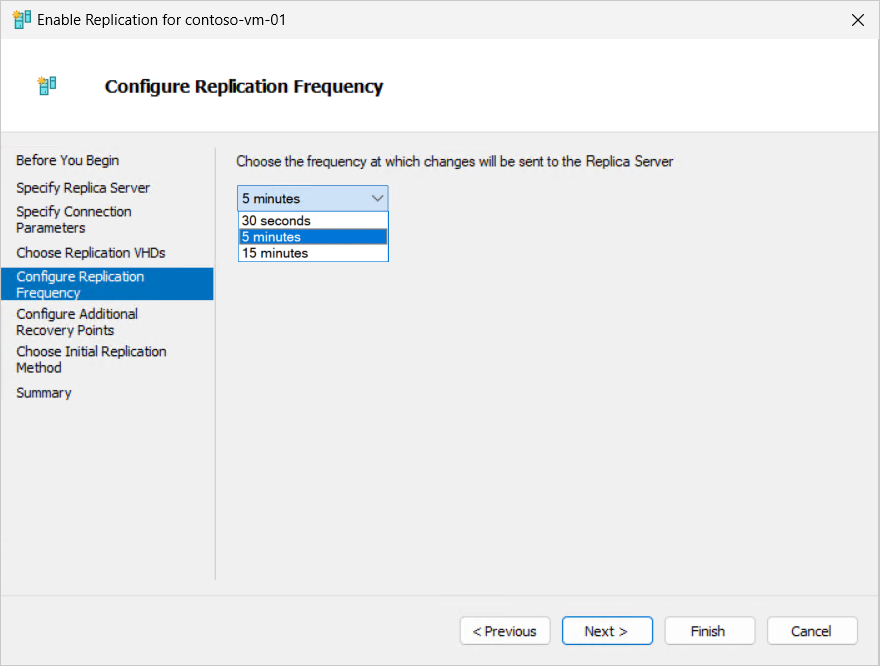
Geef bij Replicatiefrequentie configureren op hoe vaak wijzigingen moeten worden gesynchroniseerd van de primaire naar replicaclusters of hosts van 30 seconden, 5 minuten of 15 minuten. Klik daarna op Volgende.
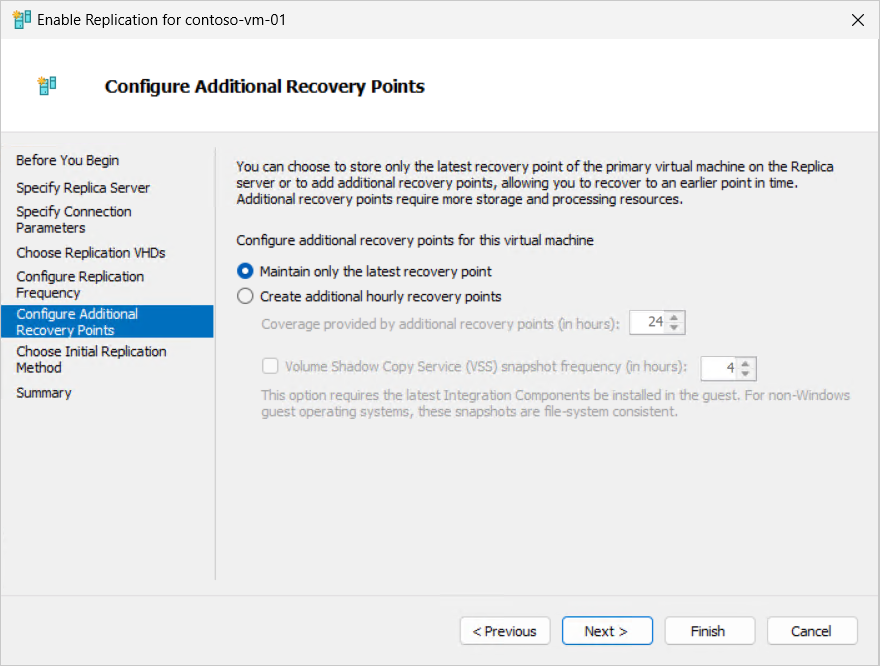
Voor Aanvullende herstelpunten configureren selecteert u Alleen het meest recente herstelpunt onderhouden of extra herstelpunten per uur maken en het aantal extra herstelpunten dat u in uren wilt maken. Klik daarna op Volgende.
Wanneer u extra herstelpunten per uur maakt, kunt u ook de frequentie van momentopnamen van Volume Shadow Copy Service (VSS) inschakelen als u wilt dat herstelpunten toepassingsconsistente herstelpunten bieden voor VM's met VSS-compatibele toepassingen.
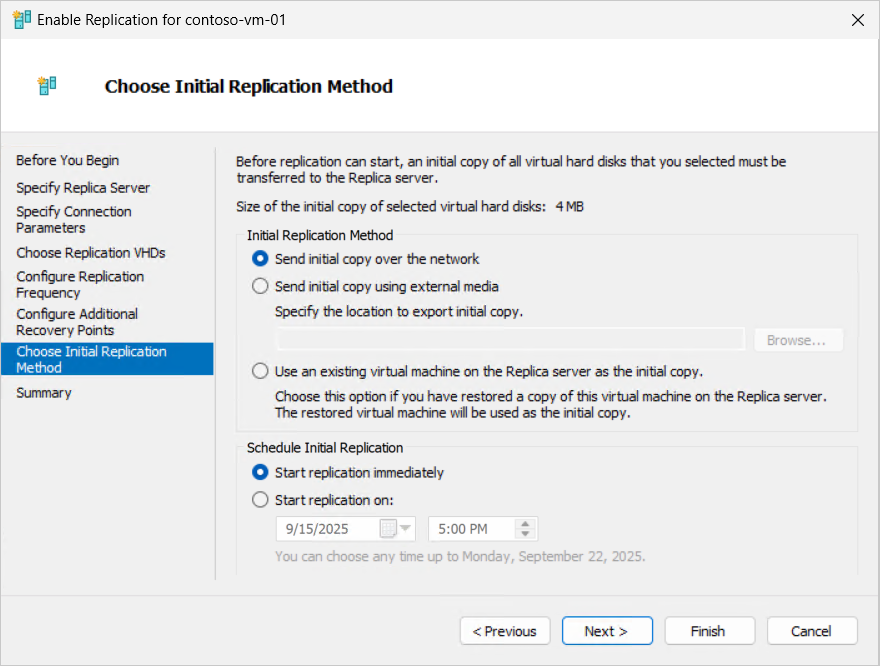
Voor Eerste replicatie kiezen selecteert u de initiële replicatiemethode. De totale grootte van de eerste kopie wordt weergegeven. Selecteer een optie in de volgende lijst en selecteer Vervolgens.
-
Eerste kopie verzenden via het netwerk: deze methode is de standaardoptie.
-
Eerste kopie verzenden met behulp van externe media: geef een maplocatie op lokale of externe media op waar de eerste kopie kan worden opgeslagen.
-
Gebruik een bestaande virtuele machine op de replicaserver als de eerste kopie: herstel de virtuele machine op de replicaserver en gebruik deze als basis voor replicatie en repliceer vervolgens alleen de wijzigingen. U vindt het proces voor het importeren van de eerste kopie in de sectie Eerste kopie verzenden met behulp van externe media.
Als u eerste kopie verzenden via het netwerk selecteert of een bestaande virtuele machine op de replicaserver als de eerste kopie gebruikt, kunt u eventueel opgeven of u de replicatie onmiddellijk wilt starten of dat de replicatie op een bepaald tijdstip en de datum tot zeven dagen in de toekomst moet worden gestart.
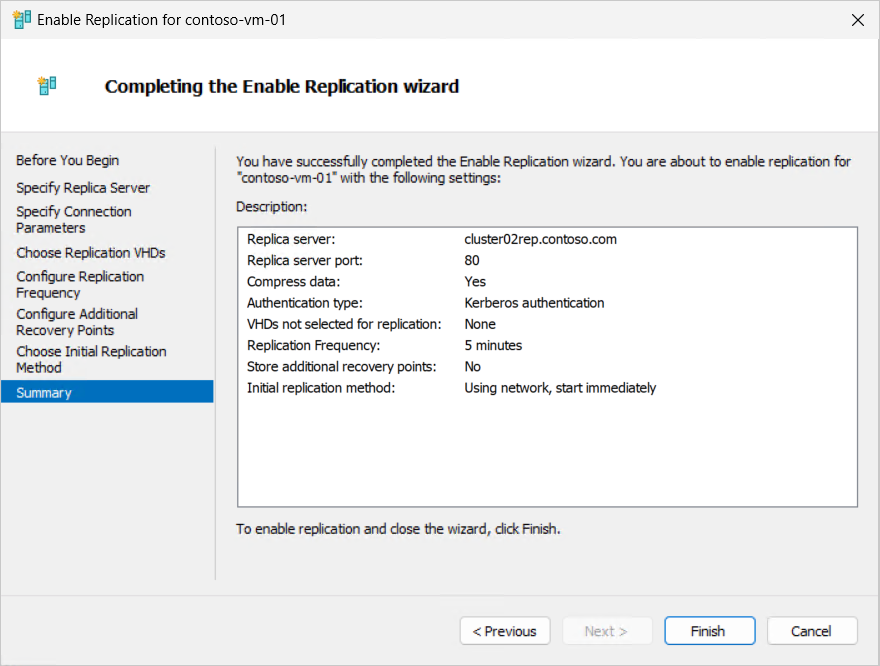
Controleer de samenvattingsgegevens en selecteer Voltooien.
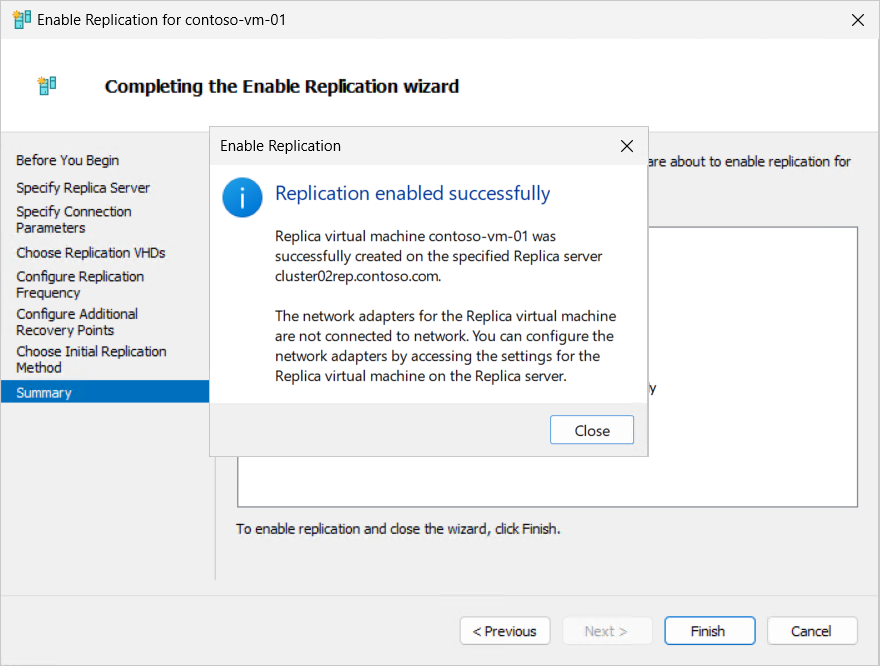
Er wordt een dialoogvenster weergegeven om aan te geven dat replicatie is ingeschakeld.
Zie de sectie Replicatievoortgang bewaken om de voortgang van de initiële replicatie te controleren. U kunt de replicatie-instellingen later wijzigen als dat nodig is in de sectie Replicatie van de VM-instellingen.
Als u ervoor kiest om de eerste kopie te verzenden met behulp van externe media, raadpleegt u de sectie Eerste kopie verzenden met behulp van externe media voor het proces om de eerste kopie te importeren. Er wordt een plaatsvervangende VM gemaakt op de replicasite en de replicatiegezondheidsstatus is Waarschuwing. De replica-inhoud voor de virtuele machine wordt opgeslagen op uw externe media in een submap voor de virtuele machine. Zodra de export is voltooid, kunt u de externe media veilig uitwerpen en naar de replicaserver transporteren.
Een virtuele machine repliceren met failoverclusterbeheer:
Open Failoverclusterbeheer op een apparaat dat u gebruikt voor het beheren van het primaire cluster of een primaire host met de VM, of op een van de hosts in het cluster waarop Windows Server met Bureaubladervaring is geïnstalleerd.
Vouw in het deelvenster Resources de naam uit van het cluster waarnaar u wilt repliceren en selecteer vervolgens Rollen.
Klik met de rechtermuisknop op de VIRTUELE machine die u wilt repliceren, selecteer Replicatie en selecteer Replicatie inschakelen. In het Replicatie inschakelen scherm, als u Voordat u begint ziet, selecteer dan Volgende.
Voor Replicaserver opgeven in het vak Replicaserver, voer de NetBIOS- of FQDN-naam van de replicaserver in. Als de replicaserver deel uitmaakt van een failovercluster, voert u de naam van de Hyper-V Replica Broker in. Klik daarna op Volgende. De verbinding met de replicaserver wordt geverifieerd om de verificatie- en poortinstellingen op te halen die u voor de replicaserver hebt geconfigureerd.
Controleer de instellingen van de replicaserver. Als u verificatie op basis van certificaten gebruikt, selecteert u Certificaat selecteren en wordt u gevraagd om het certificaat te selecteren voor de primaire host die overeenkomt met de vereisten. Als u de gegevens wilt comprimeren die via het netwerk worden verzonden, schakelt u het selectievakje in. Kies Volgende.
Voor Replicatie-VHD's kiezen, controleert u of de selectievakjes voor de VHD's die u wilt repliceren zijn geselecteerd en schakelt u de selectievakjes uit voor alle VHD's die u wilt uitsluiten van replicatie. Klik daarna op Volgende.
Geef bij Replicatiefrequentie configureren op hoe vaak wijzigingen moeten worden gesynchroniseerd van de primaire naar replicaclusters of hosts van 30 seconden, 5 minuten of 15 minuten. Klik daarna op Volgende.
Voor Aanvullende herstelpunten configureren selecteert u Alleen het meest recente herstelpunt onderhouden of extra herstelpunten per uur maken en het aantal extra herstelpunten dat u in uren wilt maken. Klik daarna op Volgende.
Wanneer u extra herstelpunten per uur maakt, kunt u ook de frequentie van momentopnamen van Volume Shadow Copy Service (VSS) inschakelen als u wilt dat herstelpunten toepassingsconsistente herstelpunten bieden voor VM's met VSS-compatibele toepassingen.
Voor Eerste replicatie kiezen selecteert u de initiële replicatiemethode. De totale grootte van de eerste kopie wordt weergegeven. Selecteer een optie in de volgende lijst en selecteer Vervolgens.
-
Eerste kopie verzenden via het netwerk: deze methode is de standaardoptie.
-
Eerste kopie verzenden met behulp van externe media: selecteer Bladeren en geef een maplocatie op lokale of externe media op waar de eerste kopie kan worden opgeslagen. U vindt het proces voor het importeren van de eerste kopie in de sectie Eerste kopie verzenden met behulp van externe media.
-
Gebruik een bestaande virtuele machine op de replicaserver als de eerste kopie: herstel de virtuele machine op de replicaserver en gebruik deze als basis voor replicatie en repliceer vervolgens alleen de wijzigingen.
Als u eerste kopie verzenden via het netwerk selecteert of een bestaande virtuele machine op de replicaserver als de eerste kopie gebruikt, kunt u eventueel opgeven of u de replicatie onmiddellijk wilt starten of dat de replicatie op een bepaald tijdstip en de datum tot zeven dagen in de toekomst moet worden gestart.
Controleer de samenvattingsgegevens en selecteer Voltooien. Er wordt een dialoogvenster weergegeven om aan te geven dat replicatie is ingeschakeld.
Zie de sectie Replicatievoortgang bewaken om de voortgang van de initiële replicatie te controleren. U kunt de replicatie-instellingen later wijzigen als dat nodig is in de sectie Replicatie van de VM-instellingen.
Als u ervoor kiest om de eerste kopie te verzenden met behulp van externe media, raadpleegt u de sectie Eerste kopie verzenden met behulp van externe media voor het proces om de eerste kopie te importeren. Er wordt een plaatsvervangende VM gemaakt op de replicasite en de replicatiegezondheidsstatus is Waarschuwing. De replica-inhoud voor de virtuele machine wordt opgeslagen op uw externe media in een submap voor de virtuele machine. Zodra de export is voltooid, kunt u de externe media veilig uitwerpen en naar de replicaserver transporteren.
Als u een virtuele machine wilt repliceren met behulp van PowerShell, gebruikt u de Enable-VMReplication cmdlet, die deel uitmaakt van de Hyper-V-module , zoals wordt weergegeven in de volgende voorbeelden. Zorg ervoor dat u de tijdelijke aanduiding <values> vervangt door uw eigen. Dit proces werkt voor het repliceren naar een cluster of naar één enkele host.
Open een PowerShell-sessie als beheerder op een van de hosts in het primaire cluster of een primaire enkele host met de VIRTUELE machine of maak extern verbinding met behulp van de Enter-PSSession-cmdlet op een apparaat dat u gebruikt om het cluster of de host te beheren.
Importeer de Hyper-V-module door de volgende opdracht uit te voeren:
Import-Module Hyper-V
Schakel VM-replicatie voor een VIRTUELE machine in door de volgende opdracht uit te voeren. In dit voorbeeld wordt Kerberos-verificatie via poort 80 gebruikt met standaardinstellingen van een replicatiefrequentie van 5 minuten en geen extra herstelpunten. Zie Enable-VMReplication voor meer informatie over de beschikbare parameters, zoals voor certificaatverificatie of om specifieke virtuele harde schijven uit te sluiten.
$parameters = @{
    VMName = '<VM name>'
    ReplicaServerName = '<Replica cluster broker or server FQDN>'
    ReplicaServerPort = '80'
    AuthenticationType = 'Kerberos'
}

Enable-VMReplication @parameters
Vm-replicatie onmiddellijk starten. Hieronder volgen een aantal voorbeelden:
Als u de replicatie wilt starten en de eerste kopie onmiddellijk via het netwerk wilt verzenden, voert u de volgende opdracht uit. U kunt ook een geplande begintijd van maximaal zeven dagen opgeven met behulp van de InitialReplicationStartTime parameter.
Start-VMInitialReplication -VMName $parameters.VMName
Als u de eerste replica wilt verzenden met behulp van externe media, voert u de volgende opdracht uit en volgt u het proces in de sectie Eerste kopie verzenden met behulp van externe media om te leren hoe u deze naar de replicaserver importeert.
Start-VMInitialReplication -VMName $parameters.VMName -DestinationPath '<Path to store initial copy on external media>'
Replicatie begint. De tijd die nodig is om te voltooien, is afhankelijk van de grootte van de virtuele machine. U kunt de replicatiestatus controleren door de volgende opdracht uit te voeren vanaf de primaire of replicahost. U kunt de replicatie-instellingen later wijzigen als dat nodig is met de cmdlet Set-VMReplication .
Get-VMReplication -VMName $parameters.VMName
De State eigenschap toont de huidige replicatiestatus. Als u ervoor kiest om de eerste kopie via het netwerk te verzenden nadat de initiële replicatie is voltooid, is Replicatingde status, zoals wordt weergegeven in de volgende voorbeelduitvoer:
VMName        State       Health Mode    FrequencySec PrimaryServer ReplicaServer ReplicaPort AuthType Relationship
------        -----       ------ ----    ------------ ------------- ------------- ----------- -------- ------------
contoso-vm-01 Replicating Normal Primary 300          hyperv01      cluster02rep  80          Kerberos Simple
Als u ervoor kiest om de eerste kopie te verzenden met behulp van externe media, raadpleegt u de sectie Eerste kopie verzenden met behulp van externe media voor het proces om de eerste kopie te importeren. Er wordt een plaatsvervangende VM gemaakt op de replicasite en de replicatiegezondheidsstatus is Waarschuwing. De replica-inhoud voor de virtuele machine wordt opgeslagen op uw externe media in een submap voor de virtuele machine. Zodra de export is voltooid, kunt u de externe media veilig uitwerpen en naar de replicaserver transporteren.
Belangrijk
Het configureren van Hyper-V Replica met behulp van Windows Admin Center - Virtualisatiemodus bevindt zich momenteel in PREVIEW.
Deze informatie heeft betrekking op een prereleaseproduct dat aanzienlijk kan worden gewijzigd voordat het wordt vrijgegeven. Microsoft geeft geen garanties, uitgedrukt of impliciet, met betrekking tot de informatie die hier wordt verstrekt.
Tijdens de preview is het configureren van Hyper-V Replica met behulp van de modus Windows Admin Center - Virtualisatie beschikbaar voor de volgende scenario's:
- Eén host configureren als een replicaserver en replicatie configureren voor VM's van één host naar een andere host. Failover clusters worden op dit moment niet ondersteund.
- Replicatie en failover van VM's is alleen van een primaire host naar een replicahost. Het uitvoeren van een testfailover of het configureren van omgekeerde replicatie of uitgebreide replicatie wordt op dit moment niet ondersteund.
- Hyper-V hosts moeten Windows Server 2022 of hoger uitvoeren.
Zie het overzicht van de virtualisatiemodus van Windows Admin Center - Virtualisatiemodus voor meer informatie over Windows Admin Center - Virtualisatiemodus.
U kunt Hyper-V Replica inschakelen en configureren met behulp van de modus Windows Admin Center - Virtualisatie:
Ga naar uw URL voor windows-beheercentrum - Virtualisatiemodus en meld u aan.
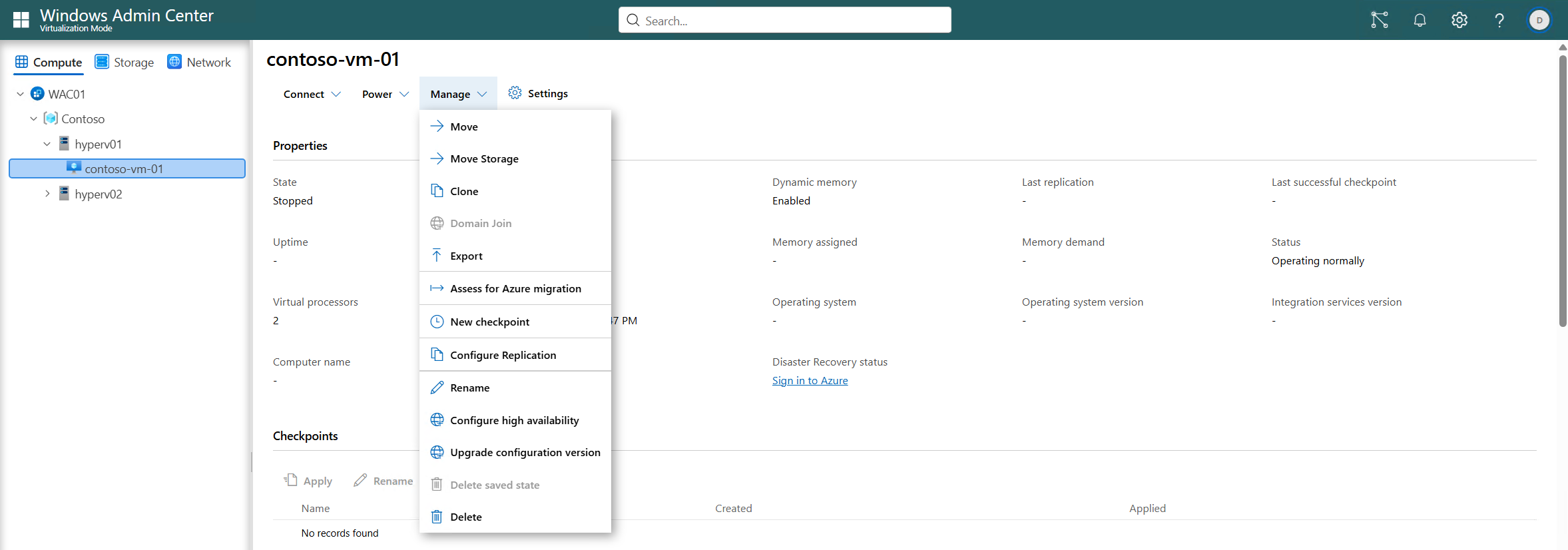
Vouw in het deelvenster Resources de host uit die de VM bevat die u wilt repliceren en selecteer vervolgens de VM om het bijbehorende overzicht in te voeren.
Selecteer Beheren op de menubalk en selecteer Replicatie configureren om het deelvenster Replicatie inschakelen te openen.
Vul voor het tabblad Replicatieverbinding de volgende informatie in en selecteer vervolgens Replicatieconfiguratie om door te gaan:
Voer voor ReplicaServer de NetBIOS- of FQDN-naam in van de Hyper-V host waarnaar u repliceert.
Voer voor de poort van de replicaserver het poortnummer in dat u hebt geconfigureerd op de replicahost voor Hyper-V Replica.
Selecteer voor verificatietype de juiste waarde in Kerberos-verificatie (HTTP) gebruiken of Gebruik verificatie op basis van certificaten (HTTPS) op basis van de verificatiemethode die u hebt geconfigureerd op de replicahost. Als u verificatie op basis van certificaten gebruikt, selecteert u Certificaat selecteren en wordt u gevraagd om het certificaat te selecteren voor de primaire host die overeenkomt met de vereisten. Als u de gegevens wilt comprimeren die via het netwerk worden verzonden, schakelt u het selectievakje in.
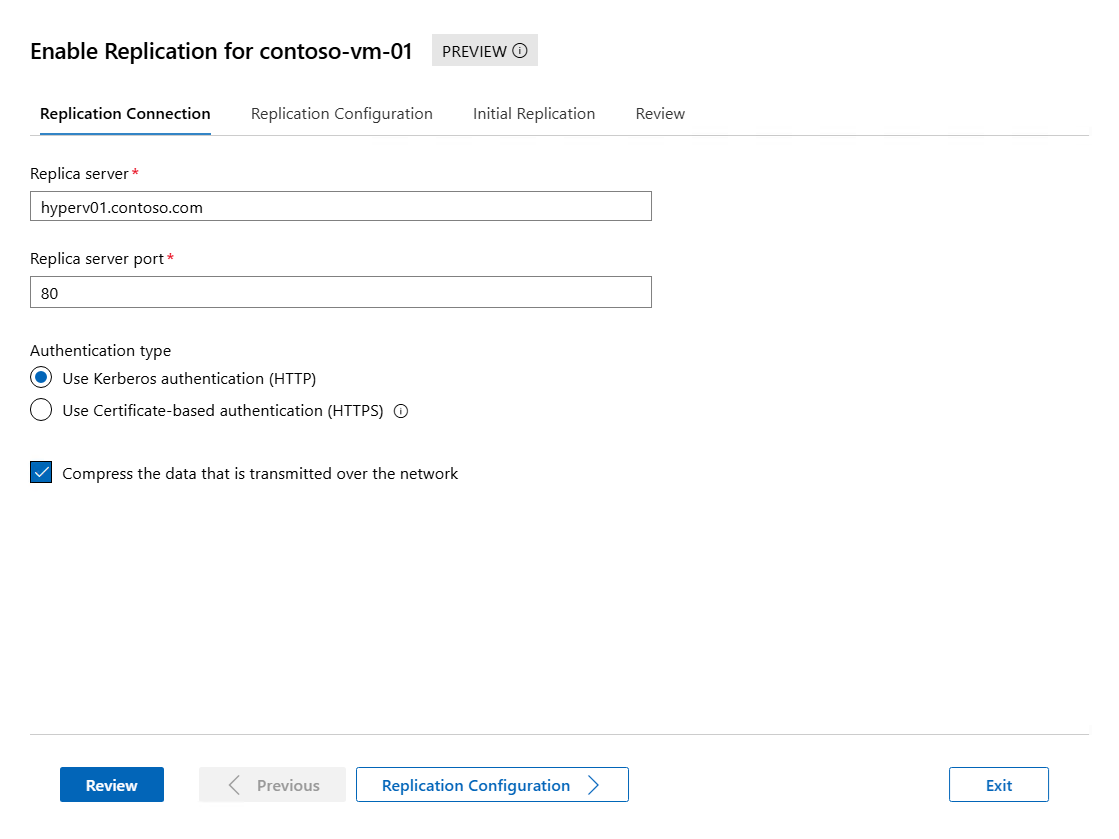
Vul voor het tabblad Replicatieconfiguratie de volgende informatie in en selecteer vervolgens Initiële replicatie om door te gaan:
Zorg ervoor dat voor Replicatie-VHD's kiezen de selectievakjes voor de VHD's die u wilt repliceren zijn geselecteerd en schakel de selectievakjes uit voor alle VHD's die u wilt uitsluiten van replicatie.
Geef voor de replicatiefrequentie op hoe vaak wijzigingen moeten worden gesynchroniseerd van de primaire naar replicaclusters of hosts van 30 seconden, 5 minuten of 15 minuten.
Voor Aanvullende herstelpunten configureren selecteert u Alleen het meest recente herstelpunt onderhouden of extra herstelpunten per uur maken en het aantal extra herstelpunten dat u in uren wilt maken. Wanneer u extra herstelpunten per uur maakt, kunt u ook de frequentie van momentopnamen van Volume Shadow Copy Service (VSS) inschakelen als u wilt dat herstelpunten toepassingsconsistente herstelpunten bieden voor VM's met VSS-compatibele toepassingen.
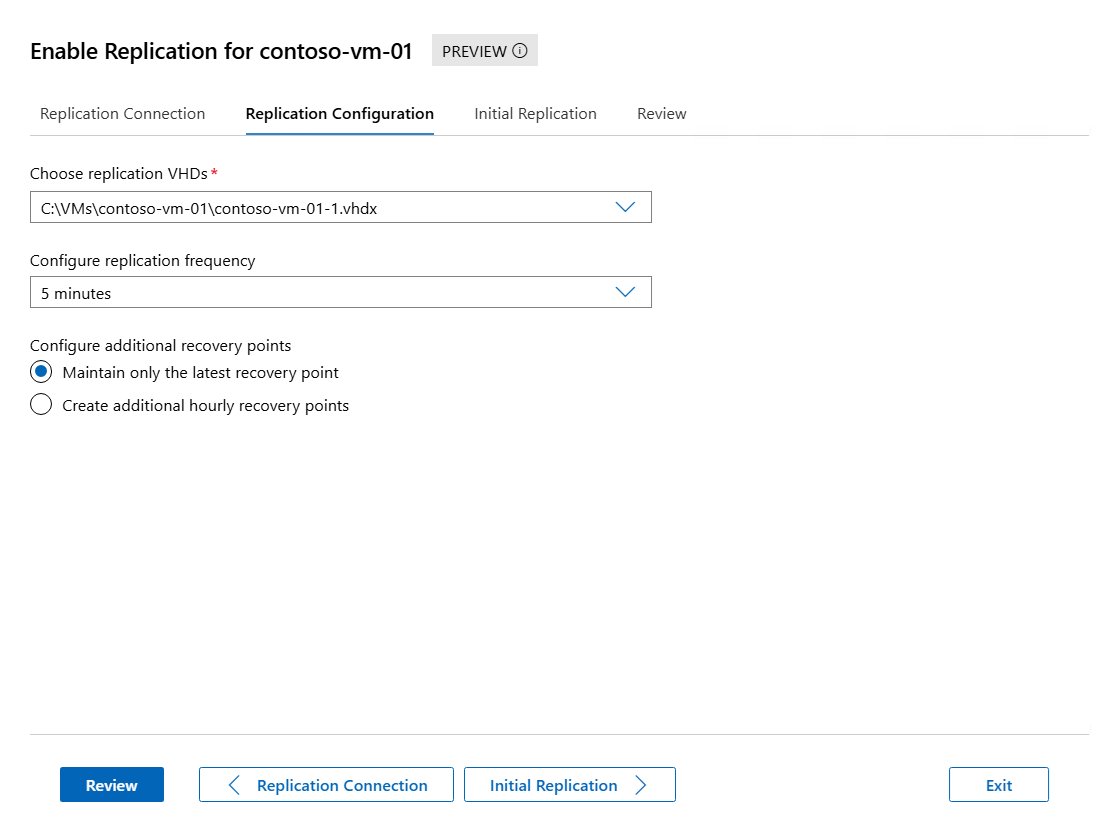
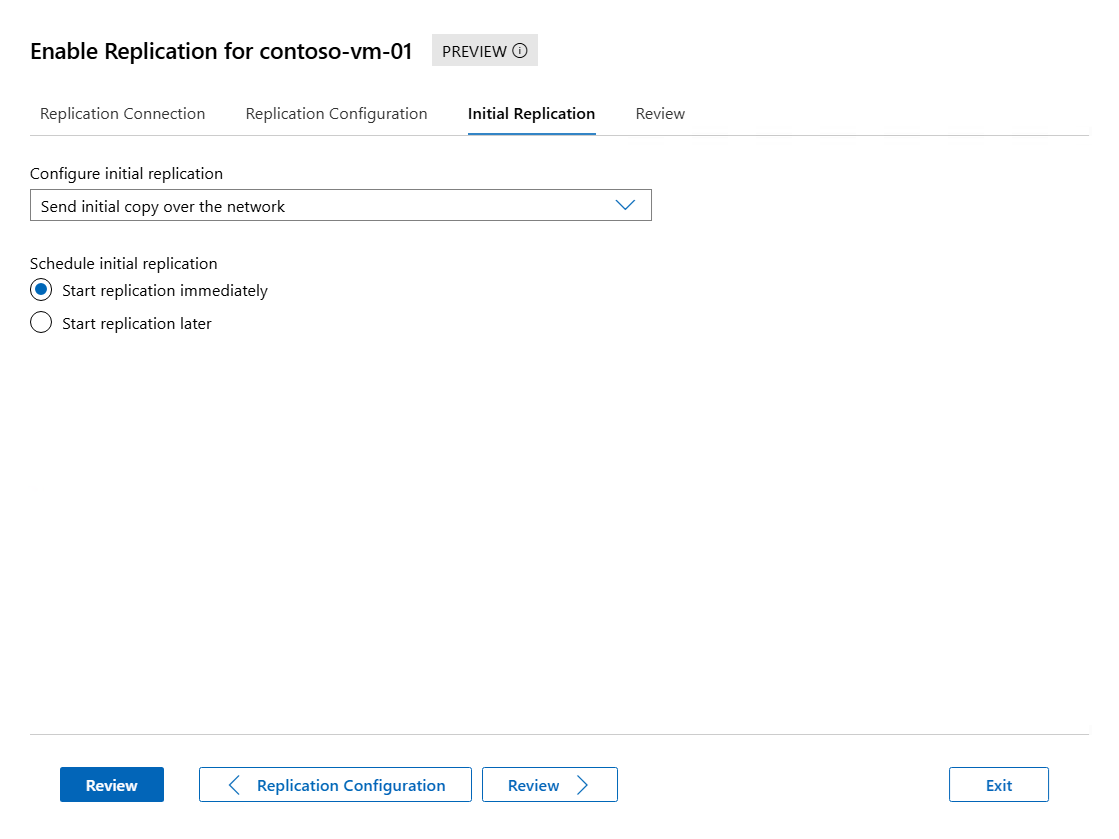
Vul voor het tabblad Initiële replicatie de volgende informatie in en selecteer Controleren om door te gaan:
Selecteer de initiële replicatiemethode voor het configureren van de initiële replicatie. De totale grootte van de eerste kopie wordt weergegeven. Selecteer een optie in de volgende lijst:
-
Eerste kopie verzenden via het netwerk: deze methode is de standaardoptie. U kunt desgewenst opgeven of de replicatie onmiddellijk moet worden gestart of dat de replicatie op een bepaald tijdstip moet worden gestart en dat de replicatie in de toekomst maximaal zeven dagen moet worden gestart.
-
Eerste kopie verzenden met behulp van externe media: geef een maplocatie op lokale of externe media op waar de eerste kopie kan worden opgeslagen. U vindt het proces voor het importeren van de eerste kopie in de sectie Eerste kopie verzenden met behulp van externe media.
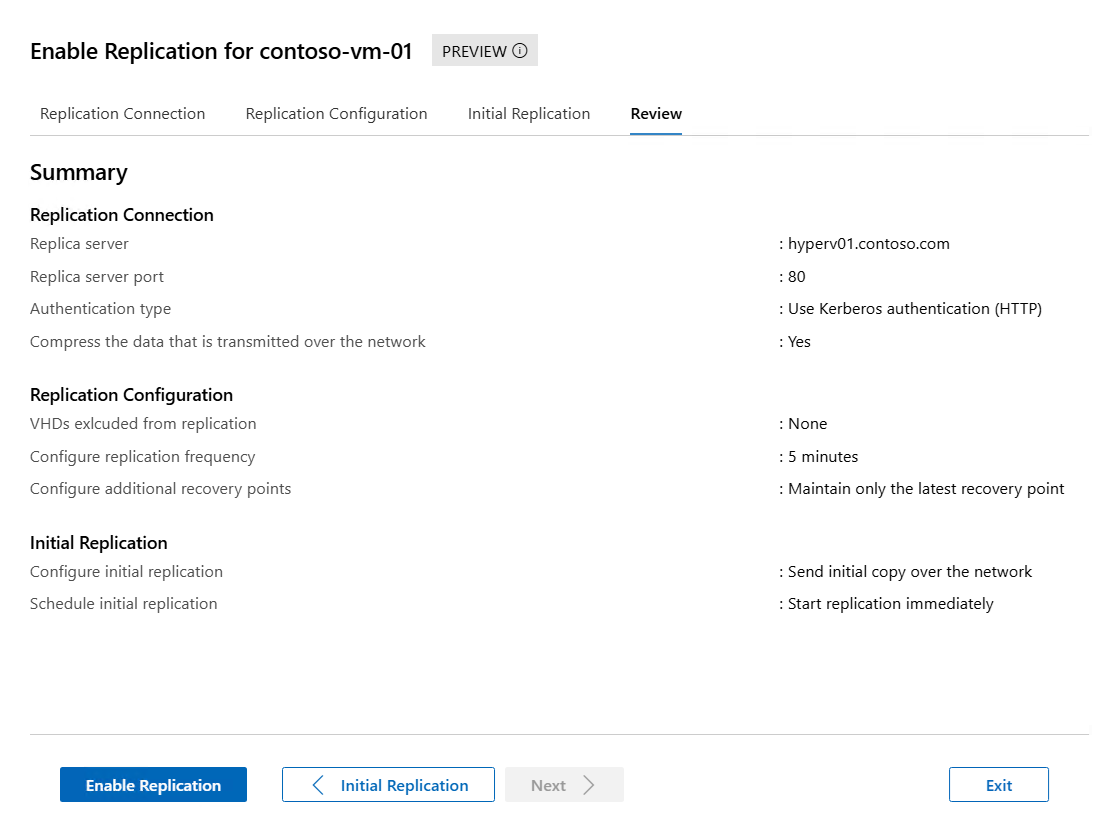
Controleer de samenvattingsgegevens en selecteer Replicatie inschakelen.
U kunt controleren of replicatie is ingeschakeld in het deelvenster Meldingen .
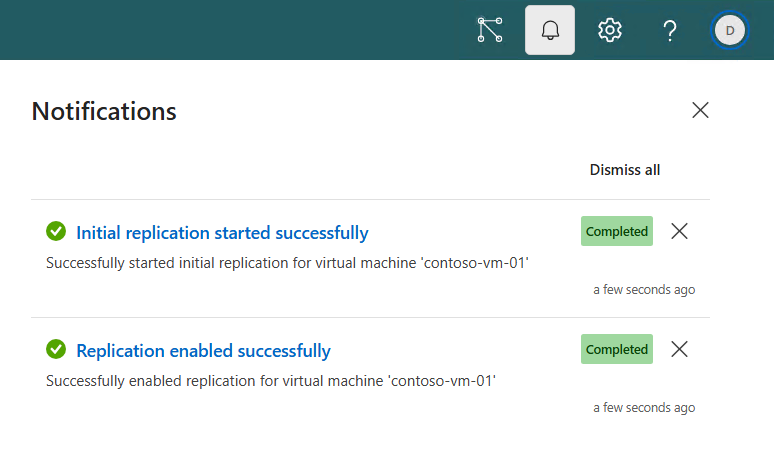
Zie de sectie Replicatievoortgang bewaken om de voortgang van de initiële replicatie te controleren. U kunt de replicatie-instellingen later wijzigen als dat nodig is in de sectie Replicatie van de VM-instellingen.
Als u ervoor kiest om de eerste kopie te verzenden met behulp van externe media, raadpleegt u de sectie Eerste kopie verzenden met behulp van externe media voor het proces om de eerste kopie te importeren. Er wordt een plaatsvervangende VM gemaakt op de replicasite en de replicatiegezondheidsstatus is Waarschuwing. De replica-inhoud voor de virtuele machine wordt opgeslagen op uw externe media in een submap voor de virtuele machine.
Belangrijk
Het volgende gedrag is van toepassing op VM's die u repliceert:
Wanneer u een virtuele machine repliceert, zijn de netwerkadapters niet verbonden met een virtuele switch op de replicahost. Nadat de initiële replicatie is voltooid, verbindt u alle netwerkadapters met een virtuele switch op de replicahost, zodat VM's online kunnen worden gebracht als u een failover wilt uitvoeren.
Als u wijzigingen aanbrengt in de VM-configuratie, zoals het wijzigen van geheugen- of processorinstellingen of het wijzigen van netwerkadapters, worden deze wijzigingen niet automatisch gerepliceerd naar de replica-VM. Indien nodig moet u de replica-VM handmatig bijwerken. U kunt ook replicatie verwijderen en opnieuw inschakelen om een nieuwe replica-VM te maken met de bijgewerkte configuratie.
Hyper-V Replica verwijst naar één standaardvolume voor VM-replicatie. Als u capaciteits- of prestatieproblemen wilt voorkomen, verplaatst u de opslag van de VM naar een ander volume dan het standaardvolume voor replicatie.
Als een VM een toepassing uitvoert waarmee gegevens worden opgeslagen op virtuele harde schijven, kunt u ervoor zorgen dat alle virtuele harde schijven die zijn geselecteerd voor replicatie, naar hetzelfde tijdstip worden gerepliceerd. Een voorbeeld van waar deze methode nuttig is, is wanneer een toepassing één virtuele harde schijf heeft toegewezen voor toepassingsgegevens en een andere virtuele harde schijf die is toegewezen aan toepassingslogboekbestanden. Als u deze functie wilt gebruiken, configureert u vm-replicatie met behulp van PowerShell met de Enable-VMReplication cmdlet en voegt u de parameter EnableWriteOrderPreservationAcrossDiskstoe. Zie Enable-VMReplication voor meer informatie.
Als u de eerste kopie verzendt met behulp van externe media, zoals een harde schijf of USB-station, maakt het proces een tijdelijke VM op de replicasite met een herstelpunt. In het proces wordt de replica-inhoud voor de virtuele machine opgeslagen op uw externe media in een submap voor de virtuele machine. U transporteert de eerste kopie naar de replicaserver en importeert deze vervolgens naar de placeholder-VM.
U kunt replicatie inschakelen met behulp van Hyper-V Manager, Failoverclusterbeheer, PowerShell of Windows Admin Center - Virtualisatiemodus. Selecteer het relevante tabblad voor instructies.
De eerste kopie verzenden met behulp van externe media en importeren met behulp van Hyper-V Manager:
Volg de stappen in de sectie Een virtuele machine repliceren met behulp van Hyper-V Manager. Het proces maakt een tijdelijke VM op de replicasite en stelt de replicatiestatus in op Waarschuwing. In het proces wordt de replica-inhoud voor de virtuele machine opgeslagen op uw externe media in een submap voor de virtuele machine. Zodra de export is voltooid, kunt u de externe media veilig uitwerpen en naar de replicaserver transporteren.
Open Hyper-V Manager op een apparaat dat u gebruikt om de replicahost te beheren of op de replicahost zelf waarop Windows Server met Bureaubladervaring is geïnstalleerd.
Selecteer in het resourcevenster de host die de placeholder-VM bevat die u repliceert.
Klik met de rechtermuisknop op de tijdelijke VM en selecteer Initieel Replica Importeren.
Geef de locatie op waar de eerste kopie is opgeslagen en selecteer vervolgens Initiële replicatie voltooien.
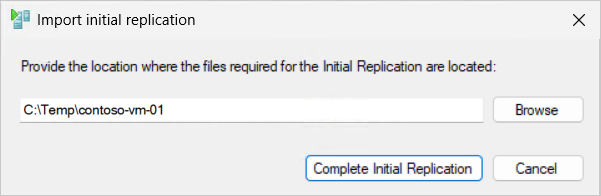
Het proces past het eerste controlepunt toe op de tijdelijke vm en wijzigt de status van de replicatie in Normaal. Replicatie wordt voortgezet met de opgegeven frequentie. Zie de sectie Replicatievoortgang bewaken om de voortgang van de replicatie te controleren.
De eerste kopie verzenden met behulp van externe media en importeren met failoverclusterbeheer:
Volg de stappen in de sectie Een virtuele machine repliceren met failoverclusterbeheer. Er wordt een plaatsvervangende VM gemaakt op de replicasite en de replicatiegezondheidsstatus is Waarschuwing. De replica-inhoud voor de virtuele machine wordt opgeslagen op uw externe media in een submap voor de virtuele machine. Zodra de export is voltooid, kunt u de externe media veilig uitwerpen en naar de replicaserver transporteren.
Open Failoverclusterbeheer op een apparaat dat u gebruikt om het cluster te beheren met de VM, of op een van de hosts in het cluster waarop Windows Server met Desktop-ervaring is geïnstalleerd.
Vouw in het deelvenster Resources de naam uit van het cluster waarnaar u wilt repliceren en selecteer vervolgens Rollen.
Klik met de rechtermuisknop op de tijdelijke aanduiding voor de VM en selecteer Initiale Replica Importeren.
Geef de locatie op waar de eerste kopie is opgeslagen en selecteer vervolgens Initiële replicatie voltooien.
Het eerste controlepunt wordt toegepast op de tijdelijke VM, waardoor de replica-inhoud nu vanaf dat controlepunt gesynchroniseerd is met de primaire VM, en de replicatiestatus overgaat naar Normaal. Replicatie wordt voortgezet met de opgegeven frequentie. Zie de sectie Replicatievoortgang bewaken om de voortgang van de replicatie te controleren.
De eerste kopie verzenden met behulp van externe media en importeren met behulp van PowerShell:
Volg de stappen in de sectie Een virtuele machine repliceren met behulp van PowerShell. Het proces creëert een placeholder-VM op de replicasite en de replicatiestatus is Waarschuwing. In het proces wordt de replica-inhoud voor de virtuele machine opgeslagen op uw externe media in een submap voor de virtuele machine. Wanneer het exporteren is voltooid, kunt u de externe media veilig uitwerpen en naar de replicaserver transporteren.
Open een PowerShell-sessie als beheerder op een van de replicahosts of maak extern verbinding met behulp van de Enter-PSSession-cmdlet op een apparaat dat u gebruikt om het cluster of de host te beheren.
Importeer de eerste replica door de volgende opdracht uit te voeren:
$parameters = @{
   VMName = '<VM name>'
   Path = '<Path to initial copy on external media>'
}

Import-VMInitialReplica @parameters
De tijd die nodig is om te voltooien, is afhankelijk van de grootte van de virtuele machine en de snelheid van uw externe media. Wanneer de opdracht is voltooid, wordt het eerste controlepunt toegepast op de tijdelijke VM en wordt de status van de replicatie gewijzigd in Normaal. Replicatie wordt voortgezet met de opgegeven frequentie. U kunt de replicatiestatus controleren door de volgende opdracht uit te voeren vanaf de primaire of replicahost:
Get-VMReplication -VMName $parameters.VMName
De State eigenschap toont de huidige replicatiestatus. Nadat de initiële replicatie is voltooid, is Replicatingde status, zoals wordt weergegeven in de volgende voorbeelduitvoer:
VMName        State       Health Mode    FrequencySec PrimaryServer ReplicaServer ReplicaPort AuthType Relationship
------        -----       ------ ----    ------------ ------------- ------------- ----------- -------- ------------
contoso-vm-01 Replicating Normal Primary 300          hyperv01      cluster02rep  80          Kerberos Simple
Zie de sectie Replicatievoortgang bewaken om de voortgang van de replicatie te controleren.
Als u de eerste kopie wilt verzenden met behulp van externe media en wilt importeren met behulp van het Windows-beheercentrum - Virtualisatiemodus:
Volg de stappen in de sectie Een virtuele machine repliceren met behulp van de modus Windows Admin Center - Virtualisatie. Het proces maakt een tijdelijke VM aan op de replicasite en stelt de replicatiestatus in op Initiële replicatie in uitvoering. In het proces wordt de replica-inhoud voor de virtuele machine opgeslagen op uw externe media in een submap voor de virtuele machine. Verwijder de externe media veilig en transport deze naar de replicaserver.
Selecteer in het linkerdeelvenster in het Windows-beheercentrum - Virtualisatiemodus de host waarnaar u de VIRTUELE machine repliceert.
Selecteer virtuele machines in de lijst met hulpprogramma's voor de host en selecteer vervolgens de tijdelijke aanduiding voor de VM om het bijbehorende overzicht in te voeren.
Selecteer In de sectie Replicatiede optie Initiële replica importeren.
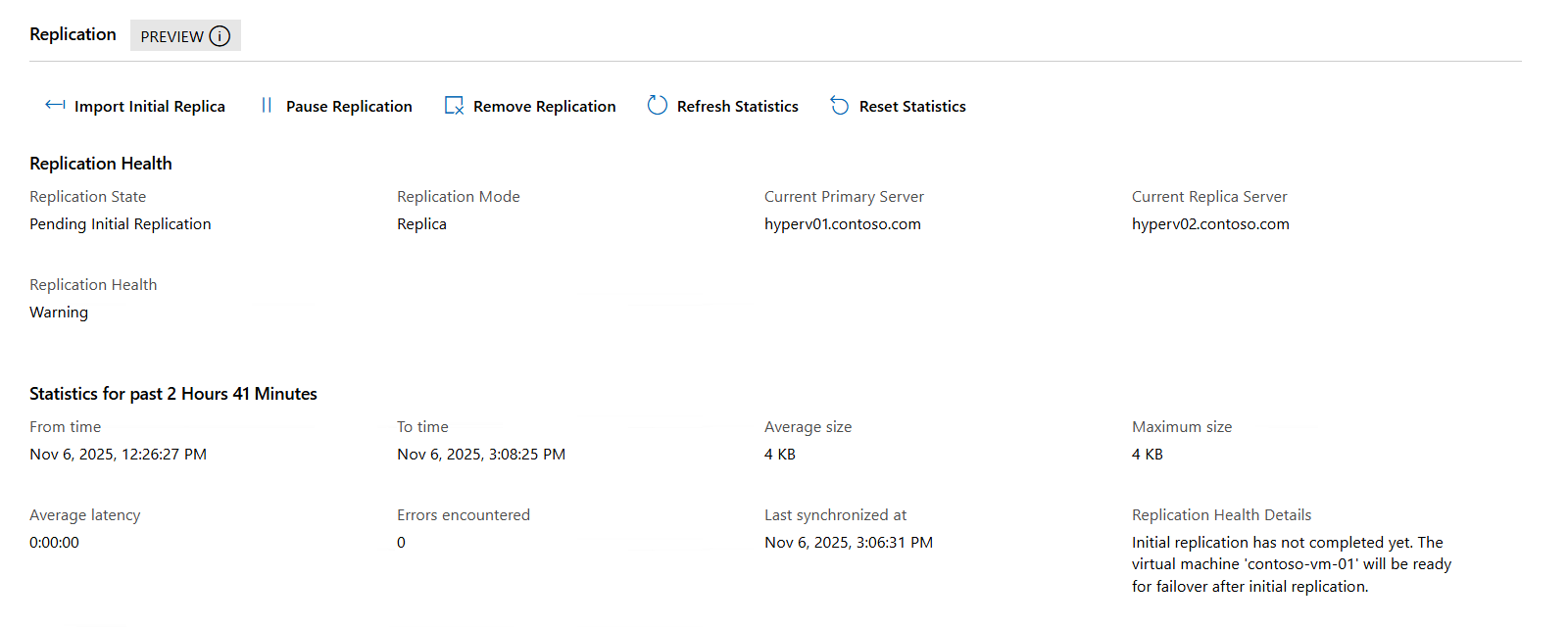
Voer in het deelvenster dat wordt geopend het bestandspad in naar de locatie waar de eerste kopie is opgeslagen. U kunt ook Bladeren selecteren om naar de locatie te navigeren. Selecteer Initiële replicatie voltooien.
Een schermafbeelding van het paneel Initiële replica importeren, waarin om het bestandspad van de geëxporteerde initiële replica en de knop Initiële replicatie voltooien wordt gevraagd.
Het proces past het eerste controlepunt toe op de plaatsvervangende VM en wijzigt de replicatiestatus in Ok. Replicatie wordt voortgezet met de opgegeven frequentie. Zie de sectie Replicatievoortgang bewaken om de voortgang van de replicatie te controleren.
Replicatievoortgang bewaken
U kunt de voortgang van de initiële replicatie en doorlopende replicatie controleren met behulp van Hyper-V Manager, Failoverclusterbeheer, PowerShell of De modus Virtualisatie van Windows. De replicatiestatusstatussen zijn:
Normaal: replicatiecycli zijn volgens schema voltooid (RPO met), achterstand is minimaal en er zijn geen recente replicatiefouten. Geen actie nodig.
Waarschuwing: replicatie werkt, maar vertragingen of achterstand neemt toe (vaak tijdelijke netwerk- of opslagbelasting). Controleer en onderzoek als het probleem niet snel is opgelost.
Kritiek: replicatie loopt vast of mislukt. De RPO loopt het risico dat wijzigingen niet worden toegepast. Onderzoek onmiddellijk, zoals connectiviteit, opslagcapaciteit en prestaties, verificatie en certificaten en gebeurtenislogboeken controleren. Hervatten of opnieuw synchroniseren zoals vereist.
Selecteer het relevante tabblad voor instructies.
De voortgang van de replicatie bewaken met behulp van Hyper-V Manager:
Selecteer een host in Hyper-V Manager.
Voeg in het centrale deelvenster een kolom toe voor Replicatiestatus om de status van replicatie op hoog niveau voor elke VIRTUELE machine weer te geven. Klik met de rechtermuisknop op een kolomkop en selecteer Kolommen toevoegen/verwijderen. Selecteer in de lijst met beschikbare kolommende optie Replicatiestatus en selecteer Vervolgens Toevoegen om deze te verplaatsen naar Weergegeven kolommen. Kies OK.
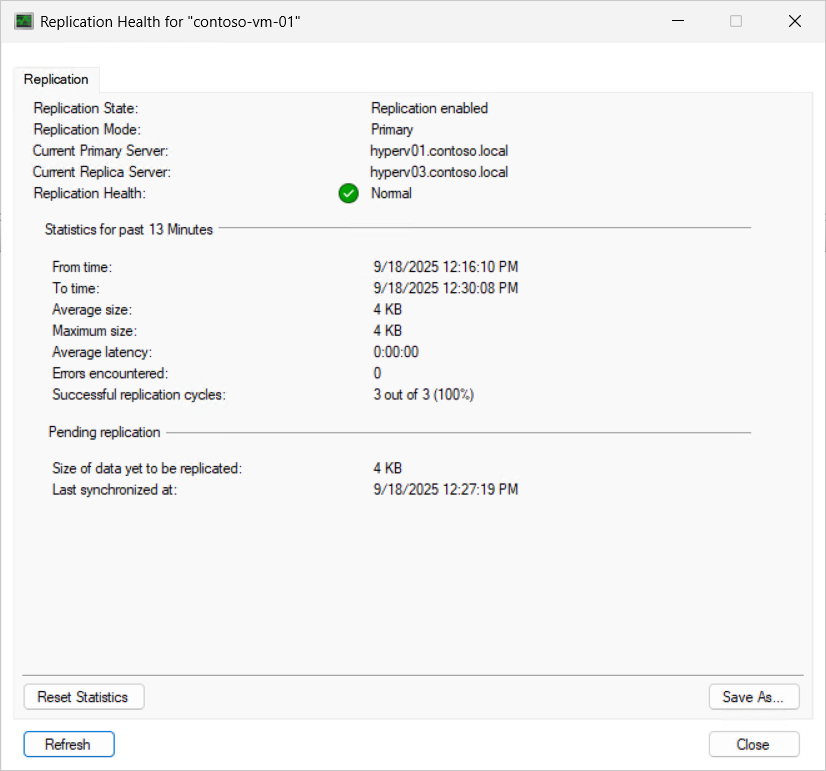
Bekijk samenvattingsreplicatiegegevens, zoals de laatst gesynchroniseerde tijd en FQDN's van de primaire en replicahost. Selecteer de VIRTUELE machine en selecteer vervolgens in het onderste deelvenster het tabblad Replicatie .
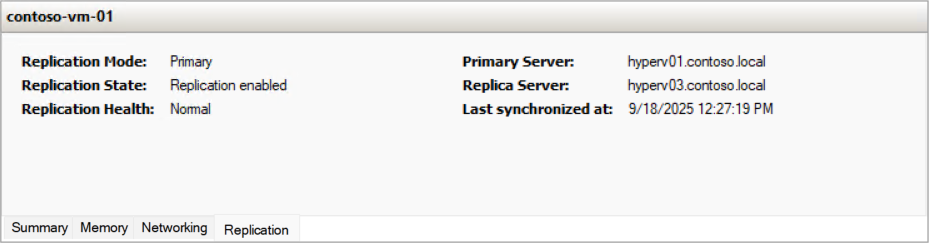
Als u meer gedetailleerde replicatiegegevens wilt weergeven, klikt u met de rechtermuisknop op de virtuele machine en selecteert u Replicatie en vervolgens replicatiestatus weergeven. U kunt de replicatiestatistieken indien nodig opnieuw instellen door Reset Statistics te selecteren.
De voortgang van de replicatie bewaken met failoverclusterbeheer:
Selecteer in Failoverclusterbeheer de naam van uw cluster en selecteer vervolgens Rollen.
Bekijk samenvattingsreplicatiegegevens, zoals de laatst gesynchroniseerde tijd en FQDN's van de primaire en replicahost. Selecteer de VIRTUELE machine en selecteer vervolgens in het onderste deelvenster het tabblad Replicatie .
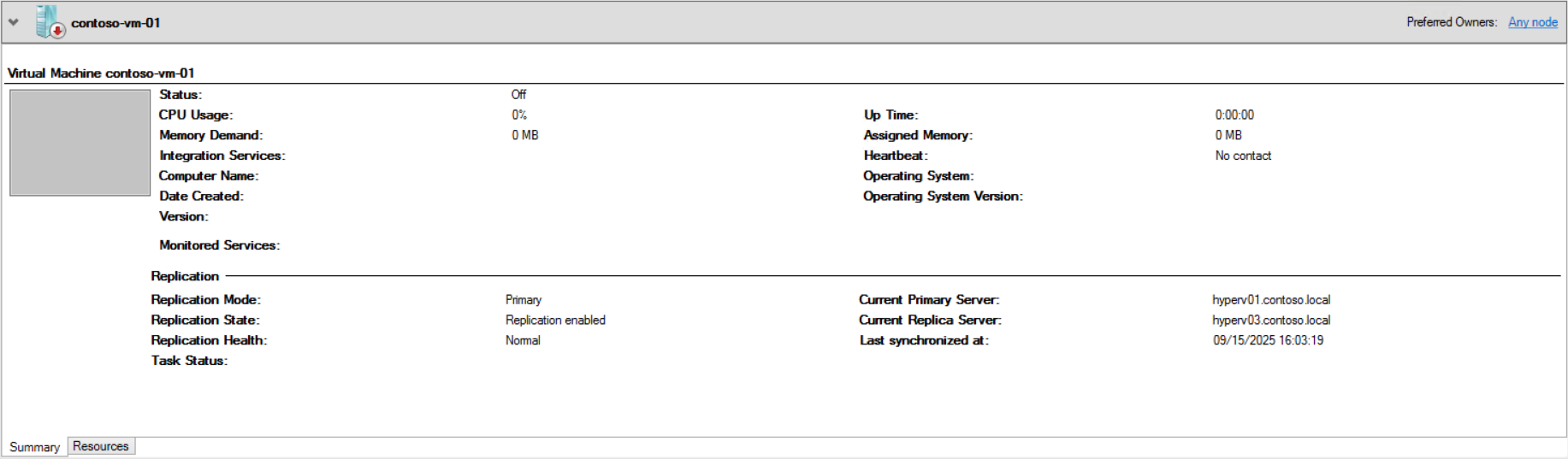
Als u meer gedetailleerde replicatiegegevens wilt weergeven, klikt u met de rechtermuisknop op de virtuele machine en selecteert u Replicatie en vervolgens replicatiestatus weergeven. U kunt de replicatiestatistieken indien nodig opnieuw instellen door Reset Statistics te selecteren.
Als u de voortgang van de replicatie met PowerShell wilt bewaken, gebruikt u de cmdlet Get-VMReplication , zoals wordt weergegeven in de volgende voorbeelden. Vervang de tijdelijke aanduiding <values> door uw eigen waarden.
Ga terug naar de bestaande PowerShell-sessie waarin u replicatie hebt ingeschakeld.
Voer de volgende opdracht uit om informatie over de replicatieconfiguratie weer te geven, zoals de status en de FQDN's van de primaire en replicahost:
Get-VMReplication -Name '<VM name>'
Hier is een voorbeeld van de output:
VMName        State       Health Mode    FrequencySec PrimaryServer ReplicaServer ReplicaPort AuthType Relationship
------        -----       ------ ----    ------------ ------------- ------------- ----------- -------- ------------
contoso-vm-01 Replicating Normal Replica 300          hyperv01      cluster02rep  80          Kerberos Simple
Voer de volgende opdracht uit om informatie over de replicatieprestaties weer te geven, zoals de laatste gesynchroniseerde tijd en de gemiddelde replicatiegrootte:
Measure-VMReplication -VMName '<VM name>'
Hier is een voorbeeld van de output:
VMName        State       Health LReplTime             PReplSize(M) AvgLatency AvgReplSize(M) Relationship
------        -----       ------ ---------             ------------ ---------- -------------- ------------
contoso-vm-01 Replicating Normal 9/23/2025 10:22:30 AM 0.00         01:39:43   0.0039         Simple
Voer de volgende opdracht uit om de replicatiestatistieken opnieuw in te stellen:
Reset-VMReplicationStatistics -VMName '<VM name>'
De voortgang van de replicatie bewaken met behulp van Hyper-V Manager:
Vouw in Het Windows-beheercentrum - Virtualisatiemodus in het linkerdeelvenster de host uit die de virtuele machine bevat die u repliceert en selecteer vervolgens de VIRTUELE machine om het overzicht ervan in te voeren.
In de sectie Replicatie kunt u samenvattingsreplicatiegegevens bekijken, zoals de replicatiestatus, de laatst gesynchroniseerde tijd en FQDN's van de primaire en replicahost.

U kunt uitgebreide replicatie configureren, waarmee u een virtuele machine naar een derde locatie kunt repliceren, van de ene replicaserver naar een andere replicaserver. Met deze aanpak kunt u voldoen aan de nalevingsvereisten voor externe back-ups of een extra beveiligingslaag bieden voor uw workloads.
U kunt uitgebreide replicatie inschakelen met behulp van Hyper-V Manager, Failoverclusterbeheer of PowerShell. U kunt de modus Windows Admin Center - Virtualisatie niet gebruiken om op dit moment uitgebreide replicatie te configureren.
Selecteer het relevante tabblad voor instructies.
Uitgebreide replicatie configureren met behulp van Hyper-V Manager:
Open Hyper-V Manager op een apparaat dat u gebruikt om de host te beheren met de VM of op de host zelf waarop Windows Server met Bureaubladervaring is geïnstalleerd.
Selecteer in het deelvenster Resources de host met de VM waarvoor u uitgebreide replicatie wilt configureren.
Klik met de rechtermuisknop op de virtuele machine waarvoor u uitgebreide replicatie wilt configureren en selecteer Replicatie>uitbreiden.
Het proces voor het configureren van uitgebreide replicatie is vergelijkbaar met het repliceren van een VIRTUELE machine naar de eerste replicalocatie. Volg het proces in de sectie Een virtuele machine repliceren met de volgende uitzonderingen:
- U kunt niet opgeven welke virtuele harde schijven u wilt repliceren. De virtuele harde schijven die naar de eerste replicaserver worden gerepliceerd, worden gebruikt voor uitgebreide replicatie.
- De replicatiefrequentie kan slechts 5 minuten of 15 minuten zijn.
- U kunt het verificatietype niet wijzigen.
Uitgebreide replicatie configureren met failoverclusterbeheer:
Open Failoverclusterbeheer op een apparaat dat u gebruikt om het cluster te beheren met de VM, of op een van de hosts in het cluster waarop Windows Server met Desktop-ervaring is geïnstalleerd.
Vouw in het deelvenster Resources de naam uit van het cluster waarnaar u wilt repliceren en selecteer vervolgens Rollen.
Klik met de rechtermuisknop op de VIRTUELE machine die u wilt repliceren en selecteer Replicatie>uitbreiden.
Het proces voor het configureren van uitgebreide replicatie is vergelijkbaar met het repliceren van een VIRTUELE machine naar de eerste replicalocatie. Volg het proces in de sectie Een virtuele machine repliceren met de volgende uitzonderingen:
- U kunt niet opgeven welke virtuele harde schijven u wilt repliceren. De virtuele harde schijven die naar de eerste replicaserver worden gerepliceerd, worden gebruikt voor uitgebreide replicatie.
- De replicatiefrequentie kan slechts 5 minuten of 15 minuten zijn.
Het proces voor het configureren van uitgebreide replicatie is hetzelfde als het repliceren van een VIRTUELE machine naar de eerste replicalocatie. Volg het proces in de sectie Een virtuele machine repliceren met de volgende uitzonderingen:
- U kunt niet opgeven welke virtuele harde schijven u wilt repliceren. De virtuele harde schijven die naar de eerste replicaserver worden gerepliceerd, worden gebruikt voor uitgebreide replicatie.
- De replicatiefrequentie kan slechts 5 minuten of 15 minuten zijn.
U kunt de modus Windows Admin Center - Virtualisatie niet gebruiken om op dit moment uitgebreide replicatie te configureren. Selecteer een tabblad voor een van de andere methoden om door te gaan.
Volgende stap
Nadat u replicatie voor een VIRTUELE machine hebt ingeschakeld, kunt u een failover naar de replicaserver testen zonder dat dit van invloed is op de lopende replicatie. Zie Failover van een gerepliceerde virtuele machine met Hyper-V Replica voor meer informatie over hoe u failover tijdens een test en bij een storing uitvoert.

