Notitie
Voor toegang tot deze pagina is autorisatie vereist. U kunt proberen u aan te melden of de directory te wijzigen.
Voor toegang tot deze pagina is autorisatie vereist. U kunt proberen de mappen te wijzigen.
Hyper-V Replica helpt u bij het beveiligen van uw workloads door virtuele machines (VM's) te repliceren tussen Hyper-V hosts waarop Windows Server wordt uitgevoerd. In dit artikel wordt uitgelegd hoe u Hyper-V Replica inschakelt op een failovercluster.
U kunt repliceren tussen clusters, enkele hosts of een combinatie van beide. Als u een certificaat gebruikt voor verificatie, is er geen Active Directory-afhankelijkheid tussen de hosts. Enkele hosts kunnen domeinleden zijn of zich in een werkgroep bevinden.
Zie Hyper-V Replica inschakelen op één host als u wilt weten hoe u Hyper-V Replica inschakelt op één host. ZieHyper-V Replica-overzicht voor meer informatie over Hyper-V Replica en hoe deze werkt.
Vereiste voorwaarden
Voordat u begint, moet u ervoor zorgen dat u voldoet aan de volgende vereisten:
U hebt een Hyper-V-cluster om de gerepliceerde VM te ontvangen. U hebt ook een ander cluster of één host waarop de VM wordt uitgevoerd die u wilt repliceren.
Kies een verificatiemethode:
Als uw clusters en hosts zijn gekoppeld aan dezelfde of vertrouwde Active Directory-domeinen, kunt u Kerberos-verificatie (HTTP) gebruiken.
Als uw clusters en hosts geen lid zijn van een domein of zich in niet-vertrouwde domeinen bevinden of als u ook versleuteling wilt gebruiken, moet u verificatie op basis van certificaten (HTTPS) gebruiken. Op elke host moet een geldig certificaat zijn geïnstalleerd, zowel verzenden als ontvangen. Het certificaat moet voldoen aan de volgende vereisten:
- Moet niet verlopen zijn
- Zorg ervoor dat zowel de Client- als de Server Authentication Enhanced Key Usage (EKU) kenmerken en een bijbehorende persoonlijke sleutel aanwezig zijn.
- Beëindigen bij een geldig rootcertificaat.
- De algemene naam van het onderwerp (CN) of de alternatieve naam van het onderwerp (SAN) moet overeenkomen met de FQDN(Fully Qualified Domain Name) van de Hyper-V Replica Broker-rol die u voor het ontvangende cluster opgeeft. Als u een virtuele machine verzendt vanuit een cluster, hebt u ook een certificaat nodig voor de FQDN van de rol van Hyper-V Replica Broker op elke primaire host.
Netwerkverbinding tussen de clusters en hosts. Als u Kerberos-verificatie gebruikt, gebruikt replicatie standaard HTTP via poort 80. Als u verificatie op basis van certificaten gebruikt, gebruikt replicatie HTTPS via poort 443.
Een opslaglocatie op het ontvangende cluster dat beschikbaar is voor alle knooppunten om de gerepliceerde VM's op te slaan.
Voor de rol Hyper-V Replica Broker is een IP-adres vereist. Zorg ervoor dat voor het clusternetwerk dat wordt gebruikt voor beheer, een statisch IP-adres beschikbaar is in het subnet of dat DHCP beschikbaar is in het subnet.
Een gebruikersaccount met beheerdersbevoegdheden voor zowel primaire clusters als replicaclusters of hosts.
Een gebruikersaccount dat een domeinbeheerder is, of een computeraccount in Active Directory voorbereiden voor de Hyper-V Replica Broker-rol van het ontvangende cluster. Zie Een account voorbereiden voor een geclusterde service of toepassing voor meer informatie.
De rol Hyper-V Replica Broker inschakelen
Voordat u VM's naar een Hyper-V-cluster kunt repliceren, moet u de rol Hyper-V Replica Broker inschakelen. U configureert het ontvangende cluster, niet het primaire cluster of de host.
De Hyper-V Replica Broker is een geclusterde rol die fungeert als het doel voor replicatietransferverkeer. Het biedt een enkel contactpunt waarmee de primaire server verbinding kan maken, zelfs als de replica-VM tussen knooppunten in het cluster wordt verplaatst.
Om ervoor te zorgen dat u een vm kunt terugzetten naar het oorspronkelijke primaire cluster of de oorspronkelijke host na een failover-gebeurtenis, configureert u zowel primaire als replicaclusters en hosts voor replicatie.
Gebruik Failoverclusterbeheer of PowerShell om de rol Hyper-V Replica Broker in te schakelen en te configureren. Selecteer het relevante tabblad voor instructies.
De clusterrol Hyper-V Replica Broker inschakelen en configureren met gebruik van Failover Cluster Manager:
Open Failoverclusterbeheer op een apparaat dat u gebruikt om het cluster te beheren waarnaar u wilt repliceren, of op een van de knooppunten in het cluster.
In het linkerdeelvenster vouwt u de naam van het cluster waarnaar u wilt repliceren uit en selecteert u Rollen.
Selecteer Rol configureren in het rechterdeelvenster Acties. Als u in de wizard Hoge beschikbaarheidVoordat u begint ziet, selecteer Volgende.
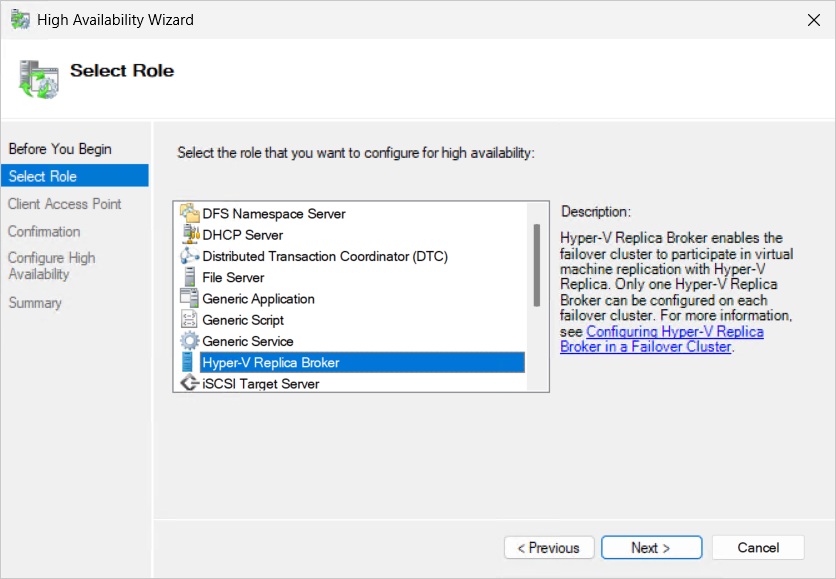
Selecteer bij Rol selecterenHyper-V Replica Broker en selecteer vervolgens Volgende.
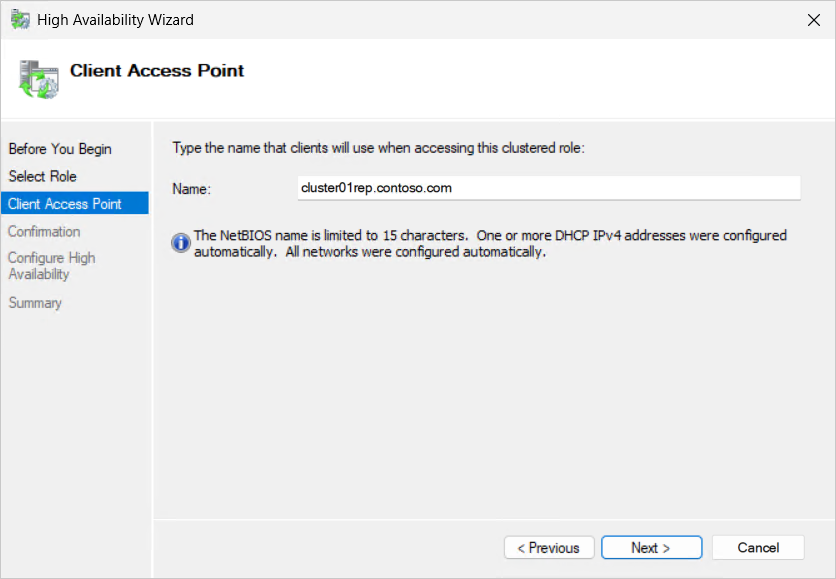
Voor Client Access Point voert u de naam in die u wilt gebruiken voor de Hyper-V Replica Broker en klikt u op Volgende. De naam wordt gebruikt als de NetBIOS-naam voor de rol en is beperkt tot 15 tekens. Deze naam moet uniek zijn in uw Active Directory-domein.
Controleer de informatie ter bevestiging en selecteer vervolgens Volgende. De rol Hyper-V Replica Broker is geconfigureerd. In eerste instantie probeert de rol een IP-adres van DHCP te verkrijgen. U kunt deze instelling later wijzigen als u een statisch IP-adres wilt gebruiken. Als DHCP niet beschikbaar is in het subnet, komt de rol pas online als u een statisch IP-adres toewijst.
Bekijk de samenvatting en selecteer Voltooien. U kunt ook een logboek weergeven van de acties die worden uitgevoerd door Rapport weergeven te selecteren, dat wordt geopend in een browservenster.
Klik in het deelvenster Rollen met de rechtermuisknop op de nieuwe rolHyper-V Replica Broker en selecteer replicatie-instellingen.
Breng in het dialoogvenster Hyper-V Replica Broker-configuratie de volgende wijzigingen aan:
Schakel het selectievakje Dit cluster inschakelen als een replicaserver.
Schakel het selectievakje in voor de verificatiemethode die u wilt gebruiken vanuit Kerberos (HTTP) gebruiken of Verificatie op basis van certificaten (HTTPS) gebruiken. Wijzig de poort als u de standaardpoorten niet wilt gebruiken. Als u verificatie op basis van certificaten gebruikt, selecteert u Certificaat selecteren en wordt u gevraagd om het certificaat te selecteren dat overeenkomt met de vereisten.
Voor autorisatie en opslag selecteert u Replicatie toestaan vanaf een geverifieerde server , zodat de replicaserver replicatieverkeer kan accepteren van elke primaire server die met succes wordt geverifieerd, of sta replicatie van de opgegeven servers toe om alleen verkeer van de primaire servers te accepteren die u specifiek selecteert. Voor beide opties moet u opgeven waar de gerepliceerde VHD's moeten worden opgeslagen op de replica Hyper-V cluster. Voor een cluster moet deze locatie toegankelijk zijn voor alle knooppunten in het cluster, zoals een Cluster Shared Volume (CSV) op
C:\ClusterStorage\Volume1\Replica.Als u Replicatie van de opgegeven servers toestaan selecteert, selecteert u Toevoegen. Geef in Autorisatievermelding toevoegen de FQDN op van een primaire host, een locatie voor het opslaan van replicabestanden en een vertrouwensgroep. Een vertrouwensgroep is een vrije tekstveld dat u kunt gebruiken om primaire servers te groeperen. Kies OK.
Selecteer OK om uw instellingen op te slaan.


Windows Firewall-regels voor Hyper-V Replica inschakelen
Om replicatie tussen de primaire en replicaclusters en hosts toe te staan, moet verkeer via Windows Firewall (of andere firewalls van derden) worden uitgevoerd. Wanneer u de Hyper-V-rol op elke host installeert, worden in Windows Firewall uitzonderingen gemaakt voor HTTP (80) en HTTPS (443), maar worden deze niet standaard ingeschakeld. U moet de juiste regels inschakelen voor alle ontvangende hosts.
U kunt de regels inschakelen met behulp van uw voorkeursmethode voor het beheren van Windows Firewall, zoals centraal groepsbeleid of lokaal op elk knooppunt met behulp van de Windows Firewall met geavanceerde beveiligingsconsole of PowerShell. Zie Windows Firewall-hulpprogramma's voor meer informatie over het beheren van de Windows Firewall- en instructieshandleidingen.
De regels die u moet inschakelen, zijn afhankelijk van de verificatiemethode die u hebt gekozen bij het configureren van de rol Hyper-V Replica Broker:
- Schakel
Hyper-V Replica HTTP Listener (TCP-In)Kerberos-authenticatie (HTTP) in. - Schakel verificatie
Hyper-V Replica HTTPS Listener (TCP-In)op basis van certificaten (HTTPS) in.
Replicatieconfiguratie testen
Nadat u Hyper-V Replica hebt ingeschakeld en geconfigureerd en de juiste Windows Firewall-regels hebt ingeschakeld, test u de configuratie om ervoor te zorgen dat het primaire cluster of de host verbinding kan maken met de replicahost zoals verwacht.
U kunt de PowerShell-cmdlet Test-VMReplicationConnection gebruiken om de verbinding te testen, zoals wordt weergegeven in de volgende voorbeelden. Zorg ervoor dat u de tijdelijke aanduiding <values> vervangt door uw eigen.
Open een PowerShell-sessie als beheerder op een van de hosts waaruit u wilt repliceren of maak extern verbinding met behulp van de Enter-PSSession-cmdlet op een apparaat dat u gebruikt om het cluster of de host te beheren.
Gebruik een van de volgende voorbeeldopdrachten:
Voer de volgende opdracht uit om een verbinding met een replicacluster te testen met behulp van Kerberos-verificatie:
Test-VMReplicationConnection -ReplicaServerName '<Hyper-V Broker role FQDN>' -ReplicaServerPort 80 -AuthenticationType KerberosVoer de volgende opdracht uit om een verbinding met een replicacluster te testen met behulp van verificatie op basis van certificaten. U hebt de vingerafdruk van een geldig certificaat nodig voor Hyper-V Replica op de primaire host of het primaire cluster.
Test-VMReplicationConnection -ReplicaServerName '<Hyper-V Broker role FQDN>' -ReplicaServerPort 443 -AuthenticationType Certificate -CertificateThumbprint AA11BB22CC33DD44EE55FF66AA77BB88CC99DD00
Voor een van deze voorbeelden ziet u de volgende uitvoer als de test is geslaagd:
The connection to the specified Replica server with the specified parameters was successful.