Nadat u Hyper-V Replica hebt ingeschakeld en een virtuele machine (VM) hebt gerepliceerd, kunt u failoverbewerkingen uitvoeren om de VM over te schakelen naar de replicahost of het cluster. In dit artikel wordt uitgelegd hoe u verschillende soorten failoverbewerkingen uitvoert met behulp van Hyper-V Replica met Hyper-V Manager, Failoverclusterbeheer, PowerShell of windows-beheercentrum - Virtualisatiemodus.
Zie de volgende artikelen voor meer informatie over Hyper-V Replica of als u replicatie wilt inschakelen of repliceren van een VIRTUELE machine:
Failoverscenario's
Hyper-V Replica ondersteunt de volgende drie failoverscenario's.
Testfailover: maakt een test-VM op de replicahost of het cluster zonder dat dit van invloed is op de lopende replicatie. Hiermee kunt u controleren of de replica-VM correct functioneert. Na het testen kunt u de testfailover stoppen om de test-VM te verwijderen.
De test-VM wordt standaard gemaakt op basis van het meest recente herstelpunt en is niet verbonden met een netwerk. Als u extra herstelpunten hebt geconfigureerd, kunt u ervoor kiezen om de test-VM te maken op basis van een van deze punten. U kunt slechts één testfailover tegelijk uitvoeren op een virtuele machine.
Geplande failover: gebruik deze wanneer u de primaire VIRTUELE machine probleemloos kunt afsluiten. Hiermee kunt u een end-to-end validatie van uw herstelplan uitvoeren. Het zorgt ervoor dat alle wijzigingen worden gerepliceerd naar de replica voordat u overschakelt, wat resulteert in nul gegevensverlies. Na de geplande failover kunt u eventueel de replicatie terugdraaien naar de oorspronkelijke primaire host of het oorspronkelijke cluster en vervolgens een failback uitvoeren van de virtuele machine naar de oorspronkelijke locatie.
Geplande failover is geen vervanging voor hoge beschikbaarheid, maar het kan u in staat stellen uw workloads met minimale downtime zonder gegevensverlies uit te voeren. Dit kan handig zijn voor gebeurtenissen zoals gepland onderhoud van een hele site of datacenter.
Niet-geplande failover: gebruik deze wanneer de primaire VM niet beschikbaar is vanwege een storing, zoals een stroomstoring. Hiermee kunt u overschakelen naar de replica-VM met behulp van het meest recente herstelpunt of de vorige herstelpunten, indien geconfigureerd. Na de niet-geplande failover kunt u het failoverproces voltooien en eventueel de replicatie terugdraaien naar de oorspronkelijke primaire host of het oorspronkelijke cluster en vervolgens een failback uitvoeren van de VIRTUELE machine naar de oorspronkelijke locatie.
Niet-geplande failover is ontworpen voor scenario's voor herstel na noodgevallen waarbij de primaire VM niet correct kan worden afgesloten. Dit kan leiden tot gegevensverlies, afhankelijk van het geselecteerde herstelpunt.
Vereiste voorwaarden
Voordat u begint, moet u ervoor zorgen dat u voldoet aan de volgende vereisten:
U hebt een virtuele machine die u repliceert met behulp van Hyper-V Replica.
De replicatiestatus van de virtuele machine is normaal. Zie De voortgang van replicatie monitoren om de replicatiegezondheid te controleren.
Een gebruikersaccount dat lid is van de beveiligingsgroepHyper-V Administrators op elke host. In een Active Directory-domein kunt u gebruikers of groepen toevoegen aan deze groep met behulp van groepsbeleidsvoorkeuren. Het account kan ook een lokale beheerder op elke host zijn. Zie Active Directory-beveiligingsgroepen voor meer informatie over de groep Hyper-V Administrators.
Failover van een virtuele machine
U moet een failoverbewerking uitvoeren voor elke virtuele machine. U kunt slechts één failoverbewerking tegelijk uitvoeren voor een VIRTUELE machine. U kunt elke failoverbewerking uitvoeren met behulp van de volgende combinaties:
- Hyper-V Beheren op clusters of één host
- Failoverclusterbeheer op clusters
- PowerShell op clusters of één host
- Windows Admin Center - Virtualisatiemodus alleen op één host. U kunt alleen een failover uitvoeren met behulp van de Modus Windows Admin Center - Virtualisatie van de primaire host naar de replicahost. U kunt op dit moment geen testfailover of omgekeerde replicatie uitvoeren.
Selecteer het relevante tabblad voor instructies.
Het overzetten van een virtuele machine met behulp van Hyper-V Manager hangt af van het type failover dat u wilt uitvoeren.
Failover testen met behulp van Hyper-V Manager
Voer de volgende stappen uit om een testfailover uit te voeren met behulp van Hyper-V Manager:
Open Hyper-V Manager op een apparaat dat u gebruikt om een host in het replicacluster of een enkelvoudige replicahost met de VM te beheren, of op de host zelf waarop Windows Server met de desktopomgeving is geïnstalleerd.
Selecteer in het deelvenster Resources de host met de replica-VM waarvoor u een testfailover wilt uitvoeren.
Klik met de rechtermuisknop op de virtuele machine, selecteer Replicatie en selecteer Vervolgens Testfailover.
Selecteer in het scherm Testfailover het herstelpunt dat u wilt gebruiken voor de testfailover in de vervolgkeuzelijst en selecteer vervolgens Testfailover.
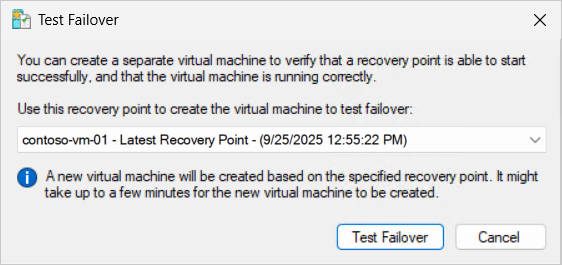
De host maakt een duplicaat van de virtuele machine. De naam van de virtuele machine is de oorspronkelijke NAAM van de virtuele machine waaraan - Test is toegevoegd. De dubbele VM is niet standaard verbonden met een netwerk. Op dit moment kunt u de VIRTUELE machine starten en tests uitvoeren die u nodig hebt om te controleren of deze correct functioneert.
Wanneer u klaar bent met testen, klikt u met de rechtermuisknop op de replica-VM (niet op het duplicaat), selecteert u Replicatie en selecteert u Vervolgens Testfailover stoppen. Selecteer in het bevestigingsvenster Testfailover stoppen om de test-VM te verwijderen en de bijbehorende gegevens te verwijderen.
Geplande failover met Hyper-V Manager
Een geplande failover uitvoeren met Hyper-V Manager:
Open Hyper-V Manager op een apparaat dat u gebruikt voor het beheren van een host in het primaire cluster of op een primaire host met de virtuele machine, of op de host zelf waarop Windows Server met Bureaubladervaring is geïnstalleerd.
Selecteer in het deelvenster Resources de host met de VM waarvoor u een geplande failover wilt uitvoeren.
Schakel de virtuele machine uit als deze draait. U moet de VIRTUELE machine afsluiten om een geplande failover uit te voeren.
Klik met de rechtermuisknop op de virtuele machine, selecteer Replicatie en selecteer Geplande Failover.
Schakel in het scherm Geplande failover het selectievakje in om de replicatierichting na een failover om te draaien en schakel eventueel het selectievakje in om de virtuele replicamachine te starten na een failover, afhankelijk van uw vereisten. In het dialoogvenster ziet u een lijst met de vereiste controles en acties die door de geplande failover worden uitgevoerd. De replica-VM wordt standaard gestart na een failover. Vergeet niet om de VIRTUELE machine indien nodig aan een netwerk te koppelen.
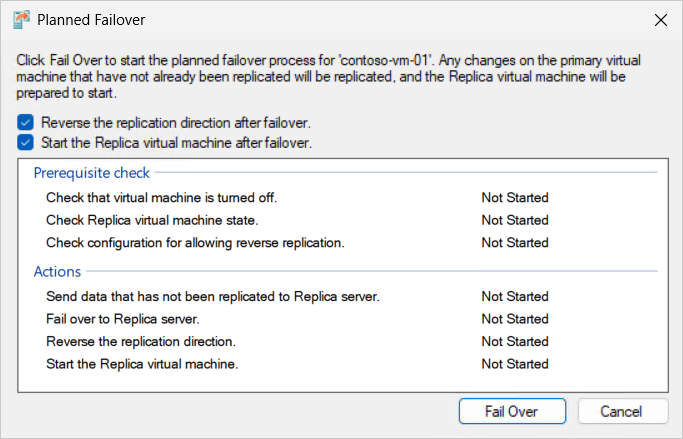
Selecteer Failover om het proces te starten.

Op dit moment is de failover voltooid. Als u de optie hebt geselecteerd om de replicatierichting om te keren, wordt replicatie automatisch opnieuw geconfigureerd om wijzigingen terug te repliceren naar de oorspronkelijke primaire host of het oorspronkelijke cluster. Klik met de rechtermuisknop op de replica-VM, selecteer Replicatie en selecteer vervolgens Omgekeerde Replicatie om de replicatie handmatig terug te configureren naar de oorspronkelijke primaire host of het oorspronkelijke cluster. Zodra omgekeerde replicatie is geconfigureerd, keert de replicatiestatus terug naar Normaal.
Start de VIRTUELE machine als deze nog niet wordt uitgevoerd door met de rechtermuisknop op de virtuele machine te klikken en vervolgens Start te selecteren. Vergeet niet om de VIRTUELE machine indien nodig aan een netwerk te koppelen.
Niet-geplande failover met Hyper-V Manager
Een niet-geplande failover uitvoeren met Hyper-V Manager:
Open Hyper-V Manager op een apparaat dat u gebruikt om een host in het replica cluster te beheren, een enkele replica host met de VM, of rechtstreeks op de host waarop Windows Server met Desktop Experience is geïnstalleerd.
Selecteer in het deelvenster Resources de host met de replica-VM waarvoor u een niet-geplande failover wilt uitvoeren.
Klik met de rechtermuisknop op de replica-VM, selecteer Replicatie en selecteer Vervolgens Failover.
Selecteer in het scherm Failover het herstelpunt dat u wilt gebruiken voor de failover in de vervolgkeuzelijst en selecteer vervolgens Failover.

Het proces maakt een controlepunt voor de replica-VM en start vervolgens de VIRTUELE machine. U moet tests uitvoeren die u nodig hebt om te controleren of het herstelpunt dat u hebt gekozen correct werkt. Vergeet niet om de VIRTUELE machine indien nodig aan een netwerk te koppelen.
Als u een ander herstelpunt wilt selecteren, kunt u de failover annuleren door met de rechtermuisknop op de replica-VM te klikken, Replicatie te selecteren en vervolgens Failover annuleren te selecteren. Vervolgens kunt u een ander herstelpunt kiezen.
Nadat u de VIRTUELE machine hebt getest en u niet hoeft terug te keren naar een ander herstelpunt, moet u de failover voltooien. Klik met de rechtermuisknop op de replica-VM, selecteer Replicatie en selecteer Herstelpunten verwijderen. Met deze actie worden de herstelpunten verwijderd en wordt het controlepunt samengevoegd, wat betekent dat u niet kunt terugkeren naar een eerder herstelpunt. Als u extra herstelpunten wilt behouden, kunt u eerst de replica-VM exporteren voordat u de failover voltooit.
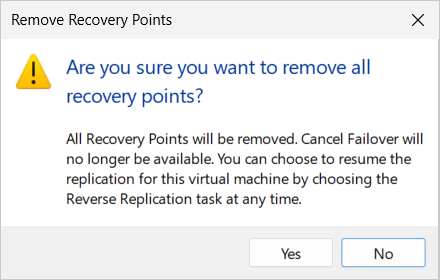
Op dit punt is failover voltooid, maar de replicatiestatus wordt weergegeven als Waarschuwing omdat deze replicatierichting niet is geconfigureerd.
Replicatie omkeren na niet-geplande failover met behulp van Hyper-V Manager
Zodra de primaire VM weer beschikbaar is, moet u de wijzigingen die zijn aangebracht in de replica-VM , opnieuw repliceren naar de oorspronkelijke primaire VM. Het proces wordt Omgekeerde replicatie genoemd. Voordat u de replicatie kunt omkeren, moet u de oorspronkelijke primaire VM markeren als doel voor het ontvangen van replicatie. U kunt deze actie niet uitvoeren in Hyper-V Manager.
Open op de oorspronkelijke primaire host die de oorspronkelijke primaire VM bevat een PowerShell-sessie als beheerder of maak extern verbinding met behulp van de Enter-PSSession-cmdlet op een apparaat dat u gebruikt om de host te beheren.
Markeer de oorspronkelijke primaire VM als doel voor het ontvangen van replicatie door de volgende opdracht uit te voeren. Vervang de tijdelijke aanduiding <VMName> door de naam van de oorspronkelijke primaire VM.
Set-VMReplication -VMName '<VM Name>' -AsReplica
Controleer de status van de oorspronkelijke primaire VM door de volgende opdracht uit te voeren op de primaire host:
Get-VMReplication -VMName '<VM Name>' | FL VMName, ReplicationMode, ReplicationState
Hier volgt een voorbeeld van de uitvoer, die laat zien dat de primaire VM nu is geconfigureerd als een replica en wacht op replicatie:
VMName           : contoso-vm-01
ReplicationMode  : Replica
ReplicationState : WaitingForInitialReplication
Klik in Hyper-V Manager met de rechtermuisknop op de replicahost die de replica-VM bevat, selecteer Replicatie, en selecteer Replicatie omkeren. In het scherm Omgekeerde replicatie, als u Voordat u begint ziet, selecteert u Volgende.
De opties in de wizard worden vooraf ingevuld op basis van de instellingen van de oorspronkelijke primaire VM. Als u geen instellingen hoeft te wijzigen, selecteert u Volgende op elk scherm totdat u bij het scherm Samenvatting bent en selecteert u Voltooien om de omgekeerde replicatie te starten. De opties zijn ook hetzelfde als wanneer u in eerste instantie replicatie voor de VIRTUELE machine hebt ingeschakeld.
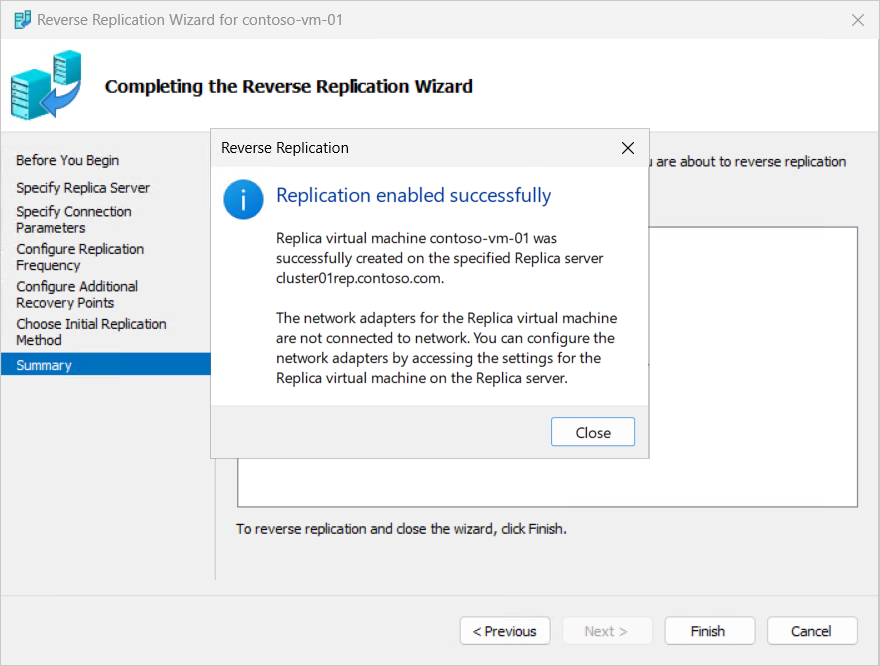
Op dit moment worden eventuele wijzigingen gerepliceerd en keert de replicatiestatus terug naar Normaal. De primaire en replica-rollen zijn nu gewisseld. Als u wilt terugkeren naar de oorspronkelijke replicatierichting, kunt u een geplande failover uitvoeren, zoals beschreven in de sectie Geplande failover .
Failover van een virtuele machine met failoverclusterbeheer is afhankelijk van het type failover dat u wilt uitvoeren.
Failover testen met failoverclusterbeheer
Een testfailover uitvoeren met failoverclusterbeheer:
Open Failoverclusterbeheer op een apparaat dat u gebruikt voor het beheren van het replicacluster met de VM, of op een van de hosts in het cluster, waarop Windows Server met Bureaubladervaring is geïnstalleerd.
Vouw in het deelvenster Resources de naam uit van uw cluster met de replica-VM waarvoor u een testfailover wilt uitvoeren en selecteer vervolgens Rollen.
Klik met de rechtermuisknop op de replica-VM, selecteer Replicatie en selecteer Vervolgens Testfailover.
Selecteer in het scherm Testfailover het herstelpunt dat u wilt gebruiken voor de testfailover in de vervolgkeuzelijst en selecteer vervolgens Testfailover.
Er wordt een dubbele VM gemaakt op het cluster. De virtuele machine is genaamd met de oorspronkelijke VM-naam, aangevuld met - Test. De dubbele VM is niet standaard verbonden met een netwerk. Op dit moment kunt u de VIRTUELE machine starten en tests uitvoeren die u nodig hebt om te controleren of deze correct functioneert.
Wanneer u klaar bent met testen, klikt u met de rechtermuisknop op de replica-VM (niet op het duplicaat), selecteert u Replicatie en selecteert u Vervolgens Testfailover stoppen. Selecteer in het bevestigingsvenster Testfailover stoppen om de test-VM te verwijderen en de bijbehorende gegevens te verwijderen.
Geplande failover met Failoverclusterbeheer
Voer de volgende stappen uit om een geplande failover uit te voeren met failoverclusterbeheer:
Open Failoverclusterbeheer op een apparaat dat u gebruikt voor het beheren van het primaire cluster met de VM of op een van de hosts in het cluster waarop Windows Server met Bureaubladervaring is geïnstalleerd.
Vouw in het deelvenster Resources de naam uit van uw cluster met de VM waarvoor u een geplande failover wilt uitvoeren en selecteer vervolgens Rollen.
Schakel de virtuele machine uit als deze draait. U moet de VIRTUELE machine afsluiten om een geplande failover uit te voeren.
Klik met de rechtermuisknop op de virtuele machine, selecteer Replicatie en selecteer Geplande Failover.
Schakel in het scherm Geplande failover het selectievakje in om de replicatierichting na een failover om te draaien en schakel eventueel het selectievakje in om de virtuele replicamachine te starten na een failover, afhankelijk van uw vereisten. In het dialoogvenster ziet u een lijst met de vereiste controles en acties die door de geplande failover worden uitgevoerd. De replica-VM wordt standaard gestart na een failover. Vergeet niet om de VIRTUELE machine indien nodig aan een netwerk te koppelen.
Selecteer Failover om het proces te starten.
Op dit moment is de failover voltooid. Als u de optie hebt geselecteerd om de replicatierichting om te keren, wordt replicatie automatisch opnieuw geconfigureerd om wijzigingen terug te repliceren naar de oorspronkelijke primaire host of het oorspronkelijke cluster. Klik met de rechtermuisknop op de replica-VM, selecteer Replicatie en selecteer vervolgens Omgekeerde Replicatie om de replicatie handmatig terug te configureren naar de oorspronkelijke primaire host of het oorspronkelijke cluster. Zodra omgekeerde replicatie is geconfigureerd, keert de replicatiestatus terug naar Normaal.
Start de VIRTUELE machine als deze nog niet wordt uitgevoerd door met de rechtermuisknop op de virtuele machine te klikken en vervolgens Start te selecteren. Vergeet niet om de VIRTUELE machine indien nodig aan een netwerk te koppelen.
Niet-geplande failover met failoverclusterbeheer
Voer de volgende stappen uit om een niet-geplande failover uit te voeren met failoverclusterbeheer:
Open Failoverclusterbeheer op een apparaat dat u gebruikt voor het beheren van het replicacluster met de VM, of op een van de hosts in het cluster, waarop Windows Server met Bureaubladervaring is geïnstalleerd.
Vouw in het deelvenster Resources de naam uit van uw cluster met de replica-VM waarvoor u een niet-geplande failover wilt uitvoeren en selecteer vervolgens Rollen.
Klik met de rechtermuisknop op de replica-VM, selecteer Replicatie en selecteer Vervolgens Failover.
Selecteer in het scherm Failover het herstelpunt dat u wilt gebruiken voor de failover in de vervolgkeuzelijst en selecteer vervolgens Failover.
Het proces maakt een controlepunt voor de replica-VM en start vervolgens de VIRTUELE machine. U moet tests uitvoeren die u nodig hebt om te controleren of het herstelpunt dat u hebt gekozen correct werkt. Vergeet niet om de VIRTUELE machine indien nodig aan een netwerk te koppelen.
Als u een ander herstelpunt wilt selecteren, kunt u de failover annuleren door met de rechtermuisknop op de replica-VM te klikken, Replicatie te selecteren en vervolgens Failover annuleren te selecteren. Vervolgens kunt u een ander herstelpunt kiezen.
Nadat u de VIRTUELE machine hebt getest en u niet hoeft terug te keren naar een ander herstelpunt, moet u de failover voltooien. Klik met de rechtermuisknop op de replica-VM, selecteer Replicatie en selecteer Herstelpunten verwijderen. Met deze actie worden de herstelpunten verwijderd en wordt het controlepunt samengevoegd, wat betekent dat u niet kunt terugkeren naar een eerder herstelpunt. Als u extra herstelpunten wilt behouden, kunt u eerst de replica-VM exporteren voordat u de failover voltooit.
Op dit punt is failover voltooid, maar de replicatiestatus wordt weergegeven als Waarschuwing omdat deze replicatierichting niet is geconfigureerd.
Replicatie omkeren na niet-geplande failover met failoverclusterbeheer
Zodra de primaire VM weer beschikbaar is, moet u de wijzigingen die zijn aangebracht in de replica-VM , opnieuw repliceren naar de oorspronkelijke primaire VM. Het proces wordt Omgekeerde replicatie genoemd. Voordat u de replicatie kunt omkeren, moet u de oorspronkelijke primaire VM markeren als doel voor het ontvangen van replicatie. U kunt deze actie niet uitvoeren in Failoverclusterbeheer.
Open op de oorspronkelijke primaire host die de oorspronkelijke primaire VM bevat een PowerShell-sessie als beheerder of maak extern verbinding met behulp van de Enter-PSSession-cmdlet op een apparaat dat u gebruikt om de host te beheren.
Markeer de oorspronkelijke primaire VM als doel voor het ontvangen van replicatie door de volgende opdracht uit te voeren. Vervang de tijdelijke aanduiding <VMName> door de naam van de oorspronkelijke primaire VM.
Set-VMReplication -VMName '<VM Name>' -AsReplica
Controleer de status van de oorspronkelijke primaire VM door de volgende opdracht uit te voeren op de primaire host:
Get-VMReplication -VMName '<VM Name>' | FL VMName, ReplicationMode, ReplicationState
Hier volgt een voorbeeld van de uitvoer, die laat zien dat de primaire VM nu is geconfigureerd als een replica en wacht op replicatie:
VMName           : contoso-vm-01
ReplicationMode  : Replica
ReplicationState : WaitingForInitialReplication
Klik op de replicahost met de replica-VM in Failoverclusterbeheer met de rechtermuisknop op de replica-VM, selecteer Replicatie en selecteer Vervolgens Omgekeerde replicatie. In het scherm Omgekeerde replicatie, als u Voordat u begint ziet, selecteert u Volgende.
De opties in de wizard worden vooraf ingevuld op basis van de instellingen van de oorspronkelijke primaire VM. Als u geen instellingen hoeft te wijzigen, selecteert u Volgende op elk scherm totdat u bij het scherm Samenvatting bent en selecteert u Voltooien om de omgekeerde replicatie te starten. De opties zijn ook hetzelfde als wanneer u in eerste instantie replicatie voor de VIRTUELE machine hebt ingeschakeld.
Op dit moment worden eventuele wijzigingen gerepliceerd en keert de replicatiestatus terug naar Normaal. De rollen van de replica-VM en de primaire VM zijn nu gewisseld. Als u wilt terugkeren naar de oorspronkelijke replicatierichting, kunt u een geplande failover uitvoeren, zoals beschreven in de sectie Geplande failover .
De failover van een virtuele machine met behulp van PowerShell is afhankelijk van het soort failover dat u wilt uitvoeren. U kunt cmdlets gebruiken in de Hyper-V-module , zoals wordt weergegeven in de volgende voorbeelden. Zorg ervoor dat u de tijdelijke aanduiding <values> vervangt door uw eigen.
Failover testen met behulp van PowerShell
Een testfailover uitvoeren met behulp van PowerShell:
Open een PowerShell-sessie als beheerder op de host in het replica cluster of de replica single host met de virtuele machine, of verbind op afstand met behulp van de Enter-PSSession cmdlet op een apparaat dat u gebruikt om het cluster of de host te beheren.
Start een testfailover door de volgende opdracht uit te voeren. Bevestig de actie als u hierom wordt gevraagd. Standaard wordt het meest recente herstelpunt gebruikt. Als u een ander herstelpunt wilt gebruiken, kunt u dit combineren Get-VMSnapshot en doorsluisen naar de Start-VMFailover cmdlet. Zie Start-VMFailover voor een voorbeeld.
Start-VMFailover -VMName '<VM Name>' -AsTest
Er wordt een dubbele VM gemaakt op de host. De virtuele machine is genaamd met de oorspronkelijke VM-naam, aangevuld met - Test. De dubbele VM is niet standaard verbonden met een netwerk. Op dit moment kunt u de VIRTUELE machine starten en tests uitvoeren die u nodig hebt om te controleren of deze correct functioneert. Voer de volgende opdracht uit om de test-VM te starten:
Start-VM -Name '<VM Name> - Test'
Nadat u klaar bent met testen, voert u de volgende opdracht uit om de testfailover te stoppen. Als u de testfailover stopt, wordt de test-VM verwijderd en worden de gegevens verwijderd.
Stop-VMFailover -VMName '<VM Name>'
Geplande failover met Behulp van PowerShell
Een geplande failover uitvoeren met behulp van PowerShell:
Open een PowerShell-sessie als beheerder op de host in het primaire cluster of de primaire enkele host met de virtuele machine (VM), of maak extern verbinding met behulp van de Enter-PSSession-cmdlet op een apparaat waarmee u het cluster of de host beheert.
Schakel de virtuele machine uit als deze draait. U moet de VIRTUELE machine afsluiten om een geplande failover uit te voeren.
Stop-VM -Name '<VM Name>'
Bereid de VM voor op failover door de volgende opdracht uit te voeren, waarmee eventuele wijzigingen in behandeling worden gerepliceerd.
Start-VMFailover -VMName '<VM Name>' -Prepare
Open een PowerShell-sessie als beheerder op de host in het replica cluster of de replica single host met de virtuele machine, of verbind op afstand met behulp van de Enter-PSSession cmdlet op een apparaat dat u gebruikt om het cluster of de host te beheren.
Start de geplande failover door de volgende opdracht uit te voeren. Bevestig de actie als u hierom wordt gevraagd. Het meest recente herstelpunt wordt standaard gebruikt. Als u een ander herstelpunt wilt gebruiken, kunt u dit combineren Get-VMSnapshot en doorsluisen naar de Start-VMFailover cmdlet. Zie Start-VMFailover voor een voorbeeld.
Start-VMFailover -VMName '<VM Name>'
Draai de replicatierichting om om de geplande failover te voltooien door de volgende opdracht uit te voeren. Omgekeerde replicatie maakt gebruik van dezelfde instellingen als bij het in eerste instantie inschakelen van replicatie voor de VIRTUELE machine.
Set-VMReplication -VMName '<VMName>' -Reverse
Op dit moment worden eventuele wijzigingen gerepliceerd en keert de replicatiestatus terug naar Normaal. Start de VIRTUELE machine door de volgende opdracht uit te voeren en tests uit te voeren die u nodig hebt om te controleren of het herstelpunt dat u hebt gekozen correct functioneert. Vergeet niet om de VIRTUELE machine indien nodig aan een netwerk te koppelen.
Start-VM -Name '<VM Name>'
Niet-geplande failover met Behulp van PowerShell
Een niet-geplande failover uitvoeren met behulp van PowerShell:
Open een PowerShell-sessie als beheerder op de host in het replica cluster of de replica single host met de virtuele machine, of verbind op afstand met behulp van de Enter-PSSession cmdlet op een apparaat dat u gebruikt om het cluster of de host te beheren.
Start een niet-geplande failover door de volgende opdracht uit te voeren. Bevestig de actie als u hierom wordt gevraagd. Het meest recente herstelpunt wordt standaard gebruikt. Als u een ander herstelpunt wilt gebruiken, kunt u dit combineren Get-VMSnapshot en doorsluisen naar de Start-VMFailover cmdlet. Zie Start-VMFailover voor een voorbeeld.
Start-VMFailover -VMName '<VM Name>'
Het proces maakt een controlepunt voor de replica-VM, maar start de VIRTUELE machine niet. Start de VIRTUELE machine door de volgende opdracht uit te voeren en tests uit te voeren die u nodig hebt om te controleren of het herstelpunt dat u hebt gekozen correct functioneert. Vergeet niet om de VIRTUELE machine indien nodig aan een netwerk te koppelen.
Start-VM -Name '<VM Name>'
Nadat u de VIRTUELE machine hebt getest en u niet hoeft terug te keren naar een ander herstelpunt, moet u de failover voltooien. Voer de volgende opdracht uit en bevestig de actie wanneer u hierom wordt gevraagd. Met deze actie worden de herstelpunten verwijderd en wordt het controlepunt samengevoegd, wat betekent dat u niet kunt terugkeren naar een eerder herstelpunt. Als u extra herstelpunten wilt behouden, kunt u eerst de replica-VM exporteren voordat u de failover voltooit. Op dit punt is failover voltooid, maar de replicatiestatus wordt weergegeven als Waarschuwing omdat deze replicatierichting niet is geconfigureerd.
Complete-VMFailover -VMName '<VM Name>'
Controleer of de failover van de replica-VM is voltooid door de volgende opdracht uit te voeren:
Get-VMReplication -VMName '<VM Name>' | FL VMName, ReplicationMode, ReplicationState
Hier is een voorbeeld van de uitvoer, waaruit blijkt dat de replica-VM nu zich in een failover-toestand bevindt:
VMName           : contoso-vm-01
ReplicationMode  : Replica
ReplicationState : FailedOver
Replicatie omkeren na niet-geplande failover met behulp van PowerShell
Zodra de primaire VM weer beschikbaar is, moet u de wijzigingen die zijn aangebracht in de replica-VM , opnieuw repliceren naar de oorspronkelijke primaire VM. Het proces wordt Omgekeerde replicatie genoemd. Voordat u de replicatie kunt omkeren, moet u de oorspronkelijke primaire VM markeren als doel voor het ontvangen van replicatie.
Open op de oorspronkelijke primaire host die de oorspronkelijke primaire VM bevat een PowerShell-sessie als beheerder of maak extern verbinding met behulp van de Enter-PSSession-cmdlet op een apparaat dat u gebruikt om de host te beheren.
Markeer de oorspronkelijke primaire VM als doel voor het ontvangen van replicatie door de volgende opdracht uit te voeren:
Set-VMReplication -VMName '<VM Name>' -AsReplica
Controleer de status van de oorspronkelijke primaire VM door de volgende opdracht uit te voeren op de primaire host:
Get-VMReplication -VMName '<VM Name>' | FL VMName, ReplicationMode, ReplicationState
Hier volgt een voorbeeld van de uitvoer, die laat zien dat de primaire VM nu is geconfigureerd als een replica en wacht op replicatie:
VMName           : contoso-vm-01
ReplicationMode  : Replica
ReplicationState : WaitingForInitialReplication
Op de replicahost die de replica-VM bevat, keert u de replicatie om door de volgende opdracht uit te voeren. Omgekeerde replicatie maakt gebruik van dezelfde instellingen als bij het in eerste instantie inschakelen van replicatie voor de VIRTUELE machine. Als u instellingen wilt wijzigen, geeft u de relevante parameters door aan de cmdlet. Zie Set-VMReplication voor meer informatie.
Set-VMReplication -VMName '<VMName>' -Reverse -ReplicaServerName '<Replica cluster broker or server FQDN>'
Start de replicatie door de volgende opdracht uit te voeren:
Start-VMInitialReplication -VMName '<VM Name>'
Op dit moment worden eventuele wijzigingen gerepliceerd en keert de replicatiestatus terug naar Normaal. Controleer de status van de replica-VM door de volgende opdracht uit te voeren:
Get-VMReplication -VMName '<VM Name>' | FL VMName, ReplicationMode, ReplicationState
Hier volgt een voorbeeld van de uitvoer, waarin wordt aangegeven dat de replica-VM nu is geconfigureerd als een primaire en wijzigingen repliceert:
VMName           : contoso-vm-01
ReplicationMode  : Primary
ReplicationState : Replicating
De rollen van de replica-VM en de primaire VM zijn nu gewisseld. Als u wilt terugkeren naar de oorspronkelijke replicatierichting, kunt u een geplande failover uitvoeren, zoals beschreven in de sectie Geplande failover .
Belangrijk
Het configureren van Hyper-V Replica met behulp van Windows Admin Center - Virtualisatiemodus bevindt zich momenteel in PREVIEW.
Deze informatie heeft betrekking op een prereleaseproduct dat aanzienlijk kan worden gewijzigd voordat het wordt vrijgegeven. Microsoft geeft geen garanties, uitgedrukt of impliciet, met betrekking tot de informatie die hier wordt verstrekt.
Tijdens de preview kunt u Hyper-V Replica configureren met behulp van windows-beheercentrum - Virtualisatiemodus voor de volgende scenario's:
- Eén host configureren als een replicaserver en replicatie configureren voor VM's van één host naar een andere host. Failover clusters worden op dit moment niet ondersteund.
- Replicatie en failover van VM's is alleen van een primaire host naar een replicahost. Het uitvoeren van een testfailover of het configureren van omgekeerde replicatie of uitgebreide replicatie wordt op dit moment niet ondersteund.
- Hyper-V hosts moeten Windows Server 2022 of hoger uitvoeren.
Zie het overzicht van de virtualisatiemodus van Windows Admin Center - Virtualisatiemodus voor meer informatie over Windows Admin Center - Virtualisatiemodus.
Failover van een virtuele machine met behulp van het Windows Admin Center - Virtualisatiemodus is afhankelijk van het type failover dat u wilt uitvoeren.
Geplande failover met windows-beheercentrum
Een geplande failover uitvoeren met behulp van het Windows-beheercentrum - Virtualisatiemodus:
Ga naar uw URL voor windows-beheercentrum - Virtualisatiemodus en meld u aan.
Vouw in het deelvenster Resources de host uit die de primaire VM bevat die u een geplande failover wilt uitvoeren en selecteer vervolgens de VM om het bijbehorende overzicht in te voeren.
Schakel de virtuele machine uit als deze draait. U moet de VIRTUELE machine afsluiten om een geplande failover uit te voeren.
Selecteer geplande failover in de sectie Replicatie.

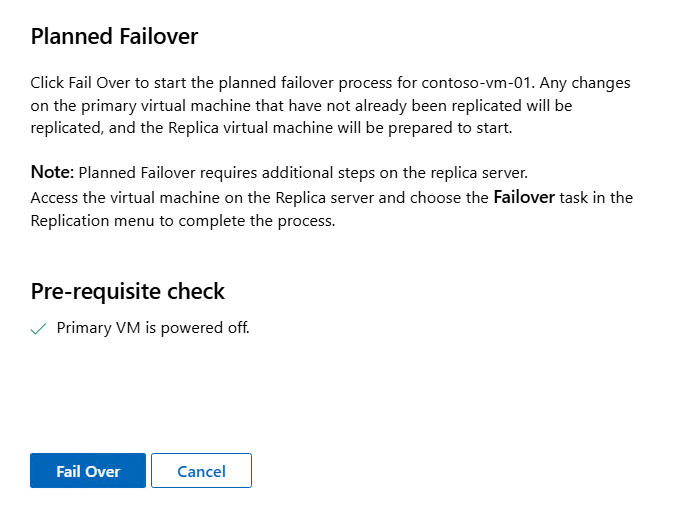
Bekijk in het deelvenster dat wordt geopend de samenvatting van de geplande failover en selecteer dan Fail Over. Het failoverproces begint en de replicatiestatus wordt voorbereid op geplande failover. Als u de geplande failover op dit moment wilt annuleren, selecteert u Geplande failover annuleren.
Selecteer in het deelvenster Resources de host met de replica-VM.
Selecteer virtuele machines in de lijst met hulpprogramma's voor de host en selecteer vervolgens de replica-VM om het overzicht ervan in te voeren.
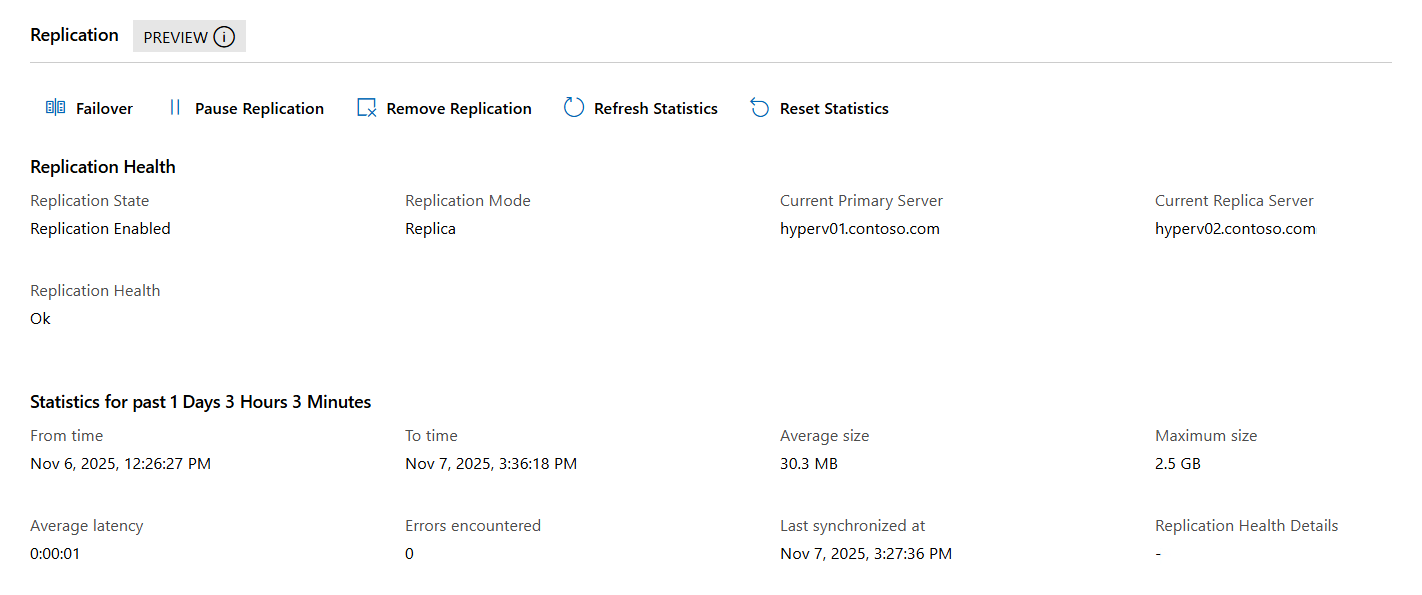
Selecteer Failover in de sectie Replicatie.
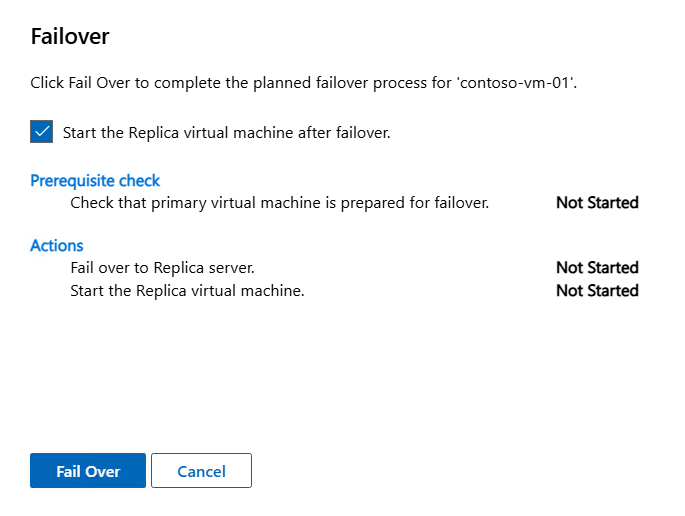
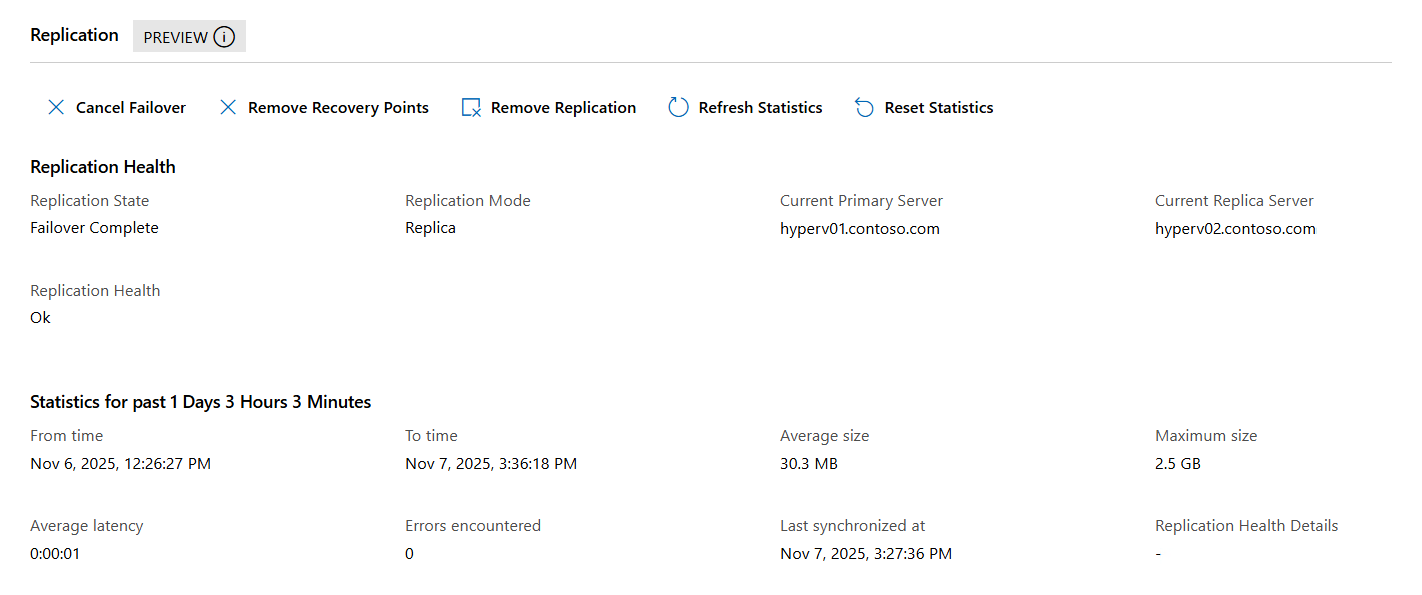
Schakel in het deelvenster dat wordt geopend het selectievakje in of u de virtuele replicamachine wilt starten na een failover, afhankelijk van uw vereisten. De replica-VM wordt standaard gestart na een failover. Vergeet niet om de VIRTUELE machine indien nodig aan een netwerk te koppelen. Selecteer vervolgens Failover om het proces te starten. Zodra de failover is voltooid, wordt in de replicatiesectie de replicatiestatus gewijzigd in Failover voltooid.
Als u de geplande failover wilt voltooien, selecteert u herstelpunten verwijderen in de sectie Replicatie. Selecteer Ja voor de bevestiging. Met deze actie worden de herstelpunten verwijderd en wordt het replicacontrolepunt samengevoegd. Op dit moment is de failover voltooid. Het omkeren van de replicatierichting is op dit moment niet beschikbaar.
Start de VM als deze nog niet wordt uitgevoerd. Vergeet niet om de VIRTUELE machine indien nodig aan een netwerk te koppelen.
Niet-geplande failover met Windows Admin Center
Een testfailover uitvoeren met behulp van Windows Admin Center - Virtualisatiemodus:
Ga naar uw URL voor windows-beheercentrum - Virtualisatiemodus en meld u aan.
Selecteer in het deelvenster Resources de host die de replica-VM bevat waarvoor u een niet-geplande failover wilt uitvoeren.
Selecteer virtuele machines in de lijst met hulpprogramma's voor de host en selecteer vervolgens de replica-VM om het overzicht ervan in te voeren.
Selecteer Failover in de sectie Replicatie.
Bekijk in het deelvenster dat wordt geopend de samenvatting van de ongeplande failover, selecteer een herstelpunt dat u wilt gebruiken in de vervolgkeuzelijst en selecteer Failover. Het failoverproces begint.

Het proces maakt een controlepunt voor de replica-VM. Start de VIRTUELE machine en voer tests uit die u nodig hebt om te controleren of het herstelpunt dat u hebt gekozen correct functioneert. Vergeet niet om de VIRTUELE machine indien nodig aan een netwerk te koppelen.
Als u een ander herstelpunt wilt selecteren, kunt u de failover annuleren door Geplande failover annuleren te selecteren. Vervolgens kunt u een ander herstelpunt kiezen.
Nadat u de VIRTUELE machine hebt getest en u niet hoeft terug te keren naar een ander herstelpunt, moet u de failover voltooien. Selecteer Herstelpunten verwijderen in de sectie Replicatie. Met deze actie worden de herstelpunten verwijderd en wordt het controlepunt samengevoegd, wat betekent dat u niet kunt terugkeren naar een eerder herstelpunt. Als u extra herstelpunten wilt behouden, kunt u eerst de replica-VM exporteren voordat u de failover voltooit.
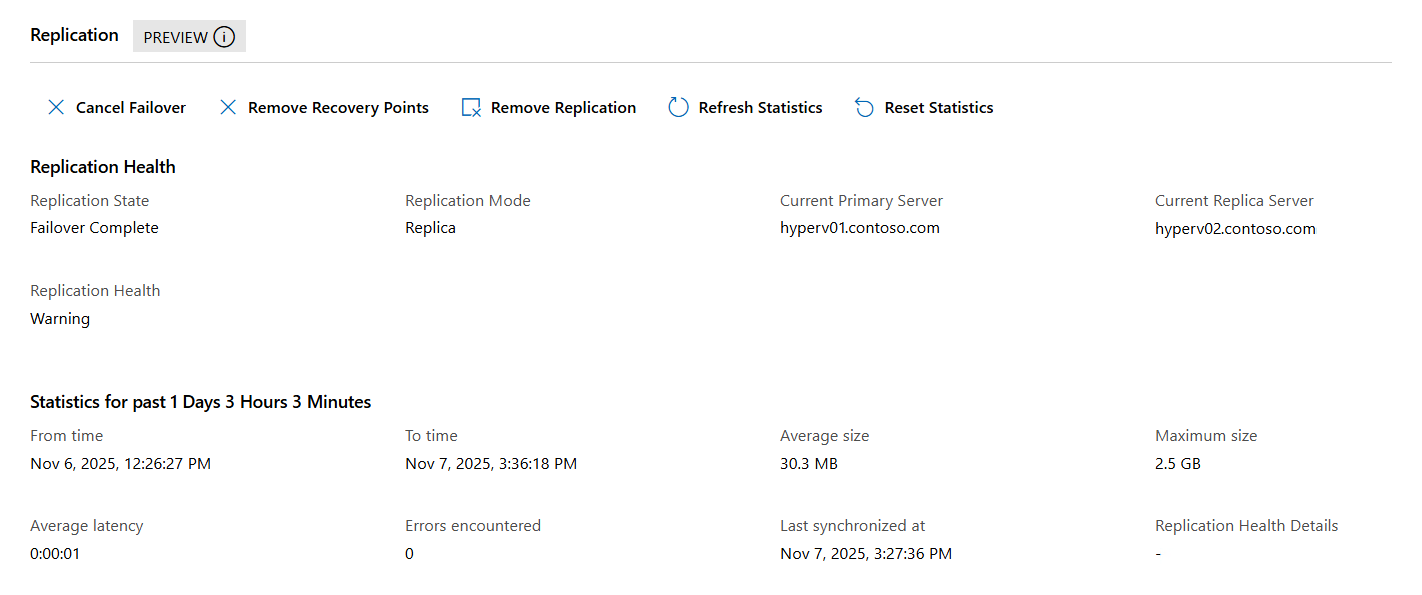
Op dit punt is failover voltooid, maar de replicatiestatus wordt weergegeven als Waarschuwing omdat deze replicatierichting niet is geconfigureerd. Omgekeerde replicatie met behulp van Het Windows-beheercentrum : de virtualisatiemodus is momenteel niet beschikbaar. Gebruik Hyper-V Manager of PowerShell om omgekeerde replicatie uit te voeren.


