Notitie
Voor toegang tot deze pagina is autorisatie vereist. U kunt proberen u aan te melden of de directory te wijzigen.
Voor toegang tot deze pagina is autorisatie vereist. U kunt proberen de mappen te wijzigen.
Als uw organisatie het verkoopproces wijzigt, wilt u misschien een reeks bewerken om de wijzigingen weer te geven. U kunt alleen een reeks bewerken die inactief is, dus u moet een reeks deactiveren of er een kopie van maken.
Een reeks klonen
Door een reeks te klonen, kunt u eenvoudiger stappen toevoegen of verwijderen en de wijzigingen opslaan om een nieuwe reeks te maken. Met klonen wordt een volledige kopie van de reeksgegevens opgehaald die u op dat moment kloont, inclusief alle stappen en configuraties. Nadat u wijzigingen hebt aangebracht, kunt u de gekloonde reeks opslaan, activeren en toepassen op records.
Meld u aan bij uw verkoop-app.
Ga naar Gebied wijzigen in de linkerbenedenhoek van de pagina en selecteer Sales Insights-instellingen.
Selecteer Reeksen onder Verkoopversneller.
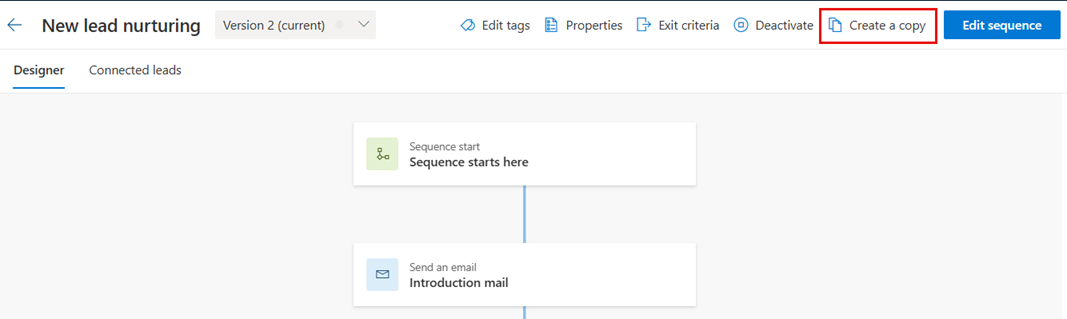
Open de reeks die u wilt klonen en selecteer Een kopie maken.
Tip
Een andere mogelijkheid is dat u de muisaanwijzer op een reeks plaatst en vervolgens Meer opties>Een kopie maken selecteert.
Voer bij Een kopie maken de naam van de reeks en beschrijving in.

Selecteer een van de volgende knoppen:
- Opslaan en bewerken: selecteer deze knop om de reekseditor te openen en eventueel stappen toe te voegen. Zie Een reeks bewerken om een reeks te bewerken.
- Opslaan en sluiten: selecteer deze knop om de reeks op te slaan en te maken.
Een reeks bewerken
Meld u aan bij uw verkoop-app.
Ga naar Gebied wijzigen in de linkerbenedenhoek van de pagina en selecteer Sales Insights-instellingen.
Selecteer Reeksen onder Verkoopversneller.
Selecteer en open op de pagina Reeksen de reeks die u wilt bewerken.
Opmerking
Als de reeks de status Actief heeft, kunt u een van de volgende acties uitvoeren.
- Deactiveren of een kopie maken
- Selecteer Reeks bewerken. Meer informatie: Een actieve reeks bewerken en de versiegeschiedenis bekijken
Voer een van de volgende activiteiten uit:
- Om een activiteit toe te voegen, voer stap 7 uit van 'Een reeks maken en activeren'.
- U kunt een activiteit bewerken door de activiteit te selecteren en de details te openen in het rechterdeelvenster.
Breng de gewenste bewerkingen aan en selecteer vervolgens Opslaan.
(Optioneel) Als u wilt dat de volgorde beschikbaar is om verbinding te maken met records, selecteer Activeren.
Sla op en sluit de sequentie-editor af.
Kunt u de functie niet vinden in uw app?
Er zijn enkele mogelijkheden:
- U hebt niet de benodigde licentie om deze functie te gebruiken. Bekijk de vergelijkingstabel en de licentiegids om te zien welke functies beschikbaar zijn met uw licentie.
- U beschikt niet over de vereiste beveiligingsrol om deze functie te gebruiken.
- Als u een functie wilt configureren of instellen, moet u de beheerders- en aanpassingsrollen hebben
- Als u verkoopgerelateerde functies wilt gebruiken, moet u de primaire verkooprollen hebben
- Voor sommige taken zijn specifieke functionele rollen vereist.
- Uw beheerder heeft de functie niet ingeschakeld.
- Uw organisatie gebruikt een aangepaste app. Neem contact op met uw beheerder voor exacte stappen. De stappen die in dit artikel worden beschreven, zijn specifiek voor de kant-en-klare Verkoophub- en Sales Professional-app.