Notitie
Voor toegang tot deze pagina is autorisatie vereist. U kunt proberen u aan te melden of de directory te wijzigen.
Voor toegang tot deze pagina is autorisatie vereist. U kunt proberen de mappen te wijzigen.
Als u het proces van een actieve reeks hebt gewijzigd, kunt u een nieuwe versie van de reeks maken zonder deze te deactiveren. U kunt een reeks meerdere keren bijwerken en wanneer u een record aan de reeks koppelt, wordt de record aan de nieuwste versie gekoppeld.
Belangrijk
De records die aan een eerdere versie van de reeks waren gekoppeld, blijven verbonden met die vorige versie.
Een actieve reeks bewerken
Meld u aan bij Dynamics 365 Verkoophub-app.
Ga naar Gebied wijzigen in de linkerbenedenhoek van de pagina en selecteer Sales Insights-instellingen.
Selecteer Reeksen onder Verkoopversneller.
Open op de pagina Reeksen de reeks die een actieve status heeft.
Selecteer op de weergavepagina voor reeksen de optie Reeks bewerken.
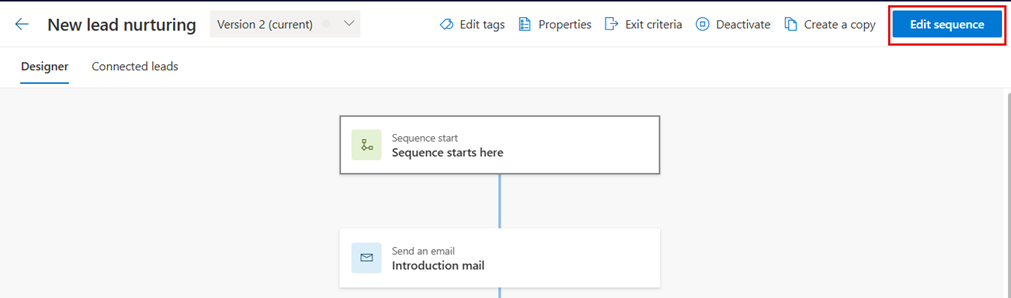
Selecteer OK in het bevestigingsbericht.
Er wordt een versie gegenereerd voor de sequentie.
Bewerk de reeks naar behoefte en selecteer vervolgens Activeren.

Geef in het bevestigingsbericht een beschrijving van de wijziging op en selecteer vervolgens Opslaan.
Er wordt een nieuwe versie van de bestaande reeks gemaakt en opgeslagen.
Versiegeschiedenis en bijbehorende records weergeven
Door de versiegeschiedenis te bekijken, krijgt u inzicht in het aantal versies dat voor een reeks is gemaakt en kunt u de records bekijken die aan elke versie zijn gekoppeld.
Openen de sequentie.
Als u de versiegeschiedenis wilt weergeven, selecteert u Volledige versiegeschiedenis weergeven in de vervolgkeuzelijst naast de naam van de reeks.
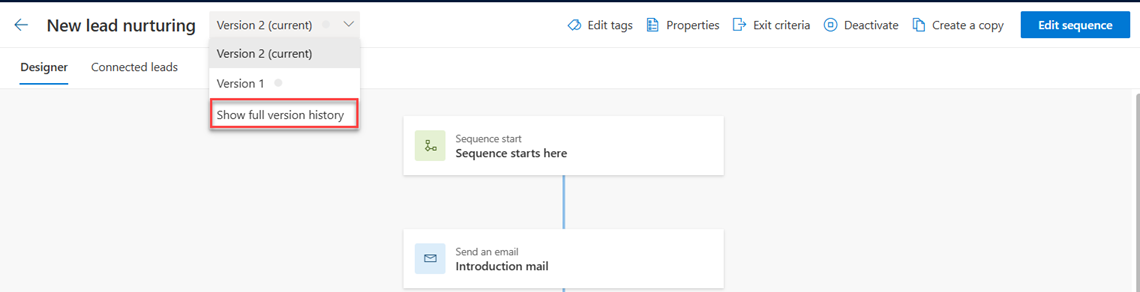
Een lijst met versies die voor de reeks bestaan, wordt weergegeven in het rechterdeelvenster.
De huidige geselecteerde versie wordt gemarkeerd met een blauwe lijn die overeenkomt met de versienaam.
Opmerking
Als er geen leads zijn verbonden met de reeks en u een nieuwe versie hebt gemaakt, wordt alleen de nieuwste versie in de lijst weergegeven.
Om de versie van de reeks te bekijken waarmee een record is verbonden, gaat u naar het tabblad Verbonden records. In dit voorbeeld hebben we het tabblad Verbonden potentiële klanten geselecteerd.
Er wordt een lijst met leads weergegeven die zijn gekoppeld aan de reeks, samen met de versie waaraan ze zijn verbonden.

Kunt u de functie niet vinden in uw app?
Er zijn enkele mogelijkheden:
- U hebt niet de benodigde licentie om deze functie te gebruiken. Bekijk de vergelijkingstabel en de licentiegids om te zien welke functies beschikbaar zijn met uw licentie.
- U beschikt niet over de vereiste beveiligingsrol om deze functie te gebruiken.
- Als u een functie wilt configureren of instellen, moet u de beheerders- en aanpassingsrollen hebben
- Als u verkoopgerelateerde functies wilt gebruiken, moet u de primaire verkooprollen hebben
- Voor sommige taken zijn specifieke functionele rollen vereist.
- Uw beheerder heeft de functie niet ingeschakeld.
- Uw organisatie gebruikt een aangepaste app. Neem contact op met uw beheerder voor exacte stappen. De stappen die in dit artikel worden beschreven, zijn specifiek voor de kant-en-klare Verkoophub- en Sales Professional-app.
Verwante gegevens
Een reeks bewerken
Een reeks maken en activeren