Merk
Tilgang til denne siden krever autorisasjon. Du kan prøve å logge på eller endre kataloger.
Tilgang til denne siden krever autorisasjon. Du kan prøve å endre kataloger.
Generative svarnoder som bruker SharePoint som kunnskapskilde på emnenivå, fungerer ved å pare agenten med en SharePoint URL-adresse, for eksempel contoso.sharepoint. com/sites/policies. Når en bruker stiller et spørsmål og agent ikke har et emne som skal brukes til svar, søker agent i URL-adressen og alle delbaner. Nettadressen contoso.sharepoint.com/sites omfatter for eksempel også underordnede baner som contoso.sharepoint.com/sites/policies. Generative svar oppsummerer dette innholdet til et målrettet svar.
Important
Kunnskapskilder definert i noder for generative svar prioriteres over kunnskapskilder på agentnivå. Kilder på agentnivå fungerer som en basis. Hvis du vil ha instruksjoner om hvordan du legger til SharePoint som kunnskapskilde på agentnivå, kan du se Add SharePoint som kunnskapskilde. Agentsvar som bruker SharePoint som kunnskapskilde på emne- eller agentnivå, er ikke inkludert i konversasjonsutskrifter.
Når du publiserer agenten, utføres oppkallene som bruker generative svar, på vegne av brukeren som chatter med agenten, ved hjelp av godkjenningsinnstillingene som er konfigurert i agenten. Som standard konfigureres agenter som er opprettet i Copilot Studio og i Microsoft Teams med Authenticate med microsoft-godkjenningsalternativet, som fungerer i miljøer som Microsoft Teams, Power Apps og Microsoft 365 Copilot.
Merk
Det er mulig å bruke generative svar med SharePoint data i Microsoft Teams chatter, og ikke kreve manuell godkjenning. Hvis du vil bruke denne metoden for en tidligere publisert agent, kan du konfigurere agenten på nytt til å bruke Authenticate med Microsoft og deretter publisere den på nytt for å Microsoft Teams. Det kan ta noen timer før denne endringen trer i kraft. Hvis en bruker er midt i en samtale og endringen ikke ser ut til å være i bruk, kan de skrive inn Start på nytt i nettpraten for å tvinge ny start av samtalen med den siste versjonen av agenten. Disse endringene er nå tilgjengelige for Teams 1:1-chatter mellom brukeren og agenten. De er ennå ikke tilgjengelige for gruppechatter eller kanalmeldinger.
Hvis du vil bruke manuell godkjenning for agenten, kan du se Avanserte godkjenningsscenarioer.
Merk
Hvis du vil ha en liste over begrensninger og støttede SharePoint-funksjoner, kan du se Begrensninger for SharePoint-nettapper.
Copilot Studio-agenter krever dataverssøk for å bruke denne kunnskapskilden. Hvis du ikke kan legge til en Dataverse-aktivert fil i en agent, ber du administratoren om å aktivere Dataverse-søk i miljøet ditt. Hvis du vil ha mer informasjon om Dataverse-søk og hvordan du administrerer det, kan du se Hva er Dataverse-søk og Konfigurere dataverssøk for miljøet.
Bruk SharePoint i en generativ svarnode
Important
Når du bruker en generative svar-node i et emne, kan det oppstå en feil på redigeringslerretet og i Emnesjekker når integrert sikkerhet er valgt. Denne feilen er uskyldig, og hindrer ikke at funksjonen fungerer.
I et tema, legg til en generativ svar-node.
I det relevante emnets generative svar-node, åpne konfigurasjonspanelet for datakilde fra ett av to steder:
På Opprett generative svar-noden velger du Rediger under Datakilder.

Alternativt, i noden Lag generative svar, velg de tre prikkene (...), velg deretter Egenskaper og velg Datakilde.
Velg Legg til kunnskap under Kunnskapskilder. Forsikre deg om at søk kun i valgte kilder er aktivert.
Velg SharePoint under Utvalgt.
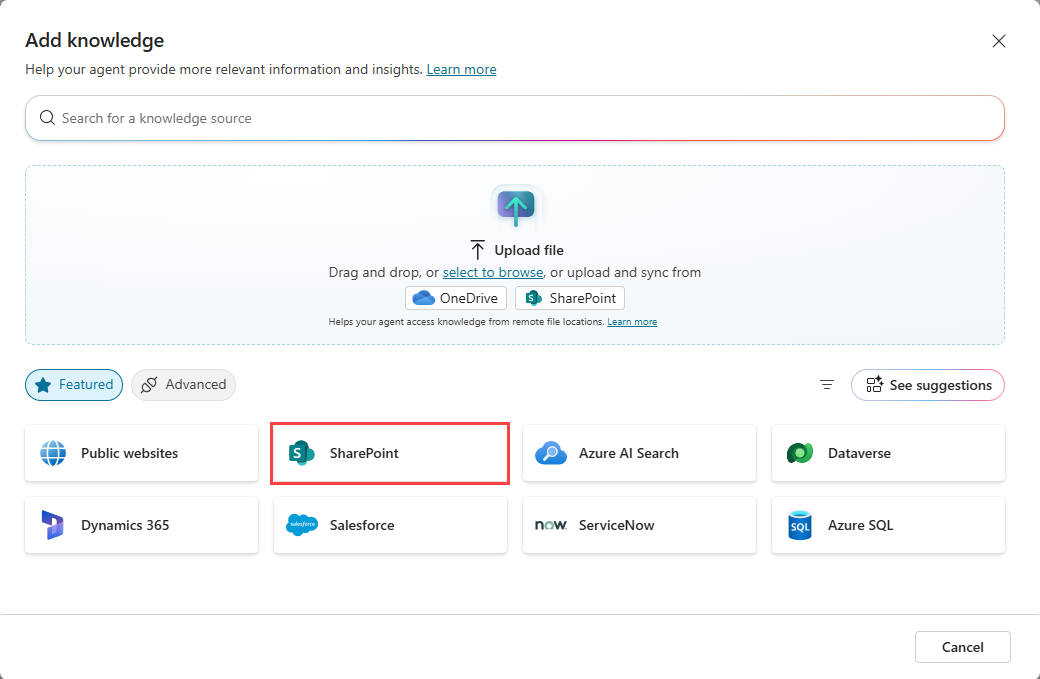
Angi url-adressen SharePoint. Skill flere nettadresser med manuelle linjeskift (bruk Skift + Enter).
Merk
Hvis du vil ha en liste over begrensninger og støttede SharePoint-funksjoner, kan du se Begrensninger for SharePoint-nettapper.
Legg til et navn og en beskrivelse. Beskrivelsen må være så detaljert som mulig, særlig hvis generativ kunstig intelligens er aktivert, siden beskrivelsen støtter generativ iverksetting.
Velg Lagre øverst for å lagre emneendringene.
Test agenten med uttrykk du forventer kommer til å returnere innhold.
Merk
Hvis brukerkontoen du brukte til å logge på copilotstudio.microsoft.com ikke har tilgang til SharePoint-området, får du ikke innhold, eller du kan se en systemfeil.
Bruke variabler som URL-adresser
Bruk variabler på offentlig nettsted eller SharePoint url-adresser for kunnskapskilde til å dynamisk kontrollere omfanget av innhold som agenten din bruker.
I stedet for å opprette flere kunnskapskilder for ulike scenarioer, definerer du én enkelt kunnskapskilde og setter inn en variabel i nettadressen. Ved kjøring løser Copilot Studio variabelen og bruker den resulterende nettadressen for jording.
Variabel støtte
Når du legger til eller redigerer et offentlig nettsted eller SharePoint url-adresse for kunnskapskilde, kan du sette inn en variabel i nettadressefeltet.
Bruk en variabel til å:
Tilføye en bane til en grunnleggende URL-adresse
https://www.contoso.com/{variable}Erstatt hele URL-adressen
{variable}
Ved kjøring løses variabelen til en strengverdi. Kunnskapskilden er begrenset til den løste URL-adressen.
Merk
Bruk av en variabel som endrer nettadressen som brukes til jording. Det endrer ikke krav til url-struktur eller dybdebegrensninger for offentlige nettsteder.
Opprette og angi en variabel
Slik bruker du en variabel på et offentlig nettsted eller SharePoint kunnskapskilde:
Opprett en strengvariabel med globalt omfang.
Angi variabelverdien ved hjelp av ett av følgende alternativer:
- Emneinndata
- Egenskaper for brukerprofil, for eksempel språk
- Miljøvariabler
- Agentflyter eller koblinger
Sett inn variabelen i NETTADRESSE-feltet ved å velge {x} (Sett inn variabel).
Test agenten for å bekrefte at variabelen løses til den forventede URL-adressen.
Eksempel: Omfang etter produkt
Du kan begrense kunnskap til ulike produktområder basert på brukerens spørring.
Bruk en emneinndata til å registrere produktnavnet som en variabel med navnet
Product.Legg til en angi variabelverdinode etter utløsernoden , og opprett en ny variabel med navnet
ProductTable.Bruk en Power Fx-formel til å definere og tilordne produktnavnene til URL-baner.
 Table(
     { Product: "Copilot", Path: "microsoft-365-copilot" },
     { Product: "Teams", Path: "microsoft-teams" },
     { Product: "Surface", Path: "surface" }
 )
Legg til en annen set-variabelverdinode , og bruk den til å opprette en ny global strengtype med navnet
GlobalProductURL.Velg Formel i Til-verdi-innstillingen, og bruk en Power Fx-funksjon til å utføre et oppslag i tabellen basert på verdien til
Productinndatavariabelen,Topic.Productsom følger:LookUp(Topic.ProductTable, Product = Topic.Product, Path)Bruk variabelen i url-adressen for kunnskapskilden:
https://www.microsoft.com/en-us/{GlobalProductURL}
Agenten spør bare den avgrensede delen av nettstedet under kjøringstid.
Vanlige scenarier
Bruk variabler i kunnskapskilder for offentlig nettsted for:
Produktbasert ruting: Begrens spørringer til spesifikk produktdokumentasjon.
Område- eller språkfiltrering: Tilordne
User.Languagetil lokaliserte URL-adresser (for eksempelen-us,it-it).Miljøspesifikke nettadresser: Bytt mellom utviklings-, test- og produksjonsområder.
Vurderinger
- Kunnskapskilder for offentlige nettsteder bruker Bing-søk og er avhengige av indeksert innhold.
- Url-dybdegrenser gjelder fortsatt når du bruker variabler.
- Variabler endrer bare url-adressen for målet. De påvirker ikke hvordan innhold indekseres eller hentes.
Important
Variabelen må løses til en gyldig offentlig NETTADRESSE som oppfyller kravene til kunnskapskilder for offentlige nettsteder. Ugyldige eller ikke støttede URL-adresser returnerer kanskje ikke resultater.
Avanserte godkjenningsscenarioer
Som standard konfigurerer Copilot Studio agenter til å godkjenne brukere som bruker Microsoft-godkjenning til å få tilgang til SharePoint kilder når de kobler til en agent via Microsoft Teams, Power Apps eller Microsoft 365 Copilot. Hvis du imidlertid må konfigurere godkjenning manuelt, kreves følgende trinn for at generative svar skal fungere med SharePoint datakilder.
Important
Hvis Restricted SharePoint Search er aktivert, blokkeres bruken av SharePoint.
Generative svar fra SharePoint kilder er ikke tilgjengelige for guest brukere i SSO-aktiverte apper.
Se Godkjenning for å godkjenne agenten din.
Hvis du vil ha instruksjoner om hvordan du oppretter den nødvendige Microsoft Entra ID programregistrering, kan du se Konfigurer brukergodkjenning med Microsoft Entra ID. Når du oppretter denne registreringen, må du eller administratoren angi
Sites.Read.AllogFiles.Read.Allomfang i Microsoft Entra ID appregistrering.Hvis du velger No authentication angir du at agenten ikke henter informasjon fra SharePoint.
Når du konfigurerer godkjenning, kontrollerer tilgangsområder brukertilgang. Angi
Sites.Read.AllogFiles.Read.Alli omfangsfeltet nær eksisterende verdier forprofileogopenidi Copilot Studio. Disse omfangene gir ikke brukere økte tillatelser når de bruker agenten, men tillater tillatt innhold fra SharePoint-nettstedet som konfigurert for generative svar.SharePoint støtter innstillingen Authenticate manuelt med følgende leverandør av godkjenningstjenester:
- Microsoft Entra ID
- Microsoft Entra ID V2 med federerte legitimasjoner
- Microsoft Entra ID V2 med sertifikater
- Microsoft Entra ID V2 med klienthemmeligheter
SharePoint støtter ikke manuell godkjenning ved hjelp av Generic OAuth.
Denne konfigurasjonen gjelder bare generative svar, og ikke Power Platform-koblinger.