Merk
Tilgang til denne siden krever autorisasjon. Du kan prøve å logge på eller endre kataloger.
Tilgang til denne siden krever autorisasjon. Du kan prøve å endre kataloger.
Note
Denne funksjonen er for øyeblikket i offentlig forhåndsversjon. Denne forhåndsvisningen leveres uten en tjenesteavtale, og anbefales ikke for produksjonsarbeidsbelastninger. Enkelte funksjoner støttes kanskje ikke eller kan ha begrensede funksjoner. For mer informasjon, se Supplemental Terms of Use for Microsoft Azure Previews.
I dette opplæringssteget legger du til nodetyper i grafmodellen din. Nodetyper representerer enheter i dataene dine, som kunder, produkter eller bestillinger. Senere kobler du disse nodetypene til kanttyper for å definere relasjoner mellom dem.
Adventure Works-nodekartlegginger
I Adventure Works-datamodellen, opprett en nodetype for hver enhet. Tabellen nedenfor viser nodekartleggingene. Bruk denne informasjonen til å legge til nodetyper i grafen din:
| Nodetypeetikett | Kartleggingstabell | ID for mapping-kolonnen |
|---|---|---|
Customer |
adventureworks_customers | CustomerID_K |
Employee |
adventureworks_employees | EmployeeID_K |
Order |
adventureworks_orders | SalesOrderDetailID_K |
ProductCategory |
adventureworks_productcategories | CategoryID_K |
Product |
adventureworks_products | ProductID_K |
ProductSubcategory |
adventureworks_productsubcategories | SubcategoryID_K |
VendorProduct |
adventureworks_vendorproduct | ProductID_FK |
Vendor |
adventureworks_vendors | VendorID_K |
Legg til nodetyper i grafen
For å legge til nodetyper i grafen din, følg disse stegene:
I grafmodellen din velger du Legg til node for å legge til en ny nodetype i grafen din.
I dialogen Legg til node i grafen , skriv inn et Label-navn og velg den riktige mapping-tabellen og ID-en til mapping-kolonnen.
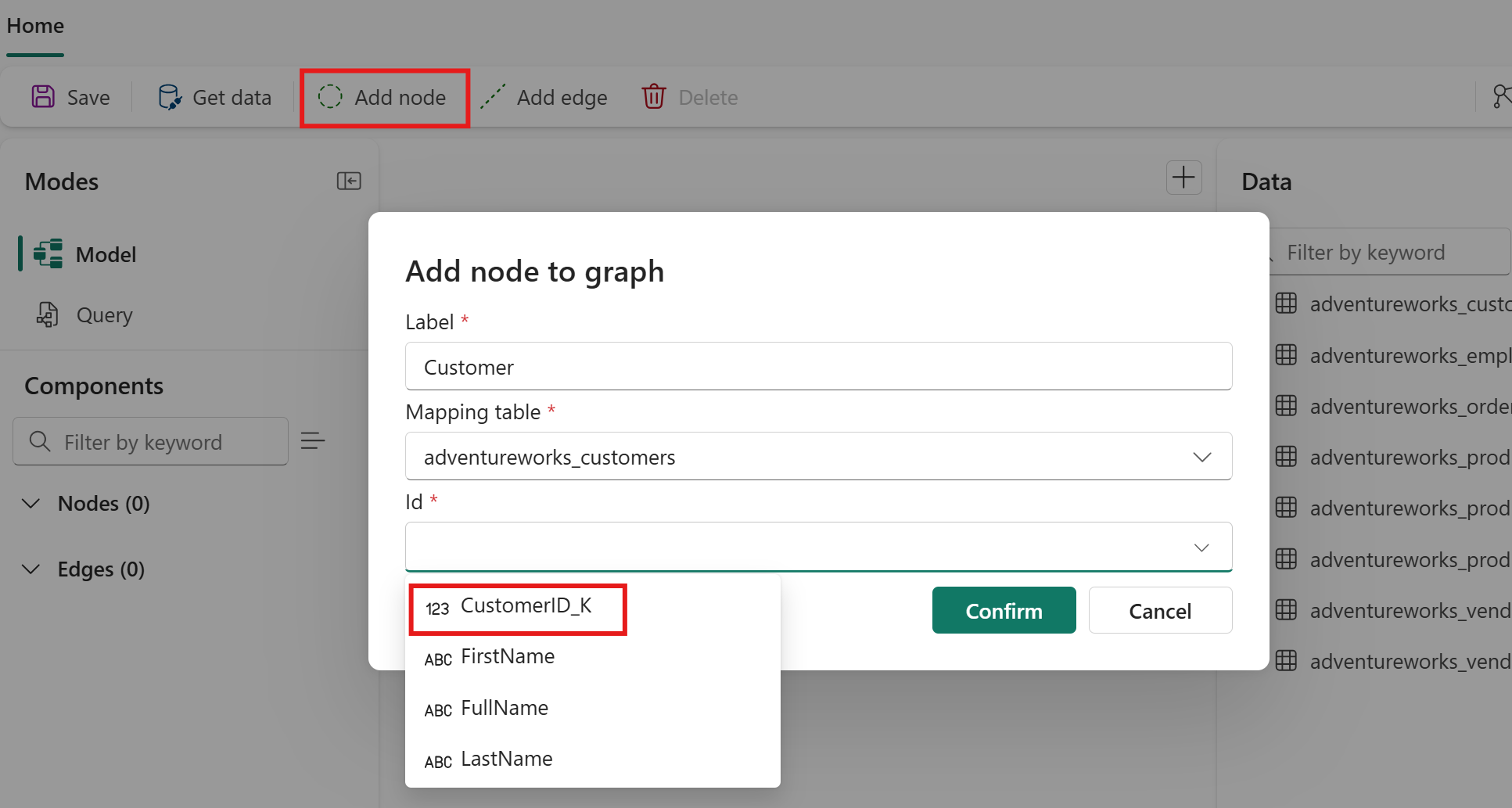
For eksempel, for den første noden, bruk disse verdiene:
-
Etikett:
Customer - Kartleggingstabell: adventureworks_customers
-
ID for mapping-kolonnen:
CustomerID_K
Tips
Du kan sette sammensatte nøkler (ID-er bestående av flere kolonner). Etter at du har valgt en karttabell, velg én ID fra ID-nedtrekksmenyen, og bruk deretter nedtrekksmenyen igjen for å legge til en til.
-
Etikett:
Velg Bekreft for å legge til nodetypen i grafen din.
Gjenta prosessen for alle gjenværende nodetyper listet i Adventure Works-nodekartleggingstabellen .
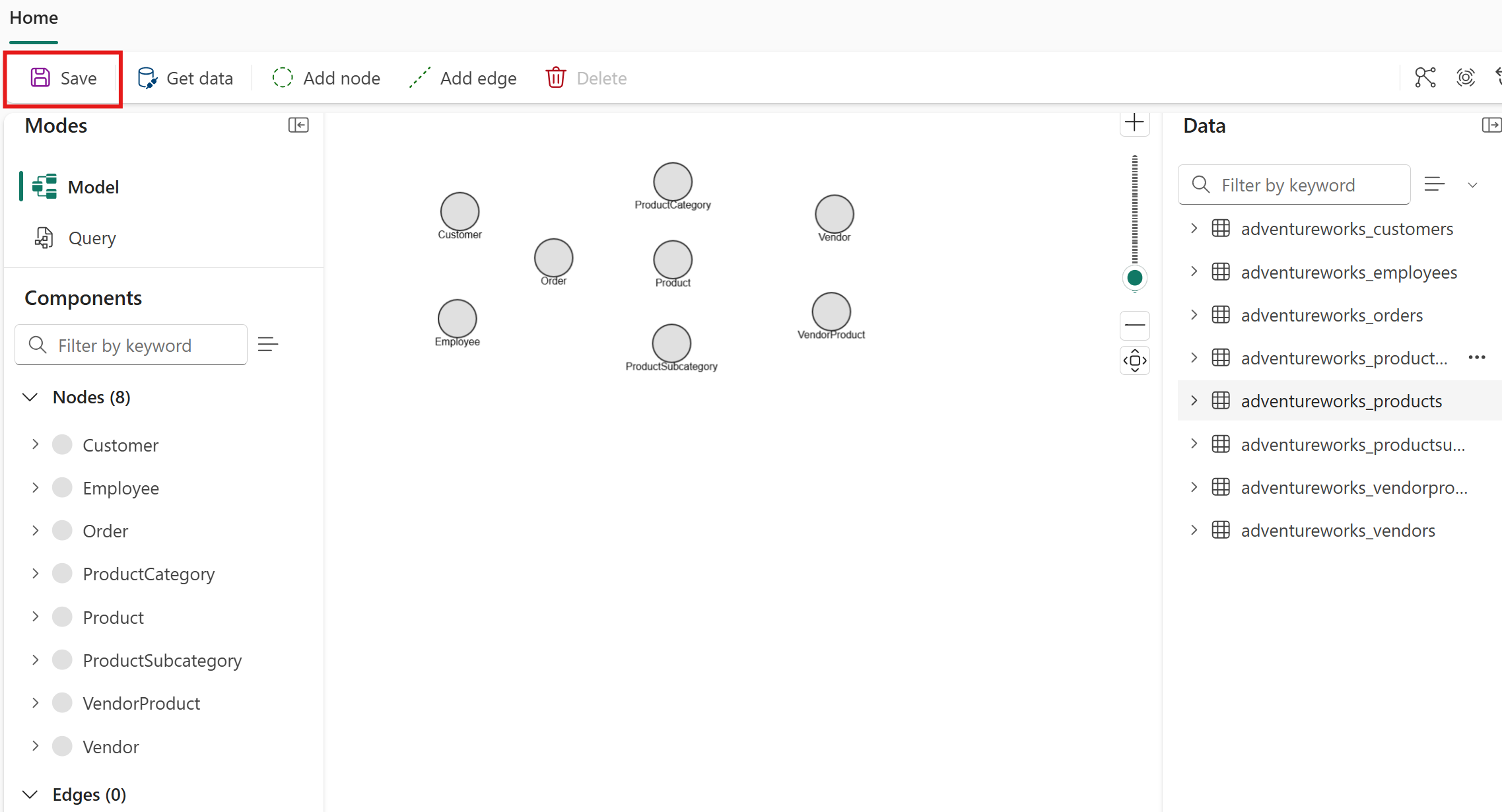
Du ser alle åtte nodetypene representert i grafen din. Velg Lagre for å lagre fremgangen din.
Forstå nodeegenskaper
Når du legger til en nodetype, blir hver kolonne i kartleggingstabellen automatisk en egenskap på den nodetypen. Du trenger ikke å legge til egenskaper manuelt. For å se egenskapene for en nodetype, dobbeltklikk på den i grafmodelleditoren for å åpne dialogen Rediger nodeskjema .
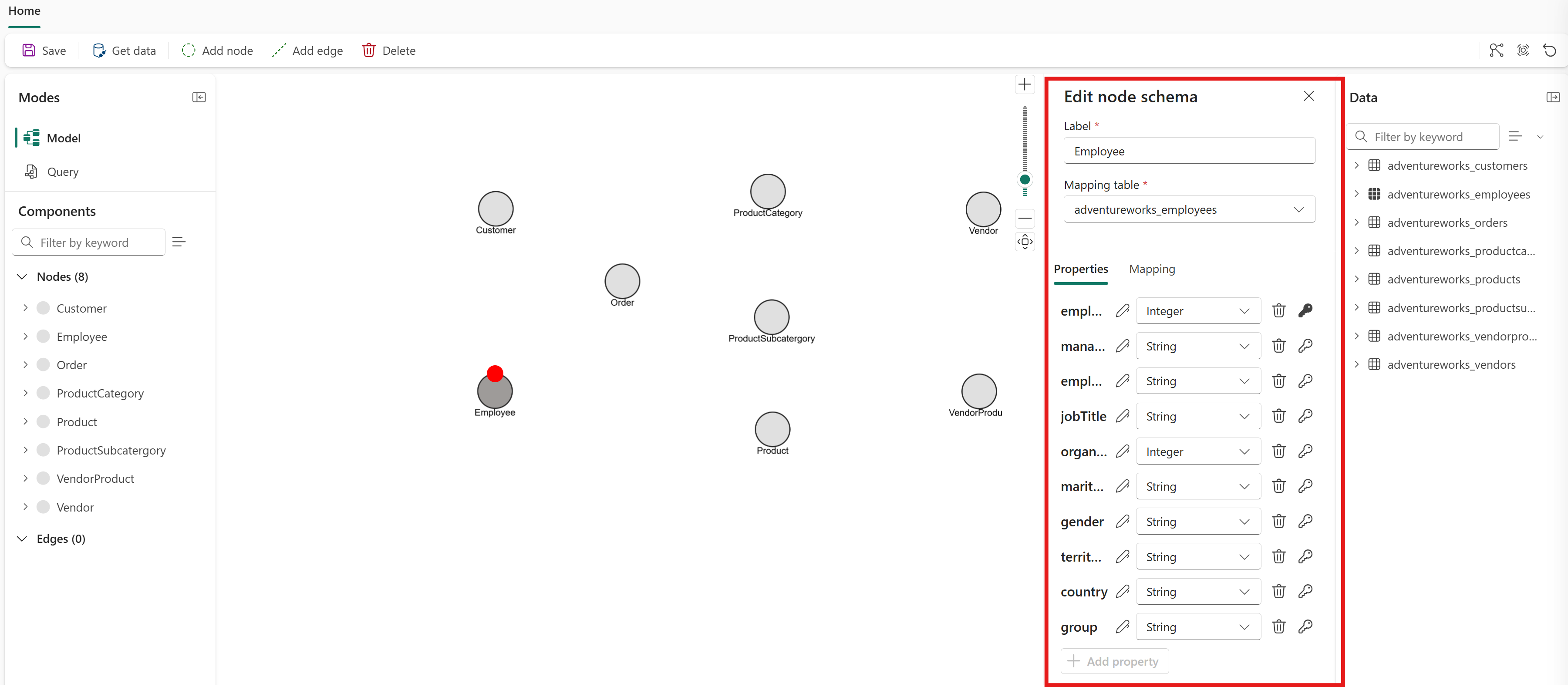
For denne veiledningen, behold alle egenskaper på hver nodetype. I et senere steg trekker du ut en kolonne til sin egen nodetype og fjerner overflødige egenskaper. For detaljer, se Modeller en node og kant fra samme tabell. For generell veiledning om valg av eiendommer som skal beholdes eller fjernes, se Fjern unødvendige eiendommer.
Etter at du har lagt til nodetyper i grafen din, legg til kanttyper for å definere forholdene mellom dem.