Merk
Tilgang til denne siden krever autorisasjon. Du kan prøve å logge på eller endre kataloger.
Tilgang til denne siden krever autorisasjon. Du kan prøve å endre kataloger.
Note
Denne funksjonen er for øyeblikket i offentlig forhåndsversjon. Denne forhåndsvisningen leveres uten en tjenesteavtale, og anbefales ikke for produksjonsarbeidsbelastninger. Enkelte funksjoner støttes kanskje ikke eller kan ha begrensede funksjoner. For mer informasjon, se Supplemental Terms of Use for Microsoft Azure Previews.
I dette opplæringssteget legger du til kanttyper i grafmodellen din. Kanter definerer forholdet mellom noder, som «Customer kjøper Order» eller «Employee selger» Order.
Viktig!
Når du definerer en kanttype, bruk en kartleggingstabell som inneholder to kolonner slik at:
- Én kolonne matcher kildenodens nøkkel når det gjelder verdier og datatype.
- En annen kolonne matcher målnodens nøkkel når det gjelder verdier og datatype.
Tabeller du bruker for å lage nodetyper kan også fungere som kantkartleggingstabeller hvis de oppfyller dette kravet.
Adventure Works-kantkartlegginger
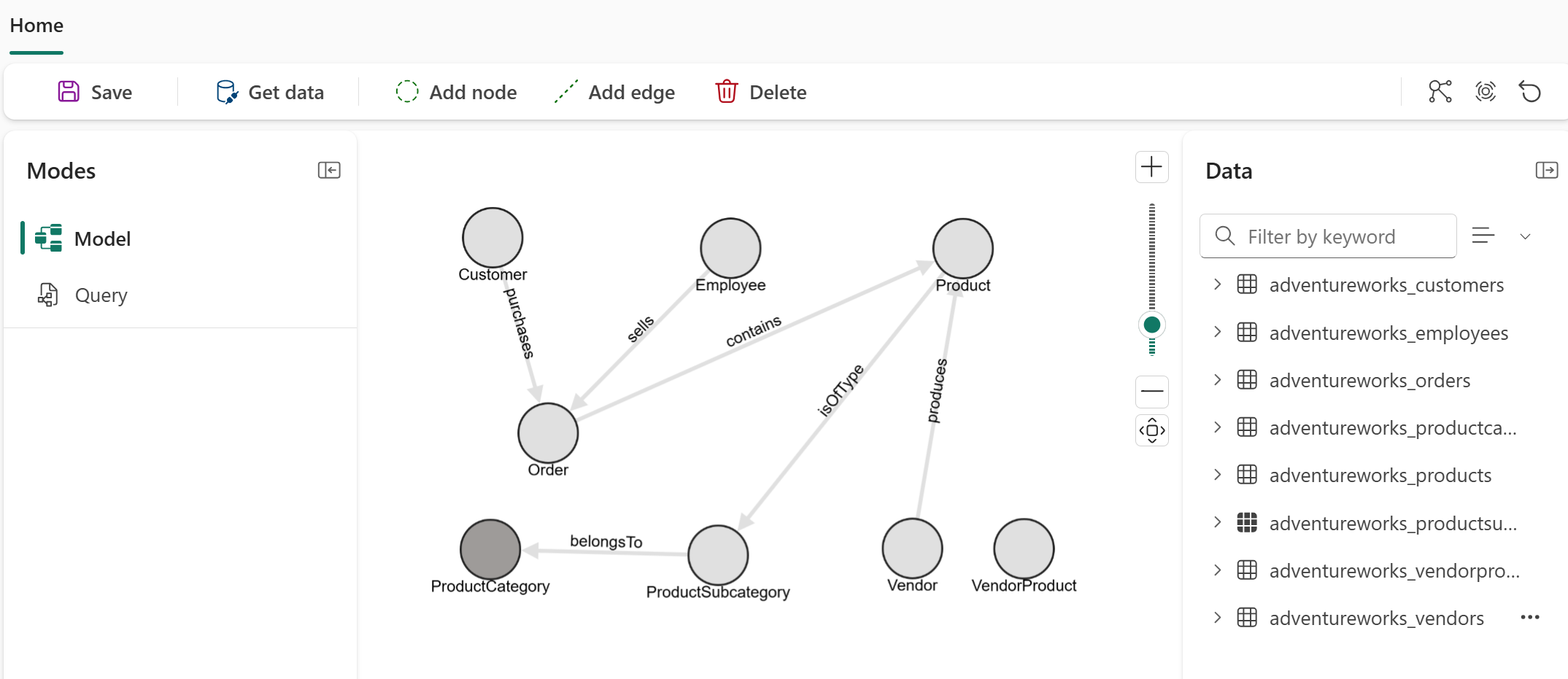
I Adventure Works-datamodellen, lag kanter for å definere relasjonene mellom nodene. Disse kantene fanger viktige forretningsforbindelser – som hvilke ansatte som solgte hvilke ordre, hvilke kunder som foretok kjøp, og hvilke leverandører som leverer hvilke produkter. Når du legger til kantene, kan du søke på tvers av disse relasjonene for å svare på spørsmål som «Hvilke produkter kjøpte en bestemt kunde?» eller «Hvilke leverandører leverer tursykler?»
Tabellen nedenfor viser kantkartleggingene som skal brukes:
| Kanttypeetikett | Kartleggingstabell | Kildenodetype/ Tilknyttet kartleggingskolonne | Målnodetype/ Tilknyttet kartleggingskolonne |
|---|---|---|---|
sells |
adventureworks_orders | Employee / EmployeeID_FK |
Order / SalesOrderDetailID_K |
purchases |
adventureworks_orders | Customer / CustomerID_FK |
Order / SalesOrderDetailID_K |
contains |
adventureworks_orders | Order / SalesOrderDetailID_K |
Product / ProductID_FK |
isOfType |
adventureworks_products | Product / ProductID_K |
ProductSubcategory / SubcategoryID_FK |
belongsTo |
adventureworks_productsubcategories | ProductSubcategory / SubcategoryID_K |
ProductCategory / CategoryID_FK |
produces |
adventureworks_vendorproduct | Vendor / VendorID_FK |
Product / ProductID_FK |
Legg til kanttyper i grafen
For å legge til kanter i grafen din, følg disse trinnene:
Velg Legg til kant for å opprette en relasjon mellom noder.
I Add edge, konfigurer kanten ved å referere til Adventure Works kantkartleggingstabellen for de riktige verdiene:
- Skriv inn kantetiketten for å beskrive forholdet.
- Velg kartleggingstabellen.
- Velg Kilde-noden og tilhørende mapping-kolonne.
- Velg Target-noden og tilhørende mappingkolonne.

For eksempel, for første kant, bruk disse verdiene:
-
Etikett:
sells - Kartleggingstabell: adventureworks_orders
-
Kilde-node:
Employee -
Mappetabellkolonne som skal knyttes til kildenodenøkkelen:
EmployeeID_FK -
Målnode:
Order -
Mappetabellkolonne som skal kobles til målnodenøkkelen:
SalesOrderDetailID_K
Viktig!
Hvis du har konfigurert nodetyper med sammensatte nøkler (ID-er bestående av flere kolonner), må du også velge de tilsvarende sammensatte nøkkelkolonnene her.
Velg Bekreft for å legge til kanten i grafen.
Gjenta prosessen for alle gjenværende kanttyper som er listet i Adventure Works kantkartleggingstabellen .

Tips
I motsetning til nodetyper, får ikke kanttyper egenskaper automatisk. Du kan legge til egenskaper når dataene beskriver selve relasjonen – for eksempel mengde eller pris på en contains kant. Kantegenskaper er mest nyttige når du skriver GQL-spørringer som filtrerer, aggregerer eller returnerer data på relasjonsnivå. For denne veiledningen trenger du ikke legge til kantegenskaper. For veiledning, se Legg til egenskaper til kanttyper.
Du bør se alle kanttypene som er representert i grafen din.
Last inn grafen
Etter å ha lagt sammen alle nodetyper og kanttyper, last inn grafen:
- Velg Save for å verifisere grafmodellen, last inn data fra OneLake, konstruer grafen, og gjør den klar for forespørring. Vær tålmodig, for denne prosessen kan ta litt tid avhengig av størrelsen på dataene dine. Når grafen lastes inn vellykket, ser du alle node- og kantetiketter i grafvisningslerretet.
Viktig!
Akkurat nå må du laste inn grafen på nytt (ved å velge Lagre) hver gang du endrer modellen eller de underliggende dataene.
På dette tidspunktet definerte du alle nodetypene og kanttypene for grafen din. Disse nodetypene og kanttypene utgjør skjemaet til grafmodellen din. Grafen din er klar for forespørsler når du har tatt inn data for å danne nodene og kantene.