Merk
Tilgang til denne siden krever autorisasjon. Du kan prøve å logge på eller endre kataloger.
Tilgang til denne siden krever autorisasjon. Du kan prøve å endre kataloger.
Bemerkning
Denne funksjonen er for øyeblikket i offentlig forhåndsversjon. Denne forhåndsvisningen leveres uten en tjenesteavtale, og anbefales ikke for produksjonsarbeidsbelastninger. Enkelte funksjoner støttes kanskje ikke eller kan ha begrensede funksjoner. For mer informasjon, se Supplemental Terms of Use for Microsoft Azure Previews.
I de forrige veiledningstrinnene kartla hver kildetabell til nøyaktig én nodetype eller én kanttype. Imidlertid inneholder relasjonstabeller ofte innebygde enheter. For eksempel inkluderer tabellen Ansatte en Country kolonne. I stedet for å lagre landet som bare en egenskap på Employee noder, kan du pakke det ut til sin egen Country nodetype og koble det til en livesIn kant. Denne tilnærmingen skaper en rikere grafmodell som lar deg spørre direkte om relasjoner mellom ansatte og land.
I dette opplæringssteget oppretter du følgende grafentiteter fra tabellen Ansatte-kartleggingen:
- En
Countrynodetype (ny) - En
livesInsom koblerEmployeetilCountry(ny) - Modifikasjoner av eksisterende
Employeenodetype for å fjerne overflødige egenskaper
Employee
--
livesI-->Country
Adventure Works ansatttabell
I Adventure Works-datamodellen har Employees-datakildetabellen følgende kolonner:
EmployeeID_KManagerIDEmployeeFullNameJobTitleOrganizationLevelMaritalStatusGenderTerritoryCountryGroup
Tabellen nedenfor viser hvordan disse kolonnene kartlegges til grafentiteter:
| Grafenhet | Type | Nøkkelkolonne |
|---|---|---|
Employee |
Node (eksisterer allerede) | EmployeeID_K |
Country |
Node (ny) | Country |
livesIn |
Kant (ny), fra Employee til Country |
EmployeeID_K → Country |
Bemerkning
I tabellen ovenfor Country refererer både til kildekolonnen i Ansatte-tabellen og den nye nodetypen i grafen. De har samme navn, men kolonnen er rådata i tabellen mens nodetypen er en enhet i grafmodellen din.
Når du oppretter en nodetype fra en mapping-tabell, blir hver kolonne i tabellen som standard en egenskap på den nodetypen. Siden Employees-tabellen har 10 kolonner, får både nodetypen Employee og Country nodetypen opprinnelig alle 10 kolonnene som egenskaper. I de følgende trinnene fjerner du egenskaper som ikke er relevante for hver nodetype.
Opprett en Country nodetype
For å lage Country nodetypen, følg disse stegene:
I grafmodellen din, velg Legg til node.
I dialogen Legg til node i grafen , skriv inn følgende verdier:
-
Plateselskap:
Country - Karttabell: adventureworks_employees
-
ID for mapping-kolonnen:
Country
-
Plateselskap:
Velg Bekreft for å legge til nodetypen i grafen din.
Dobbeltklikk på
Countrynodetypen for å se dens egenskaper.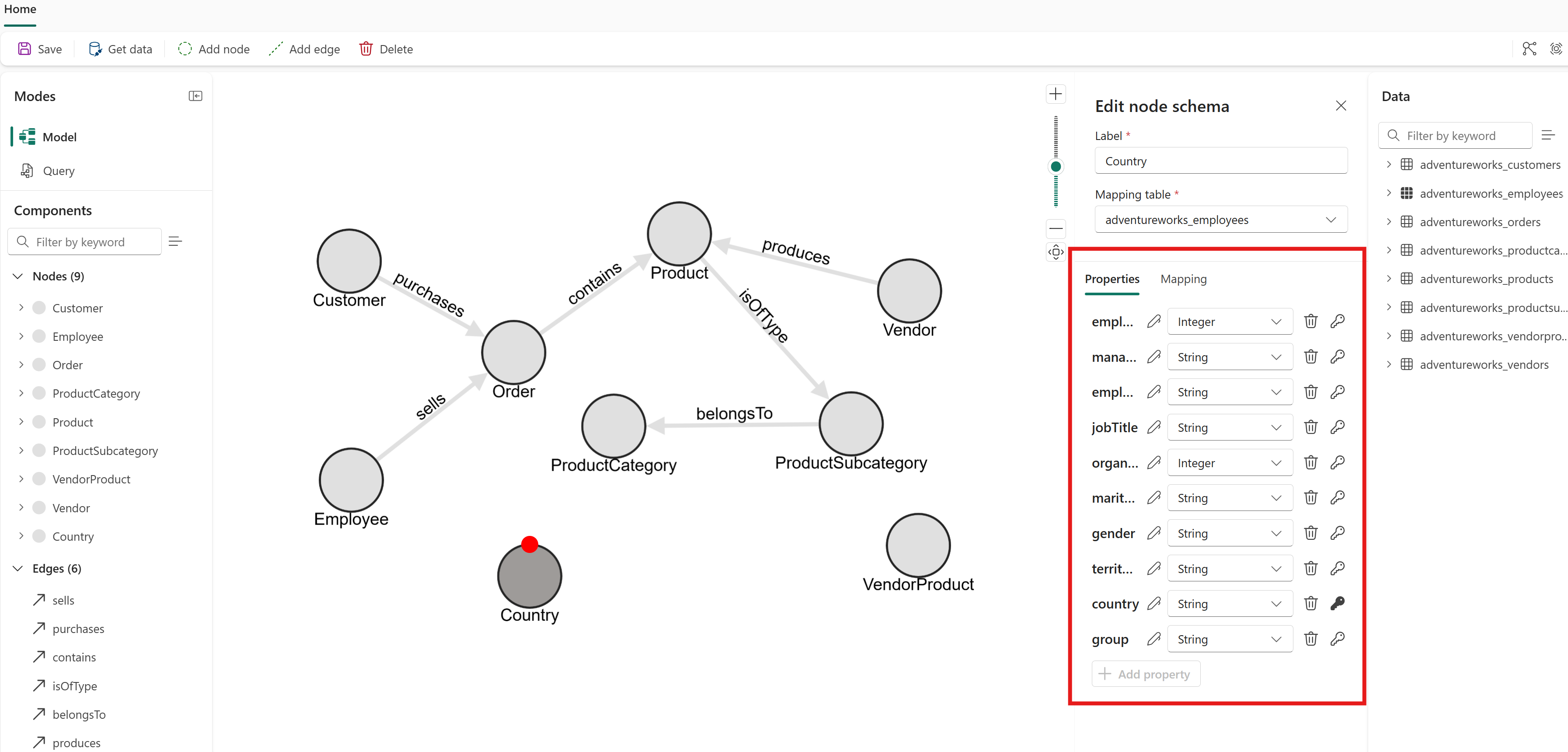
Alle de 10 kolonnene i Ansatte-tabellen blir som standard egenskaper. Slett de som ikke er relevante for et land. Spesifikt, fjern , , , , , , , ,
EmployeeID_K, ogManagerID.EmployeeFullNameJobTitleOrganizationLevelMaritalStatusGenderTerritoryGroupBare eiendommenCountryskal bli igjen.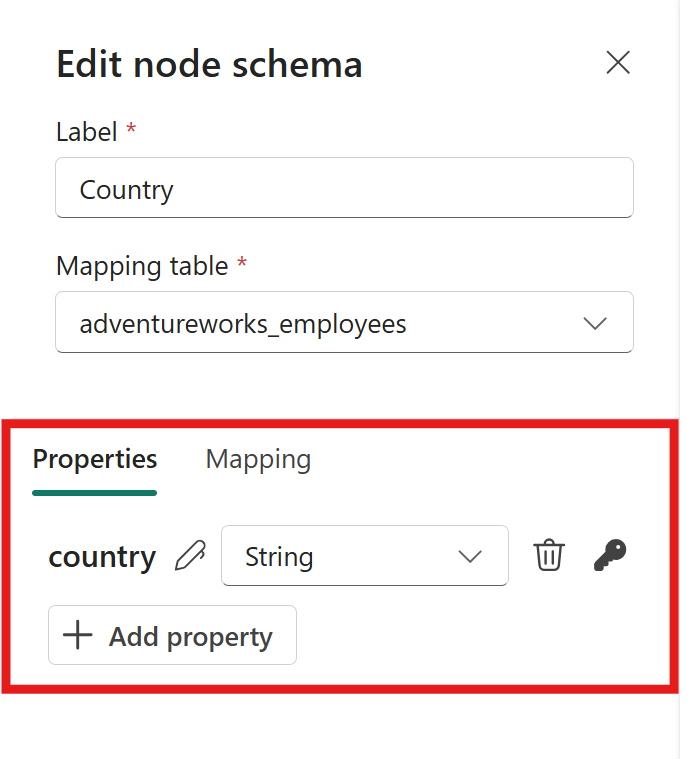
Endre Employee nodetypen
Du opprettet Employee nodetypen i et tidligere opplæringssteg. Nå som er Country sin egen nodetype koblet sammen med kanten livesIn , er kolonnen Country overflødig som egenskap Employee .
- Dobbeltklikk på
Employeenodetypen for å se dens egenskaper. - Fjern
Territory,Country, ogGrouphvis du ikke trenger dem til spørringene eller analysene dine.
Tips
Overdrevne egenskaper gjør grafen din vanskeligere å vedlikeholde og bruke. For alle nodetyper, fjern egenskaper som er:
- Ikke nødvendig for nodenes unikhet
- Ikke nødvendig for dine spørringer eller analyser
Lag en livesIn fordel
For å lage livesIn kanttypen, følg disse trinnene:
- Velg Legg til kant.
- I dialogen Legg til kant , skriv inn følgende verdier:
-
Plateselskap:
livesIn - Karttabell: adventureworks_employees
-
Kilde-node:
Employee -
Mappetabellkolonne som skal knyttes til kildenodenøkkelen:
EmployeeID_K -
Målnode:
Country -
Mappetabellkolonne som skal kobles til målnodenøkkelen:
Country
-
Plateselskap:
- Velg Bekreft for å legge til kanten i grafen.
Last inn grafen
Etter at du har konfigurert alle nodetyper og kanttyper, last inn grafen:
- Velg Save for å verifisere grafmodellen, last inn data fra OneLake, konstruer grafen, og gjør den klar for forespørring. Vær tålmodig, for denne prosessen kan ta litt tid avhengig av størrelsen på dataene dine.

Grafen inkluderer nå den nye Country nodetypen og livesIn kanttypen. Du kan spørre om relasjoner mellom ansatte og deres land direkte.
Sammendrag
I dette opplæringssteget utledet du to nodetyper og én kanttype fra den ene Employees-mappingtabellen :
-
EmployeeNode (opprettet i et tidligere steg, forbedret her) -
CountryNode (ny, hentet fra kolonnenCountry) -
livesInEDGE (ny, sammenhengendeEmployee→Country)
Dette mønsteret er nyttig når en relasjonstabell inneholder innebygde enheter som du ønsker å representere som separate noder i grafen din. Se etter kolonner som representerer distinkte virkelige enheter, som land, byer eller departementer, som kandidater for utvinning til sine egne nodetyper.
Tips
For flere modelleringsmønstre og beslutningsveiledning, se Design et grafskjema.