Merk
Tilgang til denne siden krever autorisasjon. Du kan prøve å logge på eller endre kataloger.
Tilgang til denne siden krever autorisasjon. Du kan prøve å endre kataloger.
Note
Denne funksjonen er for øyeblikket i offentlig forhåndsversjon. Denne forhåndsvisningen leveres uten en tjenesteavtale, og anbefales ikke for produksjonsarbeidsbelastninger. Enkelte funksjoner støttes kanskje ikke eller kan ha begrensede funksjoner. For mer informasjon, se Supplemental Terms of Use for Microsoft Azure Previews.
I dette opplæringssteget spør du grafen din ved å bruke Visual Query Builder. Spørringsbyggeren gir en interaktiv måte å utforske grafen din på ved å velge noder og relasjoner.
Du kan også spørre grafen din ved å bruke GQL, grafspørringsspråket. Neste veiledningssteg viser deg hvordan.
Bytt til spørringsbyggermodus
Følg denne fremgangsmåten for å bytte til spørringsverktøyet og begynne å spørre grafen interaktivt:
VelgModusspørring> fra grafens hjemmeside.
Tips
Fra dette synet kan du også lage et skrivebeskyttet spørringssett. Dette spørringssettet har de samme funksjonene og lar deg dele spørringsresultatene dine.
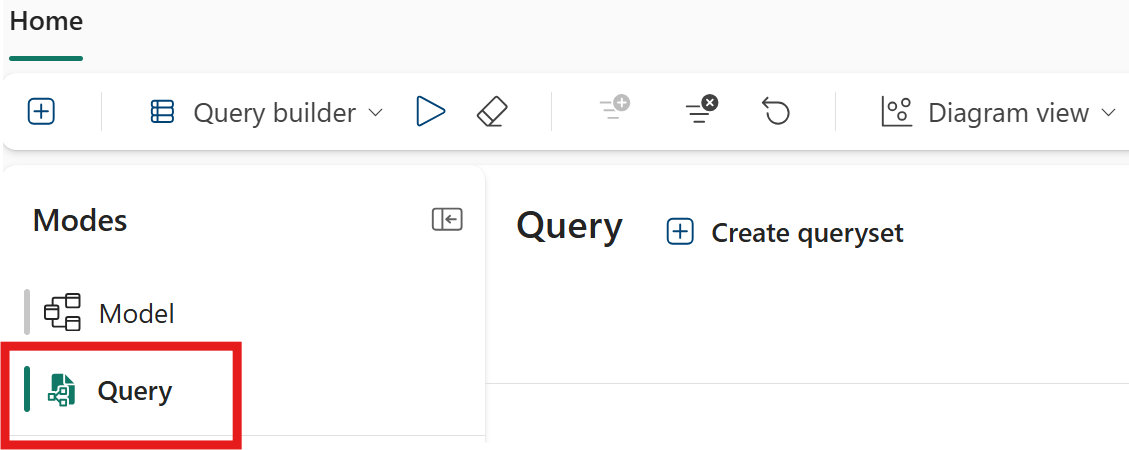
Bygg en spørring
Lag en forespørsel for å svare på spørsmålet: «Hvilke produkter kjøpte en bestemt kunde?» Denne spørringen går gjennom grafen fra Customer gjennom til Order .Product For eksempel, for å spørre kunder Carla Adams' kjøp, følg disse stegene:
Velg Legg til en node for å se tilgjengelige noder for spørring.
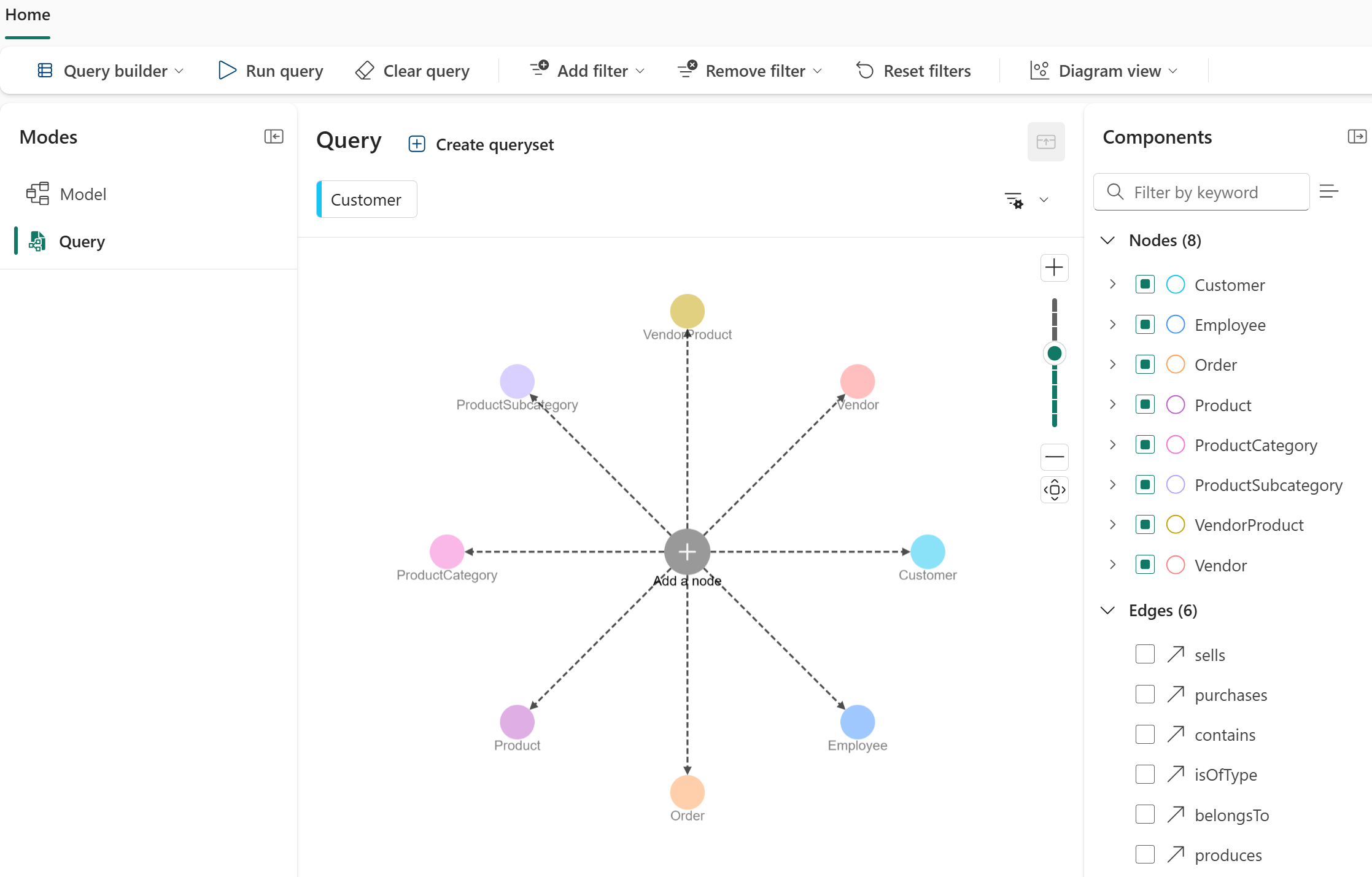
Velg Kunde-noden for å legge den til i forespørselen din.
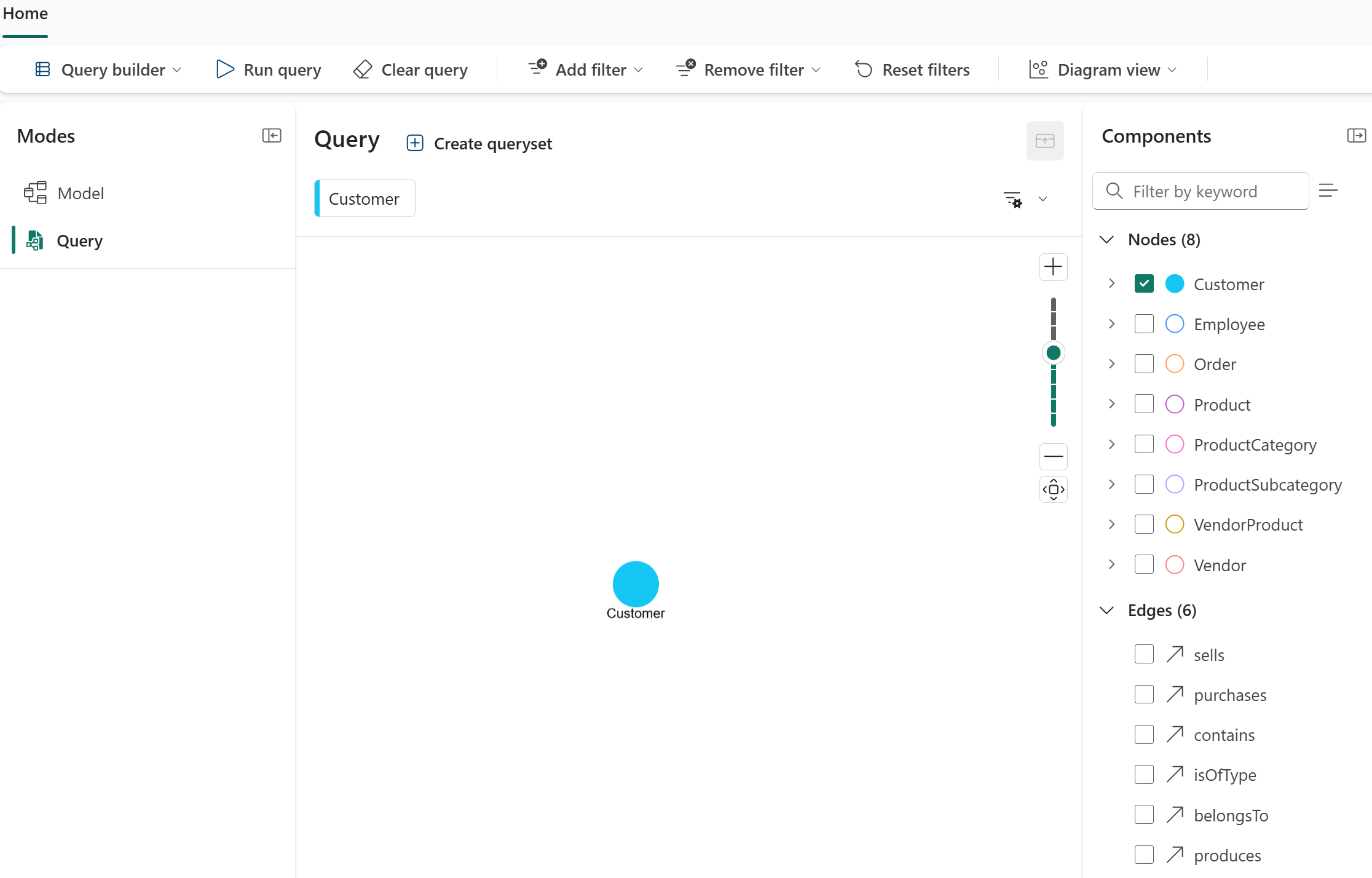
Velg
purchaseskanten mensCustomernoden er valgt. Spørringsbyggeren legger automatisk til den tilkobledeOrdernoden.Velg
containskanten mensOrdernoden er valgt. Spørringsbyggeren legger automatisk til den tilkobledeProductnoden.Du har nå et spørringsmønster:
Customer→purchases→Order→contains→Product.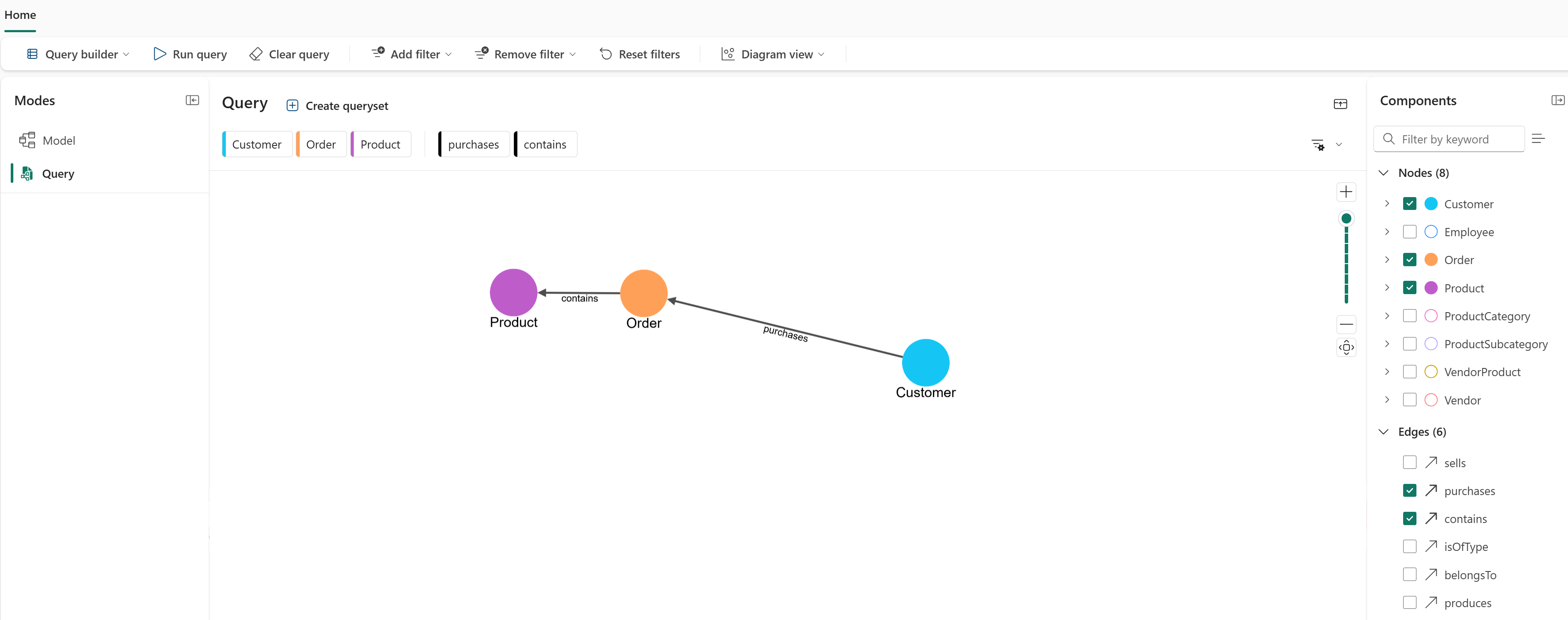
Bruk et filter på
Customernoden for å fokusere på en spesifikk kunde. For denne veiledningen, velg Customer-noden, og velg deretter Filter.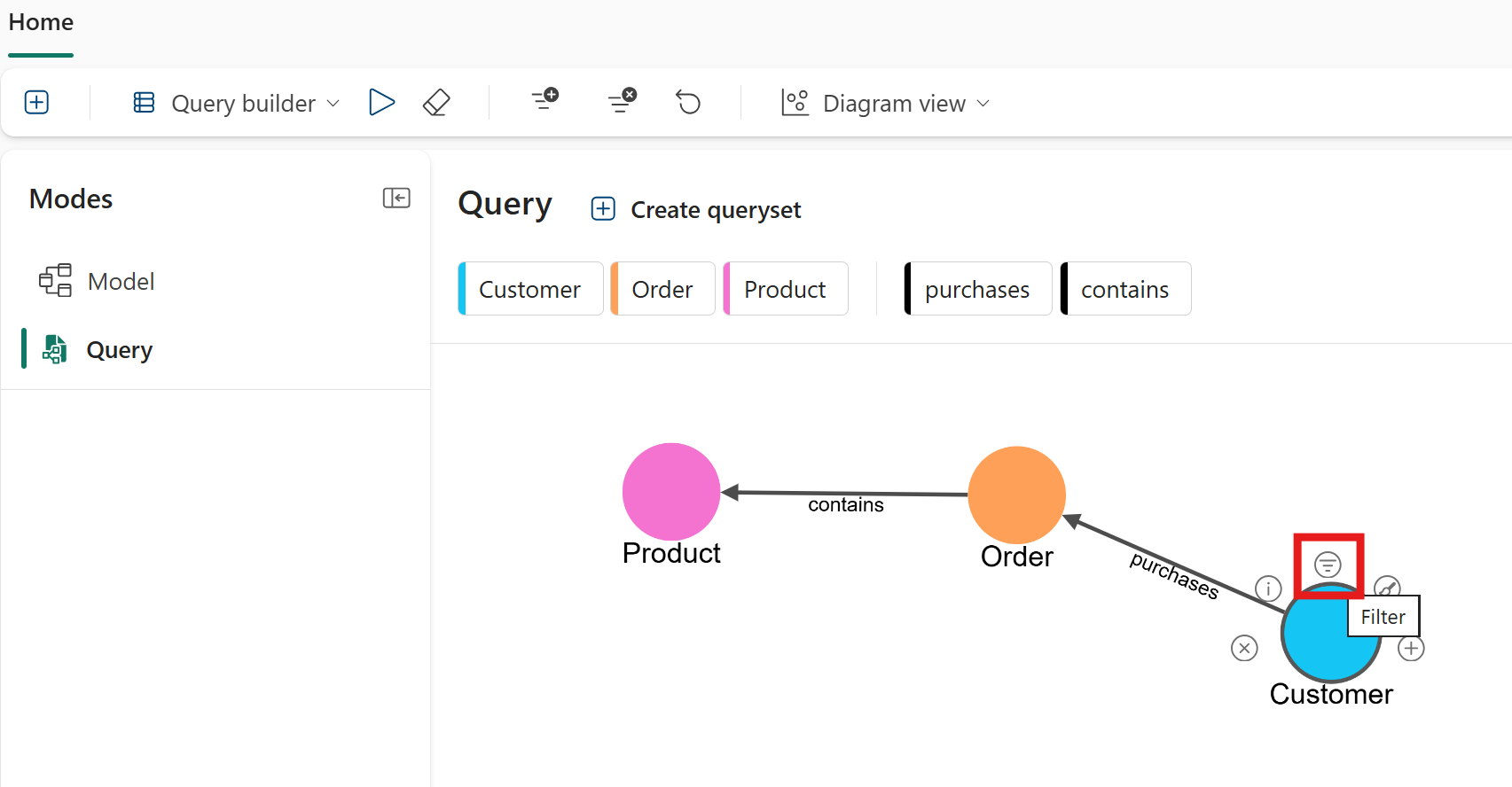
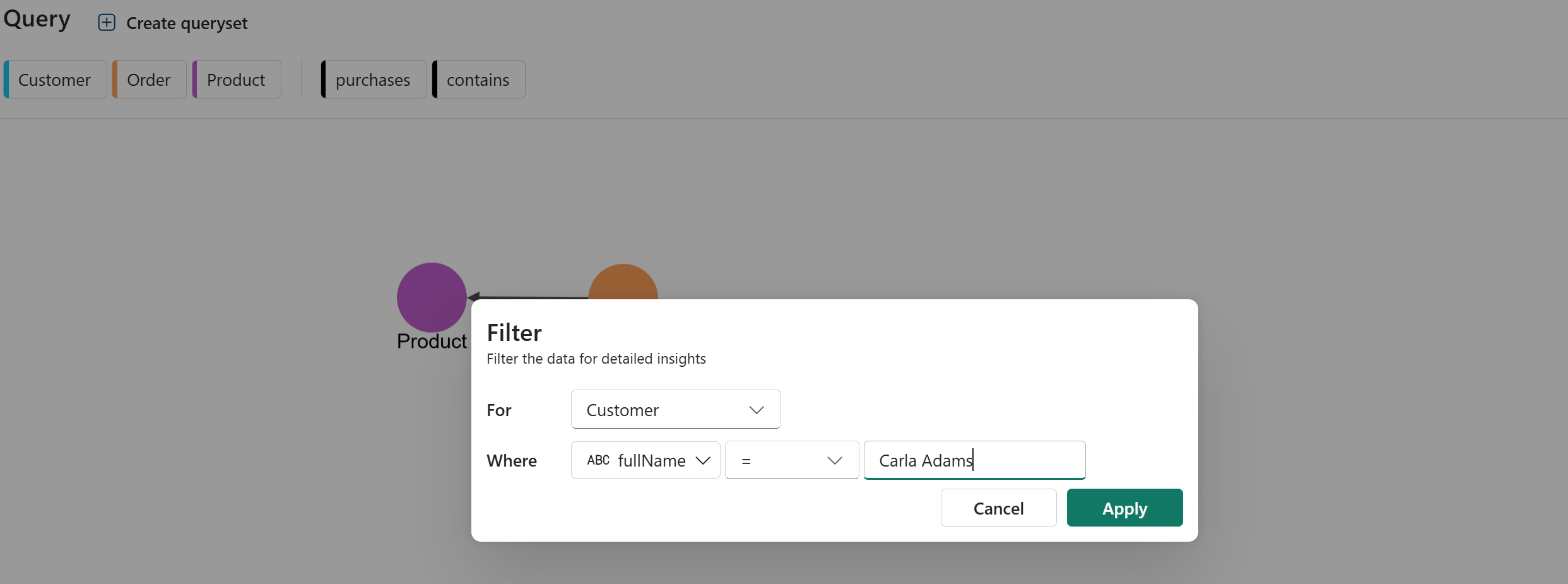
I Filter-popupen konfigurerer du filteret som følger:
-
For:
Customer -
Hvor:
fullName = Carla Adams
-
For:
Velg Bruk for å legge til filteret i
Customernoden.
Søket er nå satt opp for å finne alle produkter kjøpt av Carla Adams.
Kjør spørringen
Velg Kjør spørring for å kjøre spørringen og se resultatene. Spørsmålet kan ta noen øyeblikk å fullføre.
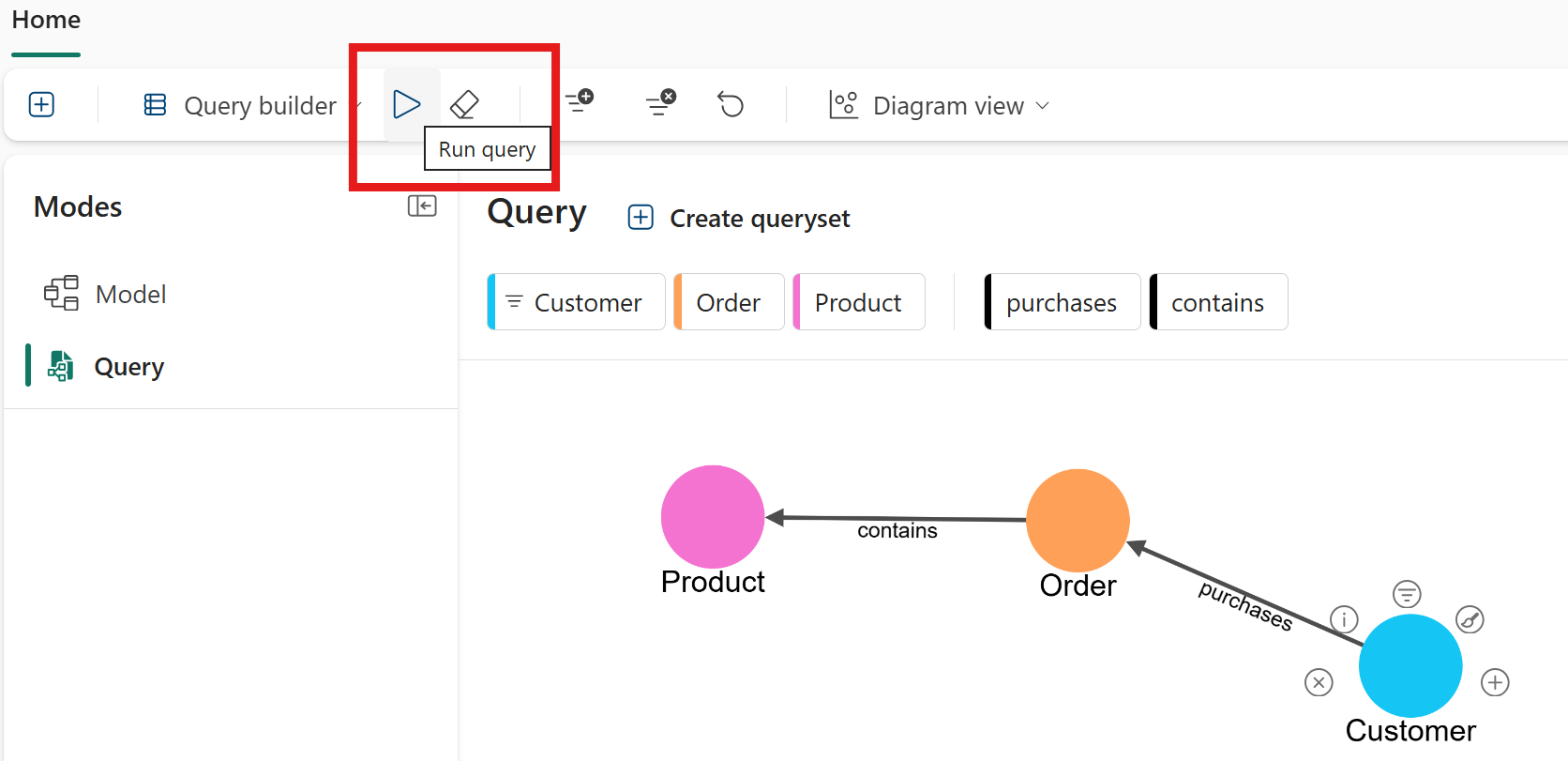
Når spørringen er ferdig, kollapser du spørringsbygger-panelet for å få et bedre bilde av resultatene. Du skal se produktene Carla Adams kjøpte, vist som en graf over tilknyttede kunde-, bestillings- og produktnoder.
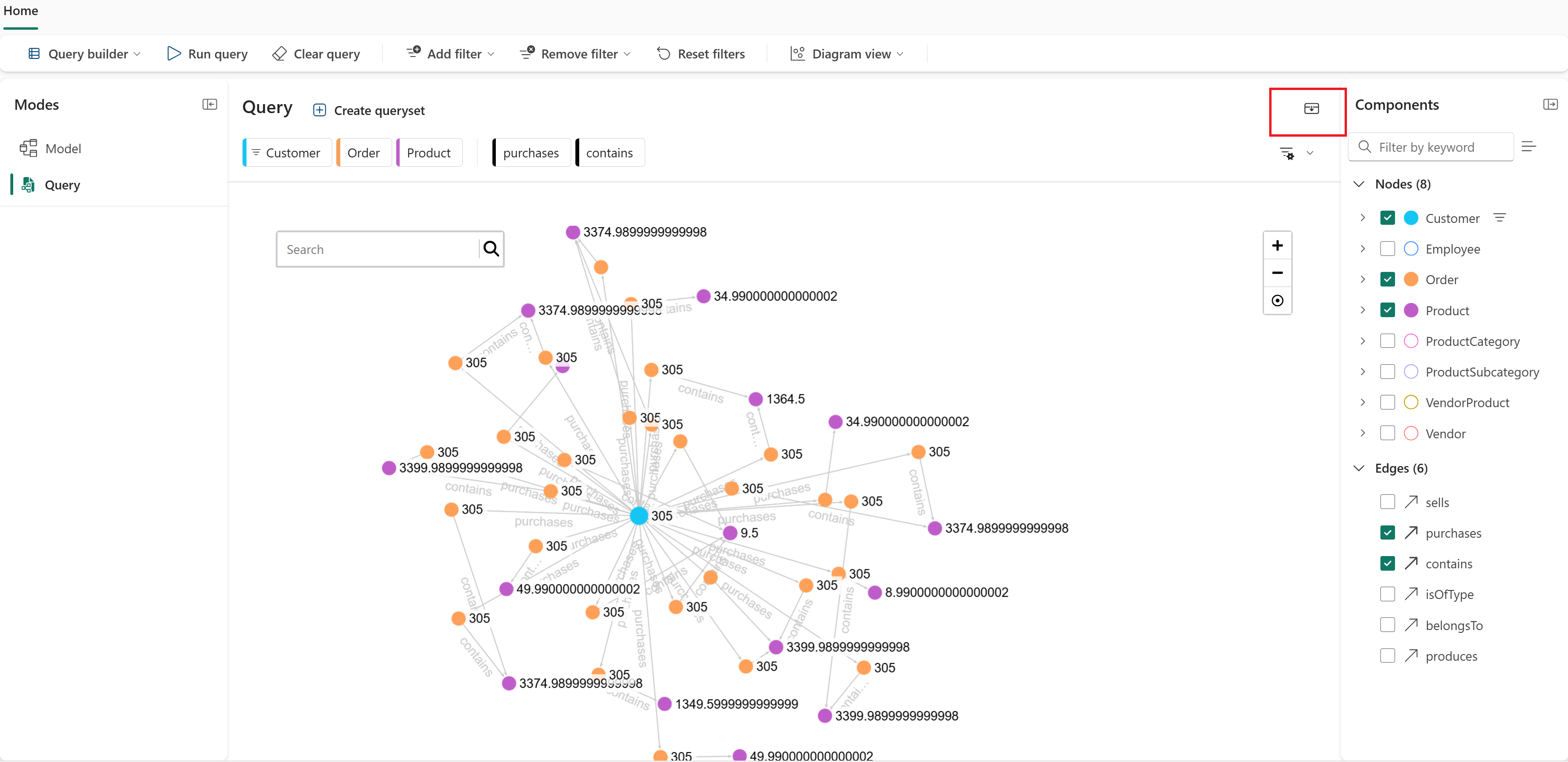
Utforsk dataene dine
Spørringsbyggeren hjelper deg å utforske grafen din visuelt:
- Utvid noder: Hold musepekeren over en node for å se dens tilknyttede noder og relasjoner.
- Se nodeegenskaper: Velg en node for å se dens egenskaper.
- Samhandle med noder: Dra noder for å flytte dem eller velg for å markere forbindelser.
- Filterresultater: Bruk filtre for å fokusere på spesifikke data.
- Velg egenskaper: Velg hvilke node- og kantegenskaper du vil inkludere i resultatene dine.
Du kan se søkeresultatene dine på forskjellige måter:
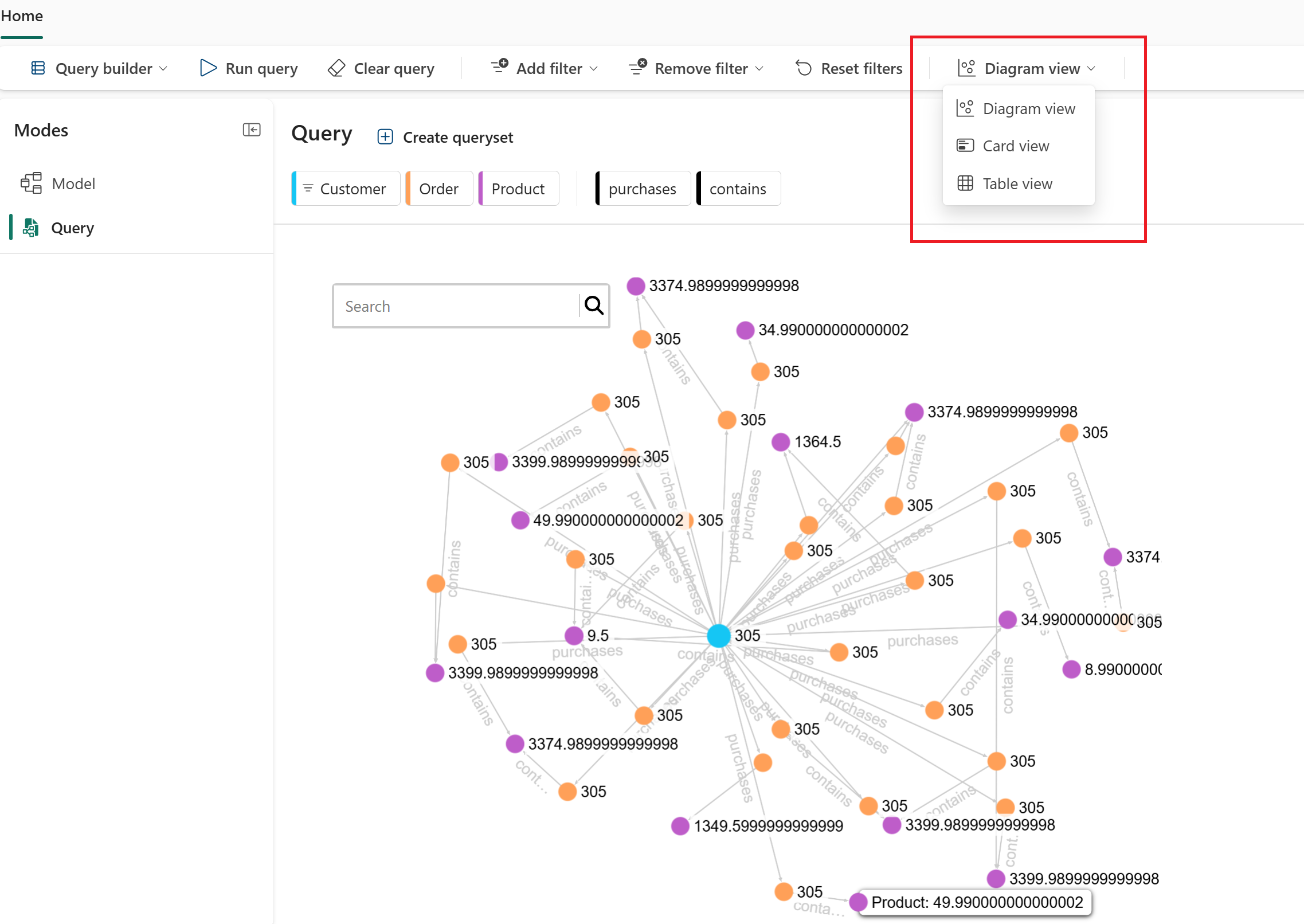
- Diagramvisning: Visualiser grafstrukturen og relasjonene. Denne visningen er standard.
- Kortvisning: Se detaljert informasjon om hver node i kortformat.
- Tabellvisning: Se resultatene i tabellformat for enklere analyse.
Lagre spørringen
Du kan lagre spørringen din ved å opprette et spørringssett i arbeidsområdet ditt. Du kan lage et spørringssett på flere måter i Fabric. Denne veiledningen bruker grensesnittet i spørringsmodus .
For å lage et spørringssett, følg disse stegene:
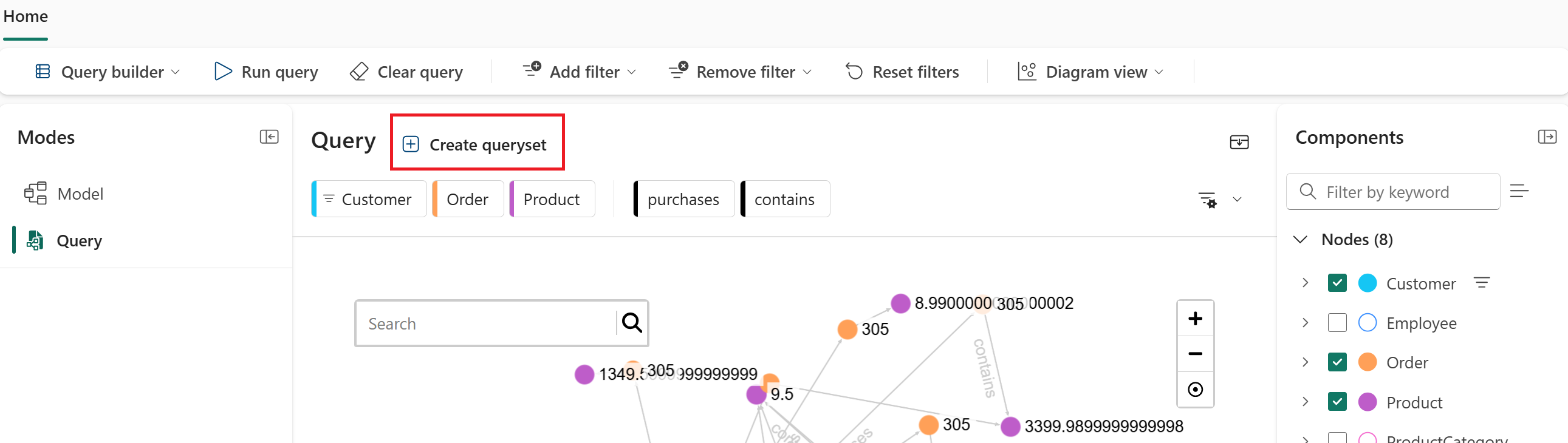
I spørringsmodus , velg Opprett spørringssett.
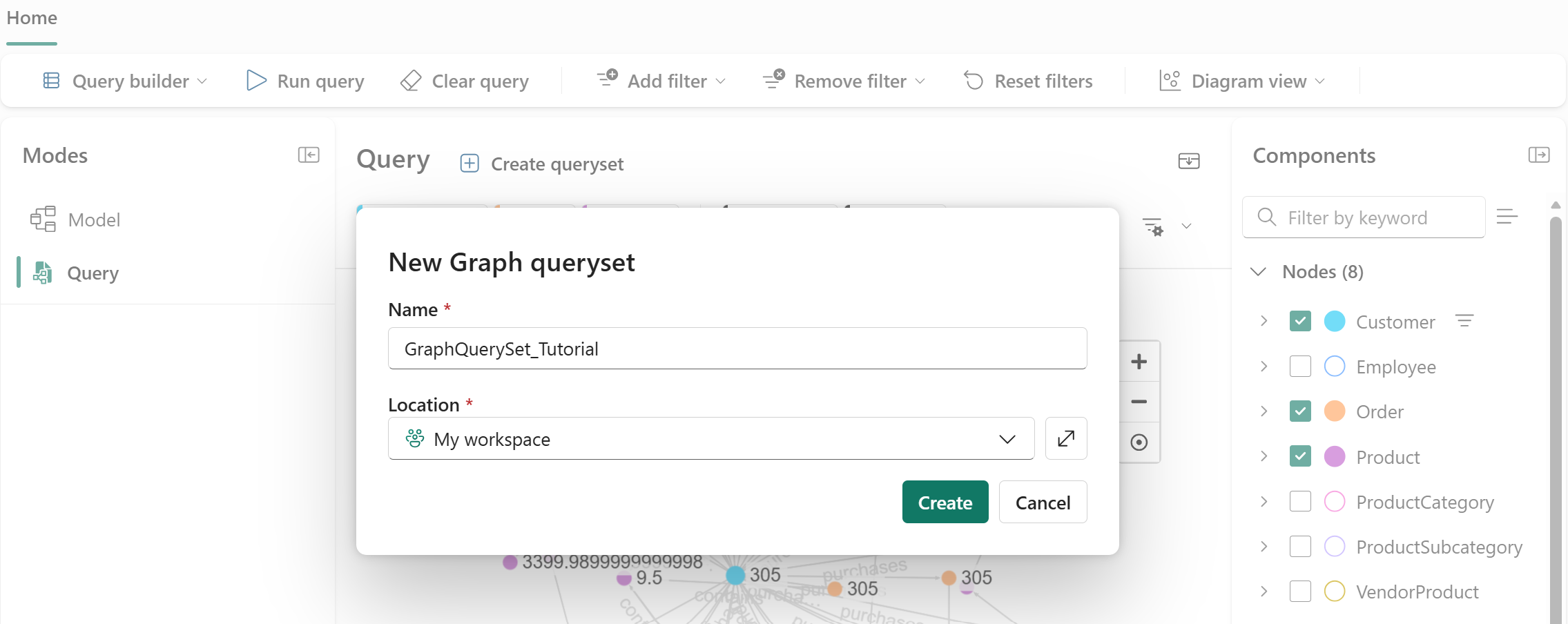
I dialogen Ny graf-spørringssett , skriv inn et navn på spørringssettet ditt (for eksempel "GraphQuerySet_1") og sett Plassering til arbeidsområdet ditt. Velg deretter Opprett.
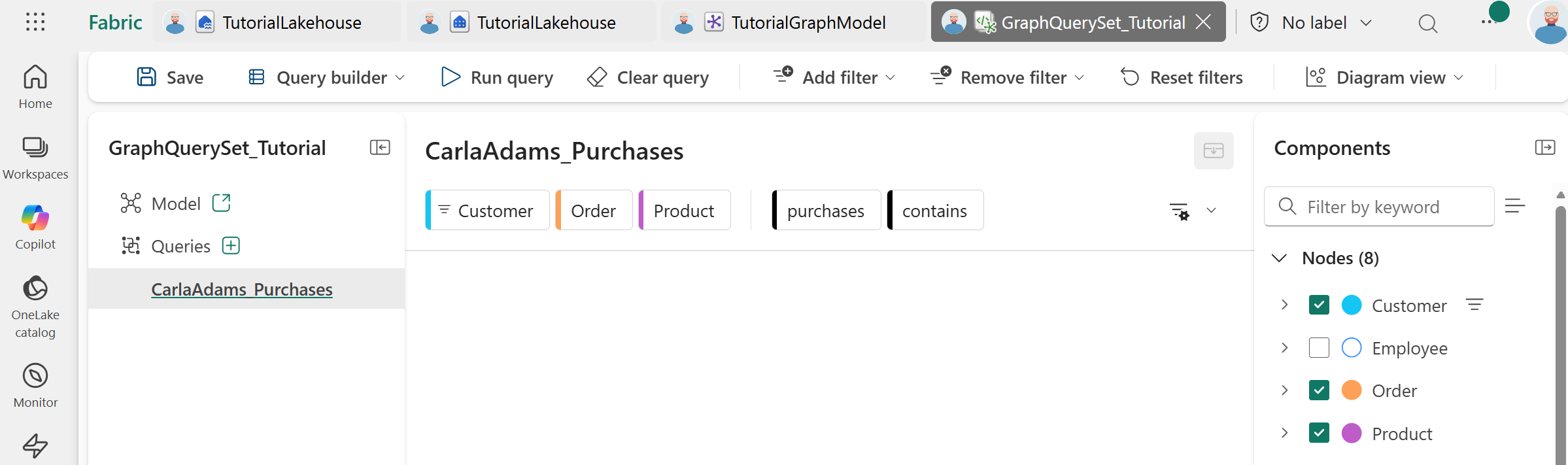
Et nytt spørringssett opprettes i arbeidsområdet ditt, og den nåværende spørringen lagres der. Velg den trippel ellipsen (...) ved siden av navnet på spørringssettet og velg Rename for å gi det et meningsfullt navn, som for eksempel "CarlaAdams_Purchases".
Spørringssettene lar deg:
- Kjør spørringer på nytt uten å lage dem på nytt
- Del forespørsler med lagkamerater som har tilgang til arbeidsområdet
- Organiser relaterte spørringer sammen