注
コミュニティの関心グループが Yammer から Microsoft Viva Engage に移行されました。 Viva Engageコミュニティに参加し、最新のディスカッションに参加するには、 Finance and Operations Viva Engage Community へのアクセス権フォームに入力し、参加するコミュニティを選択します。
Electronic reporting (ER) 形式構成を設計できます。この構成には、Microsoft Excel ブック形式で送信ドキュメントを生成するように構成できる ER 形式コンポーネントがあります。 この目的には、特定の ER 形式コンポーネントを使用する必要があります。
この機能の詳細については、「 OPENXML 形式でレポートを生成するための構成を設計する」を参照してください。
新規 ER 形式の追加
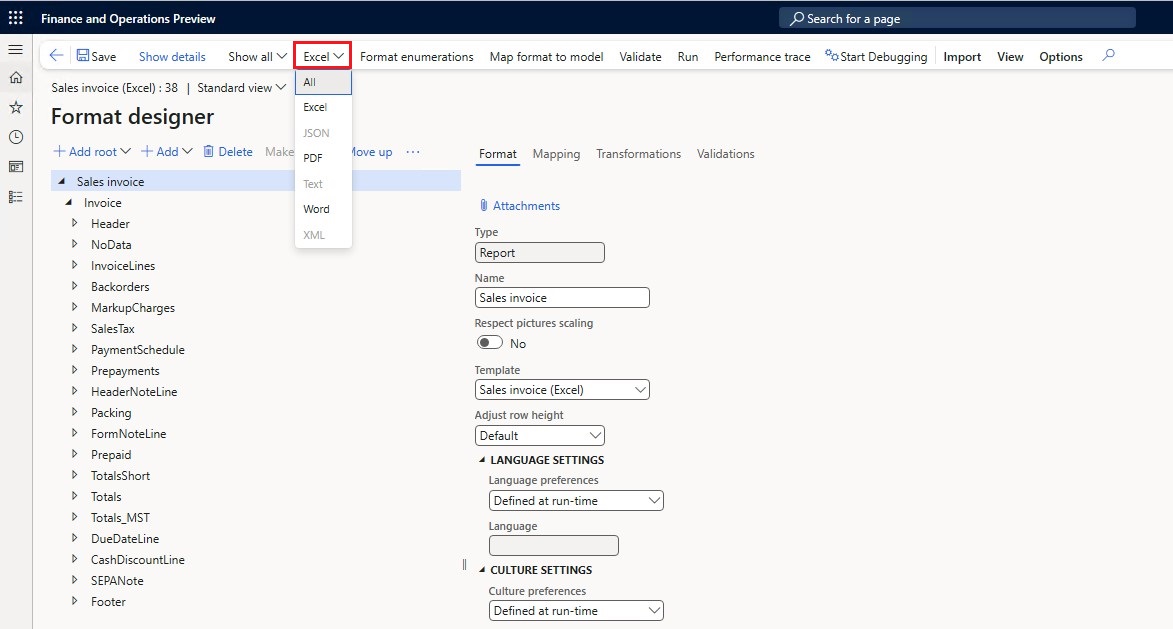
Excel ブック形式で送信ドキュメントを生成する新しい ER 形式の構成を追加する場合は、形式の
- Excel を選択した場合は、Excel形式でのみ送信ドキュメントを生成するように形式を構成できます。
- 属性を空白のままにすると、ER フレームワークでサポートされている任意の形式で送信ドキュメントを生成するように形式を構成できます。
ER 形式のコンポーネントを構成するには、アクション ウィンドウでデザイナーを選択し、ER オペレーション デザイナーで編集用の ER 形式のコンポーネントを開きます。
![[構成] ページのスクリーンショット。](media/er-excel-format-add-format.png)
財務のバージョン 10.0.34 では、デザイナーで選択した形式の構成バージョンの 形式タイプ 値を表示して変更することができます。
注記
システムでは、形式構成の現在のコンテンツに基づいて、許可される形式タイプの選択肢が提案されます。
Excel ファイル コンポーネント
手動入力
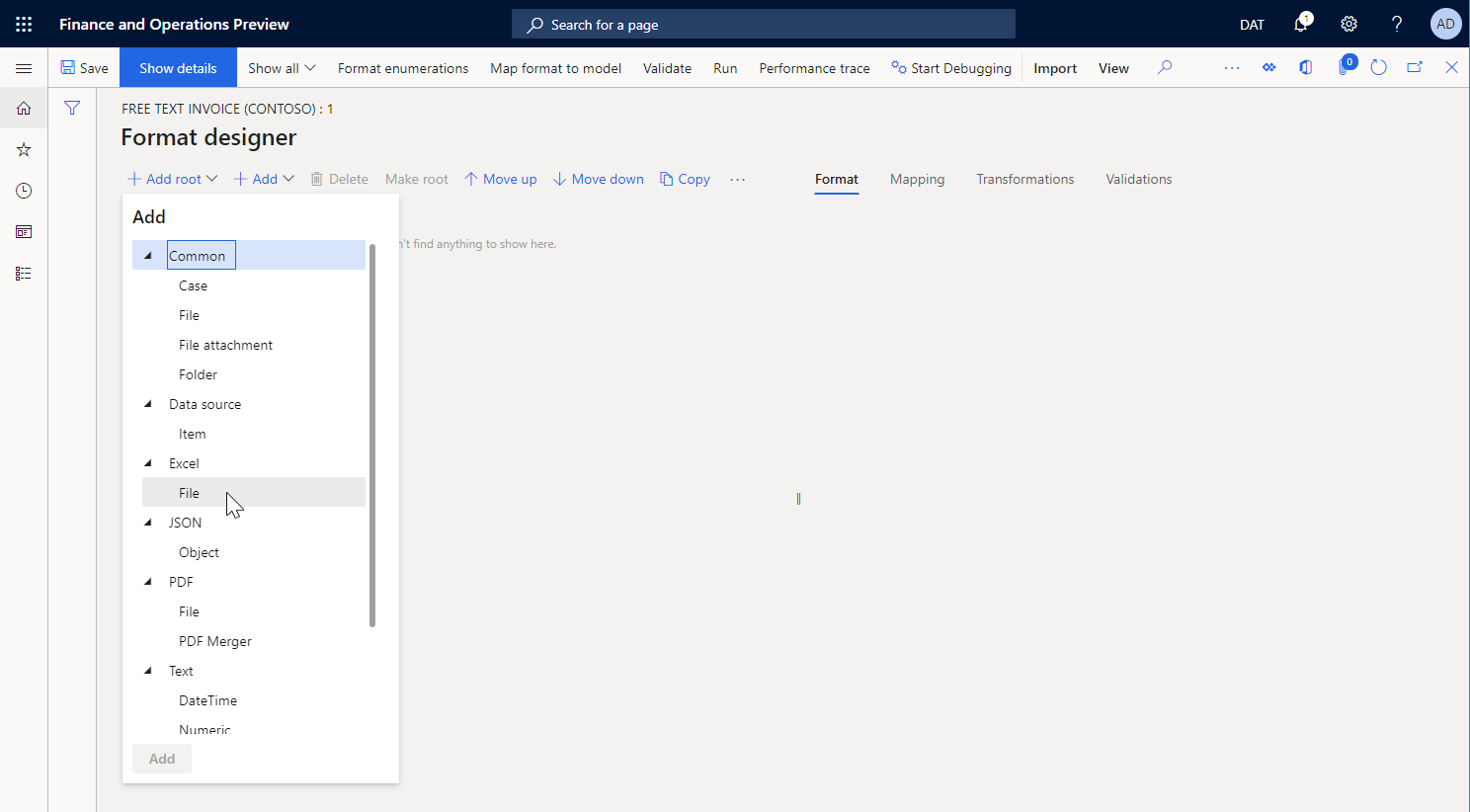
Excel形式で送信ドキュメントを生成するには、構成された ER 形式に Excel\File コンポーネントを追加します。
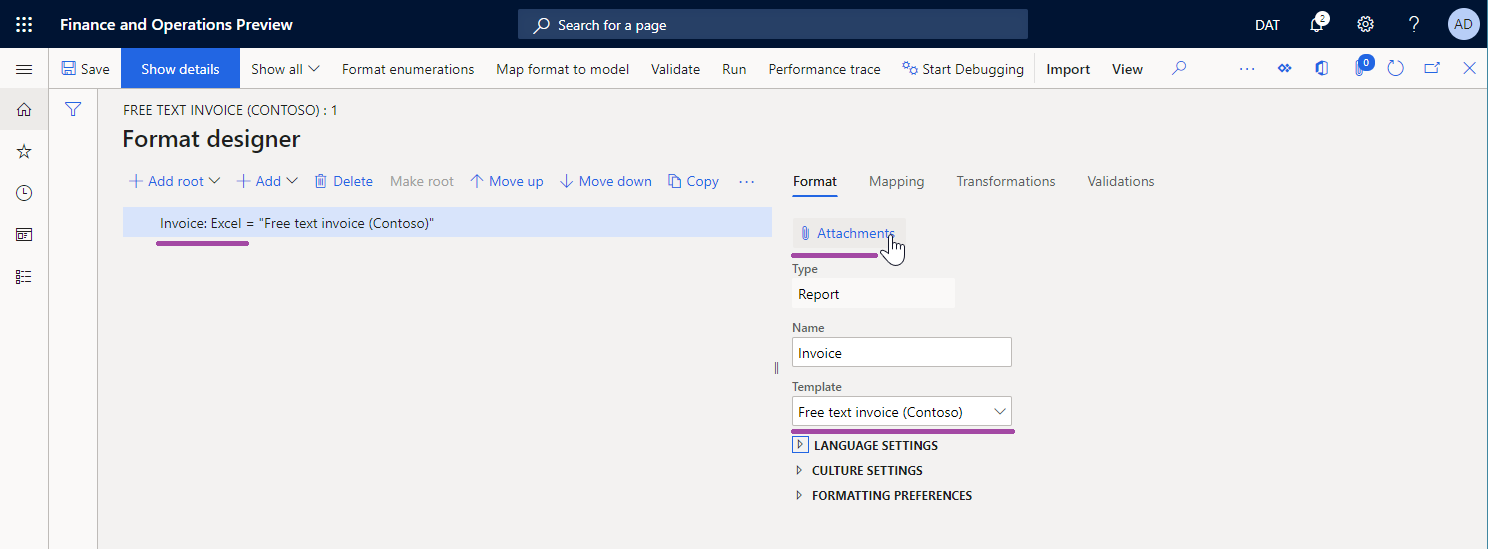
送信ドキュメントのレイアウトを指定するには、.xlsx 拡張子を持つExcel ブックを送信ドキュメントのテンプレートとして Excel\File コンポーネントに添付します。
構成済みの ER 形式を実行するときに、添付テンプレートがどのように入力されるかを指定するには、次の手順を実行します。 入れ子になった Sheet、Range、および Cell コンポーネントを Excel\File コンポーネントに追加します。 入れ子になった各コンポーネントをExcel名前付きアイテムに関連付けます。
テンプレートのインポート
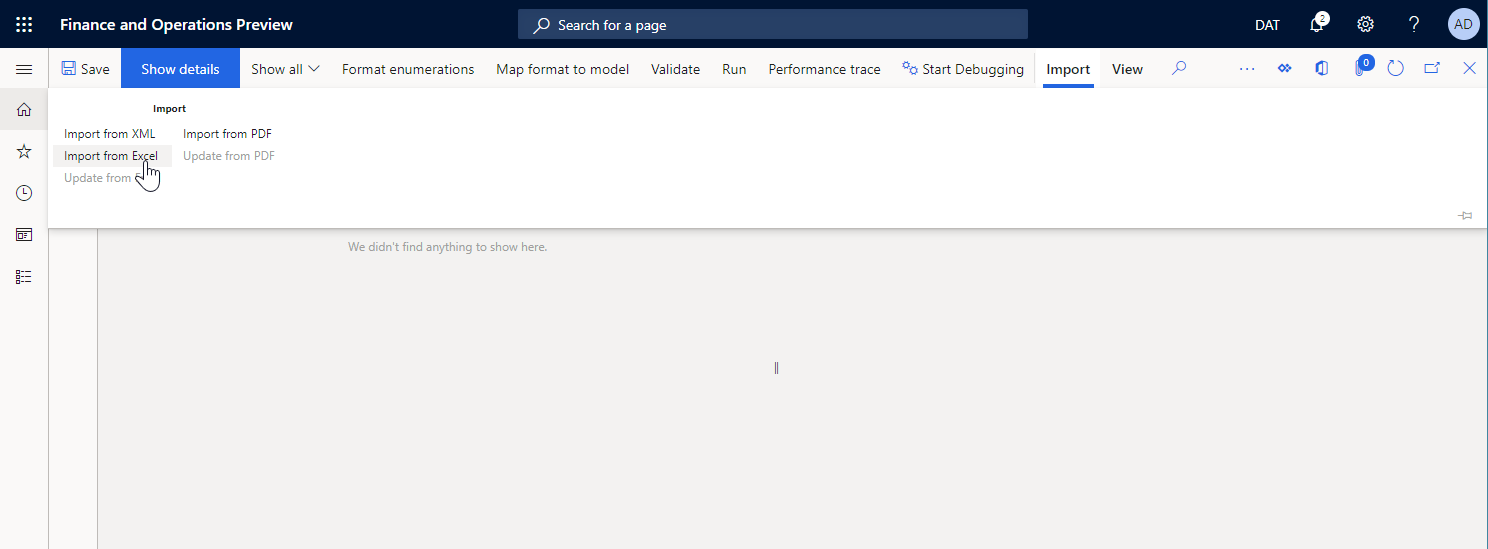
新しいテンプレートを空白の ER 形式にインポートするには、アクション ウィンドウの Import タブで Excel からインポート を選択します。 この例では、Excel\File コンポーネントを自動的に作成し、インポートしたテンプレートをそれにアタッチします。 検出されたExcelの名前付き項目の一覧に基づいて、このプロセスは必要なすべてのERコンポーネントを自動的に作成します。
注
編集可能な ER 形式で省略可能な Sheet 要素を作成する場合は、Create Excel Sheet 書式要素 オプションを Yes に設定します。
シート コンポーネント
Sheet コンポーネントは、入力する必要がある添付Excel ブック内のワークシートを表します。 Excel テンプレートのワークシートの名前は、このコンポーネントの Sheet プロパティを使用して設定します。
注記
このコンポーネントは、1 つのワークシートを含む Excel ブックに対してはオプションです。
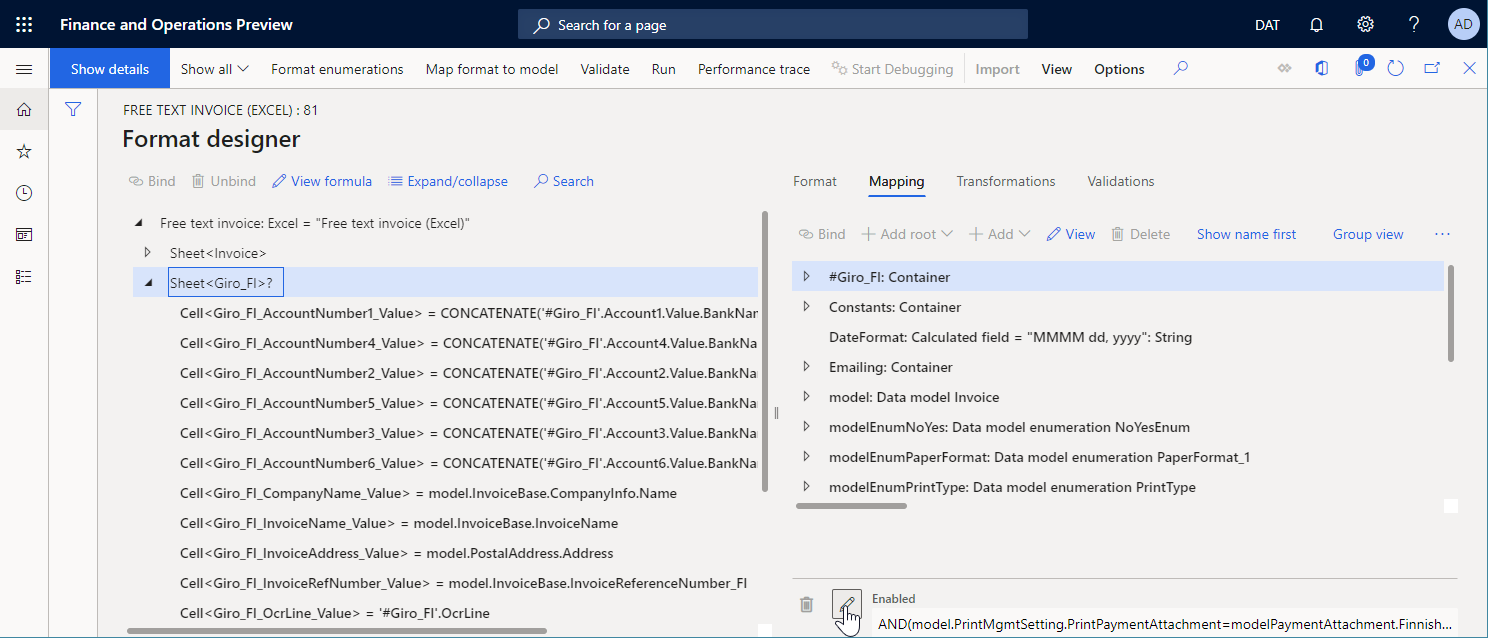
ER 操作デザイナーの [マッピング] タブで、シート コンポーネントの Enabled プロパティを構成して、生成されたドキュメントにコンポーネントを含めるかどうかを指定できます。
- 実行時に True を返す Enabled プロパティの式を構成する場合、または式を構成しない場合は、生成されたドキュメントに適切なワークシートが含まれます。
- 実行時に False を返す Enabled プロパティの式を構成した場合、生成されたドキュメントにはワークシートが含まれません。
範囲コンポーネント
ネストされたコンポーネント
データ入力
Range コンポーネントには、適切な範囲に値を入力するために使用する他の入れ子になった ER コンポーネントを含めることができます。
Text グループのコンポーネントを使用して値を入力する場合は、Excel範囲の値をテキスト値として入力します。
注記
このパターンを使用して、アプリケーションが定義するロケールに基づいて入力された値を書式設定します。
Excel グループの > コンポーネントを使用して値を入力する場合は、そのCell Cell コンポーネントのバインドで定義されるデータ型の値としてExcel範囲に値を入力します。 たとえば、データ型は、文字列、実数、または 整数 です。注記
このパターンを使用して、Excel アプリケーションが送信ドキュメントを開くローカル コンピューターのロケールに基づいて入力された値を書式設定できるようにします。
行の処理
Range コンポーネントを垂直方向にレプリケートするように構成して、Excel ワークシートに複数の行を生成できます。 親 Range コンポーネントまたはその入れ子になった Range コンポーネントは、行を生成できます。
バージョン 10.0.26 以降では、生成したワークシートで、生成された行を強制的に同じページに保存できます。 ER 形式デザイナーで、編集可能な ER 形式の親の 範囲 コンポーネントに対して 行のまとめ オプションを はい に設定します。 その後、ER は、その範囲によって生成されるすべてのコンテンツを同じページに保持しようとします。 コンテンツの高さが現在のページの残りの領域を超えた場合、ER は改ページを追加し、コンテンツは次の新しいページの先頭から開始します。
注記
[ 行を一緒に保持 ] オプションは、生成されたドキュメントの幅全体にわたる範囲に対してのみ構成します。
Keep rows together オプションは、Excel ブック テンプレートを使用するように構成する Excel > ファイル コンポーネントにのみ適用されます。
[ 行を一緒に保持 ] オプションは、 電子レポート フレームワークで EPPlus ライブラリの使用を有効にする 機能が有効になっている場合にのみ使用できます。
この機能は、ページ コンポーネントの下にある 範囲 コンポーネントに使用できます。 ただし、データ 収集データ ソースを使用してページ フッターの合計が正しく計算される保証はありません。
このオプションを使用する方法については、「 ER 形式を設計して、同じExcel ページに行を保持するの手順の例に従います。
レプリケーション
Replication direction プロパティは、生成されたドキュメントで範囲を繰り返すかどうかを指定します。
レプリケーションなし – 生成されたドキュメントで適切なExcel範囲が繰り返されていない。
Vertical – 生成されたドキュメントで適切なExcel範囲が垂直方向に繰り返されます。 レプリケートされた各範囲は、Excel テンプレートの元の範囲の下に配置されます。 繰り返される回数は、この ER コンポーネントにバインドされている レコード リスト タイプのデータソース内のレコード数で定義されます。
Horizontal – 生成されたドキュメントで適切なExcel範囲が水平方向に繰り返されます。 レプリケートされた各範囲は、Excel テンプレート内の元の範囲の右側に配置されます。 繰り返される回数は、この ER コンポーネントにバインドされている レコード リスト タイプのデータソース内のレコード数で定義されます。
水平方向のレプリケーションの詳細については、「水平方向に拡張可能な範囲を使用して、Excel レポートに列を動的に追加する」を参照>。
有効化
ER 操作デザイナーの [マッピング] タブで、Range コンポーネントの Enabled プロパティを構成して、生成されたドキュメントにコンポーネントを含めるかどうかを指定できます。
- 実行時に True を返すように Enabled プロパティの式を構成する場合、または式を構成しない場合は、生成されたドキュメントに適切な範囲が入力されます。
- 実行時に False を返すように Enabled プロパティの式を構成し、この範囲が行または列全体を表さない場合は、生成されたドキュメントに適切な範囲が入力されません。
- 実行時に False を返すように Enabled プロパティの式を構成し、この範囲が行または列全体を表す場合、生成されたドキュメントには、それらの行と列が非表示の行と列として含まれます。
サイズ変更
セルを使用してテキスト データを表示するようにExcel テンプレートを構成できます。 生成されたドキュメント内のセルのテキスト全体が確実に表示される状態を保つには、テキストがセル内で自動的に折り返されるようにそのセルを構成できます。 また、折り返されたテキストを完全に表示できない場合は高さが自動的に調整されるように、そのセルを含む行を構成できます。 詳細については、セル内で切り取られるデータの修正の「セル内でのテキスト折り返し」セクションを参照してください。
注記
既知のExcel制限があるため 文字列を折り返すセルを構成し、それらのセルを含む行の高さがラップされたテキストに合わせて自動的に調整されるように構成した場合でも、結合されたセルとその行に対して AutoFit および Wrap text Excel 機能を使用できないことがあります。
Dynamics 365 Financeバージョン 10.0.23 以降では、生成されたドキュメントで作業しているときに、その行にテキストをラップするように構成された結合セルが少なくとも 1 つ含まれている場合は常に、入れ子になったセルの内容に高さを自動的に収まるように構成されたすべての行の高さを計算するように ER を強制できます。 その場合、計算された高さを使用して行のサイズが変更され、生成されたドキュメントに行のすべてのセルが表示されます。
注記
カスタム フォントを使用してマージされたセルを書式設定すると、この機能が期待通りに機能しない可能性があります。 Excelにはカスタム フォントが埋め込まれていないため、カスタム フォント サイズに関する情報は提供されません。 そのため、マージされたセルのサイズを正しく見積もれない場合があります。
Excel テンプレートを使用して送信ドキュメントを生成するように構成された ER 形式を実行するときに、この機能の使用を開始するには、次の手順に従います。
- 組織管理>ワークスペース>電子申告の順に移動します。
- ローカライズ構成ページの、関連リンクセクションで、電子申告パラメーターを選択します。
- 電子申告パラメーター ページの、実行時タブで、行の高さを自動調整するオプションをはいに設定します。
単一の ER 形式に対してこのルールを変更する場合、次の手順に従って、その形式のドラフト バージョンを更新します。
組織管理>ワークスペース>電子申告の順に移動します。
ローカライズ構成 ページの、構成 セクションで、レポート構成 を選択します。
Configurations ページの左側のウィンドウの構成ツリーで、Excel テンプレートを使用して送信ドキュメントを生成するように設計された ER 構成を選択します。
バージョン クイック タブで、状態が 下書き となっている構成のバージョンを選択します。
アクション ウィンドウで、デザイナーを選択します。
Format デザイナー ページの左側のウィンドウの書式ツリーで、Excel テンプレートにリンクされているExcel コンポーネントを選択します。
形式タブの行の高さの調整フィールドで、編集した ER形式によって生成される発信ドキュメントの行の高さの変更を、実行時に強制するかどうかを指定する値を選択します。
- 既定 – 電子レポート パラメーター ページの行の高さを自動調整するフィールドで構成された一般設定を使用します。
- はい – 一般設定を上書きし、実行時に行の高さを変更します。
- いいえ – 一般設定を上書きし、実行時に行の高さを変更しません。
セルのコンポーネント
Cell コンポーネントを使用して、Excel の名前付きセル、図形、画像を埋め込みます。
ER 操作デザイナーの [マッピング] タブで、セル コンポーネントの Enabled プロパティを構成して、生成されたドキュメントにオブジェクトを入力するかどうかを指定できます。
- 実行時に True を返す Enabled プロパティの式を構成する場合、または式を構成しない場合は、生成されたドキュメントに適切なオブジェクトが入力されます。 この Cell コンポーネントのバインドは、適切なオブジェクトに入る値を指定します。
- 実行時に False を返す Enabled プロパティの式を構成した場合、生成されたドキュメントに適切なオブジェクトが入力されません。
セルに値を入力するように Cell コンポーネントを構成する場合は、プリミティブ データ型 ( String、 Real、 Integer など) の値を返すデータ ソースにバインドできます。 この場合、値は同一のデータ型の値としてセルに入力されます。
Excel図形に値を入力するように Cell コンポーネントを構成すると、 プリミティブ データ型 (たとえば、String、Real、または Integer) の値を返すデータ ソースにバインドできます。 この場合、値はその図形のテキストとしてExcel図形に入力されます。 文字列ではないデータ型の値については、自動的にテキストへの変換が行われます。
注記
[シェイプ テキスト] プロパティがサポートされている場合にのみ、セルコンポーネントを構成してシェイプを塗りつぶすことができます。
Excel図に値を入力するように Cell コンポーネントを構成する場合は、バイナリ形式でイメージを表す Container データ型の値を返すデータ ソースにバインドできます。 この場合、値は画像としてExcel画像に入力されます。
注記
すべてのExcel図と図形は、左上隅で特定のExcelセルまたは範囲に固定されます。 Excelの画像または図形を複製するには、その画像や図形がアンカーされているセルまたは範囲を複製対象のセルや範囲として設定する必要があります。
ヒント
実行時にカスタム スケーリングと縦横比でイメージを使用する予定の場合は、次の手順を実行します。 親
画像とシェイプを埋め込む方法の詳細については、ER を使用して生成したドキュメントに画像やシェイプを埋め込むを参照してください。
改ページ コンポーネント
PageBreak コンポーネントはExcelを強制的に新しいページを開始します。 このコンポーネントは、Excel の既定のページングを使用する場合には必要ありませんが、ER 形式に従ってページングを構成する場合には使用します。
ページのコンポーネント
概要
Page コンポーネントは、生成された送信ドキュメントで Excel が ER 形式および構造に従って改ページ位置を設定する際に使用します。 ER 形式では、 Page コンポーネントの下にあるコンポーネントが実行されると、必要な改ページが自動的に追加されます。 このプロセスでは、生成されたコンテンツのサイズ、Excel テンプレートのページ設定、およびExcel テンプレートで選択した用紙サイズが考慮されます。
生成されたドキュメントを異なるセクションに分割する必要がある場合は、それぞれ異なる改ページを使用して、すべてのシート コンポーネントで複数のページ コンポーネントを構成します。
構築物
Page コンポーネントの下の最初のコンポーネントが Range コンポーネントで、レプリケーション方向プロパティを [レプリケーションなし] に設定した場合、システムはこの範囲を、現在の Page コンポーネントの設定に基づくページ分割のページ ヘッダーと見なします。 このフォーマット コンポーネントに関連付けられているExcel範囲は、現在の Page コンポーネントの設定を使用して、システムが生成するすべてのページの上部で繰り返されます。
注記
正しい改ページ処理を行うには、Excel テンプレートの top 範囲で繰り返すように
Page コンポーネントの最後のコンポーネントが Range コンポーネントで、レプリケーション方向プロパティを [レプリケーションなし] に設定した場合、システムはこの範囲を、現在のページ コンポーネントの設定に基づくページ分割のページフッターと見なします。 この書式コンポーネントに関連付けられているExcel範囲は、現在の Page コンポーネントの設定を使用して、システムが生成するすべてのページの下部で繰り返されます。
注記
正しい改ページ位置を設定するために、実行時に Range コンポーネントに関連付けられているExcel範囲のサイズを変更しないでください。 Wrap text in a cellとAutofit row heightのExcelオプションを使用して、この範囲内のセルを書式設定しないでください。
オプションの範囲コンポーネントの間に他の複数の範囲コンポーネントを追加して、生成されたドキュメントの記入方法を指定することができます。
ページ コンポーネント配下の入れ子になった範囲コンポーネントのセットが、前述の構造に準拠していない場合、ERフォーマットデザイナーの設計時に検証エラーが発生します。 このエラー メッセージでは、この問題により実行時に問題が発生する可能性があることが通知されます。
注記
正しい出力を生成するには、その範囲コンポーネントのレプリケーション方向プロパティをレプリケーションなしに設定し、範囲がページ ヘッダーまたはページ フッターを生成するように構成されている場合は、ページ コンポーネントの下にある Range コンポーネントのバインドを指定しないでください。
データ収集 データ ソースを設定することで、ページごとの合計や累計を計算するために、改ページに関連する集計とカウントを行うことができます。 Page コンポーネントを使用して生成されたExcel ドキュメントを改ページ処理する方法については、「 ER 形式をデザインして、生成されたドキュメントをExcel形式で改ページ処理するの手順を実行します。
制限
Excel改ページに Page コンポーネントを使用する場合、改ページが完了するまで、生成されたドキュメント内の最後のページ数はわかりません。 そのため、ER 数式を使用してページの合計数を計算することはできません。また、生成されたドキュメントの正しいページ数を最後のページの前のページに印刷することはできません。
ヒント
この結果をExcelヘッダーまたはフッターにするには、ヘッダーとフッターに特別なExcel formattingを使用します。
Dynamics 365 Finance バージョン 10.0.22 では、編集可能な形式でExcel テンプレートを更新するときに、構成された Page コンポーネントは考慮されません。 この機能は、Finance の今後のリリースで考慮されます。
Excel テンプレートで conditional formatting を使用するように構成すると、場合によっては期待どおりに動作しない可能性があります。
適用性
Page コンポーネントは、Excel ファイルフォーマット コンポーネントに対して、Excelでテンプレートを使用するようにコンポーネントを構成する場合にのみ機能します。 replaceWord テンプレートを使用してExcel テンプレートを作成し、編集可能な ER 形式を実行すると、Page コンポーネントは無視されます。
ページ コンポーネントは、 電子レポート フレームワークで EPPlus ライブラリの使用を有効にする機能が有効な場合にのみ動作します。 この機能が無効になっている間に ER がページ コンポーネントを処理しようとすると、実行時に例外が発生します。
注記
無効なセルを参照する数式が少なくとも 1 つ含まれているExcel テンプレートの Page コンポーネントが ER 形式で処理されると、実行時に例外がスローされます。 ランタイム エラーを防ぐには、「
フッター コンポーネント
Footer コンポーネントを使用して、生成されたワークシートの下部にあるExcelブックにフッターを追加します。
注記
生成されたExcelブック内のワークシートごとに異なるフッターを指定するには、Sheet コンポーネントごとにこのコンポーネントを追加します。
個々の フッター コンポーネントを構成する場合は、 ヘッダー/フッターの外観 プロパティを使用して、コンポーネントが適用されるページを指定します。 使用可能な値は次のとおりです。
- Any – 親Excelワークシートの任意のページに対して、構成された Footer コンポーネントを実行します。
- First – 親Excelワークシートの最初のページに対してのみ、構成された Footer コンポーネントを実行します。
- Even – 親Excelワークシートの偶数ページに対してのみ、構成された Footer コンポーネントを実行します。
- Odd – 親Excelワークシートの奇数ページに対してのみ、構成済みの Footer コンポーネントを実行します。
1つのシート コンポーネントに対して、それぞれヘッダー/フッターの外観プロパティに対して異なる値を持つ複数のフッター コンポーネントを追加できます。 この方法を使用すると、Excel ワークシート内のページの種類ごとに異なるフッターを生成できます。
注記
それぞれのフッターコンポーネントがシートコンポーネントに追加される際には、ヘッダー/フッターの外観プロパティが異なる値を持つことを確認してください。 それ以外の場合、検証エラー が発生します。 受信したエラー メッセージで不整合が通知されます。
追加されたフッター コンポーネントの下に、テキスト\列、テキスト\日時、または他のタイプの要求された入れ子のコンポーネントを追加します。 それらのコンポーネントのバインディングを構成して、ページ フッターの入力方法を指定します。
特別な形式コード を使用して、生成されるフッターのコンテンツを正しく書式設定することもできます。 この方法を学習するには、この記事の後半にある 例 1 の手順に従います。
注記
ER 形式を構成するときは、Excel limit と 1 つのヘッダーまたはフッターの最大文字数を考慮してください。
ヘッダー コンポーネント
Header コンポーネントを使用して、Excel ブックの生成されたワークシートの上部にヘッダーを追加します。 フッター コンポーネントと同様に使用します。
追加された ER 形式の編集
テンプレートの更新
アクション ウィンドウの
- ER 形式コンポーネントが編集可能な形式で見つからない場合、プロセスでは、Excel名ごとに新しい ER 形式コンポーネントが自動的に作成されます。
- ER 形式コンポーネントに適切なExcel名が見つからない場合、プロセスは編集可能な ER 形式からそのコンポーネントを削除します。
注記
編集可能な ER 形式で省略可能な Sheet 要素を作成する場合は、Create Excel Sheet format element オプションを Yes に設定します。
編集可能な ER 形式にもともと Sheet 要素が含まれていた場合は、更新されたテンプレートをインポートするときに Create Excel Sheet format 要素 オプションを Yes に設定します。 それ以外の場合、元の Sheet 要素のすべての入れ子になった要素が最初から作成されます。 そのため、再作成されたフォーマット要素のすべてのバインディングは、更新された ER 形式で失われます。
![[Excelから更新] ダイアログ ボックスの [Excel シート形式要素の作成] オプションのスクリーンショット。](media/er-excel-format-update-template.png)
バージョン 10.0.28 以降では、Update Excel Header および Excel Footer 形式の要素 オプションを使用できます。
このオプションを No に設定すると、Excel ブック形式でインポートされたテンプレートのワークシートで対応するヘッダーまたはフッターが更新された場合でも、Excel ヘッダーとExcel フッターの書式要素は変更されません。
このオプションを Yes に設定すると、Excel Excel ブック形式でインポートされたテンプレートのワークシートで対応するヘッダーまたはフッターが更新されると、ヘッダーとExcelフッターの書式要素が変更されます。
- ワークシートのヘッダーまたはフッターの構造が変更されていない場合、または追加されるだけの場合は、対応する Excel Header または Excel Footer 形式要素の構造が更新されます。 この Excel ヘッダーまたは Excel フッター形式要素の下に入れ子になったフォーマット要素のバインドは保持されます。
- ワークシートのヘッダーまたはフッターの構造が変更されると、対応する Excel Header または Excel Footer 形式要素が再作成されます。 この Excel ヘッダーや Excel フッター形式要素の配下に入れ子にされた書式要素のバインディングは削除されます。
![Excelから更新] ダイアログ ボックスの [Excel ヘッダーとExcel フッターの書式設定要素の更新] オプションのスクリーンショット.](media/er-excel-format-update-template2.png)
この機能の詳細については、「Excel テンプレートを再適用して電子レポート形式を変更するを参照してください。
ER 形式の検証
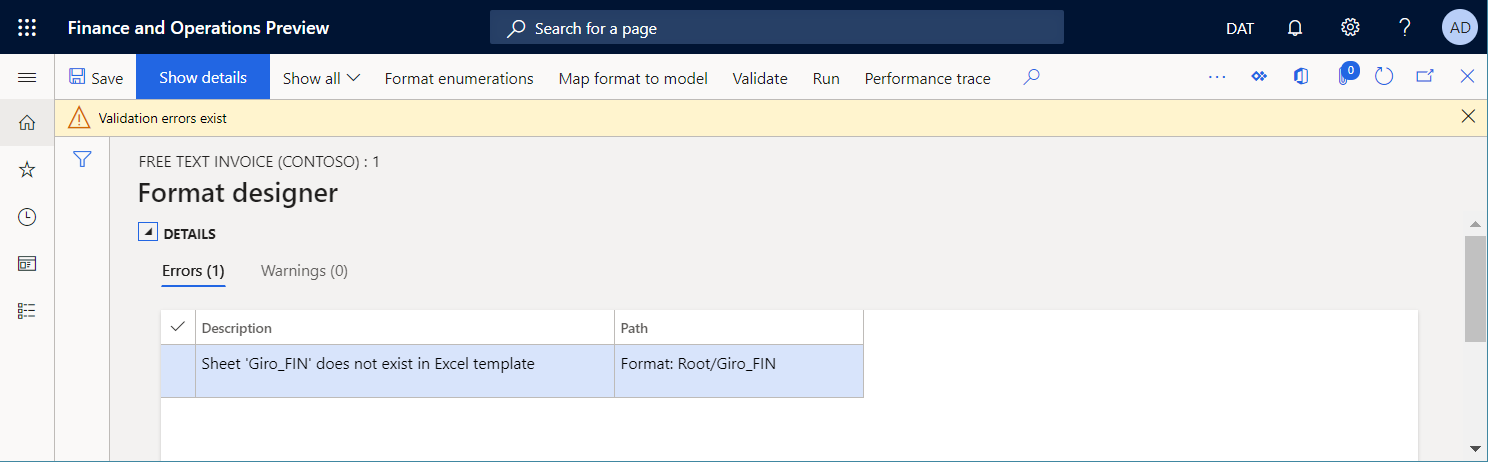
編集できる ER 形式を検証すると、システムは整合性をチェックして、現在使用しているExcel テンプレートにExcel名が存在することを確認します。 不整合が発生した場合は、システムから通知されます。 一部の不整合については、問題を自動的に修正するオプションを使用できます。
Excel数式の計算を制御する
Microsoft Excel ブック形式で送信ドキュメントを生成する場合、このドキュメント内の一部のセルにExcel数式が含まれている可能性があります。 電子レポート フレームワーク 機能で EPPlus ライブラリの
[ 自動] を選択すると、新しい範囲、セル、およびその他の要素が生成されたドキュメントに追加されるたびに、依存するすべての数式が再計算されます。
注記
この選択により、複数の関連する数式を含むExcel テンプレートのパフォーマンスの問題が発生する可能性があります。
ドキュメントの生成時に数式の再計算を回避するには、手動 を選択します。
注記
Excelを使用して生成されたドキュメントをプレビュー用に開くと、数式の再計算が手動で強制されます。 生成されたドキュメントに数式を含むセルの値が含まれていない可能性があるため、生成されたドキュメントをプレビューなしで使用することを前提とする ER 変換先を Excel (PDF 変換、電子メールなど) で構成する場合は、このオプションを使用しないでください。
例1: フッターのコンテンツを書式設定する
提供されている ER 設定を使用して、印刷可能な自由形式の請求書 (FTI) ドキュメントを生成します。
生成されたドキュメントのフッターを確認します。 ドキュメントの現在のページ番号とページの合計数に関する情報が含まれることに注意してください。

ER 形式デザイナーで、確認のためにサンプルの ER 形式を開き ます。
請求書ワークシートのフッターは、フッター コンポーネントの下に存在する 2 つの文字列コンポーネントの設定に基づいて生成されます。
最初の String コンポーネントは、次の特殊な書式設定コードを入力して、Excelに特定の書式を強制的に適用します。
- &C- 中央にフッター テキストを配置する。
- &"Segoe UI,Regular"&8- フッター テキストを 8 ポイントの "Segoe UI Regular" フォントで表示します。
2 番目の文字列コンポーネントは、現在のドキュメントの現在のページ数とページの合計数を含むテキストを入力します。
![[書式] デザイナー ページのフッター ER 形式コンポーネントのスクリーンショット。](media/er-fillable-excel-footer-2.png)
サンプル ER 形式をカスタマイズして、現在のページ フッターを変更します。
Createサンプル ER 形式を基にしたカスタムのフリーテキスト請求書 (Excel) ER 形式を派生させます。
請求書ワークシートのフッター コンポーネントのための最初の新しい文字列 コンポーネントのペアを追加します。
- 左側の会社名に対応し、8 ポイントの "Segoe UI Regular" フォント ("&L&"Segoe UI,Regular"&8") で表示される文字列 コンポーネントを追加します。
- 会社名を入力する文字列コンポーネント (model.InvoiceBase.CompanyInfo.Name) を追加します。
請求書ワークシートのフッター コンポーネントのための 2 番目の新しい文字列コンポーネントのペアを追加します。
- 右側の処理日に対応し、8 ポイントの "Segoe UI Regular" フォント ("&R&"Segoe UI,Regular"&8") で表示される文字列コンポーネントを追加します。
- カスタム形式で処理日を入力する 文字列 コンポーネントを追加します (" "&DATEFORMAT(SESSIONTODAY(), "yyyy-MM-dd"))。
![[書式] デザイナー ページのフッター ER 形式コンポーネントを確認しているスクリーンショット。](media/er-fillable-excel-footer-3.png)
完了する派生した自由形式請求書 (Excel) カスタムER形式のドラフトバージョン。
Configure 印刷管理を設定して、サンプル ER 形式の代わりに派生した フリーテキスト請求書 (Excel) カスタム ER 形式を使用する。
印刷可能な FTI ドキュメントを生成し、生成されたドキュメントのフッターを確認します。

例 2: EPPlus のマージされたセルの問題を修正する
ER 形式を実行して、Excel ブック形式で送信ドキュメントを生成できます。
Excel デスクトップ アプリケーションで、新しいExcelブックを作成します。
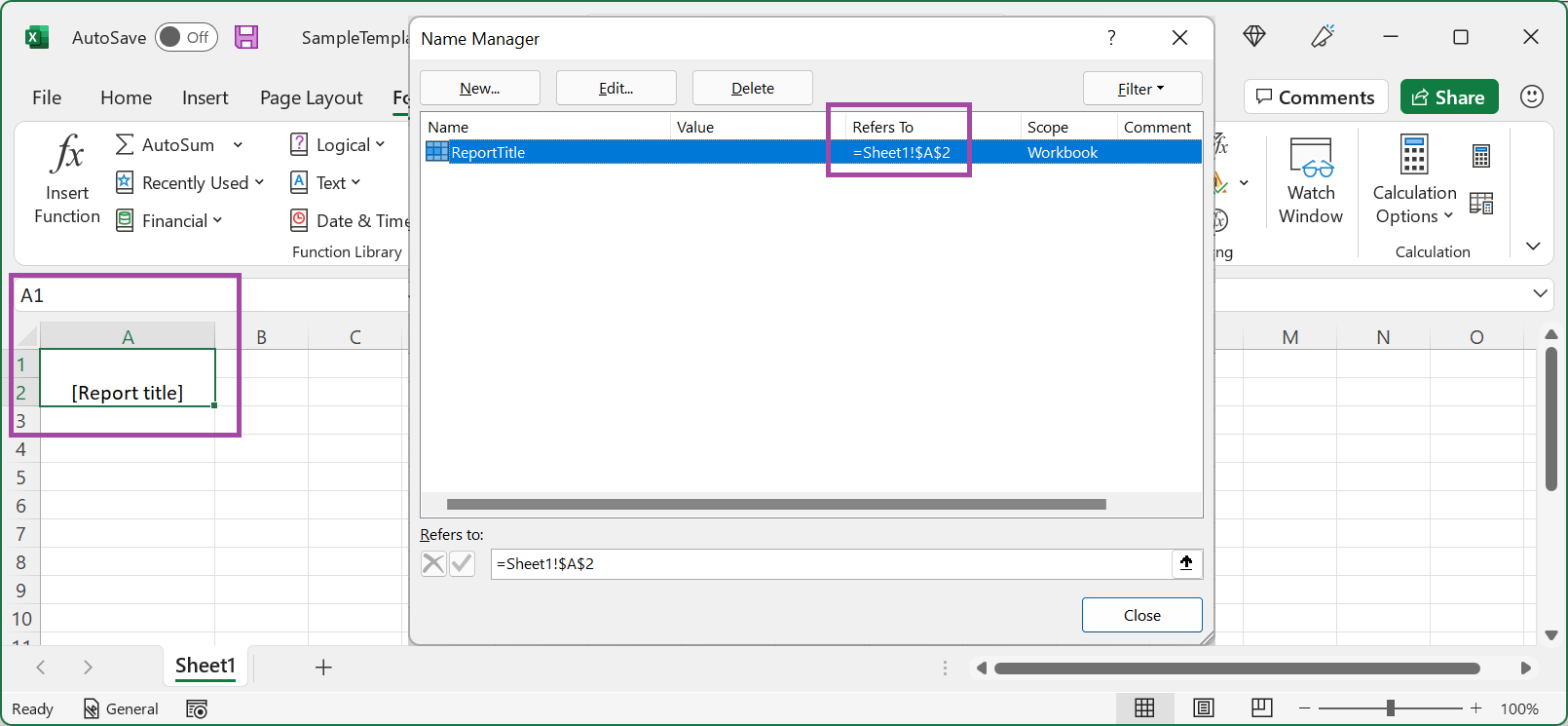
ワークシート Sheet1 で、セル A2 の ReportTitle を追加します。
セル A1 と A2 をマージします。
Configurations ページで、新しい ER 形式を追加して、Excel ブック形式で送信ドキュメントを生成します。
Format デザイナー ページで、デザインされた Excel ブックを ER 形式に追加し、送信ドキュメントの新しいテンプレートとしてインポートします。
マッピングタブで、セル タイプの ReportTitleコンポーネントのバインドを構成します。
構成された ER 形式を実行します。 次の例外が発生していることに注意してください: 「マージされたセルを削除/上書きできません。 他のマージ済み範囲と部分的に重なっている範囲です。
![[書式] デザイナー ページで構成された ER 形式を実行した結果を確認するスクリーンショット。](media/er-fillable-excel-example2-2.png)
以下のいずれかの方法で問題を解決することができます:
簡単ですが、推奨しません:機能管理 ワークスペースで、電子レポート フレームワークで EPPlus ライブラリの使用を有効化する機能をオフにします。 この方法は簡単ですが、一部の ER 機能は 電子レポート フレームワークで EPPlus ライブラリの使用を有効化する 機能が有効な場合にのみサポートされるため、この方法を使用すると別の問題が発生する可能性があります。
推奨: 以下の手順に従います:
Excel デスクトップ アプリケーションで、次のいずれかの方法でExcel ブックを変更します。
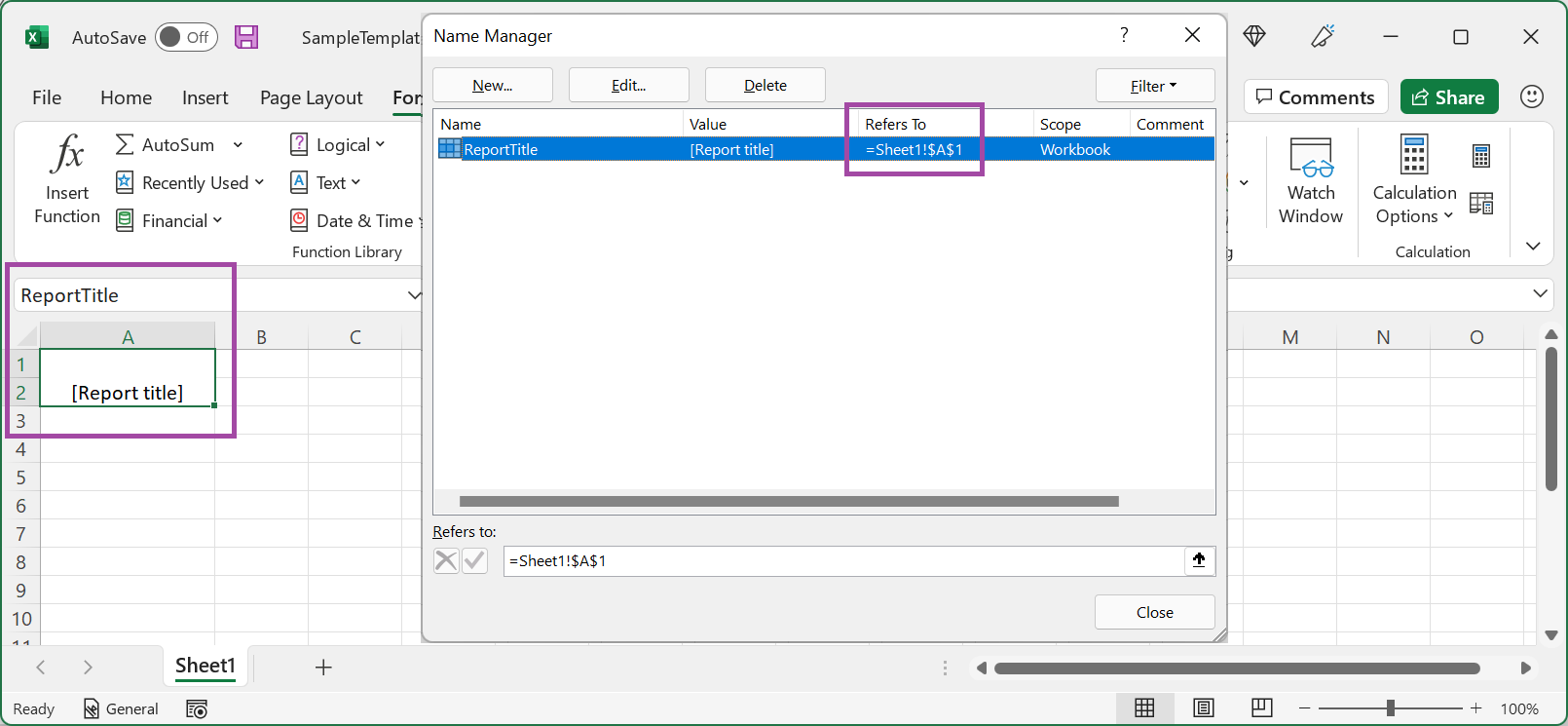
- ワークシート Sheet1 の A1 と A2 の結合を解除します。
- ReportTitle の名前の参照を =Sheet1!$A$2 から =Sheet1!$A$1.に変更します。
Format デザイナー ページで、変更したExcel ブックを編集可能な ER 形式にimportして、既存のテンプレートを更新します。
変更された ER 形式を実行します。
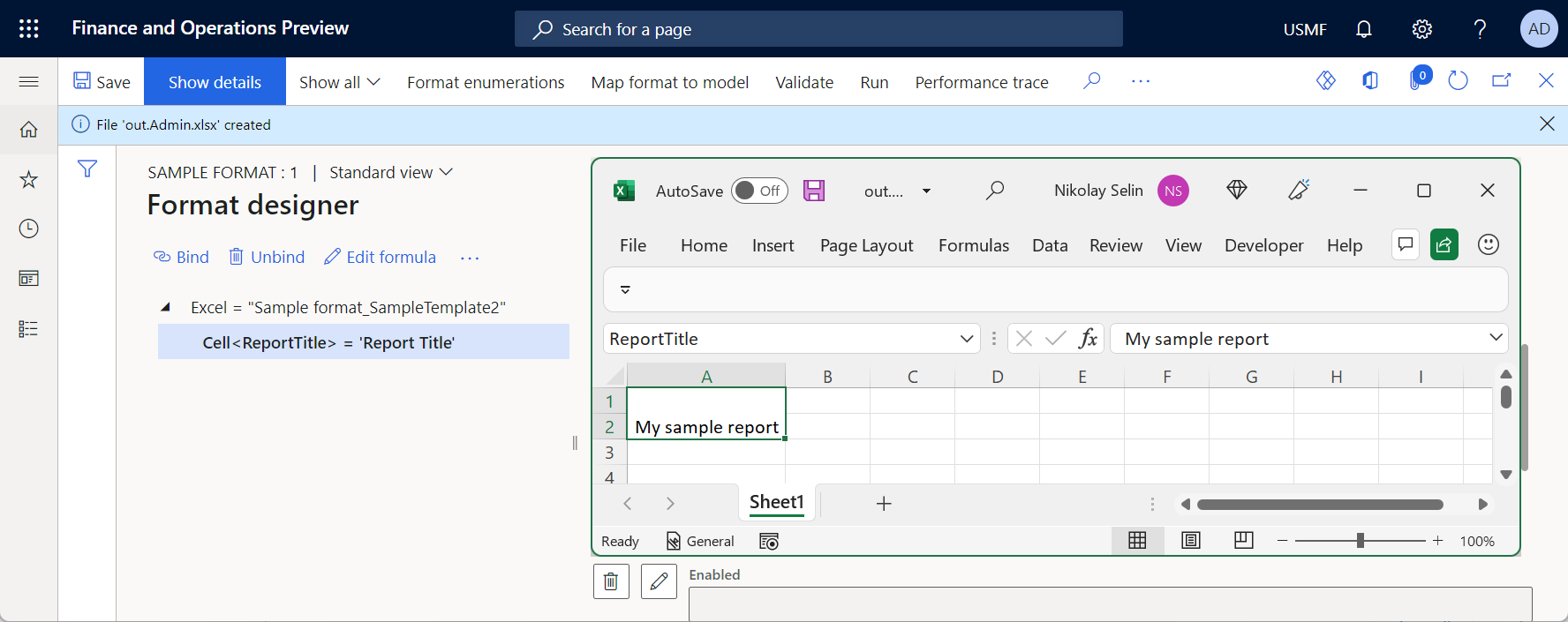
制限
EPPlus ライブラリに関する既知の制限
外部データ ソース
テンプレートの 1 つに、外部データソースを参照する PowerPivot モデルに基づくピボットテーブルが含まれている場合、電子レポート フレームワークで EPPlus ライブラリの使用を有効にする機能を有効にすると、そのテンプレートを使用して Excel 形式で送信ドキュメントを生成する ER 形式を実行したときに、次のエラーメッセージが表示されます: "キャッシュソースはワークシートではありません。" この問題を解決するには、次のオプションを使用します。
Recommended: 使用しているExcel ソリューションを再設計します。
- ピボットを含むパーツを別のExcelワークブック (ブック A) に分けます。
- ER を使用して、Finance から 2 つ目のExcel ブック (ブック B) を生成し、必要な詳細を含めます。
- ワークブック B が生成されたら、すぐにワークブック A のワークブック B を参照します。
機能をオフにし、電子レポート フレームワークで EPPlus ライブラリの使用を有効化して、EPPlus 以外のオプションを使用します。
追加リソース
OPENXML 形式のレポートを生成するコンフィギュレーションを設計する
Excel テンプレートを再適用して電子レポート形式を変更します
水平方向に拡張可能な範囲を使用して、Excel レポートに列を動的に追加します