注
コミュニティの関心グループが Yammer から Microsoft Viva Engage に移行されました。 Viva Engageコミュニティに参加し、最新のディスカッションに参加するには、 Finance and Operations Viva Engage Community へのアクセス権フォームに入力し、参加するコミュニティを選択します。
この記事では、システム管理者または電子レポート機能コンサルタントロールのユーザーがElectronic reporting (ER)format を構成し、Microsoft Excelで送信ドキュメントを生成し、ドキュメントの改ページ位置を管理して、作成された行が同じページに残るようにする方法について説明します。
この例では、Excelで自由書式の請求書を印刷するために使用する、Microsoft提供の ER 形式を変更します。 変更を加えると、生成された自由書式の請求書レポートの改ページを管理して、1 つの請求書行のすべての行が可能な限り同じページに残るようにすることができます。
USMF 会社では、この記事の手順を完了できます。 コーディングは必要ありません。
この例では、Litware, Inc. サンプル会社に必要な ER 構成を作成します。
Litware, Inc. (http://www.litware.com) サンプル会社の構成プロバイダーが ER フレームワークにリストされており、有効アクティブとマークされていることを確認します。 この構成プロバイダーがリストに表示されない場合、または 有効 としてマークされていない場合、構成プロバイダーの作成および有効としてマーク付け の手順に従ってください。
新しい自由書式の請求書の入力
自由形式の請求書の作成 の手順に従って自由形式の請求書を追加します。
- 単一明細行を請求書に追加します。
- 請求明細に 5 つのメモを追加します。
![[添付ファイル] ページの請求書明細行のメモを確認するスクリーンショット。](media/er-keep-excel-rows-together-notes.png)
[ 行のコピー ] の手順に従って、前の手順で追加した請求書明細行のコピーである 5 つの追加請求書明細行を作成します。
![[自由書式の請求書] ページで自由書式の請求書行を確認しているスクリーンショット。](media/er-keep-excel-rows-together-invoice.png)
ER フレームワークを構成する
ER フレームワークの構成に記載の手順に従って、 ER パラメーターの最小限のセットを構成します。 ER フレームワークを使って、標準的な ER フォーマットのカスタム バージョンを設計する前に、この設定を完了しておく必要があります。
標準 ER フォーマットの構成をインポートする
標準 ER 形式の構成をインポートするの手順に従って、標準の ER 構成をDynamics 365 Financeの現在のインスタンスに追加します。 たとえば、252.116 のバージョン Free text invoice (Excel) 形式の構成をインポートします。 基本請求書モデル構成の基本バージョン 252 は、必要な請求書モデル マッピング構成と共にリポジトリから自動的にインポートされます。
標準 ER 形式を使用するための印刷管理の設定
標準 ER 形式を使用して自由書式の請求書を印刷するために 売掛金勘定 モジュールの印刷管理を構成するには、印刷管理を設定する 手順に従います。
標準 ER 形式の出力先を設定する
スクリーンのプレビューの形式の出力先を構成する の手順に従って、標準 ER 形式の スクリーン ER 出力先を構成して、生成されたレポートを PDF 形式に変換し、新しいブラウザのタブでプレビュー表示します。
標準 ER 形式を使用した自由書式の請求書を印刷する
自由書式の請求書の印刷の手順に従って、標準の ER 形式を使用して、追加された請求書のExcel形式で自由書式の請求書レポートを生成します。
生成されたExcelブックをダウンロードし、Excel デスクトップ アプリケーションで確認します。
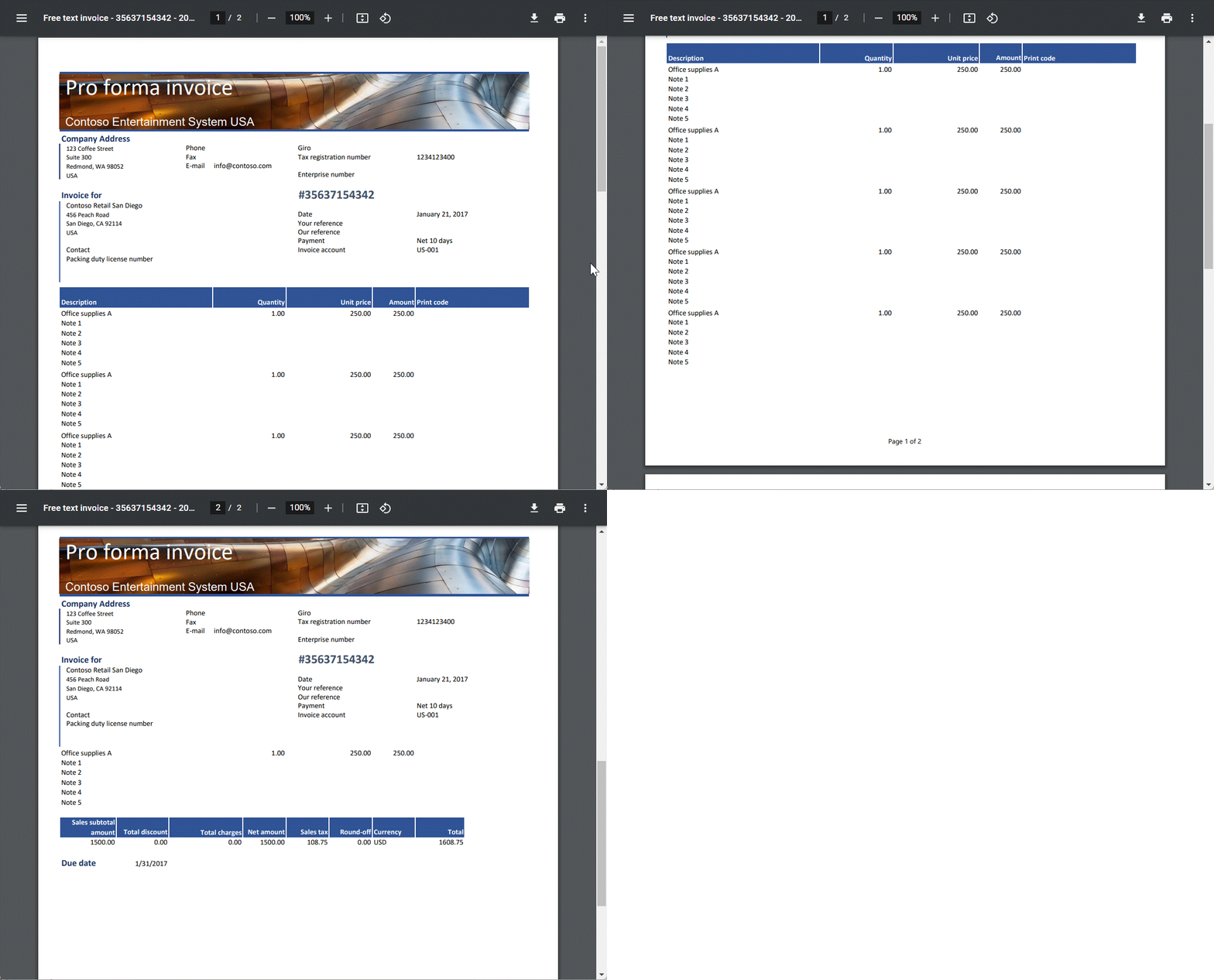
請求書の 6 行目がレポートの最初のページで開始し、2 ページ目に続く点に注意してください。 2 ページ目に最後の注記が表示され、それが 6 番目の請求書の行に属しているということは明らかではありません。 したがって、請求行のコンテンツの中央の改ページにより、このドキュメントがより読みにくくなります。
この記事の残りの手順では、標準 ER 形式を調整して、同じページの単一請求明細行のすべてのコンテンツを維持することで、請求書レポートの外観と読み取りを向上させる方法を示します。
カスタム形式の作成
カスタム形式の作成の手順に従って、インポートされた ER 形式から形式を派生させ、編集および変更できる Free テキスト請求書 (Excel) カスタム ER 構成を作成します。
カスタム形式を編集する
カスタム形式の作成 の手順に従って、ER 形式デザイナーを編集するために派生した ER 形式を開きます。
形式フォーマット ページで、左ペインのフォーマット コンポーネント ツリーで、自由形式テキスト請求書>シート>InvoiceLines を展開し、InvoiceLines_Values コンポーネントを選択します。
フォーマット タブで、行をまとめて保持 オプションを はい に設定します。
![[書式デザイナー] ページで編集可能な ER 形式の [行を一緒に保持] オプションを設定するスクリーンショット。](media/er-keep-excel-rows-together-format.png)
保存を選択して、ページを閉じます。
カスタム形式を実行可能としてマークする
カスタム形式を実行可能としてマークする の手順に従って、カスタム ER 形式の変更されたバージョンを実行可能にします。
カスタム ER 形式を使用するための印刷管理の設定
カスタム ER 形式を使用して自由書式の請求書を印刷するために 売掛金勘定 モジュールの印刷管理を構成するには、印刷管理を設定する 手順に従います。
カスタム ER フォーマットの出力先を設定する
スクリーンのプレビューの形式の出力先を構成する の手順に従って、カスタム ER 形式の スクリーン ER 出力先を構成して、生成されたレポートを PDF 形式に変換し、新しいブラウザのタブでプレビュー表示します。
カスタム ER 形式を使用した自由書式の請求書を印刷する
自由書式の請求書の印刷の手順に従って、カスタム ER 形式を使用して、追加された請求書のExcel形式で自由書式の請求書レポートを生成します。
生成されたExcelブックをダウンロードし、Excel デスクトップ アプリケーションで確認します。
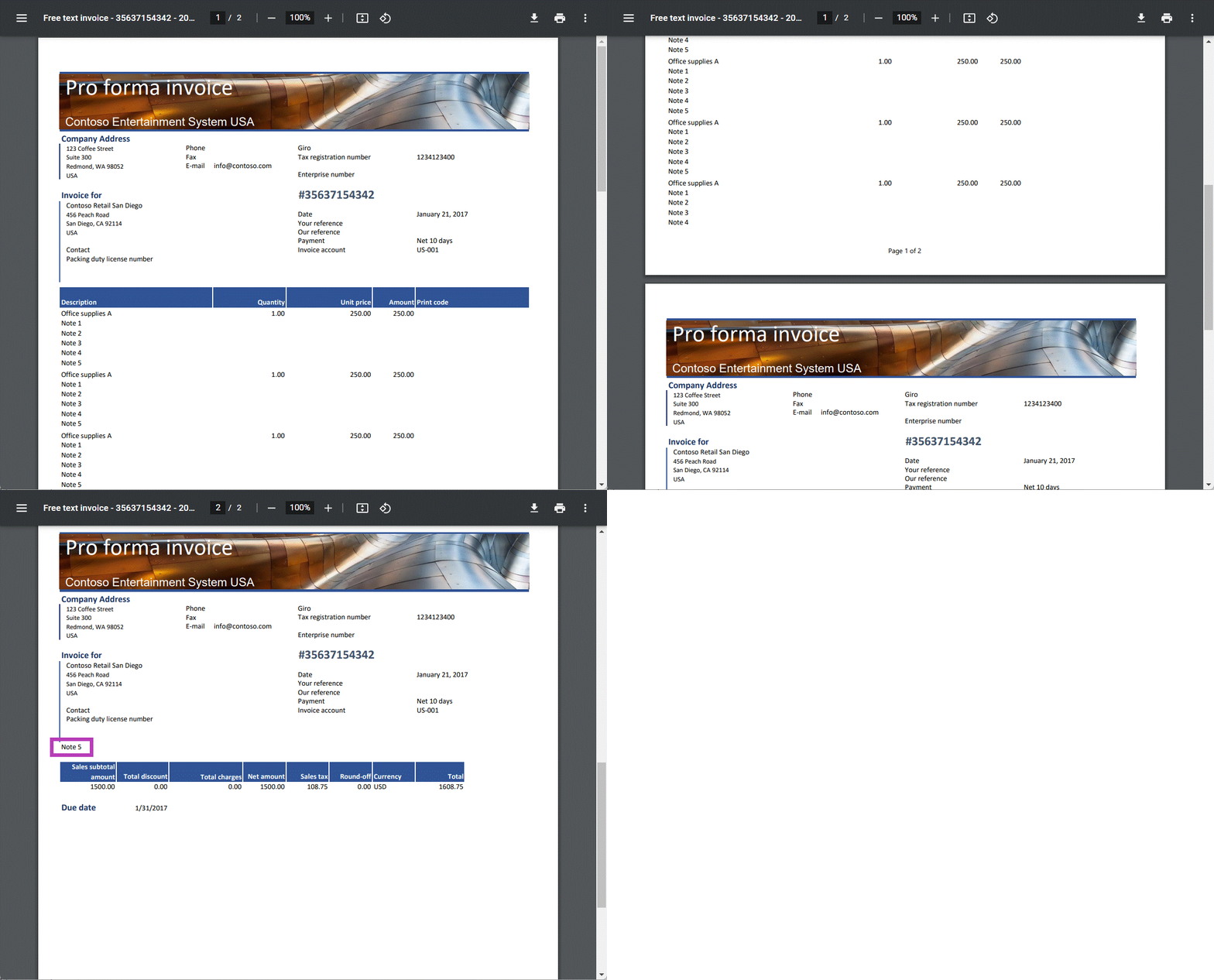
請求書の 6 行目が 2 ページ目から始まり、この請求書行を表すすべてのExcel行がそのページにまとめて表示されます。