適用対象: Azure Data Factory Azure Synapse Analytics
ヒント
Data Factory in Microsoft Fabric は、よりシンプルなアーキテクチャ、組み込みの AI、および新機能を備えた次世代のAzure Data Factoryです。 データ統合を初めて使用する場合は、Fabric Data Factory から始めます。 既存の ADF ワークロードをFabricにアップグレードして、データ サイエンス、リアルタイム分析、レポートの新機能にアクセスできます。
Azure Data FactoryまたはSynapse AnalyticsのパイプラインにおけるHDInsightストリーミングアクティビティは、Hadoopストリーミングプログラムを独自のHDInsightクラスターやオンデマンドのHDInsightクラスターで実行します。 この記事は、データ変換とサポートされる変換アクティビティの概要を説明する、 データ変換アクティビティ に関する記事に基づいています。
詳細については、Azure Data Factory と Synapse Analytics の概要に関する記事を参照し、この記事を読む前に Tutorial: transform data を実行してください。
UI で HDInsight Streaming アクティビティをパイプラインに追加する
HDInsight Streaming アクティビティをパイプラインに使用するには、次の手順を実行します。
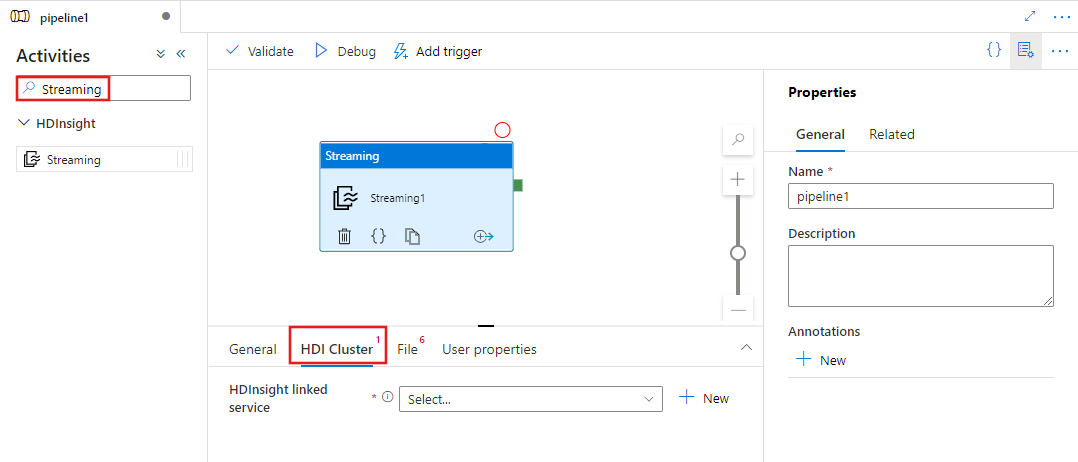
パイプライン アクティビティ ペインで Streaming を検索し、Streaming アクティビティをパイプライン キャンバスにドラッグします。
まだ選択されていない場合は、キャンバスで新しい Streaming アクティビティを選択します。
HDI Cluster タブを選択して、Streaming アクティビティの実行に使用する HDInsight クラスターへのリンク サービスを選択または新規作成します。
File タブを選択してストリーミング ジョブのマッパーとレジューサの名前を指定し、ジョブのマッパー、レジューサー、入力、出力ファイルを作成するAzure Storage アカウントに新しいリンクされたサービスを選択または作成します。 また、デバッグ設定、引数、ジョブに渡すパラメータなど、詳細な設定を行うことができます。
![ストリーミング アクティビティの [ファイル] タブの UI を示しています。](media/transform-data-using-hadoop-streaming/streaming-script-configuration.png)
JSON のサンプル
{
    "name": "Streaming Activity",
    "description": "Description",
    "type": "HDInsightStreaming",
    "linkedServiceName": {
        "referenceName": "MyHDInsightLinkedService",
        "type": "LinkedServiceReference"
    },
    "typeProperties": {
        "mapper": "MyMapper.exe",
        "reducer": "MyReducer.exe",
        "combiner": "MyCombiner.exe",
        "fileLinkedService": {
            "referenceName": "MyAzureStorageLinkedService",
            "type": "LinkedServiceReference"
        },
        "filePaths": [
            "<containername>/example/apps/MyMapper.exe",
            "<containername>/example/apps/MyReducer.exe",
            "<containername>/example/apps/MyCombiner.exe"
        ],
        "input": "wasb://<containername>@<accountname>.blob.core.windows.net/example/input/MapperInput.txt",
        "output": "wasb://<containername>@<accountname>.blob.core.windows.net/example/output/ReducerOutput.txt",
        "commandEnvironment": [
            "CmdEnvVarName=CmdEnvVarValue"
        ],
        "getDebugInfo": "Failure",
        "arguments": [
            "SampleHadoopJobArgument1"
        ],
        "defines": {
            "param1": "param1Value"
        }
    }
}
構文の詳細
| プロパティ | 内容 | 必須 |
|---|---|---|
| 名前 | アクティビティの名前 | はい |
| 説明 | アクティビティの用途を説明するテキストです。 | いいえ |
| 型 | Hadoop Streaming アクティビティの場合、アクティビティの種類は HDInsightStreaming です。 | はい |
| linkedServiceName | リンクされたサービスとして登録されている HDInsight クラスターへの参照。 このリンクされたサービスの詳細については、計算のリンクされたサービスに関する記事をご覧ください。 | はい |
| Mapper | mapper 実行可能ファイルの名前を指定します。 | はい |
| Reducer | reducer 実行可能ファイルの名前を指定します。 | はい |
| combiner | combiner 実行可能ファイルの名前を指定します。 | いいえ |
| fileLinkedService | 実行されるマッパー、コンバイナー、レジューサの各プログラムを格納するために使用される Azure Storage のリンクされたサービスへの参照。 ここでは、Azure Blob Storage および ADLS Gen2 リンクされたサービスのみがサポートされています。 このリンクされたサービスを指定しない場合は、HDInsight のリンクされたサービスで定義されているAzure Storageリンクされたサービスが使用されます。 | いいえ |
| ファイルパス | fileLinkedService によって参照されるAzure Storageに格納されている Mapper、Combiner、Reducer プログラムへのパスの配列を指定します。 パスの大文字と小文字は区別されます。 | はい |
| 入力 | マッパーの入力ファイルの WASB パスを指定します。 | はい |
| 出力 | レジューサの出力ファイルの WASB パスを指定します。 | はい |
| getDebugInfo | hdInsight クラスター (または scriptLinkedService で指定) によって使用されるAzure Storageにログ ファイルをコピーするタイミングを指定します。 使用できる値は以下の通りです。None、Always、または Failure。 既定値:[なし] : | いいえ |
| 引数 | Hadoop ジョブの引数の配列を指定します。 引数はコマンド ライン引数として各タスクに渡されます。 | いいえ |
| 定義する | Hive スクリプト内で参照するキーと値のペアとしてパラメーターを指定します。 | いいえ |
関連するコンテンツ
別の手段でデータを変換する方法を説明している次の記事を参照してください。