適用対象: Azure Data Factory Azure Synapse Analytics
ヒント
Data Factory in Microsoft Fabric は、よりシンプルなアーキテクチャ、組み込みの AI、および新機能を備えた次世代のAzure Data Factoryです。 データ統合を初めて使用する場合は、Fabric Data Factory から始めます。 既存の ADF ワークロードをFabricにアップグレードして、データ サイエンス、リアルタイム分析、レポートの新機能にアクセスできます。
Azure Data Factoryまたは Synapse Analytics ワークスペース内のパイプラインは、リンクされたコンピューティング サービスを使用して、リンクされたストレージ サービス内のデータを処理します。 パイプラインは、一連のアクティビティで構成されます。各アクティビティは、特定の処理操作を実行します。 この記事では、Azure Data Lake Analytics コンピューティングのリンクされたサービスで U-SQL スクリプトを実行する Data Lake Analytics U-SQL アクティビティ について説明します。
Data Lake Analytics U-SQL アクティビティを含むパイプラインを作成する前に、Azure Data Lake Analytics アカウントを作成します。 Azure Data Lake Analyticsの詳細については、「Get started with Azure Data Lake Analytics」を参照してください。
UI を使用してパイプラインにAzure Data Lake Analyticsの U-SQL アクティビティを追加する
パイプライン内のAzure Data Lake Analyticsに U-SQL アクティビティを使用するには、次の手順を実行します。
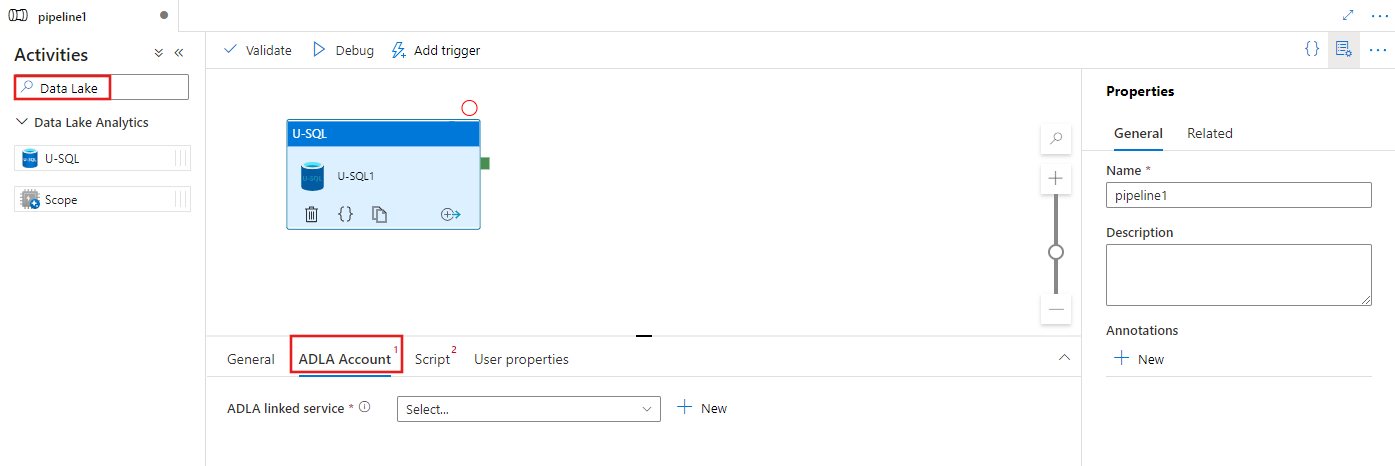
パイプライン アクティビティ ウィンドウで Data Lake を検索し、U-SQL アクティビティをパイプライン キャンバスにドラッグします。
まだ選択されていない場合は、キャンバスで新しい U-SQL アクティビティを選択します。
ADLA アカウント タブを選択して、U-SQL アクティビティの実行に使用する新しいAzure Data Lake Analyticsリンクされたサービスを選択または作成します。
[スクリプト] タブを選択して、新しいストレージのリンクされたサービスと、スクリプトをホストするストレージの場所内のパスを選択または作成します。
![U-SQL アクティビティの [スクリプト] タブの UI を示しています。](media/transform-data-using-data-lake-analytics/u-sql-script-configuration.png)
リンクされたサービスAzure Data Lake Analytics
Azure Data Lake Analytics リンクされたサービスを作成して、Azure Data Lake Analytics コンピューティング サービスを Azure Data Factory または Synapse Analytics ワークスペースにリンクします。 パイプラインの Data Lake Analytics U-SQL アクティビティは、このリンクされたサービスを参照します。
次の表では、JSON 定義で使用される一般的なプロパティを説明しています。
| プロパティ | 内容 | 必須 |
|---|---|---|
| タイプ | type プロパティは次の値に設定されます。AzureDataLakeAnalytics。 | はい |
| accountName | Azure Data Lake Analyticsアカウント名。 | はい |
| dataLakeAnalyticsUri | Azure Data Lake AnalyticsのURI。 | いいえ |
| subscriptionId | Azure サブスクリプション ID | いいえ |
| resourceGroupName | Azure リソース グループ名 | いいえ |
サービス プリンシパルの認証
リンクされたサービスAzure Data Lake Analyticsには、Azure Data Lake Analytics サービスに接続するためのサービス プリンシパル認証が必要です。 サービス プリンシパル認証を使用するには、Microsoft Entra IDにアプリケーション エンティティを登録し、Data Lake Analyticsと使用するData Lake ストアの両方へのアクセス権を付与します。 詳細な手順については、「サービス間認証」を参照してください。 次の値を記録しておきます。リンクされたサービスを定義するときに使います。
- アプリケーション ID
- アプリケーション キー
- テナント ID
ユーザーの追加ウィザードを使用して、Azure Data Lake Analyticsにサービス プリンシパルのアクセス許可を付与します。
次のプロパティを指定して、サービス プリンシパル認証を使います。
| プロパティ | 内容 | 必須 |
|---|---|---|
| servicePrincipalId | アプリケーションのクライアント ID を取得します。 | はい |
| servicePrincipalKey | アプリケーションのキーを取得します。 | はい |
| テナント | アプリケーションが存在するテナントの情報 (ドメイン名またはテナント ID) を指定します。 Azure ポータルの右上隅にマウス ポインターを置くと取得できます。 | はい |
例:サービス プリンシパルの認証
{
    "name": "AzureDataLakeAnalyticsLinkedService",
    "properties": {
        "type": "AzureDataLakeAnalytics",
        "typeProperties": {
            "accountName": "<account name>",
            "dataLakeAnalyticsUri": "<azure data lake analytics URI>",
            "servicePrincipalId": "<service principal id>",
            "servicePrincipalKey": {
                "value": "<service principal key>",
                "type": "SecureString"
            },
            "tenant": "<tenant info, e.g. microsoft.onmicrosoft.com>",
            "subscriptionId": "<optional, subscription id of ADLA>",
            "resourceGroupName": "<optional, resource group name of ADLA>"
        },
        "connectVia": {
            "referenceName": "<name of Integration Runtime>",
            "type": "IntegrationRuntimeReference"
        }
    }
}
このリンクされたサービスの詳細については、計算のリンクされたサービスに関する記事をご覧ください。
Data Lake Analytics の U-SQL アクティビティ
次の JSON スニペットは、Data Lake Analytics U-SQL アクティビティを含むパイプラインを定義します。 アクティビティ定義には、先ほど作成したAzure Data Lake Analyticsリンクされたサービスへの参照があります。 Data Lake Analytics U-SQL スクリプトを実行するために、サービスは指定したスクリプトをData Lake Analyticsに送信し、Data Lake Analyticsがフェッチおよび出力するために必要な入力と出力をスクリプトで定義します。
{
    "name": "ADLA U-SQL Activity",
    "description": "description",
    "type": "DataLakeAnalyticsU-SQL",
    "linkedServiceName": {
        "referenceName": "<linked service name of Azure Data Lake Analytics>",
        "type": "LinkedServiceReference"
    },
    "typeProperties": {
        "scriptLinkedService": {
            "referenceName": "<linked service name of Azure Data Lake Store or Azure Storage which contains the U-SQL script>",
            "type": "LinkedServiceReference"
        },
        "scriptPath": "scripts\\kona\\SearchLogProcessing.txt",
        "degreeOfParallelism": 3,
        "priority": 100,
        "parameters": {
            "in": "/datalake/input/SearchLog.tsv",
            "out": "/datalake/output/Result.tsv"
        }
    }
}
次の表は、このアクティビティに固有のプロパティの名前と説明です。
| プロパティ | 内容 | 必須 |
|---|---|---|
| 名前 | パイプラインのアクティビティの名前。 | はい |
| 説明 | アクティビティの動作を説明するテキスト。 | いいえ |
| 型 | U-SQL アクティビティData Lake Analyticsの場合、アクティビティの種類は DataLakeAnalyticsU-SQL です。 | はい |
| linkedServiceName | Azure Data Lake Analyticsへのリンクされたサービス。 このリンクされたサービスの詳細については、計算のリンクされたサービスに関する記事をご覧ください。 | はい |
| scriptPath | U-SQL スクリプトを含むフォルダーのパス。 ファイル名は大文字と小文字が区別されます。 | はい |
| scriptLinkedService | スクリプトを含む Azure Data Lake Store または Azure Storage をリンクするリンクされたサービス | はい |
| degreeOfParallelism | ジョブを実行するために同時に使用される最大ノード数。 | いいえ |
| 優先順位 | キューされているすべてのジョブのうち、先に実行するジョブを決定します。 数値が小さいほど、優先度は高くなります。 | いいえ |
| パラメータ | U-SQL スクリプトに渡すパラメーター。 | いいえ |
| ランタイムバージョン | 使用する U-SQL エンジンのランタイム バージョン。 | いいえ |
| コンパイルモード (compilationMode) | U-SQL のコンパイル モード。 次のいずれかの値を指定する必要があります。Semantic: セマンティック チェックと必要なサニティ チェックのみを実行します。Full: 構文チェック、最適化、コード生成などを含めた完全コンパイルを実行します。SingleBox: TargetType を SingleBox に設定して完全コンパイルを実行します。 このプロパティの値を指定しない場合、サーバーが最適なコンパイル モードを決定します。 |
いいえ |
スクリプト定義については、SearchLogProcessing.txt をご覧ください。
U-SQL スクリプトのサンプル
@searchlog =
    EXTRACT UserId          int,
            Start           DateTime,
            Region          string,
            Query           string,
            Duration        int,
            Urls            string,
            ClickedUrls     string
    FROM @in
    USING Extractors.Tsv(nullEscape:"#NULL#");

@rs1 =
    SELECT Start, Region, Duration
    FROM @searchlog
WHERE Region == "en-gb";

@rs1 =
    SELECT Start, Region, Duration
    FROM @rs1
    WHERE Start <= DateTime.Parse("2012/02/19");

OUTPUT @rs1
    TO @out
      USING Outputters.Tsv(quoting:false, dateTimeFormat:null);
前述のスクリプト例では、スクリプトの入力と出力は @in パラメーターと @out パラメーターで定義されます。 U-SQL スクリプトの @in および @out パラメーターの値は、'parameters' セクションを使用してサービスによって動的に渡されます。
degreeOfParallelism や priority などの他のプロパティは、Azure Data Lake Analytics サービスで実行されるジョブのパイプライン定義でも指定できます。
動的パラメーター
パイプライン定義のサンプルでは、in パラメーターと out パラメーターにハード コーディングされた値が割り当てられています。
"parameters": {
    "in": "/datalake/input/SearchLog.tsv",
    "out": "/datalake/output/Result.tsv"
}
代わりに、動的パラメーターを使用することもできます。 次に例を示します。
"parameters": {
    "in": "/datalake/input/@{formatDateTime(pipeline().parameters.WindowStart,'yyyy/MM/dd')}/data.tsv",
    "out": "/datalake/output/@{formatDateTime(pipeline().parameters.WindowStart,'yyyy/MM/dd')}/result.tsv"
}
この場合、入力ファイルは引き続き /datalake/input フォルダーから取得され、出力ファイルは /datalake/output フォルダーに生成されます。 ファイル名は、パイプラインがトリガーされたときに渡されるウィンドウの開始時間に基づいて動的に付けられます。
関連するコンテンツ
別の手段でデータを変換する方法を説明している次の記事を参照してください。