Nota
L'accesso a questa pagina richiede l'autorizzazione. È possibile provare ad accedere o modificare le directory.
L'accesso a questa pagina richiede l'autorizzazione. È possibile provare a modificare le directory.
Per impostazione predefinita, l'agente usa origini dati Web pubbliche per cercare i record e le relative aziende. Tuttavia, è possibile migliorare la pertinenza delle informazioni dettagliate di ricerca e del contenuto di posta elettronica aggiungendo fonti di informazioni personalizzate specifiche per l'organizzazione e il settore. Ad esempio, in Sales Qualification Agent è possibile aggiungere testimonianze dei clienti e case study come fonti di conoscenze per inviare messaggi di posta elettronica di sensibilizzazione per interagire con i record in modo efficace.
Note
Questo articolo si applica sia all'agente di qualificazione vendite che all'agente di opportunità di vendita.
Considerazioni
Prima di configurare le origini delle informazioni per gli agenti, considerare i fattori seguenti:
Quando si aggiunge una fonte di conoscenza all'agente, si viene reindirizzati a Microsoft Copilot Studio. Assicurarsi quindi di disporre delle autorizzazioni necessarie per accedere e modificare le origini delle informazioni in Copilot Studio. Gli agenti usano micro agenti specializzati in Copilot Studio per messaggi di posta elettronica di sensibilizzazione, messaggi di posta elettronica di completamento e informazioni dettagliate sulla ricerca. Le fonti di conoscenza che aggiungi a questi micro agenti sono utilizzate solo per lo scopo specifico per cui sono configurate. Ad esempio, le fonti di informazioni aggiunte all'agente Micro research vengono usate solo per informazioni dettagliate sulla ricerca e non per messaggi di posta elettronica di sensibilizzazione o messaggi di posta elettronica di follow-up.
Se l'agente di qualificazione vendite e l'agente delle opportunità di vendita si trovano nello stesso ambiente, condividono le stesse fonti di conoscenza per approfondimenti sulla ricerca degli account. Le origini delle conoscenze aggiunte o rimosse da uno degli agenti influiscono anche sull'altro agente. Se vengono visualizzate fonti informative che non sono state aggiunte, è possibile che tali fonti siano configurate per l'Agente per le Opportunità di Vendita. Non rimuoverli a meno che non si voglia rimuoverli da entrambi gli agenti.
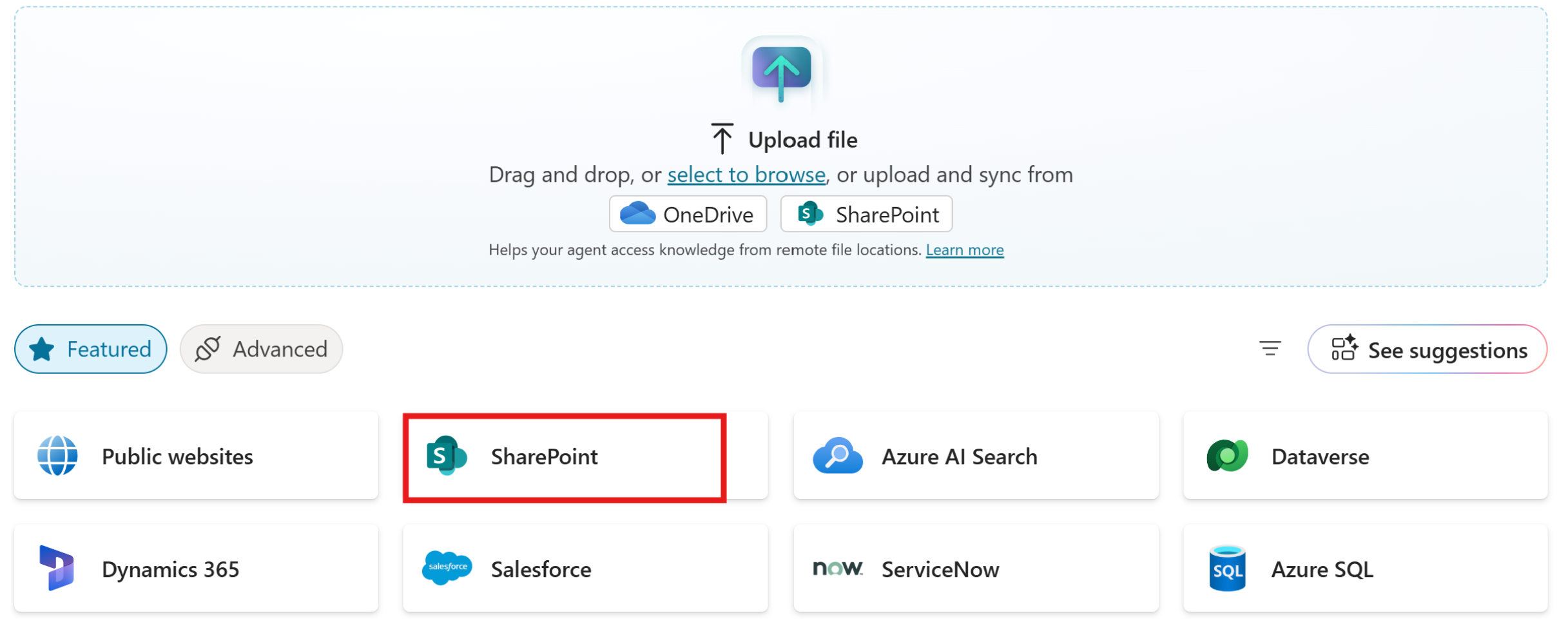
Assicurarsi di inserire tutti i file o i documenti che si desidera che l'agente utilizzi in una cartella di SharePoint. L'agente non supporta altre origini file, ad esempio OneDrive.
In Copilot Studio, quando si caricano file da SharePoint, selezionare l'opzione SharePoint nella sezione Featured. L'opzione SharePoint nella sezione Upload file non è supportata. Se si seleziona questa opzione, l'agente non elabora i record. Lo screenshot seguente mostra l'opzione corretta da selezionare in Copilot Studio:
Aggiungere fonti di informazioni per la ricerca aziendale
Per impostazione predefinita, l'agente usa origini dati Web pubbliche per cercare i record e le relative aziende. Tuttavia, è possibile aggiungere origini di conoscenza personalizzate che si desidera che l'agente usi per ottenere informazioni più pertinenti e specifiche sul record e sulla relativa società.
A seconda dell'agente che si sta configurando, vai alla pagina delle impostazioni dell'agente di qualificazione delle vendite o alla pagina delle impostazioni dell'agente delle opportunità di vendita.
Nella sezione Knowledge selezionare Ricerca.
In Arricchire la ricerca con le fonti di conoscenza selezionare Ricerca aziendale. Le informazioni dettagliate aziendali includono il tipo di settore, le dimensioni dell'azienda, i finanziari, le priorità e le notizie. Gli esempi seguenti sono le migliori fonti da aggiungere come fonti di conoscenza per la ricerca aziendale:
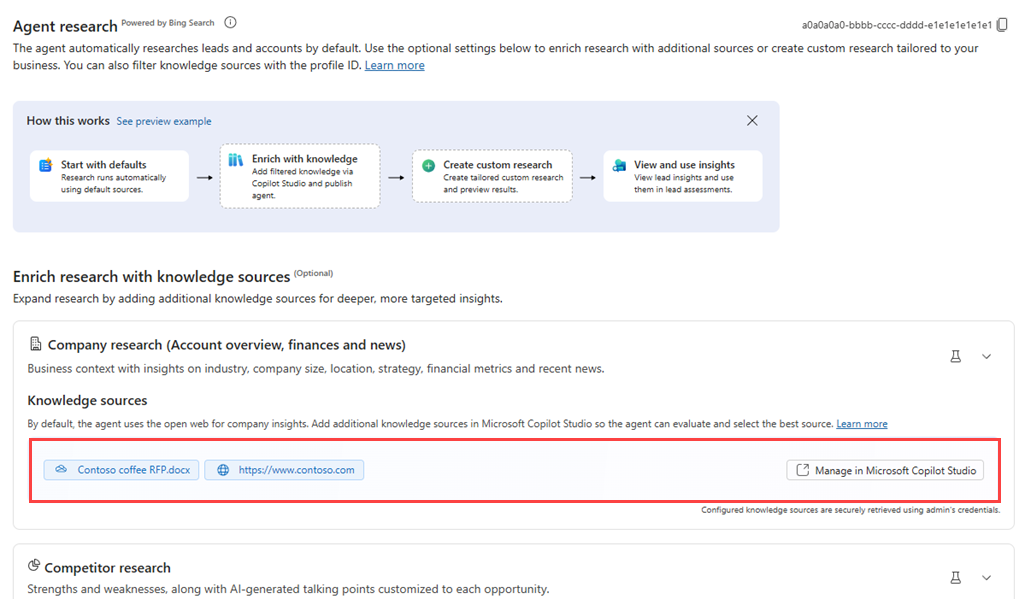
Intuzione Domande tipiche a cui si è risposto Esempi di origini dati predefinite Informazioni società esterna Che cosa fa l'azienda? Quali sono le dimensioni e il settore? Sito Web aziendale, pagine wikipedia, profili Crunchbase Priorità strategiche Qual è l'attenzione dell'azienda? La loro priorità corrisponde a quello che stiamo vendendo? Report annuali, trascrizioni di utili Dati finanziari Quanto è integra la società? Avranno budget per comprare quello che stiamo vendendo? Tabelle finanziarie di archiviazioni SEC, Bloomberg, Dataverse Notizie recenti Cosa è appena successo che è importante per noi e dimostra un bisogno o un'intenzione per le nostre soluzioni? Ricerca Bing Notizie Selezionare Aggiungi in Microsoft Copilot Studio o Gestisci in Microsoft Copilot Studio per aggiungere o rimuovere le origini delle informazioni. Veniamo reindirizzati alla pagina Knowledge di D365 Sales Agent - Research agent in Copilot Studio.
Note
Quando si aggiungono più istanze per Sales Opportunity Agent, vedere la sezione Filtrare le origini delle informazioni in base all'istanza dell'agente per informazioni su come aggiungere origini conoscenze per istanze specifiche.
Aggiungere le origini conoscenze pertinenti e tornare alla pagina delle impostazioni dell'agente. Le fonti di conoscenza aggiunte in Copilot Studio sono elencate in Ricerca aziendale. È ora possibile testare l'origine delle informazioni.
Selezionare l'icona Test (
 ) nella sezione Ricerca aziendale . Seguire le istruzioni nel riquadro Approfondimenti del test e verificare se l'agente genera approfondimenti di ricerca pertinenti utilizzando le fonti di conoscenza aggiunte.
Filtrare le origini delle informazioni in base all'istanza dell'agente
Questa sezione si applica solo all'agente delle opportunità di vendita.
Quando si dispone di più istanze dell'agente, è possibile configurare le origini delle informazioni per istanze specifiche applicando filtri che usano l'ID profilo agente (GUID) in Copilot Studio. Per aggiungere filtri per istanze dell'agente specifiche, seguire questa procedura:
- Nell'app Sales Hub passare a Knowledge>Research e copiare il GUID di ricerca agente visualizzato dopo aver salvato il profilo dell'agente.
- Aprire Copilot Studio dalla pagina di configurazione dell'agente e aggiungere una sorgente di conoscenza come di consueto.
- Apri il tuo Agente delle Opportunità di Vendita e passa alla scheda Knowledge.
Viene visualizzato un elenco di origini informazioni. La colonna Utilizzo mostra Condizionale per una fonte di conoscenza quando specifiche istanze dell'agente lo utilizzano. Generale specifica che la sorgente di conoscenza è disponibile per tutte le istanze. - Apri la fonte di conoscenza o aggiungine una nuova da filtrare.
- Nella sezione Opzioni di inclusione/esclusione, dall'elenco a discesa Agenti che possono usare questa origine knowledge, selezionare Builder. La casella di testo Selezionare una variabile viene aggiunta al modulo.
- Selezionare la casella di testo e scegliere la
agentProfileIdvariabile. Vengono visualizzate le opzioni della condizione. - Scegliere la condizione uguale a e incollare il GUID copiato nel campo valore.
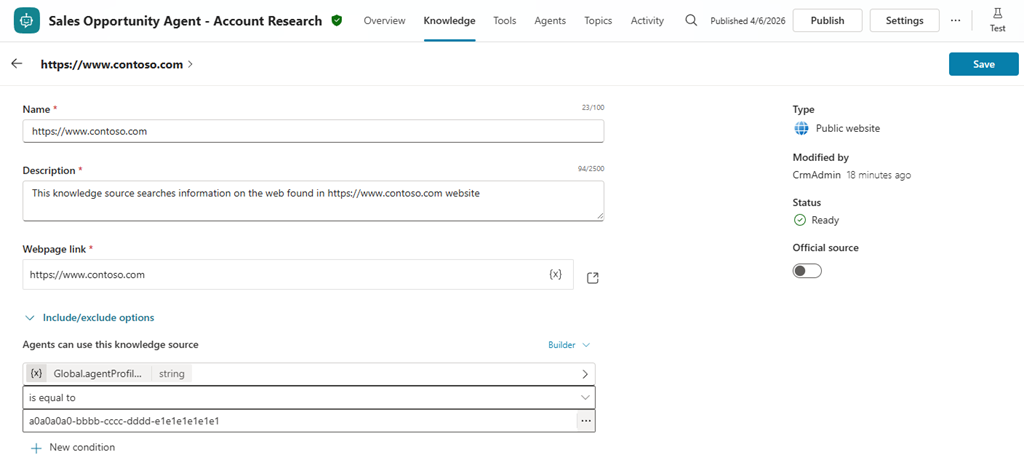
- Salvare e pubblicare l'origine delle informazioni.
L'origine della base di conoscenza viene aggiunta all'istanza e l'agente la usa per generare approfondimenti solo per tale istanza.
Configurare l'agente per generare informazioni dettagliate sui concorrenti
L'agente è in grado di fornire informazioni dettagliate sui concorrenti relativamente a un record. Queste informazioni includono informazioni sui concorrenti, sui loro punti di forza e debolezza e sui punti di discussione per aiutare i venditori a posizionare i prodotti o i servizi in modo efficace contro la concorrenza. In qualità di amministratore, è possibile configurare l'agente per generare informazioni dettagliate sui concorrenti specificando i concorrenti principali e caricando le fonti di informazioni pertinenti.
Come l'agente identifica i concorrenti per l'analisi
L'agente identifica i concorrenti per un record dalle origini seguenti:
Concorrenti che aggiungi al record. L'agente dà a questi concorrenti la priorità più alta. Se si specifica un concorrente nel record, l'agente ricerca solo quel concorrente.
Nessun concorrente viene specificato nel record delle opportunità. L'agente identifica i concorrenti usando le origini seguenti, in ordine:
Opportunità chiuse con informazioni sui concorrenti. Quando l'agente identifica più concorrenti, li classifica e seleziona i primi tre per la ricerca usando i fattori seguenti, in ordine di importanza:
Ordine Fattore Description 1 Corrispondenza della configurazione dell'amministratore L'agente seleziona prima i concorrenti che corrispondono all'elenco dei concorrenti configurati dall'amministratore. 2 Frequenza nelle opportunità chiuse L'agente dà priorità ai concorrenti che appaiono nelle opportunità più frequentemente chiuse. 3 Ricavi segnalati L'agente ordina i concorrenti in base ai ricavi dichiarati, dal più alto al più basso. 4 Ordine alfabetico A parità di tutte le altre condizioni, l’agente ordina i concorrenti in ordine alfabetico come criterio di spareggio. Opportunità chiuse senza informazioni sui concorrenti. L'agente identifica i concorrenti usando i risultati della ricerca web basati sulla ricerca sull'account e sulla proposta di valore dell'opportunità. Confronta quindi questi concorrenti con l'elenco dei concorrenti configurati nelle impostazioni dell'agente.
L'agente usa solo i concorrenti che vengono visualizzati nei risultati della ricerca Web e sono inclusi nell'elenco dei concorrenti configurati.- Se nessun concorrente identificato dal Web corrisponde all'elenco configurato, l'agente usa tutti i concorrenti dell'elenco configurato.
- Se non sono configurati concorrenti, l'agente utilizza concorrenti identificati tramite sola ricerca sul web.
Specifico per l'agente delle opportunità di vendita
Oltre alle fonti precedenti, Sales Opportunity Agent analizza le tendenze cronologiche mostrano i tassi di vittoria e perdita delle opportunità precedenti e genera informazioni dettagliate.
Tasso di vittoria o perdita: il tasso di vittoria o perdita mostra la frequenza con cui l'organizzazione ha vinto trattative contro un concorrente. Viene calcolato usando le opportunità chiuse analizzate (fino a 10) e rappresenta la percentuale di vittorie rispetto al numero totale di opportunità considerate.
Generazione di informazioni dettagliate: per fornire contesto aggiuntivo, l'agente genera informazioni dettagliate analizzando il campo Descrizione nei record di chiusura delle opportunità. Questi dati analitici evidenziano modelli, risultati e segnali competitivi provenienti da trattative precedenti.
Aggiungere concorrenti e fonti di conoscenza per informazioni dettagliate sui concorrenti
Quando l'agente non trova informazioni sui concorrenti nel record o non trova menzioni sovrapposte di concorrenti in diverse origini, usa l'elenco dei concorrenti aggiunti nelle impostazioni dell'agente, come illustrato in questa sezione.
È anche possibile caricare documenti pertinenti, ad esempio carte di battaglia, brevi posizioni e report di analisi del mercato per consentire all'agente di generare informazioni più accurate e pertinenti. Per altre informazioni, vedere Considerazioni sulle origini delle conoscenze.
A seconda dell'agente che si sta configurando, vai alla pagina delle impostazioni dell'agente di qualificazione delle vendite o alla pagina delle impostazioni dell'agente delle opportunità di vendita.
In Conoscenza selezionare Ricerca e quindi scorrere verso il basso fino alla sezione Ricerca concorrente .
In Concorrenza chiave selezionare + Concorrente per aggiungere fino a tre concorrenti per la linea di prodotto su cui lavora l'agente.
Selezionare Carica in Microsoft Copilot Studio per caricare o rimuovere le fonti di conoscenza per approfondimenti sui concorrenti.
La pagina Knowledge dell'agente D365 Sales Agent - Competitors si apre in Copilot Studio.Seleziona Aggiungi Knowledge Base e quindi seleziona Carica file.
Note
È possibile caricare solo presentazioni o documenti come fonti di informazioni per informazioni sui concorrenti.
Seleziona i documenti. Puoi raggruppare documenti simili in un gruppo per aiutare l'agente a comprendere meglio il contesto. Ad esempio, puoi raggruppare tutti i documenti correlati a un concorrente specifico. Seleziona Carica>Carica come gruppo per caricare i documenti come gruppo.

È anche possibile raggruppare singoli documenti in un gruppo dopo il caricamento. Selezionare un documento nella pagina Knowledge e selezionare Crea filegroup per creare un gruppo e aggiungervi il documento.
Tornare alla pagina delle impostazioni dell'agente e selezionare l'icona Test (
) nella sezione Ricerca concorrente . Seguire le istruzioni nel riquadro Approfondimenti del test e verificare se l'agente genera approfondimenti di ricerca pertinenti utilizzando le fonti di conoscenza aggiunte.
Aggiungere campi personalizzati per la ricerca
Note
Questa sezione si applica solo all'agente delle opportunità di vendita. L'agente delle opportunità di vendita non supporta i campi personalizzati.
Aggiungere campi personalizzati all'agente per migliorare il contesto e generare approfondimenti di ricerca. Ad esempio, se si dispone di un campo personalizzato che indica se un record è un account ad alta priorità, aggiungere tale campo all'agente per facilitare la definizione delle priorità delle informazioni dettagliate per tali account. Aggiungere i campi personalizzati di Opportunity e delle relative entità all'agente delle opportunità di vendita.
Nella pagina Impostazioni ricerca agente passare alla sezione Aggiungi campi da includere .
Selezionare + Aggiungi e scegliere i campi personalizzati che si desidera che l'agente includa nel contesto di ricerca.

Aggiungere fonti di informazioni per la sensibilizzazione e i messaggi di posta elettronica di completamento
Note
Questa sezione si applica solo all'agente di qualificazione vendite. L'agente delle opportunità di vendita non ha funzionalità di sensibilizzazione o di follow-up tramite posta elettronica.
Aggiungere le fonti di conoscenza che l'agente utilizza per redigere bozze di e-mail di sensibilizzazione e seguire i messaggi di posta elettronica nei record. Ad esempio, aggiungere testimonianze dei clienti e case study come fonti di conoscenza per i messaggi di posta elettronica di sensibilizzazione per interagire con i record in modo efficace.
- Vai alla pagina Impostazioni agente.
- Nella sezione Knowledge selezionare Messaggi di posta elettronica di Agent. Aggiungere fonti di informazioni per i tipi di posta elettronica seguenti: - Fonti di informazioni per la personalizzazione della posta elettronica: l'agente usa queste fonti di informazioni per scrivere messaggi di posta elettronica personalizzati. Aggiungere testimonianze dei clienti pertinenti, case study e altre informazioni dettagliate per interagire con il record in modo efficace.
- Fonti di informazioni per le risposte tramite posta elettronica: questa impostazione è applicabile solo per la modalità Ricerca e coinvolgimento. L'agente usa queste fonti di informazioni per elaborare i messaggi di posta elettronica di completamento per rispondere in modo accurato e porre domande dettagliate. Per un completamento efficace, aggiungi fonti di conoscenza che includono fonti di prezzo, specifiche di prodotto, playbook di vendita, SKU e altro ancora. - Selezionare Gestisci per aggiungere o rimuovere fonti di conoscenza in Microsoft Copilot Studio. Per la personalizzazione della posta elettronica, la pagina Knowledge dell'Agente di vendita D365 - Email di ricontatto si apre in Copilot Studio. Per le risposte tramite posta elettronica, la pagina Knowledge dell'agente D365 Sales - Engage Autonomous si apre in Copilot Studio.
- Aggiungere fonti di conoscenze pertinenti e ritornare alla pagina delle impostazioni dell'agente. Le origini delle informazioni aggiunte in Copilot Studio sono elencate nel rispettivo tipo di posta elettronica.
Scenario di esempio: Contoso Investment Bank mette nel mirino i profili di alto valore netto (High Net Worth, HNW)
Obiettivo: il team addetto alle operazioni di vendita di Contoso vuole che l'agente decida se il valore netto personale di un record supera i 5 milioni di dollari. In caso affermativo, vogliono includere punti di discussione personalizzati nell'e-mail di sensibilizzazione.
| Area informazioni dettagliate | Origine dati Contoso | Come aggiungere |
|---|---|---|
| Dati finanziari | Elenco SharePoint "Profili finanziari clienti" (NetWorth, AUM, RiskTolerance) |
Aggiungere come origine della conoscenza, descrivere le colonne, contrassegnare con i dati finanziari |
| Informazioni società esterna | Pagine del profilo di hoovers.com del sito pubblico Numero Dunn & Bradstreet (D&B) da Account.DUNSNumber |
Aggiungere https://www.hoovers.com/ come sito Web pubblico Il numero D-U-N-S di D&B è sincronizzato nella tabella Account di Dataverse e aggiunto a Copilot Studio. |
| Notizie recenti | Feed RSS Bloomberg per la società del prospect | Caricare il file XML RSS o connettersi tramite un'API di notizie |
| Priorità strategiche | Report degli analisti di Contoso archiviati in un raccolta di SharePoint | Aggiungere SharePoint URL |
Dopo aver pubblicato le origini delle informazioni, l'agente:
- Recupera NetWorth dall'elenco di SharePoint per decidere se il record soddisfa la soglia di valore netto elevato.
- Usa i dati di alta qualità di Dunn & Bradstreet per aumentare le fonti pubbliche.
- Evidenzia le priorità aziendali dai report di analista che suggeriscono prodotti di investimento pertinenti.
- Inserisce tra virgolette l'ultimo titolo di Bloomberg nella scheda ultime notizie.
- Genera un messaggio e-mail che fa riferimento all'intervallo net-worth del record e a una recente mossa strategica.
Procedure consigliate
Quando si aggiungono origini delle informazioni, prendere in considerazione le procedure consigliate seguenti:
- Mantieni le descrizioni specifiche. L'aggiunta di descrizioni come "Tabella Dataverse con Asset gestiti per cliente" è più utile rispetto alla semplice "tabella finanziaria".
- Limita i siti pubblici. Troppi domini generali diluiscono la rilevanza; aggiungi i pochi che meglio corrispondono al tuo settore.
- Rivedi la sicurezza. L'agente presenta solo i dati a cui il venditore connesso è autorizzato ad accedere.
- Monitora la capacità. I file di grandi dimensioni e gli aggiornamenti frequenti utilizzano crediti IA; tieni traccia dell'utilizzo nell'interfaccia di amministrazione di Power Platform.
Usando le fonti di conoscenza curate, l'agente diventa un ricercatore principale che comprende l'organizzazione e presenta le informazioni dettagliate più importanti per i venditori.
Passaggi successivi
Per agente di qualificazione vendite:
Per Sales Opportunity Agent:
Informazioni correlate
Aggiungere informazioni a un agente
Configurare l'agente di qualificazione venditeImpostare e configurare l'agente delle opportunità di vendita