Nota
L'accesso a questa pagina richiede l'autorizzazione. È possibile provare ad accedere o modificare le directory.
L'accesso a questa pagina richiede l'autorizzazione. È possibile provare a modificare le directory.
[Questo articolo fa parte della documentazione non definitiva, pertanto è soggetto a modifiche.]
Lascia che Customer Insights - Data crei automaticamente profili sconosciuti per i tuoi visitatori non autenticati altuo sito Web e che tenga traccia delle loro visualizzazioni delle pagine e interazioni in tempo reale. Imposta il monitoraggio del web, unisci i profili sconosciuti dei clienti con quelli noti quando si autenticano sul tuo sito, quindi personalizza la loro esperienza online. Altre informazioni in Panoramica della personalizzazione Web in tempo reale.
Prerequisiti
Il sito Web prevede un processo per identificare gli utenti noti e salvare i dati dei clienti in una tabella. Ad esempio, una
<WebCustomers>tabella.Puoi inserire la
<WebCustomers>tabella in Customer Insights - Dati usando uno dei connettori di origine dati.Includi la tua tabella
<WebCustomers>nel processo di unificazione dei dati.
Impostare il monitoraggio Web
Accedi a Customer Insights - Data e seleziona Monitoraggio web e personalizzazione.
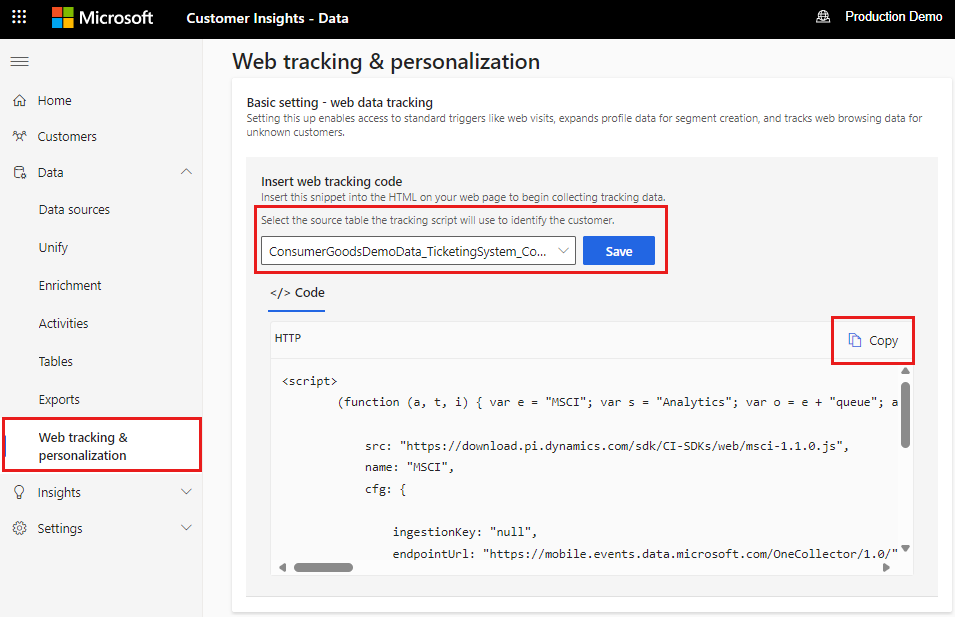
Seleziona la
<WebCustomers>tabella. Lo script di rilevamento lo usa per identificare i clienti quando eseguono l'autenticazione.Seleziona Copia per copiare lo script di monitoraggio e incollalo nel tag
<head>del tuo sito Web.Se utilizzi un gestore tag come Google Tag Manager, vai al portale di Google Tag Manager. Seleziona Aggiungi nuovo tag>Configurazione tag>HTML personalizzato, incolla lo script di monitoraggio di Customer Insights - Data, quindi Salva.
Se utilizzi un sistema di gestione dei contenuti (CMS) come Wordpress, è possibile che il tuo provider CMS abbia un modo semplice per aggiungere uno script all'intestazione del sito. Di seguito è riportato un esempio da Wordpress: https://wordpress.com/support/adding-code-to-headers/.
Esplora il tuo sito Web come visitatore non autenticato per creare un profilo sconosciuto in Customer Insights - Data.
Per visualizzare i profili sconosciuti, vai alla pagina Clienti e seleziona Sconosciuto. Tutti i profili sconosciuti hanno un cookieId come identificatore e le interazioni del sito Web nella sequenza temporale vengono visualizzate automaticamente.

Per convalidare gli eventi Web in Dataverse, accedi a https://make.powerapps.com/. Seleziona Tabelle>Tutte e seleziona le tabelle PersonalizationView e PersonalizationAction.
Autenticare i clienti sconosciuti e unirli ai clienti noti
Per fare in modo che Customer Insights - I dati uniscino automaticamente un profilo sconosciuto con un profilo noto quando un visitatore esegue l'autenticazione, selezionare la tabella di origine usata per identificare i clienti quando si configura il rilevamento Web. Per identificare e unire i profili, il sistema ha bisogno di conoscere l'ID univoco del cliente autenticato. Ottiene questo ID chiamando la setUser funzione .
Accedi a Customer Insights - Data e seleziona Monitoraggio Web e personalizzazione.
Seleziona la tabella che identifica i tuoi clienti.
Ad esempio, la tabella di origine
LoyaltySignUpsin Customer Insights - Data usaLoyaltyIdcome chiave primaria, che identifica in modo univoco un cliente in quella tabella.Nell'elenco delle tabelle vengono visualizzate solo le tabelle usate come origine per l'unificazione dei dati. Customer Insights: i dati identificano automaticamente il visitatore usando la chiave primaria della tabella selezionata. La logica di unione è la stessa del processo di unificazione dei dati.
Definisci la funzione
setUsersul tuo sito Web. In genere, si definisce questa funzione solo nella pagina che autentica i visitatori. L'identificatore è l'ID visitatore, ad esempiojsmith001.<script> function setUser() { window["MSCI"].setUser({ "authId": "<identifier>" }); } </script>Chiama la funzione
setUserquando un visitatore si autentica.<button type="submit" onclick="setUser()">Submit</button>