Nota
L'accesso a questa pagina richiede l'autorizzazione. È possibile provare ad accedere o modificare le directory.
L'accesso a questa pagina richiede l'autorizzazione. È possibile provare a modificare le directory.
Un grafico del flusso di dati è una pipeline di elaborazione componibile che trasforma i dati mentre si sposta tra origini e destinazioni. Un flusso di dati standard segue una sequenza fissa di arricchimento, filtro, mappa. Un grafico del flusso di dati consente di concatenare le trasformazioni in qualsiasi ordine, diramazione in percorsi paralleli e di aggregare i dati nelle finestre temporali.
Questo articolo illustra in dettaglio la creazione di un grafo del flusso di dati. Per una panoramica dei grafici del flusso di dati e delle trasformazioni disponibili, vedere Panoramica dei grafici del flusso di dati.
Importante
I grafici del flusso di dati supportano attualmente solo endpoint MQTT, Kafka e OpenTelemetry. Altri tipi di endpoint come Data Lake, Microsoft Fabric OneLake, Azure Data Explorer e Archiviazione locale non sono supportati. Per altre informazioni, vedere Problemi noti.
Prerequisiti
- Istanza di Azure IoT Operations, versione 1.2 o successiva.
- Profilo del flusso di dati. È possibile usare il profilo predefinito.
- Endpoint del flusso di dati per l'origine e la destinazione. L'endpoint broker MQTT predefinito funziona per iniziare.
Creare un grafo del flusso di dati
Un grafico del flusso di dati contiene tre tipi di elementi: origini in cui vengono inseriti i dati, trasformati e destinazioni che lo inviano. Connetterli nell'ordine in cui si desidera che i dati vengano trasmessi.
Nell'esperienza di Operazioni, vai alla tua istanza di Operazioni IoT di Azure.
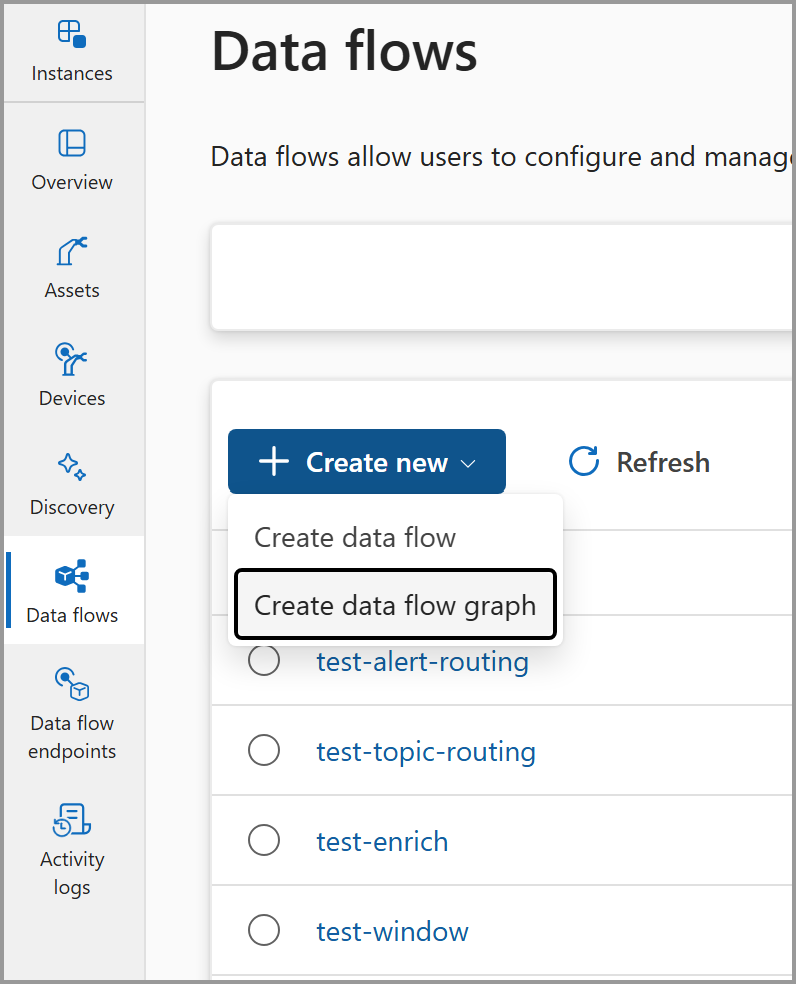
Selezionare Grafico flusso di dati>Crea grafico flusso di dati.
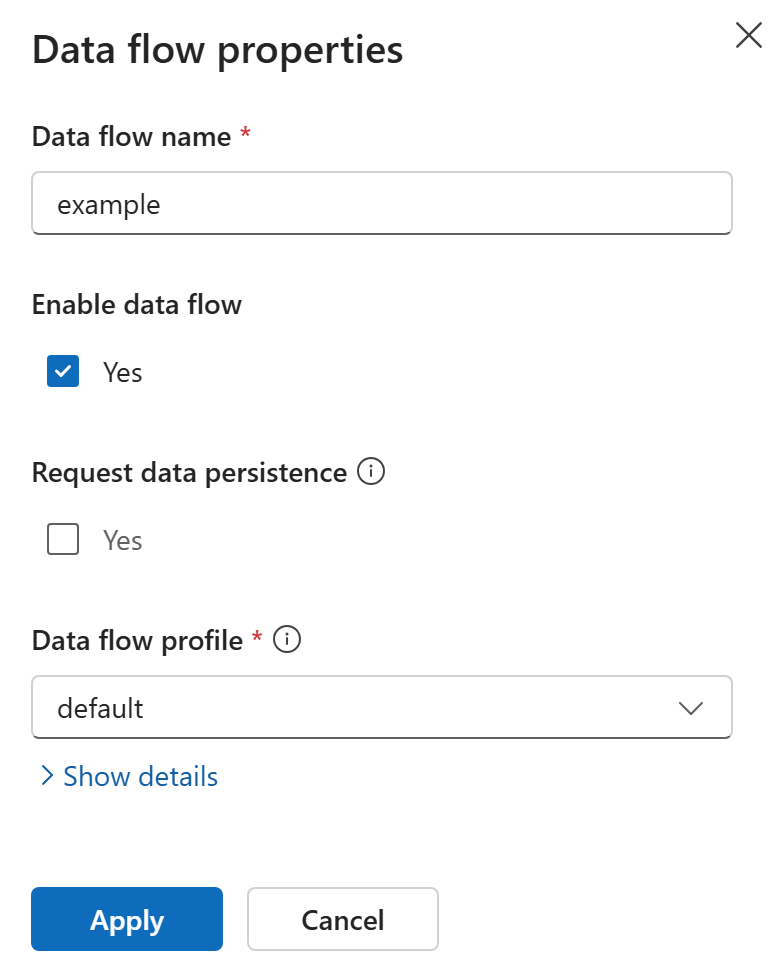
Immettere un nome per il grafico del flusso di dati e selezionare un profilo del flusso di dati. Il profilo predefinito è selezionato per impostazione predefinita.
Costruisci la tua pipeline aggiungendo elementi alla tela.
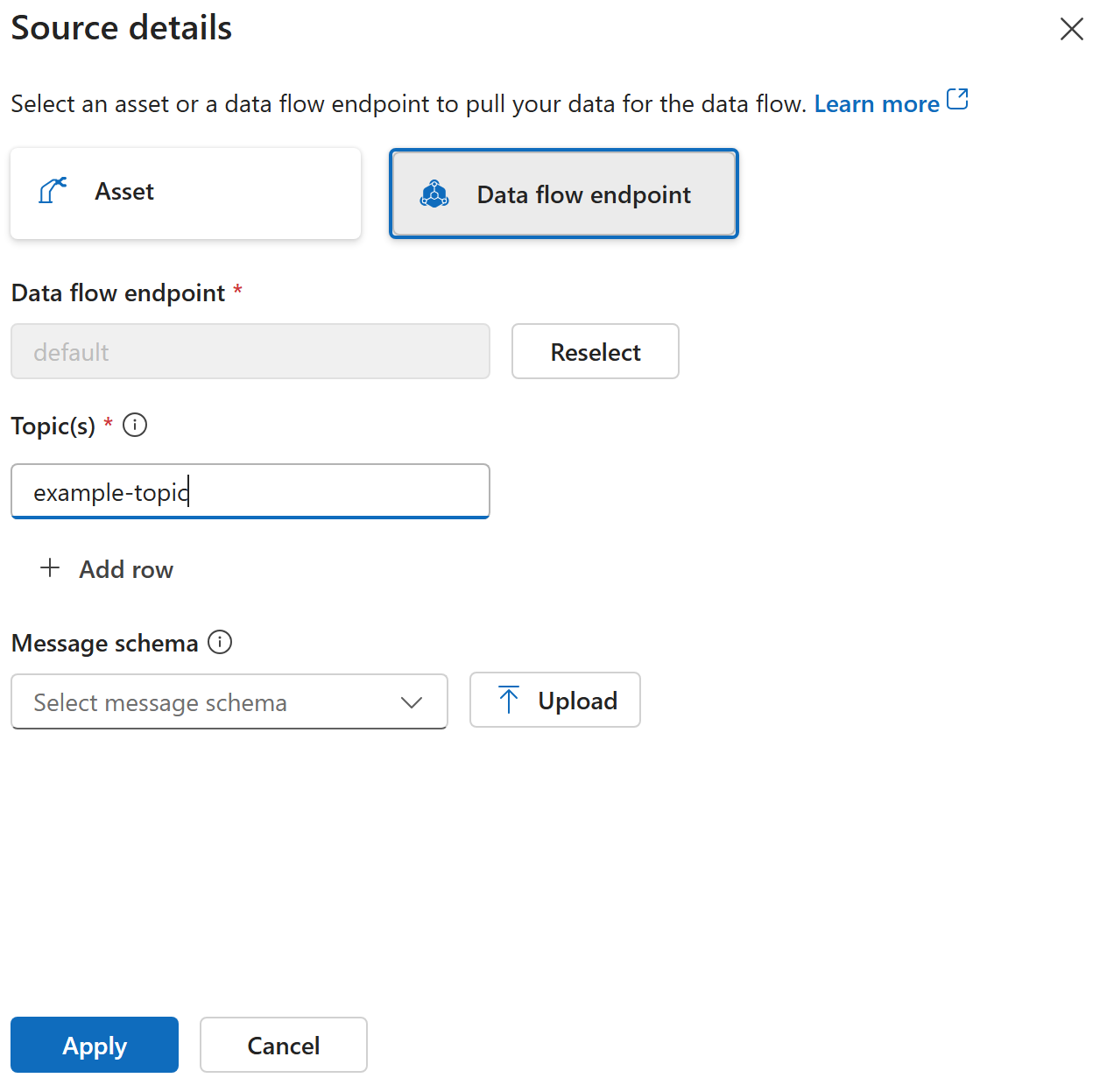
Aggiungere un'origine: selezionare l'endpoint di origine e configurare gli argomenti per sottoscrivere i messaggi in arrivo.
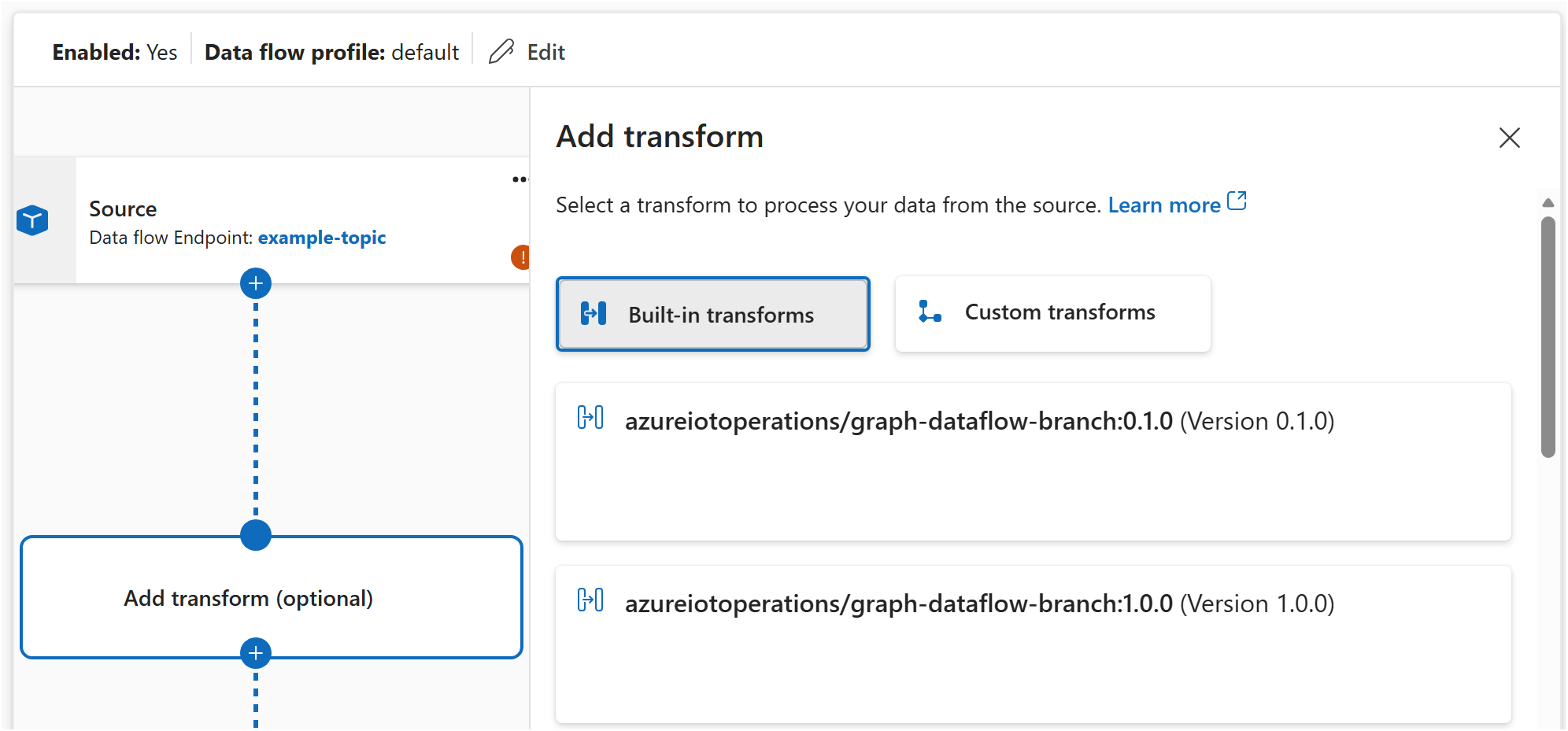
- Aggiungi trasformazioni: selezionare una o più trasformazioni per elaborare i dati. Le trasformazioni disponibili includono mappa, filtro, ramo, concatenazione e finestra. Per informazioni dettagliate su ogni tipo di trasformazione, vedere Panoramica dei grafici del flusso di dati.
Aggiungere una destinazione: selezionare l'endpoint di destinazione e configurare l'argomento o il percorso in cui inviare i dati elaborati.

Connettere gli elementi nell'ordine in cui si desidera che i dati vengano trasmessi.

Selezionare Salva per distribuire il grafico del flusso di dati.


Configurare l'origine
L'origine definisce dove i dati entrano nella pipeline. Specificare un riferimento all'endpoint e uno o più argomenti.
Nell'editor del grafico del flusso di dati selezionare l'elemento di origine e configurare:
| Impostazione | Descrizione |
|---|---|
| Punto finale | Endpoint del flusso di dati da usare. Selezionare il valore predefinito per il broker MQTT locale. |
| Topics | Uno o più argomenti a cui sottoscrivere i messaggi in arrivo. |
Aggiungere trasformazioni
Trasforma i dati del processo tra l'origine e la destinazione. Ogni trasformazione fa riferimento a un artefatto predefinito e viene configurato con le regole.
Le trasformazioni predefinite disponibili sono:
| Trasformazione | Artefatto | Descrizione |
|---|---|---|
| Mappa | azureiotoperations/graph-dataflow-map:1.0.0 |
Rinominare, ristrutturare, calcolare e copiare i campi |
| Filter | azureiotoperations/graph-dataflow-filter:1.0.0 |
Eliminare messaggi che corrispondono a una condizione |
| Branch | azureiotoperations/graph-dataflow-branch:1.0.0 |
Indirizzare i messaggi a un percorso true o false |
| Concatenate | azureiotoperations/graph-dataflow-concatenate:1.0.0 |
Unisci i percorsi ramificati |
| Finestra | azureiotoperations/graph-dataflow-window:1.0.0 |
Aggregare i dati in un intervallo di tempo |
Per una configurazione dettagliata di ogni tipo di trasformazione, vedere:
- Trasformare i dati con mappa
- Filtrare e instradare i dati
- Aggregare i dati nel tempo
- Arricchire con dati esterni
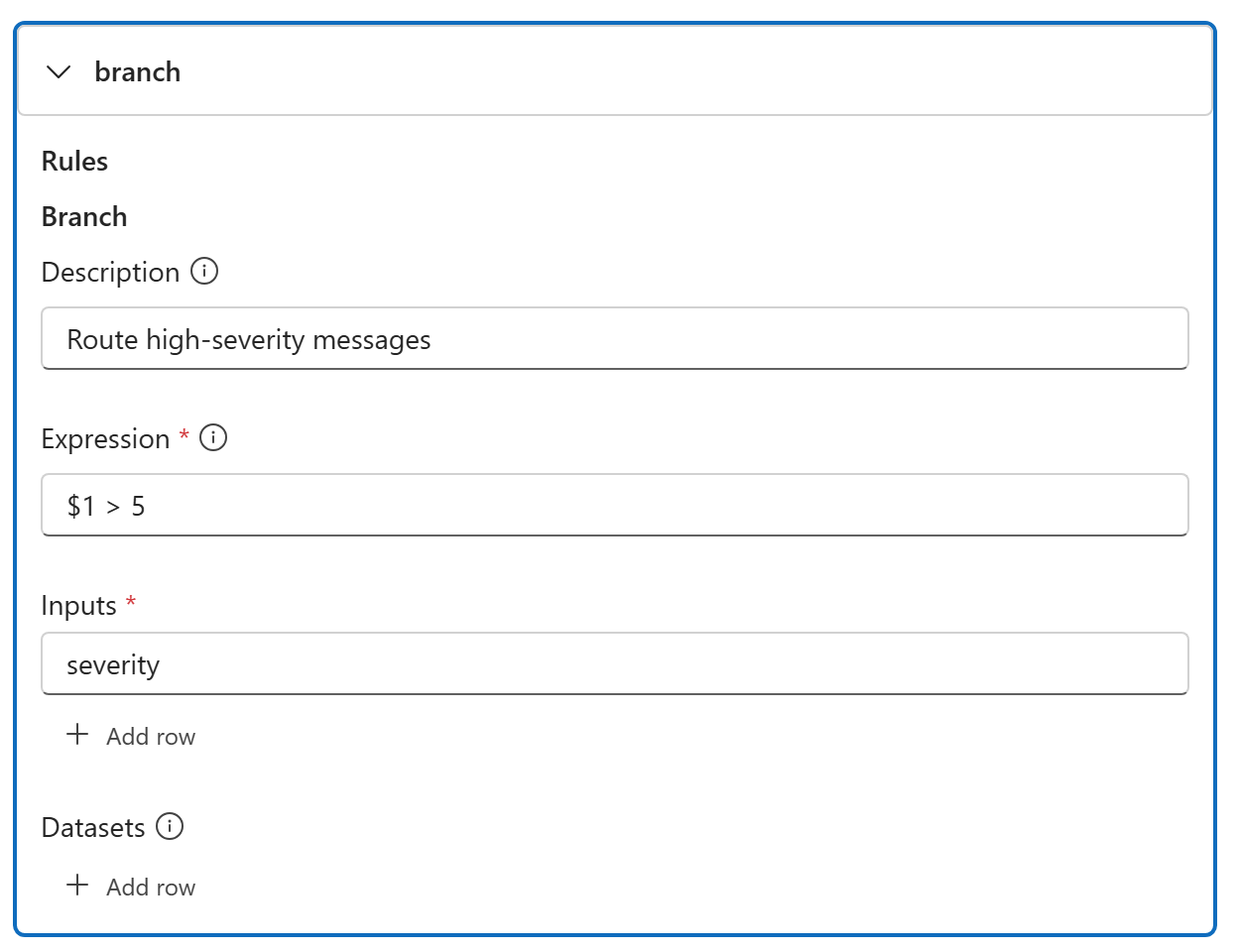
Nell'editor del grafico del flusso di dati selezionare Aggiungi trasformazione e scegliere il tipo di trasformazione. Configurare le regole nell'editor visivo.
Concatenare più trasformazioni
È possibile concatenare qualsiasi numero di trasformazioni. Connetterli nella nodeConnections sezione nell'ordine in cui si vuole che i dati vengano trasmessi:
Trascinare le connessioni tra trasformazioni nell'area di disegno per definire l'ordine di elaborazione.
Configurare la destinazione
La destinazione definisce dove vengono inviati i dati elaborati. Specificare un riferimento all'endpoint e un argomento o un percorso.
Selezionare l'elemento di destinazione e configurare:
| Impostazione | Descrizione |
|---|---|
| Punto finale | Endpoint del flusso di dati a cui inviare i dati. |
| Topic | Argomento o percorso in cui pubblicare i dati elaborati. |
Per il routing di argomenti dinamici in base al contenuto dei messaggi, vedere Instradare i messaggi a diversi argomenti.
Verificare che il grafico del flusso di dati funzioni
Dopo aver distribuito un grafo del flusso di dati, verificare che sia in esecuzione:
Nell'esperienza Operazioni selezionare il grafico del flusso di dati per visualizzarne lo stato. Un grafico integro mostra uno stato In esecuzione.