Nota
L'accesso a questa pagina richiede l'autorizzazione. È possibile provare ad accedere o modificare le directory.
L'accesso a questa pagina richiede l'autorizzazione. È possibile provare a modificare le directory.
Questo articolo è uno di una serie di articoli che descrivono il percorso di distribuzione per il monitoraggio OT con Microsoft Defender per IoT e descrive come configurare le impostazioni di configurazione iniziali e attivare il sensore OT.

È possibile eseguire diversi passaggi di configurazione iniziali nel browser o tramite l'interfaccia della riga di comando.
- Usare il browser se è possibile connettere i cavi fisici dal commutatore al sensore per identificare correttamente le interfacce. Assicurarsi di riconfigurare la scheda di rete in modo che corrisponda alle impostazioni predefinite nel sensore.
- Usare l'interfaccia della riga di comando se si conoscono i dettagli di rete senza dover connettere i cavi fisici. Usare l'interfaccia della riga di comando se è possibile connettersi al sensore solo tramite iLo/iDrac
La configurazione della configurazione tramite l'interfaccia della riga di comando richiede comunque di completare gli ultimi passaggi nel browser.
Prerequisiti
Per eseguire le procedure descritte in questo articolo, è necessario:
Sensore OT caricato in Defender per IoT nel portale di Azure.
Software del sensore OT installato nell'appliance. Assicurarsi di aver installato il software manualmente o di aver acquistato un'appliance preconfigurata.
File di attivazione del sensore, scaricato dopo l'onboarding del sensore. È necessario un file di attivazione univoco per ogni sensore OT distribuito.
Tutti i file scaricati dal portale di Azure sono firmati dalla radice dell'attendibilità in modo che i computer usno solo gli asset firmati.
Nota
I file di attivazione scadono 14 giorni dopo la creazione. Se è stato eseguito l'onboarding del sensore ma non è stato caricato il file di attivazione prima della scadenza, scaricare un nuovo file di attivazione.
Certificato SSL/TLS. È consigliabile usare un certificato firmato dall'autorità di certificazione e non un certificato autofirma. Per altre informazioni, vedere Creare certificati SSL/TLS per appliance OT.
Accesso all'appliance fisica o virtuale in cui si sta installando il sensore. Per altre informazioni, vedere Quali appliance sono necessarie?
Questo passaggio viene eseguito dai team di distribuzione.
Configurare l'installazione tramite il browser
La configurazione della configurazione del sensore tramite il browser include i passaggi seguenti:
- Accedere alla console del sensore e modificare la password dell'utente amministratore
- Definizione dei dettagli di rete per il sensore
- Definizione delle interfacce da monitorare
- Attivazione del sensore
- Configurazione delle impostazioni del certificato SSL/TLS
Accedere alla console del sensore e modificare la password predefinita
Questa procedura descrive come accedere per la prima volta alla console del sensore OT. Viene richiesto di modificare la password predefinita per l'utente amministratore .
Per accedere al sensore:
In un browser passare all'indirizzo
192.168.0.101IP, ovvero l'indirizzo IP predefinito fornito per il sensore alla fine dell'installazione.Viene visualizzata la pagina di accesso iniziale. Ad esempio:

Immettere le credenziali seguenti e selezionare Account di accesso:
-
Nome utente:
admin -
Password:
admin
Viene richiesto di definire una nuova password per l'utente amministratore .
-
Nome utente:
Nel campo Nuova password immettere la nuova password. La password deve contenere caratteri alfabetici minuscoli e maiuscoli, numeri e simboli.
Nel campo Conferma nuova password immettere di nuovo la nuova password e quindi selezionare Introduzione.
Per altre informazioni, vedere Utenti con privilegi predefiniti.
Defender per IoT | Viene visualizzata la pagina Panoramica nella scheda Interfaccia di gestione.
Definire i dettagli di rete dei sensori
Nella scheda Interfaccia di gestione usare i campi seguenti per definire i dettagli di rete per il nuovo sensore:
Al termine, selezionare Avanti: Configurazioni dell'interfaccia per continuare.
Definire le interfacce da monitorare
La scheda Configurazioni interfaccia mostra tutte le interfacce rilevate dal sensore per impostazione predefinita. Usare questa scheda per attivare o disattivare il monitoraggio per ogni interfaccia o definire impostazioni specifiche per ogni interfaccia.
Consiglio
È consigliabile ottimizzare le prestazioni del sensore configurando le impostazioni per monitorare solo le interfacce in uso.
Nella scheda Configurazioni interfaccia eseguire le operazioni seguenti per configurare le impostazioni per le interfacce monitorate:
Selezionare l'interruttore Abilita/Disabilita per tutte le interfacce che il sensore deve monitorare. È necessario selezionare almeno un'interfaccia per continuare.
Se non si è certi dell'interfaccia da usare, selezionare il
 pulsante LED dell'interfaccia fisica Blink per far lampeggiare la porta selezionata nel computer. Selezionare una qualsiasi delle interfacce connesse al commutatore.
(Facoltativo) Per ogni interfaccia da monitorare, selezionare il
 pulsante Impostazioni avanzate per modificare una delle impostazioni seguenti:
Nome Descrizione Mode Selezionare una delle opzioni seguenti:
- Traffico SPAN (nessun incapsulamento) per usare il mirroring della porta SPAN predefinito.
- ERSPAN se si usa il mirroring ERSPAN.
Per altre informazioni, vedere Scegliere un metodo di mirroring del traffico per i sensori OT.Descrizione Immettere una descrizione facoltativa per l'interfaccia. Questa operazione verrà visualizzata più avanti nella pagina Configurazioni dell'interfaccia delle impostazioni > di sistema del sensore e queste descrizioni potrebbero essere utili per comprendere lo scopo di ogni interfaccia. Negoziazione automatica Rilevante solo per i computer fisici. Usare questa opzione per determinare il tipo di metodi di comunicazione usati o se i metodi di comunicazione vengono definiti automaticamente tra i componenti.
Importante: è consigliabile modificare questa impostazione solo su consiglio del team di rete.Per aggiungere il tunneling ERSPAN all'interfaccia:
Nell'opzione Modalità selezionare Tunneling dall'elenco a discesa.
Per configurare il tunnel, aggiornare i dettagli del sensore OT seguenti:
- Descrizione (facoltativa).
- IP dell'interfaccia.
- Subnet.
Ad esempio:

Seleziona Salva per salvare le modifiche.
Selezionare Avanti: Riavviare > per continuare e quindi avviare il riavvio per riavviare il computer sensore. Dopo l'avvio del sensore, si viene reindirizzati automaticamente all'indirizzo IP definito in precedenza come indirizzo IP del sensore.
Selezionare Annulla per attendere il riavvio.
Attivare il sensore OT
Questa procedura descrive come attivare il nuovo sensore OT.
Se le impostazioni iniziali sono state configurate tramite l'interfaccia della riga di comando fino ad ora, si avvierà la configurazione basata su browser in questo passaggio. Dopo il riavvio del sensore, si viene reindirizzati allo stesso Defender per IoT | Nella pagina Panoramica della scheda Attivazione .
Per attivare il sensore:
- Nella scheda Attivazione selezionare Carica per caricare il file di attivazione del sensore scaricato dal portale di Azure.
- Selezionare l'opzione termini e condizioni e quindi selezionare Attiva.
- Selezionare Avanti: Certificati.
Se si verifica un problema di connessione tra il sensore basato sul cloud e il portale di Azure durante il processo di attivazione che causa l'esito negativo dell'attivazione, viene visualizzato un messaggio sotto il pulsante Attiva. Per risolvere il problema di connettività, selezionare Altre informazioni e verrà aperto il riquadro Connettività cloud . Il riquadro elenca le cause del problema e le raccomandazioni per risolverlo.
Anche senza risolvere il problema, è possibile continuare con la fase successiva selezionando Avanti: Certificati.
L'unico problema di connessione che deve essere risolto prima di passare alla fase successiva è quando viene rilevata una deviazione temporale e il sensore non è sincronizzato con il cloud. In questo caso il sensore deve essere sincronizzato correttamente, come descritto nelle raccomandazioni, prima di passare alla fase successiva.
Definire le impostazioni del certificato SSL/TLS
Usare la scheda Certificati per distribuire un certificato SSL/TLS nel sensore OT. È consigliabile usare un certificato con firma CA per tutti gli ambienti di produzione.
Per definire le impostazioni del certificato SSL/TLS:
Nella scheda Certificati selezionare Importa certificato CA attendibile (scelta consigliata) per distribuire un certificato con firma CA.
Immettere il nome e la passphrase del certificato e quindi selezionare Carica per caricare il file di chiave privata, il file del certificato e un file facoltativo della catena di certificati.
Potrebbe essere necessario aggiornare la pagina dopo il caricamento dei file. Per altre informazioni, vedere Risolvere gli errori di caricamento del certificato.
Per altre informazioni, vedere Requisiti dei certificati SSL/TLS per le risorse locali e Creare certificati SSL/TLS per appliance OT.
Consiglio
Se si sta lavorando a un ambiente di test, è anche possibile usare il certificato autofirma generato in locale durante l'installazione. Se si sceglie di usare un certificato autofirma, assicurarsi di selezionare l'opzione Conferma per le raccomandazioni.
Per altre informazioni, vedere Gestire i certificati SSL/TLS.
Selezionare Fine per completare la configurazione iniziale e aprire la console del sensore.
Configurare l'installazione tramite l'interfaccia della riga di comando
Usare questa procedura per configurare le impostazioni di configurazione iniziali seguenti tramite l'interfaccia della riga di comando:
- Accedere alla console del sensore e impostare una nuova password utente amministratore
- Definizione dei dettagli di rete per il sensore
- Definizione delle interfacce da monitorare
Continuare con l'attivazione e la configurazione delle impostazioni del certificato SSL/TLS nel browser.
Nota
Le informazioni contenute in questo articolo si applicano alla versione del sensore 24.1.5. Se si esegue una versione precedente, vedere Configurare il mirroring ERSPAN.
Per configurare le impostazioni di configurazione iniziali tramite l'interfaccia della riga di comando:
Nella schermata di installazione, dopo aver visualizzato i dettagli di rete predefiniti, premere INVIO per continuare.
D4Iot loginAl prompt accedere con le credenziali predefinite seguenti:-
Nome utente:
admin -
Password:
admin
Quando si immette la password, i caratteri della password non vengono visualizzati sullo schermo. Assicurarsi di immetterli con attenzione.
-
Nome utente:
Al prompt immettere una nuova password per l'utente amministratore . La password deve contenere caratteri alfabetici minuscoli e maiuscoli, numeri e simboli.
Quando viene richiesto di confermare la password, immettere di nuovo la nuova password. Per altre informazioni, vedere Utenti con privilegi predefiniti.
Dopo aver modificato la password, la
Sensor Configprocedura guidata viene avviata automaticamente. Continua al passaggio 5.Se si esegue l'accesso in occasioni successive, continuare con il passaggio 4.
Per avviare la
Sensor Configprocedura guidata, al prompt digitarenetwork reconfigure. Se si usa l'utente cyberx, digitareERSPAN=1 python3 -m cyberx.config.configure.La
Sensor Configschermata mostra la configurazione attuale delle interfacce. Assicurarsi che un'interfaccia sia impostata come interfaccia di gestione. In questa procedura guidata usare le frecce su o giù per spostarsi e la barra SPAZIATRICE per selezionare un'opzione. Premere INVIO per passare alla schermata successiva.Selezionare l'interfaccia da configurare, ad esempio:
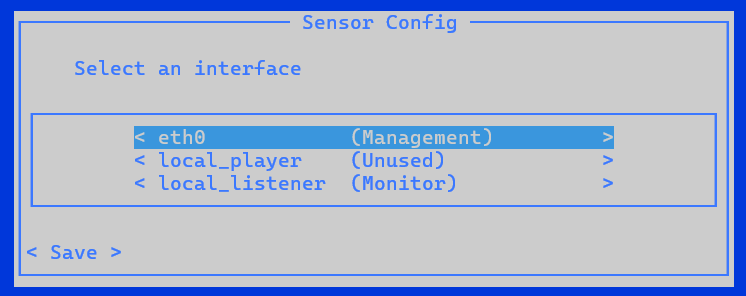
Select typeNella schermata selezionare il nuovo tipo di configurazione per questa interfaccia.
Importante
Assicurarsi di selezionare solo le interfacce connesse.
Se si selezionano interfacce abilitate ma non connesse, nel portale di Azure verrà visualizzata una notifica di integrità Nessun traffico monitorato. Se si connettono più origini di traffico dopo l'installazione e si vuole monitorarle con Defender per IoT, è possibile aggiungerle in un secondo momento tramite l'interfaccia della riga di comando.
Un'interfaccia può essere impostata come Gestione, Monitoraggio, Tunnel o Inutilizzato. È possibile impostare un'interfaccia come Inutilizzata come impostazione temporanea, per reimpostarla o se è stato commesso un errore nella configurazione originale.
Per configurare un'interfaccia di gestione :
Selezionare l'interfaccia.
Selezionare Gestione.
Digitare l'indirizzo IP del sensore, l'indirizzo IP del server DNS e l'indirizzo IP del gateway predefinito.

Selezionare Indietro.
Per configurare un'interfaccia di monitoraggio :
- Selezionare l'interfaccia.
- Selezionare Monitoraggio. La schermata Configurazione sensore viene aggiornata.
Per configurare un'interfaccia tunnel ERSPAN:
Selezionare IP interfaccia e aggiungere i dettagli ip e subnet .
Selezionare Conferma.
Selezionare Tunnel e aggiungere un nome, un INDIRIZZO IP di origine e un ID numerato tra 1 e 1023.
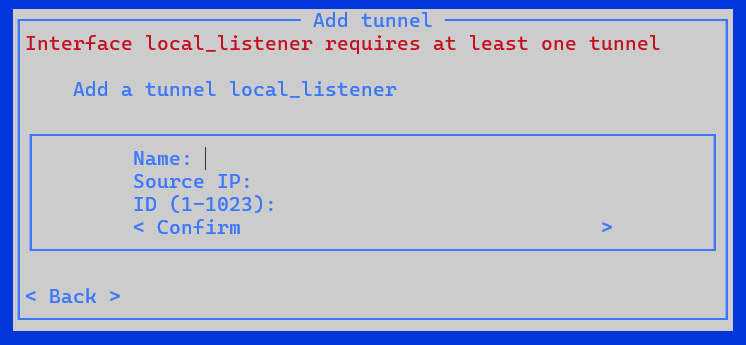
Selezionare Conferma.
Per configurare un'interfaccia come inutilizzata:
- Selezionare l'interfaccia.
- Selezionare lo stato esistente.
- Selezionare Inutilizzato. La schermata Configurazione sensore viene aggiornata.
Dopo aver configurato tutte le interfacce, selezionare Salva.
Percorso della cartella di backup automatico
Il sensore crea automaticamente una cartella di backup. Per modificare il percorso dei backup montati, è necessario:
- Accedere al sensore usando l'utente amministratore .
- Digitare il codice seguente nell'interfaccia dell'interfaccia
system backup pathdella riga di comando e quindi aggiungere il percorso del percorso, ad esempio/opt/sensor/backup. - Il backup viene eseguito automaticamente e potrebbe richiedere fino a un minuto.
Nota
Durante l'installazione iniziale, le opzioni per le porte di monitoraggio ERSPAN sono disponibili solo nella procedura basata su browser.
Se si definiscono i dettagli di rete tramite l'interfaccia della riga di comando e si vogliono configurare le porte di monitoraggio ERSPAN, eseguire questa operazione successivamente tramite la pagina Connessioni dell'interfaccia delle impostazioni > del sensore. Per altre informazioni, vedere Aggiornare le interfacce di monitoraggio di un sensore (configurare ERSPAN).