Nota
L'accesso a questa pagina richiede l'autorizzazione. È possibile provare ad accedere o modificare le directory.
L'accesso a questa pagina richiede l'autorizzazione. È possibile provare a modificare le directory.
Questo articolo è uno di una serie di articoli che descrivono il percorso di distribuzione per il monitoraggio OT con Microsoft Defender per IoT e descrive come installare il software Defender per IoT nei sensori OT e configurare le impostazioni di configurazione iniziali.

Usare le procedure descritte in questo articolo durante l'installazione di Microsoft Defender per il software IoT nelle proprie appliance. È possibile che si reinstalli il software in un'appliance preconfigurata o che si installi software nell'appliance. Se si usa una nuova appliance preconfigurata, ignorare questo passaggio e continuare direttamente con la configurazione e l'attivazione del sensore .
Attenzione
Solo i parametri di configurazione documentati nel sensore di rete OT sono supportati per la configurazione del cliente. Non modificare parametri di configurazione o proprietà di sistema non documentati, perché le modifiche possono causare comportamenti imprevisti e errori di sistema.
La rimozione di pacchetti dal sensore senza l'approvazione di Microsoft può causare risultati imprevisti. Tutti i pacchetti installati nel sensore sono necessari per la corretta funzionalità del sensore.
Prerequisiti
Prima di installare, configurare e attivare il sensore OT, assicurarsi di avere:
Un piano per la distribuzione del sito OT con Defender per IoT, inclusa l'appliance in uso per il sensore OT.
Accesso al portale di Azure come lettore di sicurezza, Amministrazione di sicurezza, collaboratore o utente proprietario.
Sono state eseguite procedure aggiuntive per tipo di appliance. Ogni tipo di appliance include anche un proprio set di istruzioni necessarie prima di installare il software Defender per IoT.
Assicurarsi di aver completato tutte le procedure specifiche necessarie per l'appliance prima di installare il software Defender per IoT. Se l'appliance ha un array di archiviazione RAID, assicurarsi di configurarlo prima di continuare l'installazione.
Per altre informazioni, vedere:
Accesso all'appliance fisica o virtuale in cui si sta installando il sensore. Per altre informazioni, vedere Quali appliance sono necessarie?
Questo passaggio viene eseguito dai team di distribuzione.
Nota
Non è necessario preinstallare un sistema operativo nella macchina virtuale. L'installazione del sensore include l'immagine del sistema operativo.
Configurare le schede di rete per una distribuzione di macchine virtuali
Prima di distribuire un sensore OT in un'appliance virtuale, configurare almeno due schede di rete nella macchina virtuale: una per connettersi al portale di Azure e un'altra per connettersi alle porte di mirroring del traffico.
Nella macchina virtuale:
Aprire le impostazioni della macchina virtuale per la modifica.
Insieme all'altro hardware definito per la macchina virtuale, ad esempio memoria, CPU e disco rigido, aggiungere le schede di rete seguenti:
- Scheda di rete 1, per connettersi al portale di Azure per la gestione cloud.
- Scheda di rete 2, per connettersi a una porta di mirroring del traffico configurata per consentire il traffico in modalità promiscua. Se si connette il sensore a più porte di mirroring del traffico, assicurarsi che sia configurata una scheda di rete per ogni porta.
Per altre informazioni, vedere:
- Documentazione del software della macchina virtuale
- Macchina virtuale del sensore di rete OT (VMware ESXi)
- VM sensore di rete OT (Microsoft Hyper-V)
- Requisiti di rete
Scaricare i file software dal portale di Azure
Scaricare il software del sensore OT da Defender per IoT nel portale di Azure.
In Defender per IoT nel portale di Azure selezionare Sensore introduttivo> e quindi selezionare la versione del software da scaricare.
Importante
Se si aggiorna il software da una versione precedente, usare le opzioni del menu Siti e sensori>Aggiornamento sensore . Per altre informazioni, vedere Aggiornare il software di monitoraggio OT di Defender per IoT.
Installare il software Defender o IoT nei sensori OT
Questa procedura descrive come installare il software Defender per IoT scaricato dal portale di Azure.
Consiglio
Anche se è possibile eseguire questa procedura e controllare l'installazione da una workstation di distribuzione, dopo l'avvio del computer sensore dal supporto fisico o dal montaggio virtuale, l'installazione può essere eseguita automaticamente autonomamente.
Se si sceglie di eseguire questa operazione senza tastiera o schermo, prendere nota dell'indirizzo IP predefinito elencato alla fine di questa procedura. Usare l'indirizzo IP predefinito per accedere al sensore da un browser e continuare il processo di distribuzione da questa posizione.
Per installare il software:
Montare il file ISO scaricato nell'appliance hardware o nella macchina virtuale usando una delle opzioni seguenti:
Supporto fisico : masterizzare il file ISO nell'archiviazione esterna e quindi eseguire l'avvio dal supporto.
- DVD: prima di tutto masterizzare il software nel DVD come immagine.
- Unità USB: prima di tutto assicurarsi di aver creato un'unità USB avviabile con software come Rufus, quindi salvare il software nell'unità USB. Le unità USB devono avere la versione USB 3.0 o successiva.
- Selezionare l'impostazione della modalità DD Image durante la creazione dell'immagine, ad esempio:


Il supporto fisico deve avere almeno 4 GB di spazio di archiviazione.
Montaggio virtuale : usare iLO per le appliance HPE o iDRAC per le appliance Dell per avviare il file ISO.
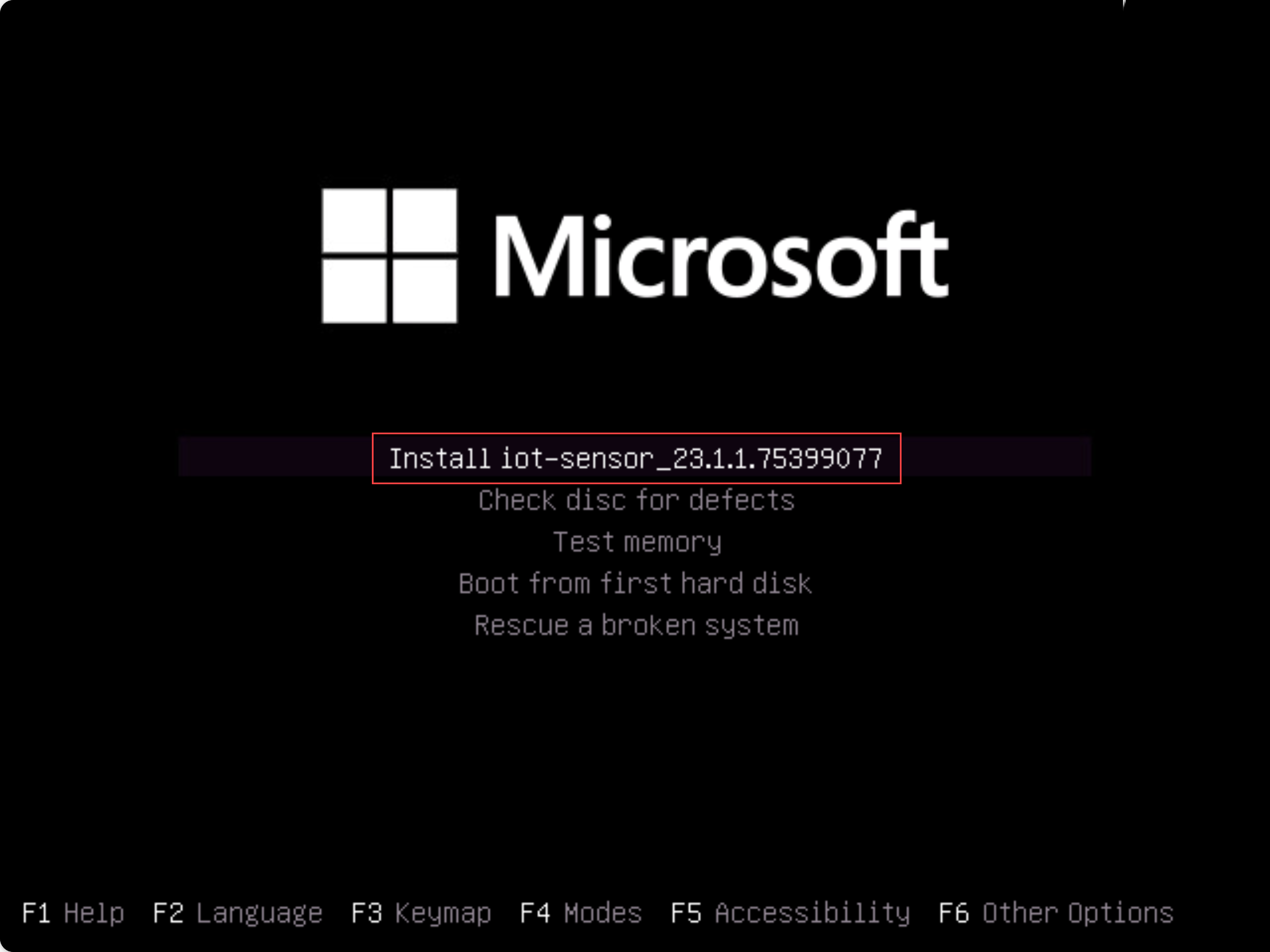
All'avvio dell'installazione viene richiesto di avviare il processo di installazione. Selezionare l'elemento Installa iot-sensor-
<version number>per continuare oppure lasciare la procedura guidata per effettuare automaticamente la selezione.La procedura guidata seleziona automaticamente per installare il software dopo 30 secondi di attesa. Ad esempio:
Nota
Se si usa una versione legacy del BIOS, viene richiesto di selezionare una lingua e le opzioni di installazione vengono visualizzate in alto a sinistra anziché al centro. Quando richiesto, selezionare
Englishe quindi l'opzione Installa iot-sensor-<version number>per continuare.L'installazione inizia, fornendo messaggi di stato aggiornati durante il processo. L'intero processo di installazione richiede fino a 20-30 minuti e può variare a seconda del tipo di supporto in uso.
Al termine dell'installazione, viene visualizzato il seguente set di dettagli di rete predefiniti. Mentre gli indirizzi IP, subnet e gateway predefiniti sono identici a ogni installazione, l'UID è univoco per ogni appliance. Ad esempio:
IP: 192.168.0.101,
SUBNET: 255.255.255.0,
GATEWAY: 192.168.0.1,
UID: 91F14D56-C1E4-966F-726F-006A527C61D
Usare l'indirizzo IP predefinito fornito per accedere al sensore per la configurazione e l'attivazione iniziali.
Passaggi successivi
Per altre informazioni, vedere Risolvere i problemi del sensore.