Remarque
L’accès à cette page nécessite une autorisation. Vous pouvez essayer de vous connecter ou de modifier des répertoires.
L’accès à cette page nécessite une autorisation. Vous pouvez essayer de modifier des répertoires.
S’applique à : Dynamics 365 Contact Center - intégré, Dynamics 365 Contact Center - autonome et Dynamics 365 Customer Service
Utilisez les méthodes d’affectation pour déterminer comment des éléments de travail sont affectés. Vous pouvez utiliser les méthodes d’affectation prêtes à l’emploi ou créer des règles d’affectation personnalisées en configurant les règles de hiérarchisation et les ensembles de règles d’affectation.
Fonctionnement de l’affectation automatisée
Le processus d’affectation automatique dans le routage unifié met en correspondance les éléments de travail entrants avec les représentants du service clientèle les mieux adaptés (représentant du service ou représentant) en fonction des règles d’affectation configurées. Ce processus continu se compose de plusieurs cycles d’affectation.
Chaque cycle récupère les principaux éléments de travail non attribués et tente de faire correspondre chaque élément de travail avec un représentant approprié. Les éléments de travail qui ne sont pas attribués aux conseillers en raison de leur indisponibilité ou parce qu’aucune compétence correspondante n’a été trouvée sont réacheminés vers la file d’attente. Le cycle d’affectation suivant récupère les éléments de priorité supérieure suivants qui incluent de nouveaux éléments de travail.
Lorsque les représentants éligibles ne sont pas trouvés pour les éléments de travail, le cycle d’affectation continue d’attribuer de nouveau les éléments prioritaires qui sont applicables au canal.
Pour en savoir plus, consultez les pratiques recommandées pour gérer les files d’attente.
Comment le routage unifié hiérarchise les éléments de travail
Le routage unifié hiérarchise le travail au sein de files d’attente individuelles et entre les files d’attente. La hiérarchisation au sein d’une file d’attente peut être des types suivants :
- Premier entré, premier sorti est la logique de hiérarchisation par défaut applicable aux méthodes d’affectation prêtes à l’emploi et aux méthodes d’affectation personnalisées qui n’ont pas de règles de hiérarchisation.
- Hiérarchisation personnalisée qui peut être définie avec une méthode d’affectation personnalisée.
La conversation ou l’élément de travail le plus ancien de la file d’attente est attribué en premier. Pour les canaux de messagerie asynchrones tels que les discussions persistantes, WhatsApp, et Facebook, la conversation la plus ancienne est déterminée en fonction de l'heure de la dernière interaction. Par exemple, un client vous contacte sur WhatsApp le lundi. Le problème est résolu mardi, mais la conversation reste ouverte. La conversation entre ensuite dans l’état d’attente. Le même client retourne jeudi après-midi avec une nouvelle question. D’autres clients attendent dans la file d’attente depuis jeudi matin. Le client revenant est hiérarchisé uniquement après les clients en attente.
Pour les files d’attente d’enregistrements, la méthode d’affectation du premier entré, premier sorti est basée sur l’heure à laquelle l’enregistrement a été routé, soit au moment de la création de l’élément de travail en direct associé. En savoir plus dans Comprendre comment le routage unifié affecte les éléments de file d’attente et les éléments de travail en direct pour les enregistrements routés.
Si vous souhaitez hiérarchiser l’affectation en fonction du temps de création de conversation, vous pouvez utiliser des règles de hiérarchisation personnalisées.
Lorsque les représentants de service sont abonnés à plusieurs files d’attente, vous pouvez utiliser le champ Priorité file d’attente de la file d’attente pour hiérarchiser le travail entre les files d’attente. Le travail des files d'attente à haute priorité est attribué avant celui des files d'attente à basse priorité. Les files d’attente peuvent également avoir la même priorité. Dans un tel cas :
- S’ils ont l’ordre par défaut du premier entré, premier sorti, l’élément le plus ancien de toutes ces files d’attente est attribué en premier.
- Si elles ont des règles de hiérarchisation personnalisées, les files d’attente sont classées par ordre alphabétique en fonction des noms des files d’attente pour déterminer le travail le plus prioritaire.
Si vous avez configuré des files d’attente basées sur des méthodes d’affectation prêtes à l’emploi et des règles de hiérarchisation personnalisées, les files d’attente avec des méthodes d’affectation prêtes à l’emploi sont prioritaires en premier suivi des files d’attente en fonction des règles de hiérarchisation personnalisées.
Par exemple, examinons une configuration avec les quatre files d’attente suivantes, toutes avec une priorité définie sur 1 :
- Support VIP et Support Premium : priorisation par défaut du premier entré, premier sorti
- Assistance pour les commandes et les demandes de factures : règles de hiérarchisation personnalisées
Pour un représentant abonné aux quatre files d’attente, il reçoit l’élément le plus ancien des files d’attente de support VIP et Premium. Si ces deux files d'attente n’ont pas d'éléments éligibles pour le représentant, le travail de la file d'attente des demandes de factures est attribué en premier, suivi par le travail de la file d'attente d'assistance pour les commandes.
Note
Nous vous recommandons d’attribuer des priorités de file d’attente distinctes aux files d’attente avec des règles de priorisation personnalisées. Même si les files d’attente ont le même ensemble de règles de hiérarchisation, elles sont considérées comme distinctes.
Types de méthodes d’affectation
Les méthodes d’affectation disponibles d'emblée sont expliquées dans les sections suivantes.
Capacité la plus élevée
Le système attribue un élément de travail à un représentant du service avec la capacité disponible la plus élevée. Le représentant sélectionné a les compétences identifiées au cours de la phase de classification et la présence qui correspond à une des présences autorisées dans le flux de travail. Si plusieurs représentants sont disponibles avec la même capacité, l’élément de travail est affecté à tour de rôle.
Si vous souhaitez utiliser le routage basé sur les compétences, les options « correspondance exacte » et « correspondance la plus proche » sont disponibles.
Si vous définissez l’algorithme de correspondance des compétences par défaut dans le flux de travail sur Correspondance exacte, le système filtre les représentants en fonction de la correspondance exacte des compétences, de la présence du flux de travail autorisée et des exigences de capacité, et classe les représentants filtrés en fonction de la capacité disponible.
Si vous définissez Algorithme de correspondance des compétences par défaut dans le flux de travail en tant que Correspondance la plus proche, le système filtre les représentants en fonction de la présence autorisée pour le flux de travail et des exigences de capacité. Le système classe ensuite les représentants filtrés en fonction de la correspondance la plus proche et non pas par la capacité disponible. Pour en savoir plus, consultez Correspondance la plus proche.
Si vous devez répartir le travail équitablement entre les représentants, vous devriez envisager de passer à la stratégie d’affectation à tour de rôle.
Note
Lorsque vous modifiez un modèle d’évaluation, les conversations en cours ou les éléments de travail ouverts qui possèdent des compétences avec le modèle d’évaluation continuent de bénéficier de l’évaluation existante. Parfois, cette action peut entraîner l’absence de représentants qui correspondent aux critères d’affectation.
Routage circulaire avancé
Le système affecte un élément de travail au représentant qui correspond aux critères de compétences, de présence et de disponibilité. L’ordre initial est basé sur le moment où un utilisateur est ajouté à la file d’attente. Ensuite, l’ordre est mise à jour en fonction des affectations. De la même manière que les éléments de travail sont attribués selon la méthode de la plus haute capacité, dans l’attribution par tourniquet, les éléments de travail sont priorisés, comme indiqué dans Comment le routage unifié hiérarchise les éléments de travail.
L’ordre pour l’affectation à tour de rôle est maintenu au niveau de la file d’attente. Certains représentants peuvent faire partie de plusieurs files d’attente. Par conséquent, en fonction de l’horodatage de la dernière affectation du représentant dans une file d’attente, les conseillers peuvent se voir attribuer des éléments de travail consécutifs ou simultanés, mais provenant de files d’attente différentes.
Dans certains scénarios, plusieurs représentants correspondent aux exigences de l’élément de travail. S’il existe une égalité dans l’ordre par valeur, par exemple la même capacité disponible, le système affecte l’élément de travail en alternance. Le système base l'ordre sur l'heure la plus précoce de la dernière affectation.
Par exemple, trois représentants, Lesa, Alicia et Alan, sont disponibles avec la compétence de remboursement de café et peuvent gérer jusqu’à trois chats à la fois. Les horodatages de leur dernière affectation sont respectivement à 10h30, 10h35 et 10h37. Un élément de travail concernant le remboursement du café arrive dans la file d’attente à 10h40. Lorsque l’ordre est défini sur « Capacité disponible en fonction du profil », tous les conseillers à 10 h 40 disposent de la même capacité disponible de 2 chacun. Pour départager les représentants, le système utilise le round robin. Par conséquent, la discussion instantanée entrante est attribuée à Lesa parce que sa dernière tâche a été attribuée le plus tôt, à 10h30. Plus tard à 10h45, si une autre demande de remboursement de café arrive, elle est attribuée à Alicia par le système. Cette action utilise également l’attribution circulaire. Alicia et Alan ont tous deux une capacité disponible de 2. Alicia est affectée en premier parce que sa dernière affectation était plus tôt, à 10h35.
La moins active
Le système attribue un élément de travail au technicien d’assistance qui est le moins actif parmi tous les représentants dans les files d’attente vocales et de messagerie et qui correspond aux compétences, à la présence et à la capacité requises.
La méthode d’attribution utilise « le temps écoulé depuis que la dernière capacité est libérée pour une conversation vocale ou de messagerie » et le paramètre Bloquer la capacité pour la conclusion configuré dans le flux de travail pour déterminer le représentant le moins actif et acheminer l’appel entrant suivant vers celui-ci.
Voyons comment cela fonctionne avec les exemples suivants.
Scénario 1
Oscar Ward et Victoria Burke sont deux représentants de service ayant les mêmes compétences. Oscar travaille sur la file d’attente de messagerie des membres , tandis que Victoria travaille sur les files d’attente de messagerie des membres et de retour vocal .
- Nombre de conversations avec Oscar : 1 chat
- Nombre de conversations avec Victoria : 1 appel et 1 chat
À 13h00, une nouvelle conversation de chat arrive.
Étant donné qu’Oscar a moins de conversations simultanées que Victoria, le nouveau chat est attribué à Oscar.
Scénario 2
Maya et Hailey sont deux représentantes de service avec les mêmes compétences. Maya travaille sur la file d’attente de messagerie des commandes , tandis que Hailey travaille sur les files d’attente de messagerie des commandes et de livraison vocale .
Supposons que Hailey travaille sur un appel et un chat en même temps pendant que Maya est engagée dans deux conversations de chat.
Maya termine l’une des discussions à 13h55 et Hailey termine la discussion à 14h00. Une nouvelle conversation de chat arrive à 14h05.
- Nombre de conversations avec Hailey : 1 appel
- Nombre de conversations avec Maya : 1 chat
Étant donné que Maya et Hailey ont les mêmes attributions simultanées, la stratégie d’attribution la moins active prend en compte l’heure de libération de la dernière capacité dans les files d’attente vocales et de messagerie.
Maya est déterminée comme étant la moins active par rapport à Hailey et, par conséquent, le nouveau chat est attribué à Maya.
L’acheminement vers la stratégie d’affectation du représentant le moins actif permet une répartition équilibrée des éléments de travail entre les représentants, ainsi qu’une plus grande efficacité du représentant et une meilleure satisfaction des clients.
Vous pouvez également créer un rapport personnalisé pour suivre la « dernière heure de libération de capacité » d'un représentant et comprendre la répartition des assignations entre les représentants. Les données relatives à la dernière heure de libération de capacité du représentant sont disponibles dans l’entité Dataverse « msdyn_agentchannelstate ».
Important
La méthode d’affectation la moins active est disponible uniquement pour les canaux vocaux et de messagerie et est la sélection par défaut lorsque vous créez une file d’attente vocale ou de messagerie.
Cette fonctionnalité a pour but d’aider les responsables du service clientèle ou les superviseurs à optimiser les performances de leurs équipes et à améliorer la satisfaction des clients. Cette fonctionnalité n’a pas pour but d’être utilisée, et ne doit pas l’être, à des fins de prise de décisions qui ont un impact sur l’emploi d’un employé ou d’un groupe d’employés, notamment l’indemnisation, les primes, l’ancienneté ou tout autre droit. Les clients sont uniquement responsables de l’utilisation de Dynamics 365, de cette fonctionnalité et de toute fonctionnalité ou service associé en conformité avec toutes les lois applicables, y compris les lois relatives à l’accès à l’analytique et à la surveillance des employés individuels, à l’enregistrement et au stockage des communications avec les utilisateurs finaux. Cela inclut également informer de manière adéquate les utilisateurs finaux concernant le fait que leurs communications avec les représentants peuvent être surveillées, enregistrées ou stockées et, comme requis par les lois applicables, obtenir l’autorisation des utilisateurs finaux avant d’utiliser la fonctionnalité avec eux. Les clients sont également encouragés à avoir un mécanisme en place pour informer leurs représentants et leurs communications avec les utilisateurs finaux peuvent être surveillées, enregistrées ou stockées.
Créer nouveau
Vous pouvez également créer une méthode d’affectation personnalisée en fonction des besoins de votre entreprise. Le système vous permet de créer et d’utiliser vos propres ensembles de règles et règles pour configurer la priorité, la gravité et la capacité pour le choix des files d’attente vers lesquelles les éléments de travail doivent être acheminés. Vous pouvez créer les ensembles de règles suivants :
- Ensembles de règles de priorisation : vous permet de définir l’ordre dans lequel les éléments de travail sont affectés aux représentants lorsqu’ils seront disponibles pour effectuer plus de travail.
- Ensembles de règles d’affectation : Représente un ensemble de conditions utilisées pour sélectionner les représentants et utiliser une option de tri par ordre pour trier les représentants correspondants.
Important
- Bien que vous puissiez créer des méthodes d’affectation personnalisées, nous vous recommandons d’utiliser les méthodes d’affectation prêtes à l’emploi ou les critères de sélection robustes et validés pour la plupart des cas d’usage.
- Vous devez configurer des règles de présence, de capacité et de correspondance de compétences dans la méthode d’affectation personnalisée, car les paramètres par défaut définis pour le flux de travail ne sont pas utilisés dans la méthode d’affectation personnalisée.
- Les stratégies d’affectation prêtes à l’emploi ne tiennent pas compte des heures d'activité des représentants. Vous devez écrire une méthode d’affectation personnalisée en utilisant l’opérateur « is_working » dans la définition de la règle.
Cycle d’affectation
Le cycle d’affectation est la hiérarchisation des éléments de travail, leur sélection et leur affectation au représentant le mieux adapté en fonction des règles d’affectation. L’acheminement unifié optimise les cycles d’affectation sur les multiples files d’attente de l’organisation pour de meilleures performances.
Le cycle d’affectation commence par l’un des déclencheurs suivants :
- Arrivée d’un nouvel élément de travail dans la file d’attente.
- Modification de la présence du représentant.
- Mises à jour de la capacité du représentant : si la capacité est mise à jour au moment de l’exécution, une modification de la capacité déclenche l’affectation. Si la capacité est mise à jour manuellement, la modification ne déclenche pas l’attribution.
- Ajout d’un représentant à la file d’attente.
- Déclenchement périodique toutes les cinq minutes pour le type d'élément de travail.
Mode de fonctionnement des ensembles de règles de définition des priorités
Un ensemble de règles de hiérarchisation est une liste ordonnée de règles de hiérarchisation. Chaque règle de hiérarchisation représente un compartiment de priorité dans la file d’attente. Dans une règle de hiérarchisation, vous pouvez spécifier un ensemble de conditions classées par attributs. Lors de l’évaluation, les règles de hiérarchisation sont exécutées dans l’ordre dans lequel elles sont répertoriées. Pour la première règle de hiérarchisation, les éléments de travail de la file d’attente qui correspondent à ses conditions seront placés dans le même compartiment de priorité. Dans le compartiment de priorité, les éléments sont ensuite triés selon l’ordre spécifié dans la règle de hiérarchisation. La deuxième règle s’exécutera sur le reste des éléments de la file d’attente, pour identifier le compartiment de priorité suivant et trier ce compartiment par ordre par attribut jusqu’à ce que toutes les règles soient évaluées.
Vous ne pouvez créer qu’un seul ensemble de règles de hiérarchisation par file d’attente.
À titre d’exemple, considérons l’ensemble de règles de hiérarchisation illustré dans la capture d’écran suivante avec quatre règles.

Au cours de tout cycle d’affectation, cet ensemble de règles de hiérarchisation est exécuté et les règles de l’ensemble de règles sont exécutées dans l’ordre dans lequel elles sont répertoriées.
La première règle « Priorité élevée et premium » trouve tous les éléments de travail dans la file d’attente où la priorité d’incident associée est « Haute » et la catégorie d’incident est « Premium ». Le système génère le compartiment de priorité supérieure avec ces éléments de travail et les trie de la manière « Premier entré, premier sorti » comme spécifié dans l’attribut Trier par. Le premier élément de travail à affecter à partir de la file d’attente est l’élément le plus ancien de cette catégorie.
Le prochain compartiment prioritaire est celui des éléments de travail pour lesquels la catégorie d’incident est « Premium ». La règle précédente a placé dans le seuil supérieur les éléments de travail de catégorie Premium et de priorité élevée. Cette règle considère uniquement les autres éléments de travail ayant une priorité Premium. L’attribut Trier par dans ce cas est également « Premier entré, premier sorti ».
Le seau de priorité suivante inclut des éléments de travail avec une priorité de cas élevée qui ne sont pas encore dans un seau. Le système commande les éléments de travail par le champ First Response By dans l’ordre croissant. Autrement dit, les éléments de travail qui nécessitent la première réponse au plus tôt sont hiérarchisés en premier.
Voici quelques points importants concernant les règles de priorisation :
- Vous ne pouvez créer qu’un seul ensemble de règles de hiérarchisation par file d’attente.
- Les règles de priorisation sont exécutées au cours de chaque cycle d’affectation. Si vous modifiez des attributs de l’élément de travail, tels que la priorité du dossier, ce changement est pris en compte lors du prochain cycle d’affectation.
- Par défaut, la file d’attente est triée sur la base du « premier entré, premier sorti ». Si vous ne créez pas de règle de priorisation, l’élément de travail le plus ancien est affecté en premier.
- Dans les scénarios normaux, lorsqu’un nombre suffisant de conseillers sont disponibles pour prendre en charge les éléments de travail, la période de traitement n’est que de quelques secondes. Les représentants se voient attribuer des éléments de travail dans l’ordre de priorité. Parfois, les éléments de travail s’accumulent parce qu’il y a moins de représentants éligibles. Si un représentant devient disponible pendant la période de traitement, le système propose l’élément de travail suivant en fonction de l’ordre de priorité. Cette stratégie peut créer la perception que l’élément de priorité la plus élevée n’a pas été affecté. Cette situation se produit lorsque le système tente d’affecter des éléments prioritaires, mais qu’ils restent dans la file d’attente.
- Le système place les éléments de travail qui ne correspondent à aucun ensemble de règles de hiérarchisation dans le dernier compartiment de priorité et les commande sur une base de premier entrant, premier sorti.
- Les règles de hiérarchisation sont ignorées pour les éléments de travail d’affinité et ces éléments de travail sont affectés avant les autres éléments de travail dans la file d’attente. Pour en savoir plus sur l’affinité, consultez Affinité du représentant.
Fonctionnement de la hiérarchisation dynamique (aperçu)
[Cette section est une documentation de type avant-projet susceptible d’être modifié.]
La hiérarchisation dynamique est une approche basée sur l’IA pour augmenter la priorité des conversations (conversation vocale et en direct uniquement) en fonction des éléments suivants :
- Augmentation du temps d’attente : la priorité augmente à mesure que les clients attendent plus longtemps.
- Transferts de conversation : amélioration de la priorité lorsque les conversations se déplacent entre les files d’attente.
Pour plus d’informations, consultez Configurer l’orchestration des conversations à l’aide de playbooks basés sur l’IA.
Système de score de priorité
L’attribut de score de priorité fonctionne comme suit :
- Conserve la valeur de priorité croissante dynamique des conversations.
- Ajoute progressivement des valeurs incrémentielles pour maintenir un score de priorité continu.
- Le score de priorité initial ou de base peut être défini à l’aide de règles de classification.
- La logique d’incrémentation de priorité est créée par le biais de modèles de suggestion dans le playbook d’orchestration conversationnelle.
- Toutes les files d’attente dont l’escalade de priorité est activée ne doivent pas avoir de règles de hiérarchisation personnalisées configurées.
- Les scores de priorité vont de 0 à 100 000.
- L’intervalle de temps d’attente minimal est de 30 secondes.
- Départage : lorsque les scores de priorité sont égaux, « premier arrivé, premier sorti » (FIFO) est utilisé.
Scénario : Escalade du temps d’attente
Ce scénario augmente automatiquement la priorité des conversations en fonction de la durée pendant laquelle les clients attendent dans la file d’attente.
Événement déclencheur : Conversation en attente dans la file d’attente.
Fonctionnement
- Lorsqu’une conversation entre dans la file d’attente, le playbook évalue les conditions configurées.
- En fonction des valeurs de variable de contexte correspondantes, le système augmente le score de priorité à l’intervalle de temps spécifié.
- Le système offre des conversations de priorité supérieure aux représentants en premier lieu que les conversations de priorité inférieure.
Exemple :
| Segment de clientèle | Augmentation de la priorité | Intervalle de temps |
|---|---|---|
| Clients VIP | 20 | Toutes les 30 secondes |
| Clients de niveau Gold | 15 | Toutes les 30 secondes |
| Tous les autres clients | 5 | Toutes les 30 secondes |
Scénario : Escalade du transfert de file d’attente
Ce scénario augmente la priorité des conversations lorsqu’une conversation est transférée vers une file d’attente spécifique.
Événement déclencheur : la conversation est transférée vers la file d’attente.
Fonctionnement
- Lorsque vous transférez une conversation vers une file d’attente où ce playbook est actif, la priorité augmente immédiatement.
- L’augmentation de priorité est un ajustement à usage unique basé sur les conditions configurées.
- Les conversations transférées reçoivent une attention appropriée en fonction de vos règles d’entreprise.
Exemple : escalade de priorité
| Segment de clientèle | Augmentation de la priorité |
|---|---|
| Clients VIP | 50 |
| Transferts d’escalade | 30 |
| Tous les autres transferts | 10 |
Exemple : Mise à jour prioritaire
| Segment de clientèle | Augmentation de la priorité |
|---|---|
| Clients VIP | 5 |
| Transferts d’escalade | 3 |
| Tous les autres transferts | 1 |
Scénario : Hiérarchisation basée sur le temps d’attente
Playbook
La logique de hiérarchisation suivante est suivie toutes les 30 secondes d’augmentation du temps d’attente des conversations.
| Segment de clientèle | Augmentation de la priorité |
|---|---|
| Diamant | 10 |
| Doré | 9 |
| Jaune | 8 |
| Tous les autres | 1 |
Chronologie du runtime
Le tableau suivant montre comment la hiérarchisation dynamique affecte la priorité aux clients A, B, C et D, qui appartiennent à différents niveaux de service, lorsqu’ils sont placés dans la même file d’attente.
| Heure | État de la file d’attente | Scores de priorité | Notes |
|---|---|---|---|
| T=0 | A entre | A=0 | Le client A (catégorie Jaune) arrive |
| T=10 | Entrée B | A=0, B=0 | Le client B (niveau jaune) arrive |
| T=20 | C entre | A=0, B=0, C=0 | Le client C (niveau Gold) arrive |
| T=30 | D entre | A=8, B=0, C=0, D=0 | A obtient un bonus de +8, D (Diamond) arrive. |
| T=31 | Représentant disponible | A=8 servait | A est attribué (score le plus élevé) |
| T=61 | Représentant disponible | B=8, C=9, D=10 | D servi suivant (score le plus élevé) |
Résultats clés :
- La conversation « A » n’a pas été ignorée malgré les conversations de niveau supérieur dans la file d’attente. Son temps d’attente long a été pris en compte en priorité.
- Les conversations « C » et « D » n’ont pas été envoyées au sommet même si elles appartenaient à un niveau supérieur. Ils ont reçu des améliorations plus élevées proportionnelles à leur niveau, mais ont néanmoins rivalisé de manière équitable.
Intégration avec les fonctionnalités existantes
| Fonction | Comportement d’intégration |
|---|---|
| Règles de hiérarchisation personnalisées | Les playbooks de hiérarchisation dynamique ne s’appliquent pas aux files d’attente configurées avec des règles de hiérarchisation personnalisées. Supprimez les règles de hiérarchisation personnalisées dans les files d’attente avant d’activer la priorité d’escalade ou de mise à jour des playbooks. |
| Hiérarchisation entre files d’attente | Pris en charge avec le score de priorité comme critère de tri principal. |
| Files d’attente FIFO | L’action mettre à jour le score de priorité peut être utilisée pour définir la priorité sur les valeurs par défaut dans les files d’attente pour un comportement FIFO strict |
| Règles de classification | Peut définir des scores de priorité initiales ou de base |
Mode de fonctionnement des ensembles de règles d’affectation
Le jeu de règles d’affectation est une liste triée des règles d’affectation. Chaque règle d’affectation représente un ensemble de conditions utilisées pour déterminer les représentants à sélectionner et classer par champ pour trier les représentants correspondants. Au moment de l'exécution, la règle d'affectation avec la priorité la plus élevée est évaluée en premier. Les représentants sont mis en correspondance selon les conditions spécifiées dans la règle. Si plusieurs représentants correspondants existent, ils sont triés par le champ de tri, et le représentant principal est affecté à la tâche. Si aucun représentant ne correspond, la règle d’affectation suivante dans l’ensemble de règles est évaluée. Cette méthode assouplit progressivement les contraintes d’affectation. Le système applique d’abord les critères les plus stricts, puis réduit les conditions pour trouver le meilleur représentant. Si aucun représentant correspondant n’est trouvé, l’élément de travail reste dans la file d’attente.
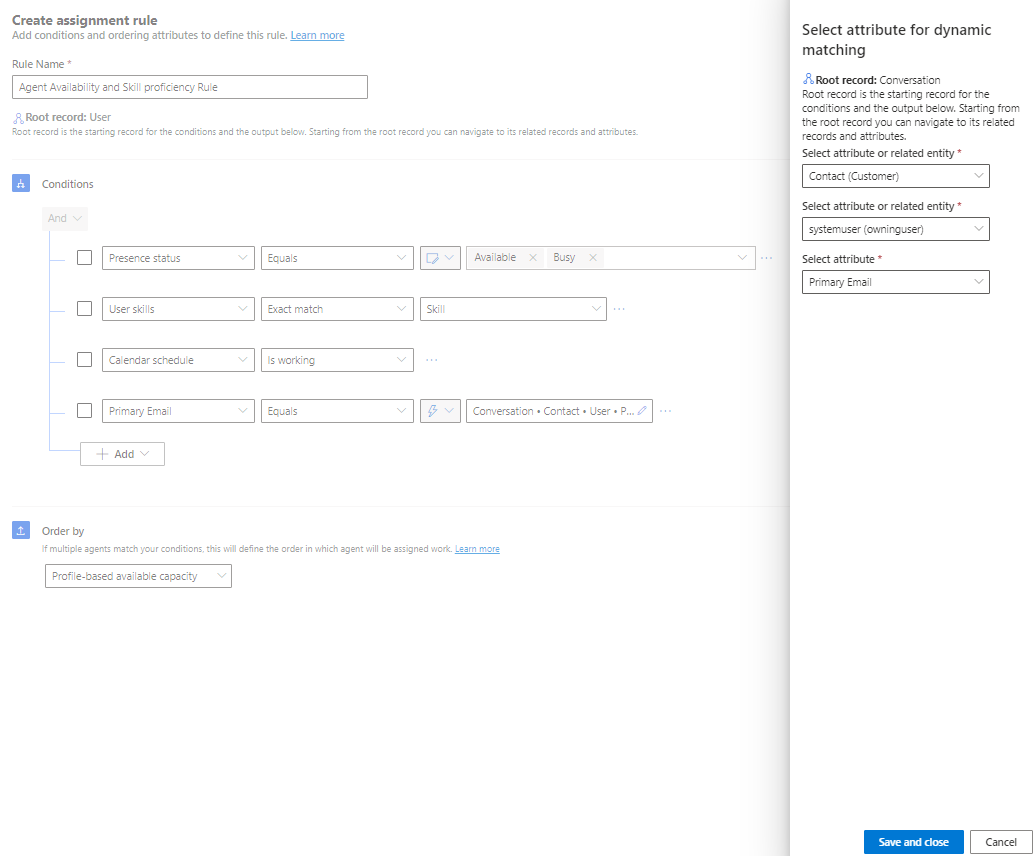
Dans la règle d’affectation, les attributs utilisateur système sont mis en correspondance avec le besoin de l’élément de travail. Lorsque vous sélectionnez une correspondance statique, la condition est établie pour l’attribut de l’entité Utilisateur du système et les valeurs statiques. Lorsque vous sélectionnez une correspondance dynamique, les conditions sur la gauche sont basées sur l’entité racine de l’utilisateur système et les conditions sur la droite sont basées sur l’entité racine de la conversation. Vous pouvez approfondir jusqu'à deux niveaux sur l'entité racine de la conversation pour former les conditions de règles. Un exemple de règle d’affectation avec une correspondance dynamique et une correspondance statique est le suivant.
Composants d’une règle d’affectation
Les règles d’affectation comprennent les éléments suivants :
Ordre : spécifie l’ordre dans lequel la règle d’affectation est évaluée dans un ensemble de règles. Les règles d’ordre inférieur sont exécutées en premier. Si une règle correspond à un utilisateur, l’ensemble de règles suivant n’est pas évalué.
Nom : nom de la règle unique.
Condition : expressions évaluées pour faire correspondre les utilisateurs avec les attributs du travail entrant. Les conditions comportent trois parties :
-
Attribut utilisateur : propriétés des utilisateurs qui peuvent être utilisées pour comparer l’utilisateur avec le travail entrant. Les attributs utilisateur peuvent être l’un des suivants :
- Sélectionnez les attributs dans la table Utilisateur système.
- Statut de présence : maintenu par le service d’acheminement unifié basé sur les charges de travail des utilisateurs et la sélection manuelle.
- Capacité : maintenu par le service d’acheminement unifié basé sur les charges de travail des utilisateurs et la sélection manuelle.
- Compétences de l’utilisateur : représente les compétences associées à l’utilisateur qui peuvent être utilisées pour effectuer une affectation basée sur les compétences.
- Planification du calendrier : planification de l’utilisateur tel que représentée dans les calendriers de planification du service utilisateur.
- Attributs de bot : ne peut être utilisé que lorsque vous avez configuré des agents en tant qu’utilisateurs et que vous souhaitez effectuer certaines comparaisons sur ces derniers.
- Opérateurs : définissez la relation de comparaison entre l’attribut utilisateur et les attributs d’élément de travail entrant.
Note
Les attributs sur lesquels la sécurité au niveau du champ est définie ne sont pas pris en charge dans l’affectation personnalisée.
L’acheminement unifié filtre les opérateurs spécifiques à l’attribut parmi lesquels vous pouvez choisir. Certains opérateurs spéciaux disponibles pour les types d’attributs sont les suivants.
Type d’attribut Opérateur Définition Statut de la présence Est égal à, Est différent de, Contient des données, Ne contient pas de données Utilisez un opérateur pour rechercher des représentants dont le statut de présence correspond à celui spécifié dans l’élément de travail. Capacité Est égal à, Est différent de, Contient des données, Ne contient pas de données Utilisez un opérateur pour comparer si le représentant a une capacité suffisante pour travailler sur les éléments spécifiés.
Remarque : le système effectue implicitement la vérification du profil de capacité dans l’affectation personnalisée, mais pour la capacité basée sur l’unité, vous devez spécifier les conditions.Compétences de l’utilisateur Correspondance exacte Utilisez un opérateur pour rechercher les représentants qui ont toutes les compétences requises par l’élément de travail entrant. Compétences de l’utilisateur Correspondance personnalisée Utilisez l’opérateur pour rechercher des représentants dont les compétences correspondent au moment de l’exécution en fonction de l’attribut de recherche sélectionné sur l’élément de travail. Planification du calendrier En cours d’exécution Utilisez cet opérateur pour trouver des représentants qui travaillent selon leurs calendriers de planification de service. L’affectation automatisée ne prend en compte que le planning du calendrier du représentant et ne tient pas compte des horaires de fonctionnement définis pour les files d’attente. Valeur : les attributs de l’utilisateur sont comparés à cette valeur pour trouver le bon représentant. La valeur peut être statique, telle que Adresse 1 : le comté est égal à « USA ». La valeur peut également être dynamique, afin que vous puissiez comparer dynamiquement l’attribut utilisateur avec les valeurs de l’élément de travail. Dans les valeurs dynamiques, vous pouvez sélectionner n’importe quel attribut sur l’élément de travail ou les enregistrements associés. Par exemple, la condition suivante recherche les utilisateurs dont le pays/région correspond au pays/à la région du client associé au cas.

Pour certains opérateurs, les valeurs ne sont pas obligatoires. Il peut s’agir de conditions, telles que « Contient des données », « Ne contient pas de données » et « Calendrier : est en cours ».
Pour les compétences des utilisateurs, les valeurs sont prédéfinies pour les opérateurs. Pour plus d’informations : Configurer l’acheminement basé sur les compétences.
-
Attribut utilisateur : propriétés des utilisateurs qui peuvent être utilisées pour comparer l’utilisateur avec le travail entrant. Les attributs utilisateur peuvent être l’un des suivants :
Trier par : si plusieurs représentants correspondent aux conditions d’une règle, vous pouvez utiliser la clause « Trier par » pour trouver celui qui convient le mieux. Vous pouvez spécifier l’ordre des clauses suivantes :
Attributs de tri :
- Moins actif : est disponible uniquement pour les files d’attente vocales et de messagerie. L’élément de travail est acheminé vers le représentant le moins actif qui correspond aux compétences, à la présence et à la capacité requises. Pour plus d’informations, consultez la section Types de méthodes d’affectation.
- Tourniquet (round robin)
- Capacité disponible par unité
- Capacité disponible basée sur le profil
- Compétence
- Nombre de compétences
Attributs utilisateur : ces attributs sont définis sur l’entité Utilisateur système.
Un exemple de règle d’affectation est expliqué dans le scénario suivant avec une capture d’écran.

La première condition spécifie les "compétences des utilisateurs" sur lesquelles l’opérateur est une correspondance exacte. Ensuite, les attributs utilisateur sont évalués. Les différents attributs utilisateur sont spécifiés avec des opérateurs et des valeurs pour chaque attribut, comme l’attribut Statut de présence doit être égal à « Disponible » ou « Occupé ». À droite de l’opérateur, vous pouvez spécifier la valeur à laquelle vous souhaitez que l’attribut soit mis en correspondance. Les valeurs peuvent être "statiques", telles que "l’état de présence est égal à Disponible ou Occupé". Si vous spécifiez « dynamique », la condition est mise en correspondance au moment de l’exécution en fonction de l’expression que vous spécifiez. Par exemple, vous pouvez spécifier « Type de client préféré égale à Conversation.Contact.Niveau d'adhésion ». Le système correspond ensuite au « type de client préféré » de chaque représentant avec le niveau d’appartenance calculé du client pour la conversation.
L’appariement dynamique réduit l’effort d’avoir à écrire et à maintenir plusieurs règles statiques pour chaque permutation et combinaison de la valeur possible.
Limitation de la répétition de l’offre d’un élément de travail à un représentant
Les représentants peuvent accepter ou refuser les éléments de travail provenant d’une affectation automatique. Le rejet et laisser expirer la notification sont considérés comme un refus de l’élément de travail. Si un représentant refuse un élément de travail par l’une ou l’autre méthode, sa priorité pour cette conversation est réduite lors de la prochaine tentative d’affectation. Le représentant peut être reconsidéré pour le même élément de travail jusqu’à trois fois ou la limite spécifiée dans les scénarios suivants :
- Le représentant est qualifié de manière unique pour la conversation refusée et répond aux exigences en matière de capacité et de présence.
- Tous les autres représentants éligibles refusent.
Si le représentant refuse trois fois le même élément de travail ou atteint la limite configurée, le représentant n’est plus pris en compte pour l’affectation automatique de cet élément de travail particulier. Le système tente ensuite d’attribuer l’élément de travail refusé à d’autres représentants éligibles dans la file d’attente. Les conseillers peuvent toujours choisir manuellement l’élément de travail.
Par exemple, la représentante Serena Davis rejette deux fois une conversation instantanée de la cliente Ana Bowman et la notification d’affectation expire à la troisième tentative. Le système le considère comme trois déclins et l’affectation automatique n’offre pas la même conversation à Serena Davis à nouveau. Mais le système offre le chat d’Ana Bowman à d’autres représentants éligibles. En outre, Serena Davis est envisagée pour d’autres conversations entrantes, hormis la discussion instantanée refusée par Ana Bowman.
Note
Si tous les représentants éligibles refusent l’élément de travail parce que la disponibilité des représentants est faible ou que le travail nécessite une compétence et une maîtrise spécifiques, la tâche reste dans la file d’attente. De même, si 100 représentants refusent un élément de travail particulier, l’attribution automatique ne considère pas l’élément de travail dans d’autres cycles d’affectation. Les superviseurs peuvent l’affecter manuellement, ou d’autres représentants, y compris les représentants qui l’ont rejeté, peuvent le récupérer.
Vous pouvez mettre à jour la limite par défaut de trois refus à une valeur comprise entre un et cinq en fonction des exigences de votre organisation. La limite s’applique à tous les canaux de l’organisation.
Vous pouvez effectuer un appel OData comme suit pour vérifier la limite de votre organisation.
<org-url>/api/data/v9.0/msdyn_omnichannelconfigurations?$select=msdyn_number_of_declines_allowed
Si l’appel OData retourne la valeur Null, cela signifie que la limite de refus est définie sur une valeur par défaut de 3.
Vous pouvez mettre à jour l’appel OData comme suit pour modifier la limite.
var data = { "msdyn_number_of_declines_allowed": 3 } // update the record Xrm.WebApi.updateRecord("msdyn_omnichannelconfiguration", "d4d91600-6f21-467b-81fe-6757a2791fa1", data).then( function success(result) { console.log("Omnichannel Configuration updated"); // perform operations on record update }, function (error) { console.log(error.message); // handle error conditions } );
Informations connexes
Configurer les méthodes d’affectation et les règles
FAQ relative à l’acheminement unifié
Diagnostics de conversation
Créer des flux de travail
Créer des files d’attente
Configurer un acheminement unifié pour les enregistrements
Configurer un routage basé sur les compétences pour un routage unifié