Muistiinpano
Tämän sivun käyttö edellyttää valtuutusta. Voit yrittää kirjautua sisään tai vaihtaa hakemistoa.
Tämän sivun käyttö edellyttää valtuutusta. Voit yrittää vaihtaa hakemistoa.
Note
Tämä ominaisuus on tällä hetkellä julkisessa esikatselussa. Tämä esikatselu tarjotaan ilman palvelutasosopimusta, eikä sitä suositella tuotantokuormituksiin. Tiettyjä ominaisuuksia ei ehkä tueta tai niiden ominaisuudet voivat olla rajoitettuja. Lisätietoja löytyy Supplemental Terms of Use for Microsoft Azure Previews.
Tässä opastusvaiheessa lisäät solmutyypit graafimalliisi. Solmutyypit edustavat tietojesi entiteettejä, kuten asiakkaita, tuotteita tai tilauksia. Myöhemmin nämä solmutyypit yhdistetään reunatyyppeihin, jotta niiden väliset suhteet määritellään.
Adventure Worksin solmukartoitukset
Adventure Works -tietomallissa luo jokaiselle entiteetille solmutyyppi. Seuraava taulukko näyttää solmujen kartoitukset. Käytä näitä tietoja lisätäksesi solmutyypit graafiisi:
| Solmutyyppinen etiketti | Yhdistämismääritys taulukko | Kartoitusarakkeen ID |
|---|---|---|
Customer |
adventureworks_customers | CustomerID_K |
Employee |
adventureworks_employees | EmployeeID_K |
Order |
adventureworks_orders | SalesOrderDetailID_K |
ProductCategory |
adventureworks_productcategories | CategoryID_K |
Product |
adventureworks_products | ProductID_K |
ProductSubcategory |
adventureworks_productsubcategories | SubcategoryID_K |
VendorProduct |
adventureworks_vendorproduct | ProductID_FK |
Vendor |
adventureworks_vendors | VendorID_K |
Lisää solmutyypit graafiin
Lisätäksesi solmutyyppejä graafiisi, noudata näitä ohjeita:
Kaaviomallissasi valitse Lisää solmu lisätäksesi uuden solmutyypin graafiisi.
Lisää solmu graafiin -valintaikkunassa syötä Label-nimi ja valitse sopiva Mapping-taulukko sekä kartta-sarakkeen ID.
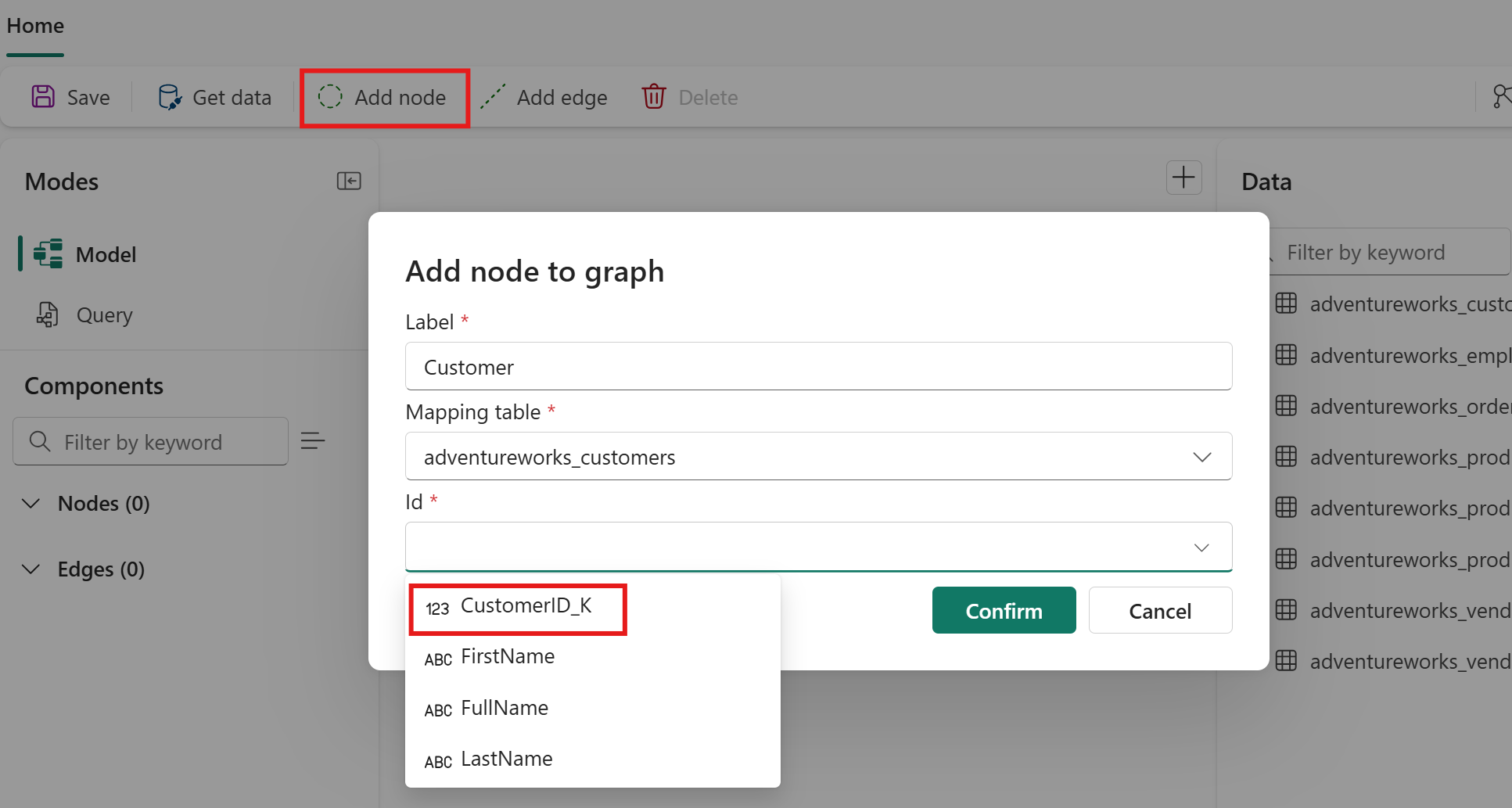
Esimerkiksi ensimmäiselle solmulle käytetään näitä arvoja:
-
Tunniste:
Customer - Kartoitustaulukko: adventureworks_customers
- Kartoitusarakkeen tunnus:
CustomerID_K
Vihje
Voit asettaa yhdysavaimet (ID:t, jotka koostuvat useista sarakkeista). Kun olet valinnut karttataulukon, valitse yksi ID ID-pudotusvalikosta ja käytä pudotusvalikkoa uudelleen lisätäksesi toisen.
-
Tunniste:
Valitse Vahvista lisätäksesi solmutyypin graafiisi.
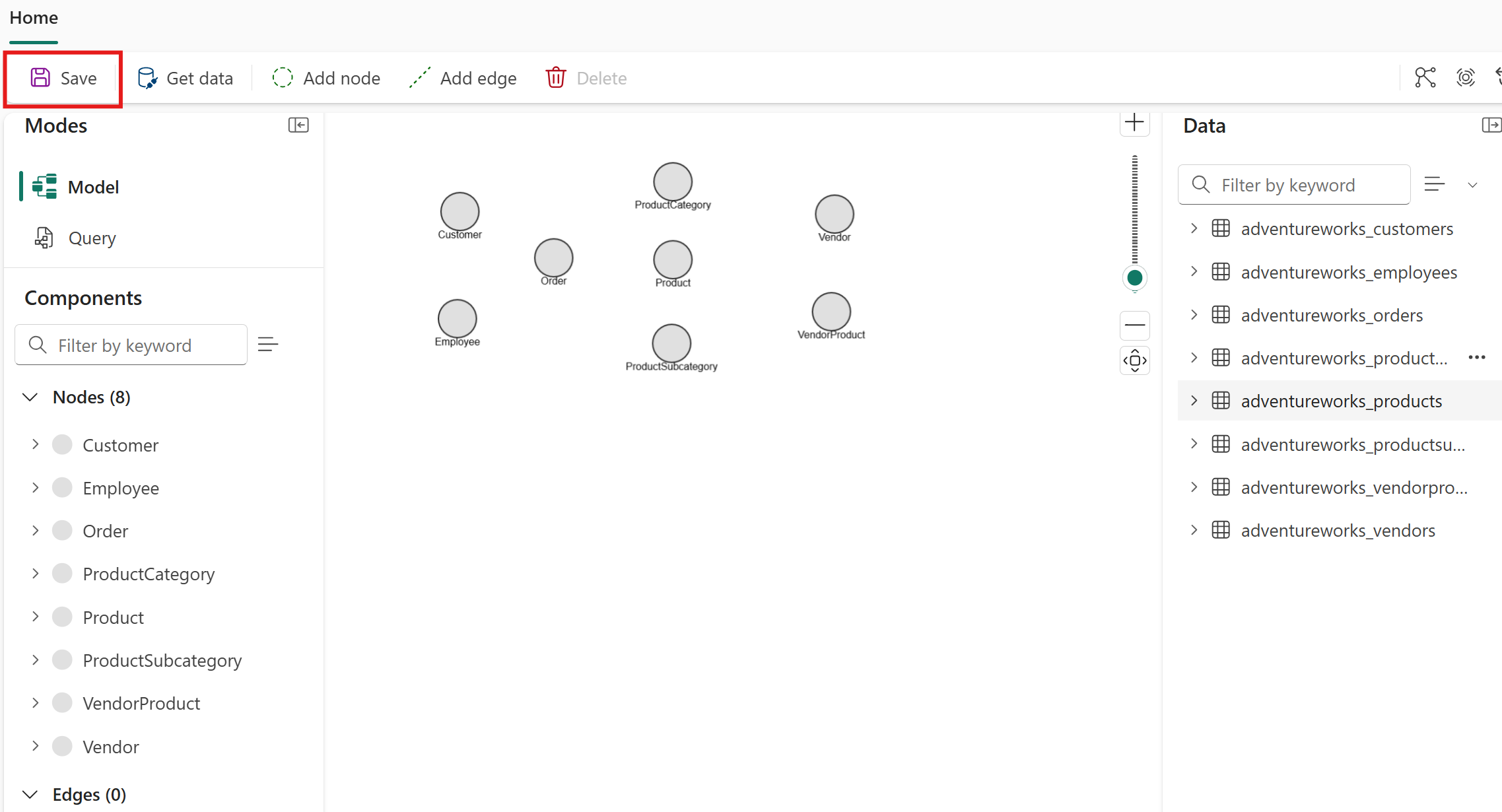
Toista prosessi kaikille jäljellä oleville solmutyypeille, jotka on lueteltu Adventure Works -solmukarttataulukossa .
Näet kaikki kahdeksan solmutyyppiä esitettynä graafissasi. Valitse Tallenna tallentaaksesi edistymisesi.
Ymmärrä solmujen ominaisuudet
Kun lisäät solmutyypin, jokainen sarake kartoitustaulussa muuttuu automaattisesti ominaisuudeksi kyseisessä solmutyypissä. Ominaisuuksia ei tarvitse lisätä manuaalisesti. Jos haluat nähdä solmutyypin ominaisuudet, kaksoisklikkaa sitä kaaviomallieditorissa avataksesi Muokkaa-solmukaavion valintalogin.
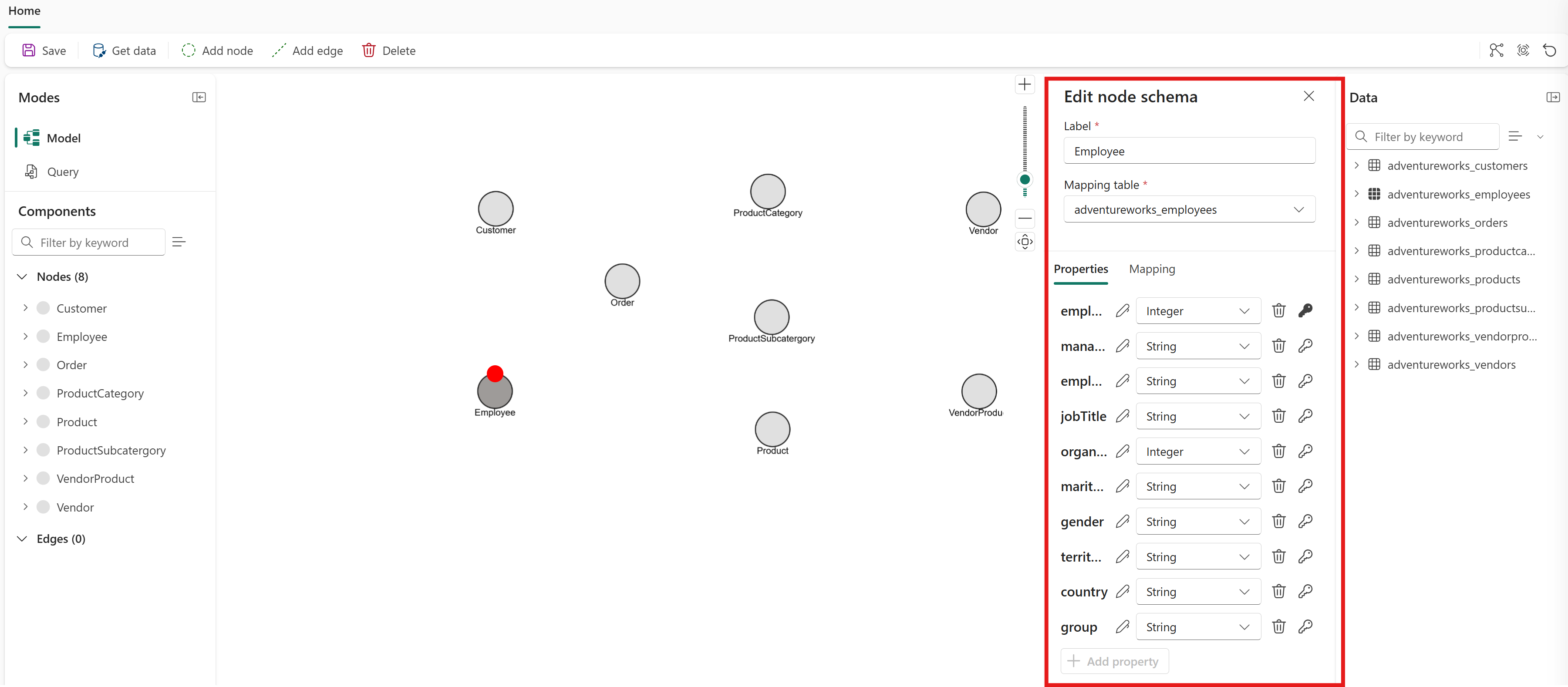
Tässä tutoriaalissa säilytä kaikki ominaisuudet kaikissa solmutyypeissä. Myöhemmässä vaiheessa poimit sarakkeen omaksi solmutyypiksi ja poistat päällekkäiset ominaisuudet. Lisätietoja löytyy kohdasta Mallintaa solmu ja reuna samasta taulukosta. Yleisiä ohjeita siitä, mitkä ominaisuudet säilytetään tai poistataan, löydät kohdasta Poista tarpeettomat ominaisuudet.
Kun olet lisännyt solmutyypit graafiisi, lisää reunatyypit määrittelemään niiden väliset suhteet.