Muistiinpano
Tämän sivun käyttö edellyttää valtuutusta. Voit yrittää kirjautua sisään tai vaihtaa hakemistoa.
Tämän sivun käyttö edellyttää valtuutusta. Voit yrittää vaihtaa hakemistoa.
Note
Tämä ominaisuus on tällä hetkellä julkisessa esikatselussa. Tämä esikatselu tarjotaan ilman palvelutasosopimusta, eikä sitä suositella tuotantokuormituksiin. Tiettyjä ominaisuuksia ei ehkä tueta tai niiden ominaisuudet voivat olla rajoitettuja. Lisätietoja löytyy Supplemental Terms of Use for Microsoft Azure Previews.
Aiemmissa opastusvaiheissa jokainen lähdetaulu oli kartoitettu täsmälleen yhteen solmutyyppiin tai yhteen reunatyyppiin. Kuitenkin relaatiotaulukot sisältävät usein upotettuja entiteettejä. Esimerkiksi Työntekijät-taulussa on sarakke.Country Sen sijaan, että tallentaisit maan pelkkänä ominaisuutena solmuihin Employee , voit poimia sen omaan Country solmutyyppiin ja yhdistää sen reunaan livesIn . Tämä lähestymistapa luo rikkaamman graafimallin, jonka avulla voit kysyä suoraan työntekijöiden ja maiden välisiä suhteita.
Tässä opetusvaiheessa luot seuraavat graafientiteetit Employees-kartoitustaulusta:
-
Country(uusi) -
livesIn, joka yhdistääEmployee(Countryuusi) - Muutokset olemassa
Employeeolevaan solmutyyppiin redundantien ominaisuuksien poistamiseksi
Employee
--
elääIn-->Country
Adventure Works -työntekijätaulukko
Adventure Works -tietomallissa Employees-tietolähdetaulukossa on seuraavat sarakkeet:
EmployeeID_KManagerIDEmployeeFullNameJobTitleOrganizationLevelMaritalStatusGenderTerritoryCountryGroup
Seuraava taulukko näyttää, miten nämä sarakkeet vastaavat graafientiteettejä:
| Graafientiteetti | Tyyppi | Avainpylväs |
|---|---|---|
Employee |
Solmu (on jo olemassa) | EmployeeID_K |
Country |
Node (uusi) | Country |
livesIn |
Edge (uusi), arvosta EmployeeCountry |
EmployeeID_K → Country |
Note
Edellisessä taulukossa Country viitataan sekä Employees-taulukon lähdesarakkeeseen, että graafin uuteen solmutyyppiin. Niillä on sama nimi, mutta sarake on raakadataa taulukossa, kun taas solmutyyppi on entiteetti graafimallissasi.
Kun luot solmutyypin karttataulukosta, jokainen sarake taulukossa muuttuu oletuksena ominaisuudeksi kyseisessä solmutyypissä. Koska Työntekijät-taulukossa on 10 saraketta, sekä Employee solmu- että Country solmutyypit saavat aluksi kaikki 10 saraketta ominaisuuksina. Seuraavissa vaiheissa poistat ominaisuudet, jotka eivät liity kumpaankin solmutyyppiin.
Luo Country solmutyyppi
Solmutyypin luomiseksi Country seuraa seuraavia vaiheita:
Kaaviomallissasi valitse Lisää solmu.
Lisää solmu graafiin -valintaan syötä seuraavat arvot:
-
Levy-yhtiö:
Country - Kartoitustaulukko: adventureworks_employees
- Kartoitusarakkeen tunnus:
Country
-
Levy-yhtiö:
Valitse Vahvista lisätäksesi solmutyypin graafiisi.
Kaksoisklikkaa solmutyyppiä
Countrynähdäksesi sen ominaisuudet.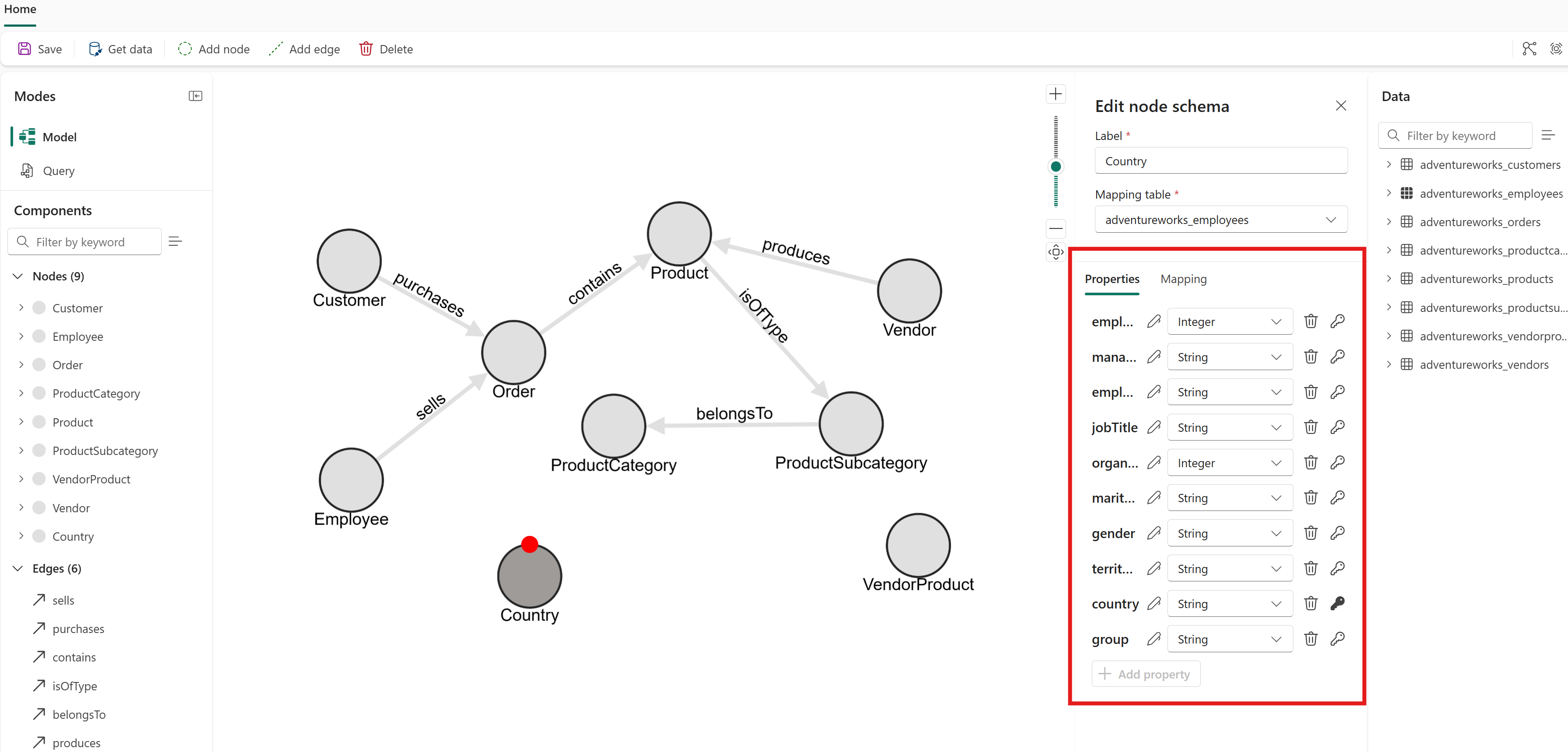
Kaikki 10 saraketta Työntekijät-taulukosta muuttuvat oletuksena ominaisuuksiksi. Poista ne, jotka eivät liity mihinkään maahan. Tarkemmin sanottuna poista
EmployeeID_K,ManagerID,EmployeeFullName,JobTitle,OrganizationLevel,MaritalStatusGenderTerritory, ja .GroupVain kiinteistöCountrytulisi säilyttää.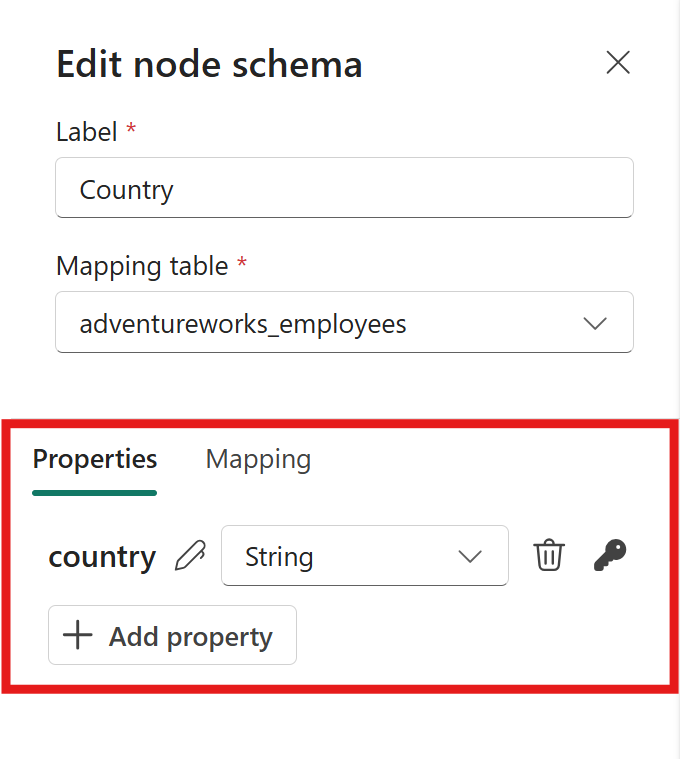
Muokkaa solmutyyppiä Employee
Loit Employee solmutyypin aiemmassa opetusvaiheessa. Nyt se Country on oma solmutyyppinsä, joka on yhdistetty livesIn reunalla, sarake Country on redundantti ominaisuutena Employee .
- Kaksoisklikkaa solmutyyppiä
Employeenähdäksesi sen ominaisuudet. - Poista
Territory,Country, jaGroupjos et tarvitse niitä kyselyihisi tai analyyseihisi.
Vinkki
Liialliset ominaisuudet tekevät graafistasi vaikeamman ylläpitää ja käyttää. Kaikille solmutyypeille poistetaan ominaisuudet, jotka ovat:
- Ei vaadittu solmujen yksilöllisyyden kannalta
- Ei välttämätöntä kyselyissäsi tai analyyseissasi
Luo reuna livesIn
Edge-tyypin luomiseksi livesIn seuraa seuraavia vaiheita:
- Valitse Lisää reuna.
-
Lisää reuna -valintaan syötä seuraavat arvot:
-
Levy-yhtiö:
livesIn - Kartoitustaulukko: adventureworks_employees
-
Lähdesolmu:
Employee -
Mapping table -sarake linkitettäväksi lähdesolmuavaimeen:
EmployeeID_K -
Kohdesolmu:
Country -
Taulukon sarakkeen yhdistäminen kohdesolmuavaimeen:
Country
-
Levy-yhtiö:
- Valitse Vahvista lisätäksesi reunan kaavioosi.
Lataa kaavio
Kun olet konfiguroinut kaikki solmu- ja reunatyypit, lataa graafi:
- Valitse Tallenna vahvistaaksesi graafimallin, lataa tiedot OneLakesta, rakenna graafi ja valmista se kyselyä varten. Ole kärsivällinen, sillä tämä prosessi voi kestää jonkin aikaa datasi koosta riippuen.

Kaavio sisältää nyt uuden Country solmutyypin ja livesIn reunatyypin. Voit kysyä suoraan työntekijöiden ja heidän maidensa välisiä suhteita.
Yhteenveto
Tässä opastusvaiheessa johdit kaksi solmutyyppiä ja yhden reunatyypin yhdestä Employees-kartoitustaulusta:
-
EmployeeSolmu (luotu aiemmassa vaiheessa, tarkennettu tässä) -
Countrysolmu (uusi, poimittu sarakkeestaCountry) -
livesInreuna (uusi, yhdistäväEmployee→Country)
Tämä malli on hyödyllinen aina, kun relaatiotaulussa on upotettuja entiteettejä, jotka haluat esittää erillisinä solmuina graafissasi. Etsi sarakkeita, jotka edustavat erillisiä todellisia entiteettejä, kuten maita, kaupunkeja tai departementteja, ehdokkaina omiin solmutyyppeihinsä.
Vinkki
Lisää mallinnusmalleja ja päätösohjeita löydät kohdasta Graafiskeema.