Muistiinpano
Tämän sivun käyttö edellyttää valtuutusta. Voit yrittää kirjautua sisään tai vaihtaa hakemistoa.
Tämän sivun käyttö edellyttää valtuutusta. Voit yrittää vaihtaa hakemistoa.
Note
Tämä ominaisuus on tällä hetkellä julkisessa esikatselussa. Tämä esikatselu tarjotaan ilman palvelutasosopimusta, eikä sitä suositella tuotantokuormituksiin. Tiettyjä ominaisuuksia ei ehkä tueta tai niiden ominaisuudet voivat olla rajoitettuja. Lisätietoja löytyy Supplemental Terms of Use for Microsoft Azure Previews.
Tässä opastusvaiheessa haet graafiasi käyttämällä visuaalista kyselyrakentajaa. Kyselyrakentaja tarjoaa interaktiivisen tavan tutkia graafiasi valitsemalla solmuja ja suhteita.
Voit myös kysellä graafiasi käyttämällä GQL:ää, graafikyselykieltä. Seuraava opastusvaihe näyttää miten.
Vaihda kyselyrakentajatilaan
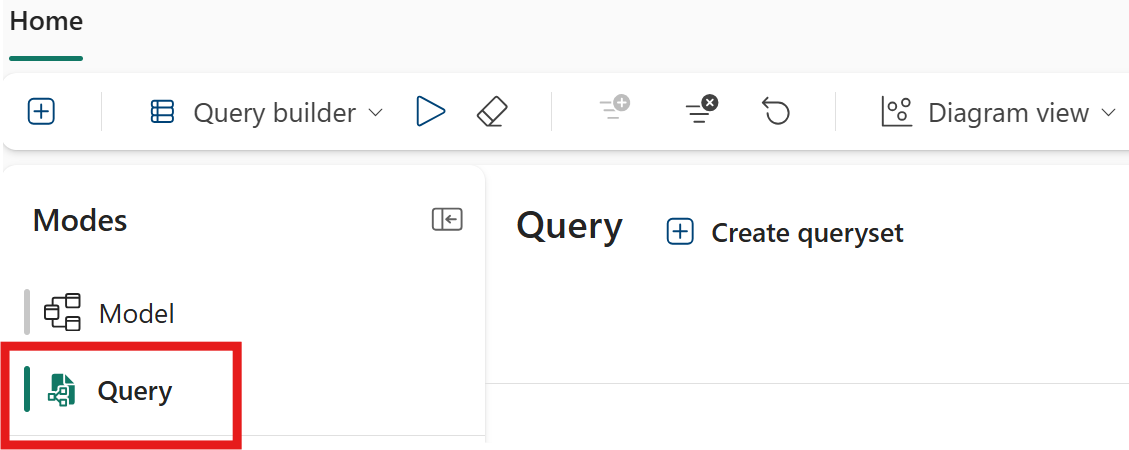
Noudata näitä ohjeita vaihtaaksesi kyselyn muodostimeen ja aloittaaksesi kaavion kyselyn vuorovaikutteisesti:
Valitse Tilakysely> kaavion aloitussivulta.
Vihje
Tästä näkymästä voit myös luoda vain luku -kyselysarjan. Tässä kyselysetissä on samat toiminnot ja se mahdollistaa kyselytulosten jakamisen.
Rakenna kysely
Rakenna kysely vastataksesi kysymykseen: "Mitä tuotteita tietty asiakas on ostanut?" Tämä kysely kulkee graafin läpi CustomerOrder pisteeseen .Product Esimerkiksi, jos haluat kysyä asiakas Carla Adamsin ostoksia, noudata seuraavia ohjeita:
Valitse Lisää solmu nähdäksesi käytettävissä olevat solmut kyselyä varten.
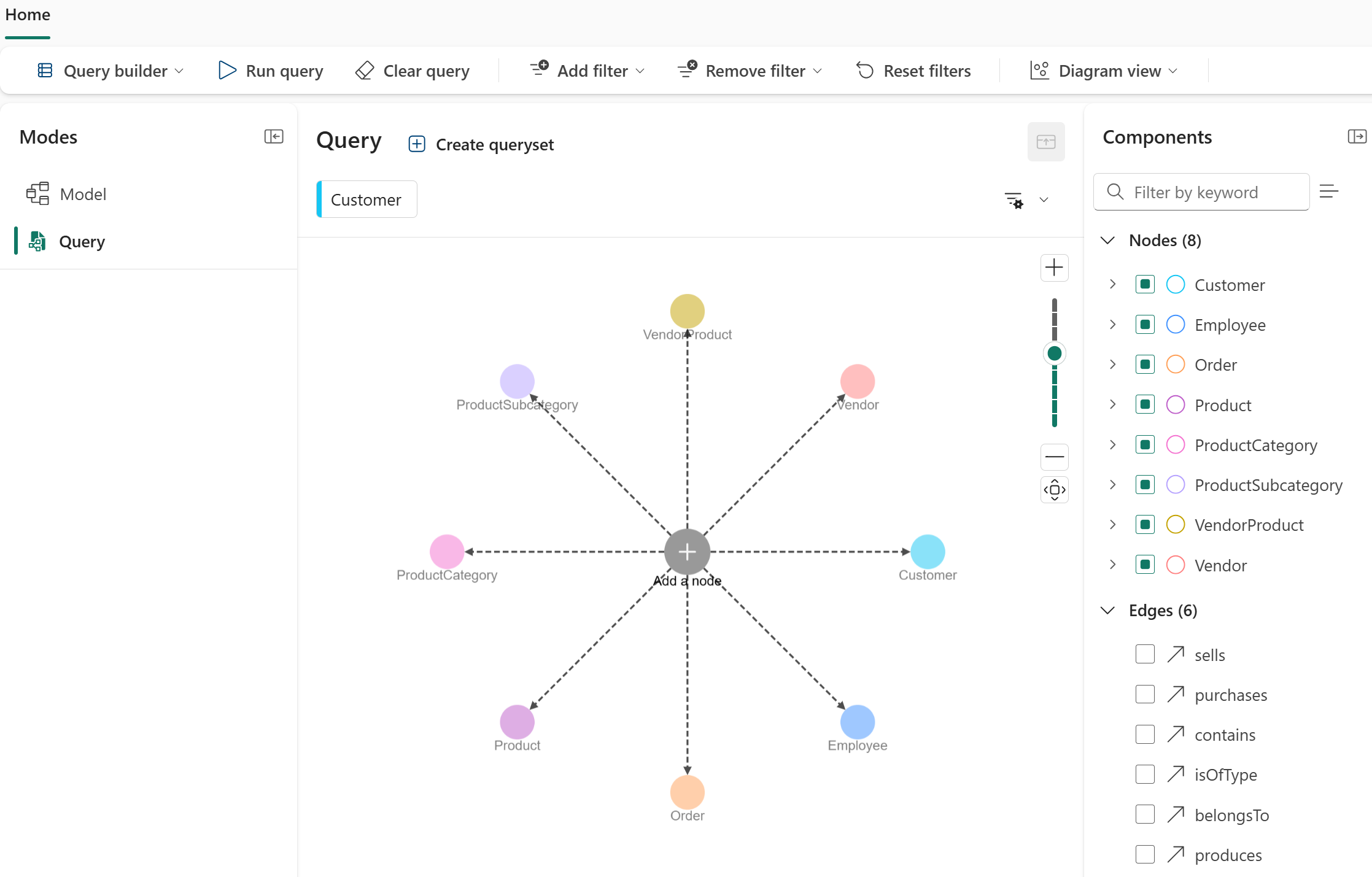
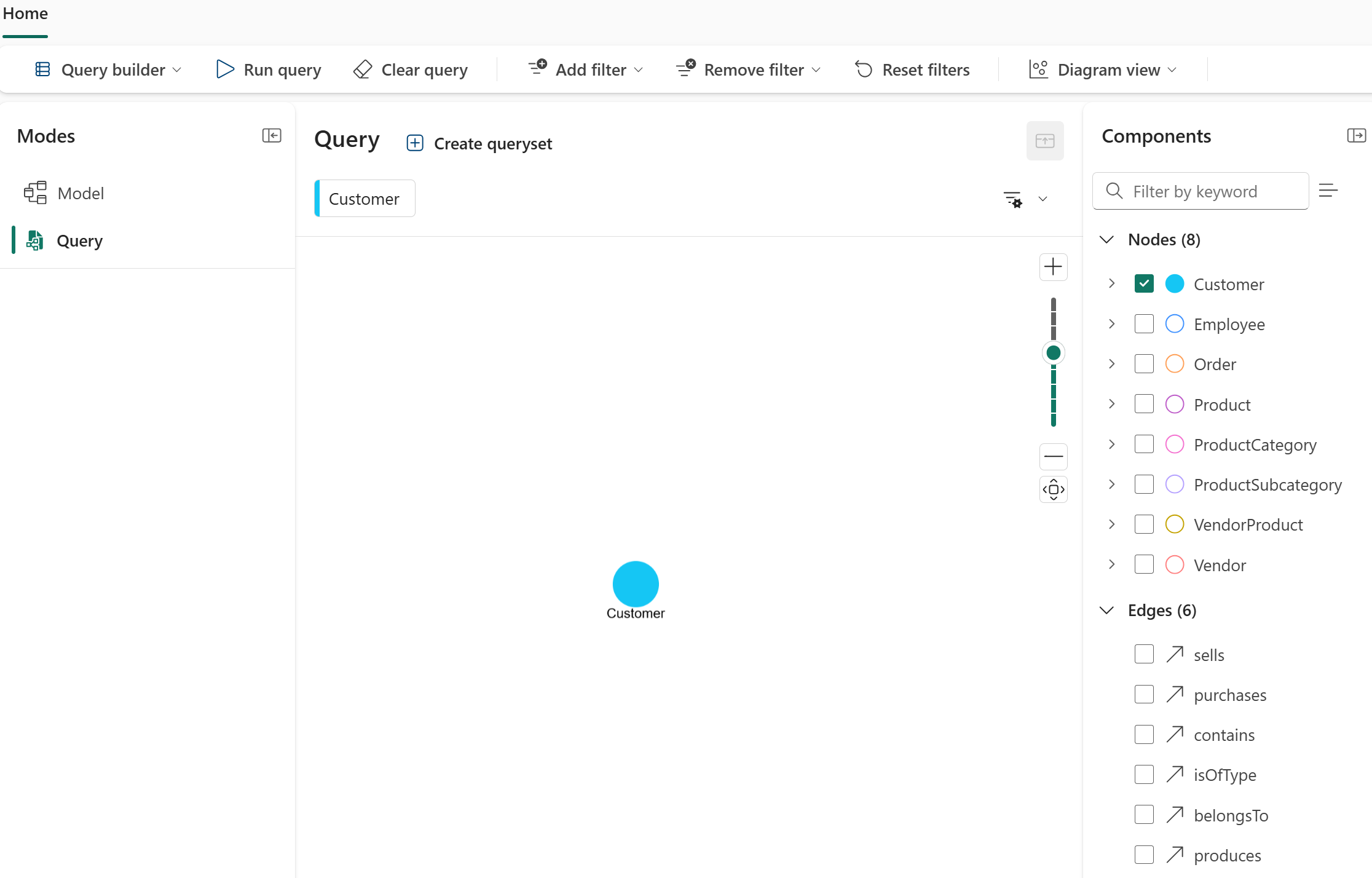
Valitse Asiakas-solmu lisätäksesi sen kyselyysi.
Valitse reuna
purchasessamalla kun solmuCustomeron valittuna. Kyselyrakentaja lisää automaattisesti yhdistetynOrdersolmun.Valitse reuna
containssamalla kun solmuOrderon valittuna. Kyselyrakentaja lisää automaattisesti yhdistetynProductsolmun.Nyt sinulla on kyselykuvio:
Customer→purchases→Order→contains→Product.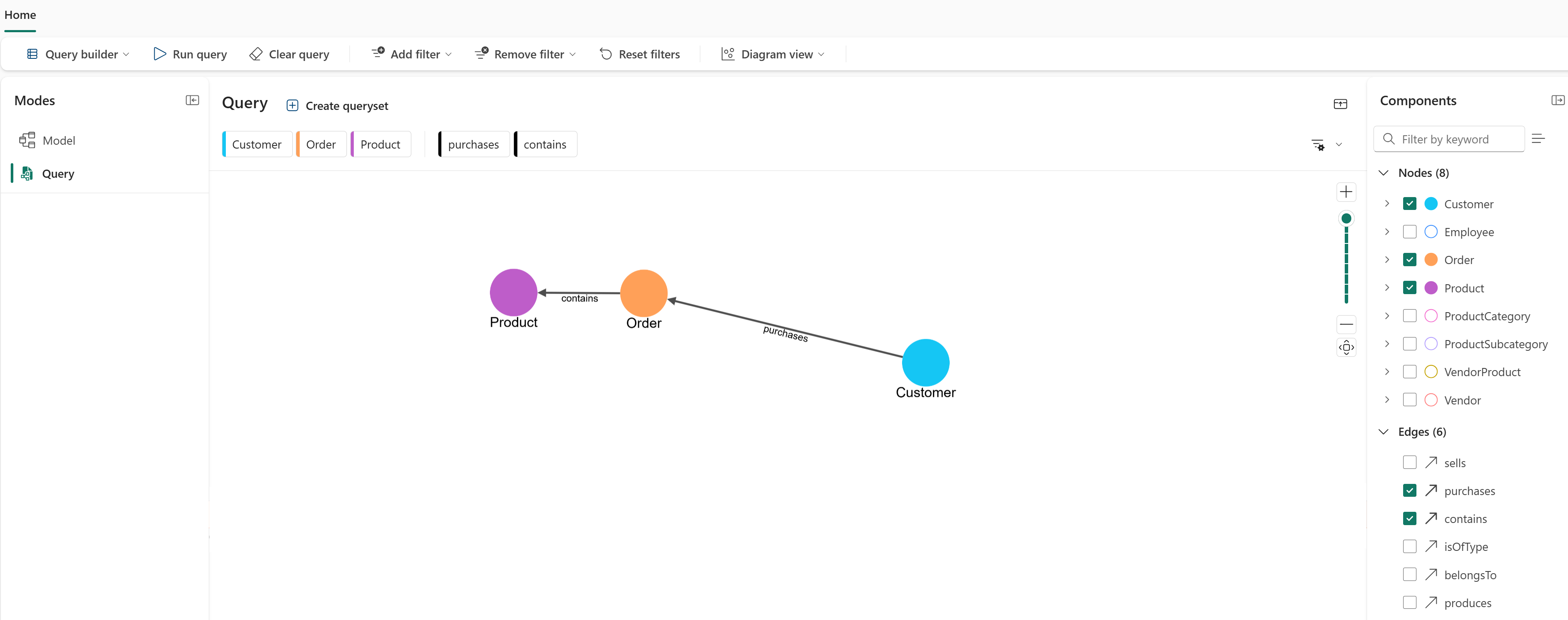
Aseta suodatin solmuun
Customerkeskittyäksesi tiettyyn asiakkaaseen. Tätä opastusta varten valitse Asiakassolmu ja sitten Suodatus.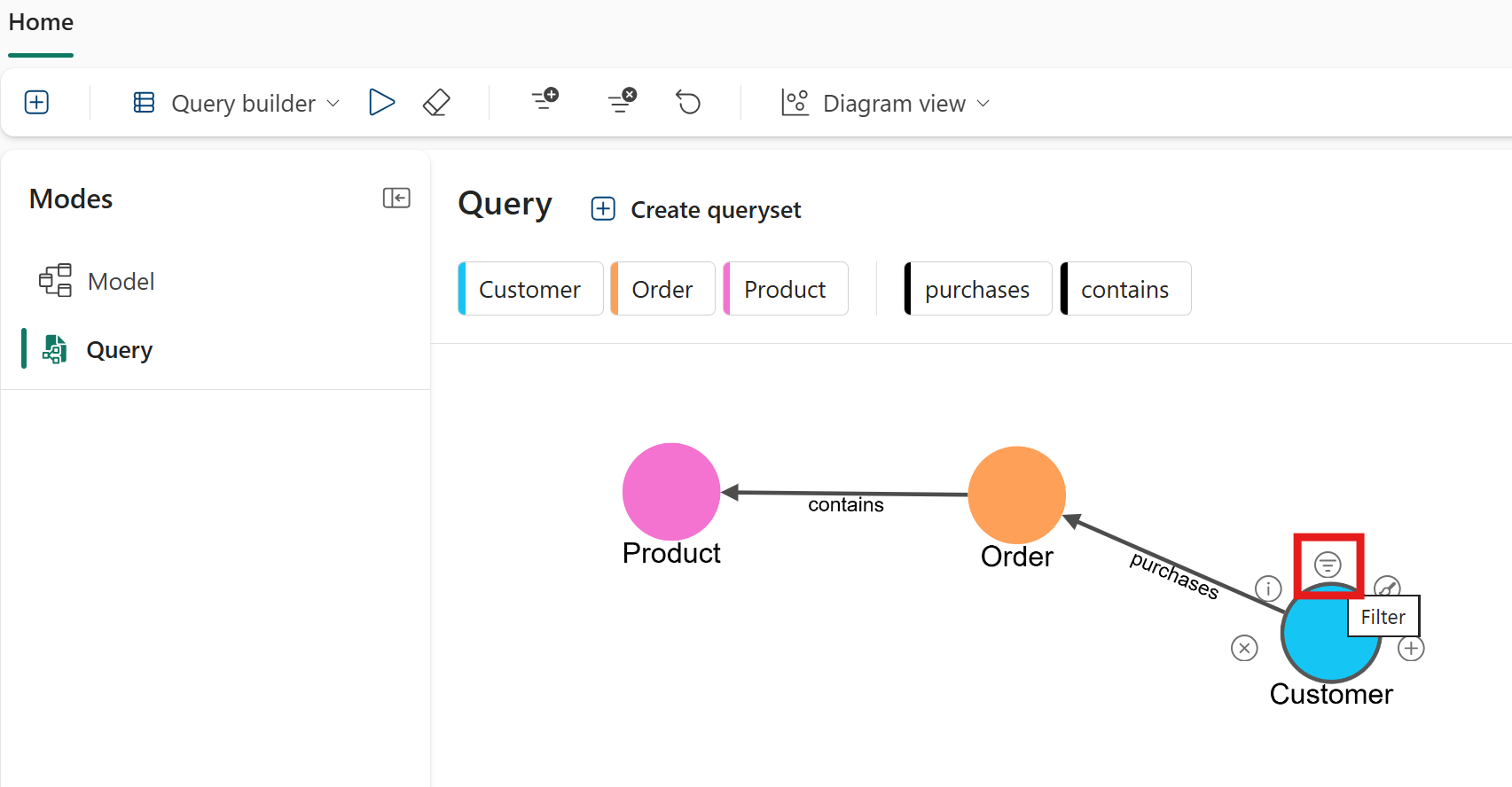
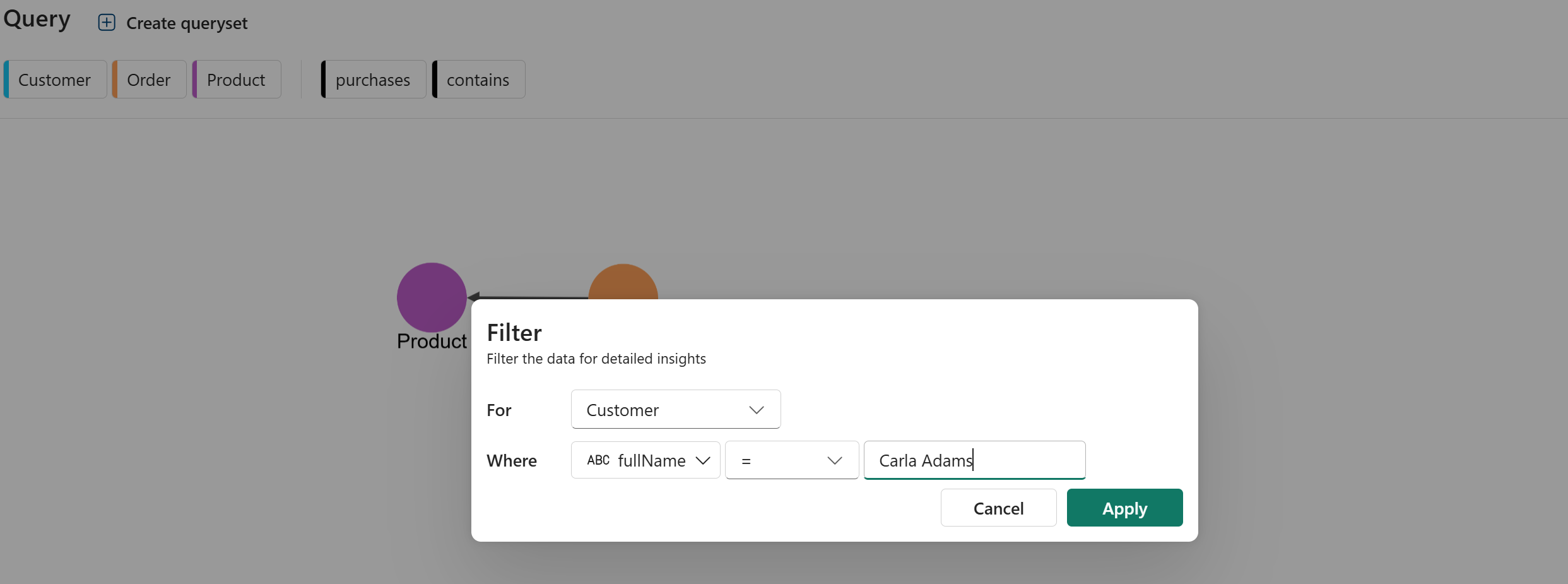
Suodattimen ponnahdusikkunassa konfiguroi suodatin seuraavasti:
-
Seuraavista:
Customer -
Missä:
fullName = Carla Adams
-
Seuraavista:
Valitse Apply lisätäksesi suodattimen solmuun
Customer.
Kysely on nyt asetettu löytämään kaikki Carla Adamsin ostamat tuotteet.
Suorita kysely
Valitse Suorita kysely ajaaksesi kyselyn ja nähdäksesi tulokset. Kyselyn tekeminen voi viedä hetken.
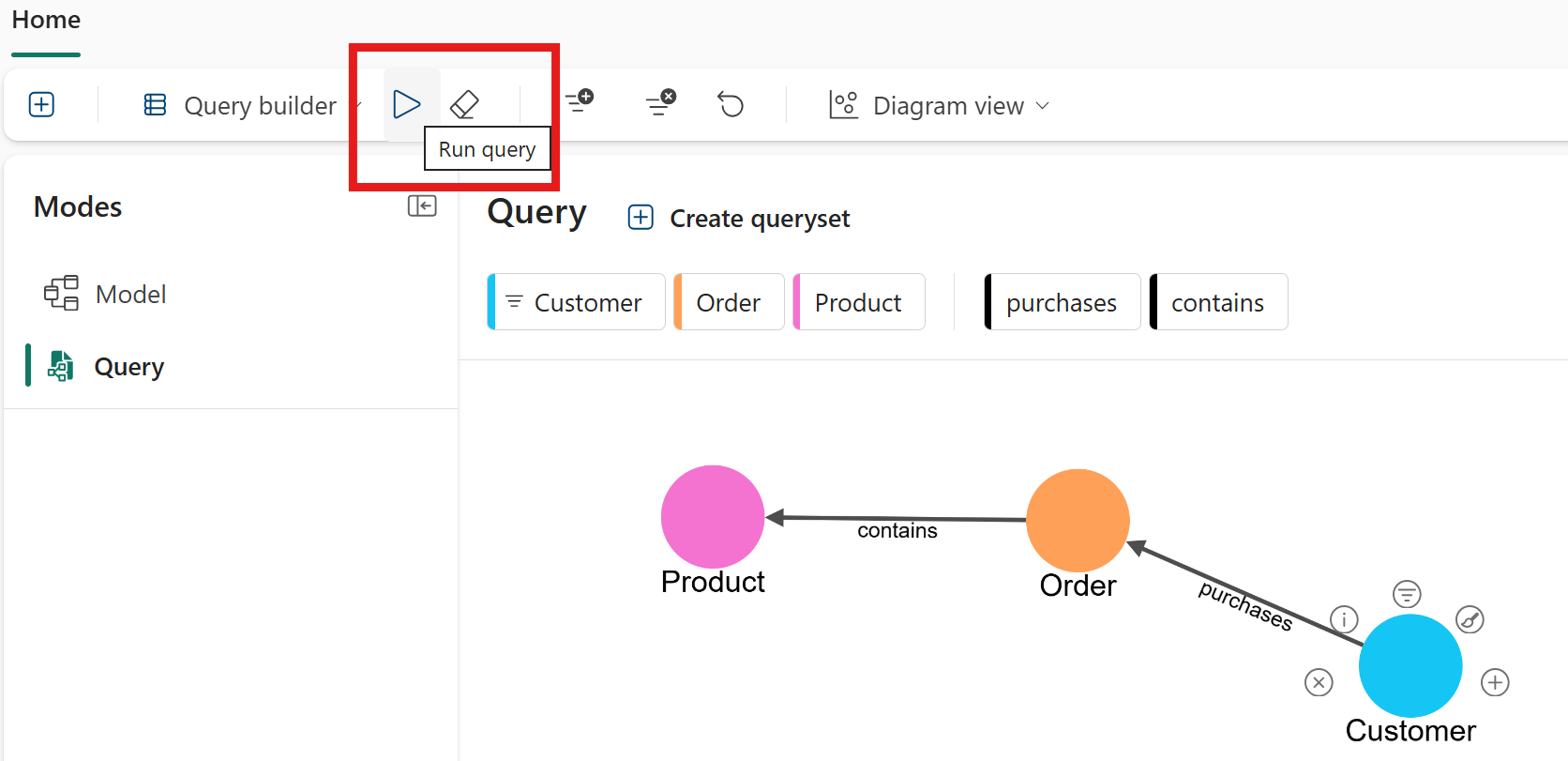
Kun kysely on valmis, sulje kyselyrakentajan paneeli saadaksesi paremman näkymän tuloksista. Sinun pitäisi nähdä Carla Adamsin ostamat tuotteet, esitettyinä yhdistettyjen asiakas-, tilaus- ja tuotesolmujen graafina.
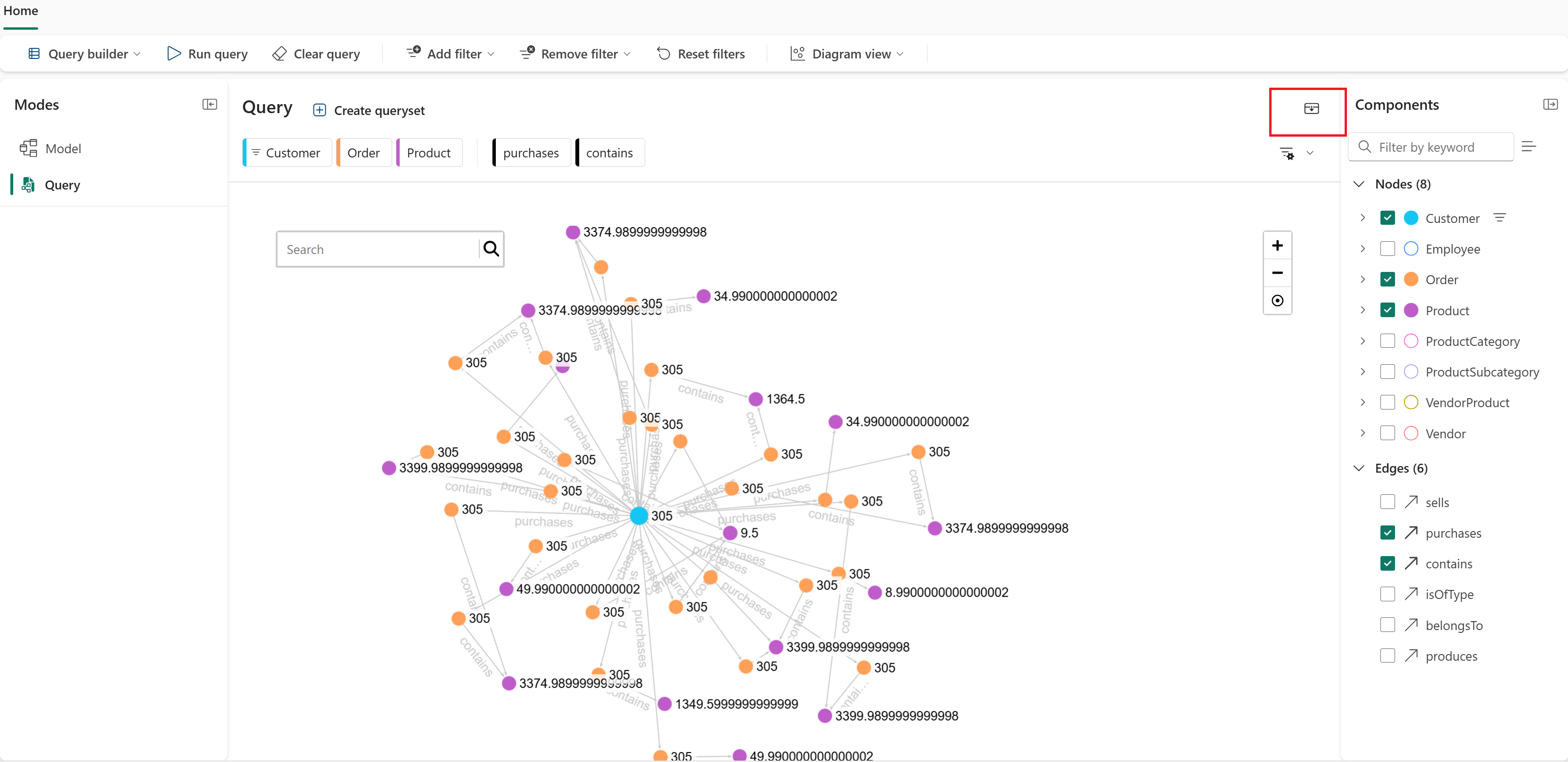
Tietojen tutkiminen
Kyselyrakentaja auttaa sinua visuaalisesti tutkimaan graafiasi:
- Laajenna solmuja: Vie hiiri solmun päälle nähdäksesi sen yhdistetyt solmut ja suhteet.
- Näytä solmun ominaisuudet: Valitse solmu nähdäksesi sen ominaisuudet.
- Ole vuorovaikutuksessa solmujen kanssa: Raahaa solmuja uudelleensijoittaaksesi ne tai valitse korostaaksesi yhteyksiä.
- Suodata tulokset: Käytä suodattimia keskittyäksesi tiettyyn dataan.
- Valitse ominaisuudet: Valitse, mitkä solmu- ja reunaominaisuudet sisällytät tuloksiisi.
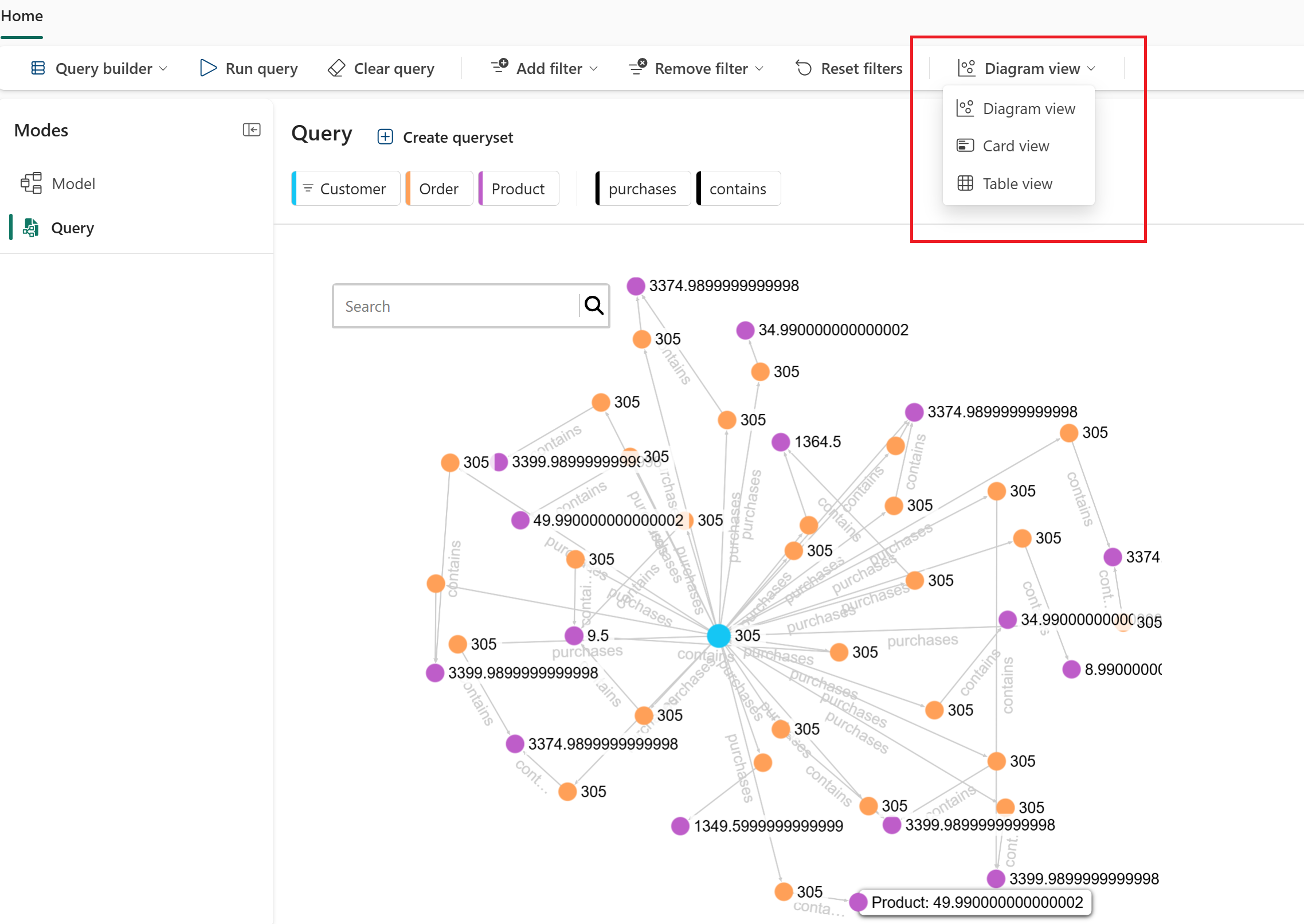
Voit tarkastella kyselytuloksiasi eri tavoin:
- Kaavionäkymä: Visualisoi graafirakenne ja suhteet. Tämä näkymä on oletusarvo.
- Korttinäkymä: Katso yksityiskohtaista tietoa jokaisesta solmusta korttimuodossa.
- Taulukkonäkymä: Katso tulokset taulukkomuodossa helpompaa analysointia varten.
Tallenna kysely
Voit tallentaa kyselysi luomalla kyselyjoukon työtilaasi. Voit luoda kyselysarjan useilla tavoilla Fabricissa. Tämä opas käyttää käyttöliittymää kyselytilassa .
Kyselyjoukon luomiseksi noudata näitä vaiheita:
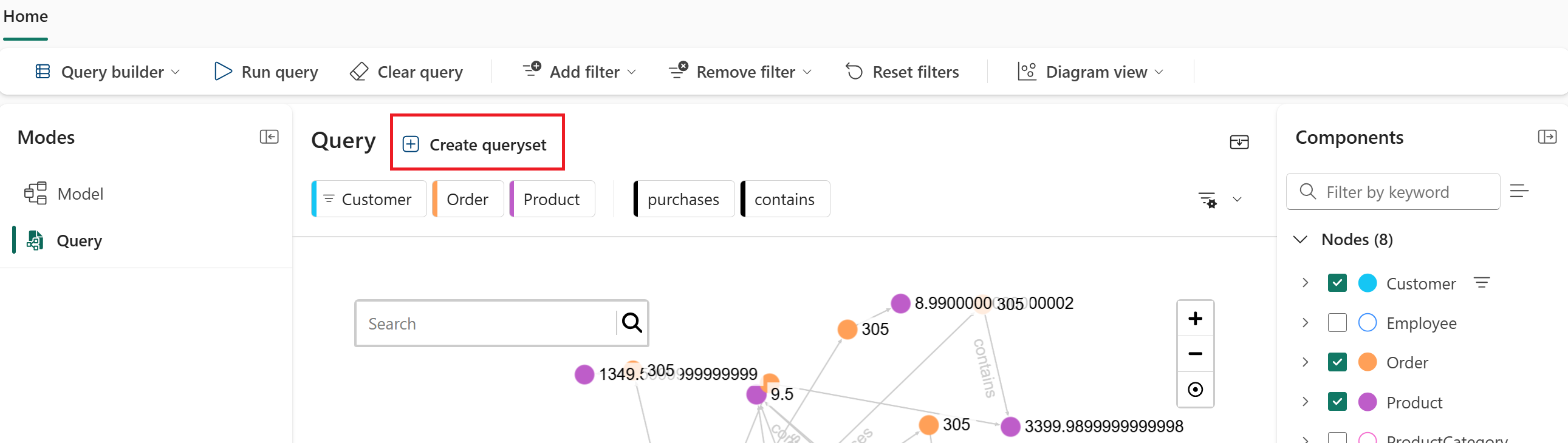
Kyselytilassa valitse Create queryset.
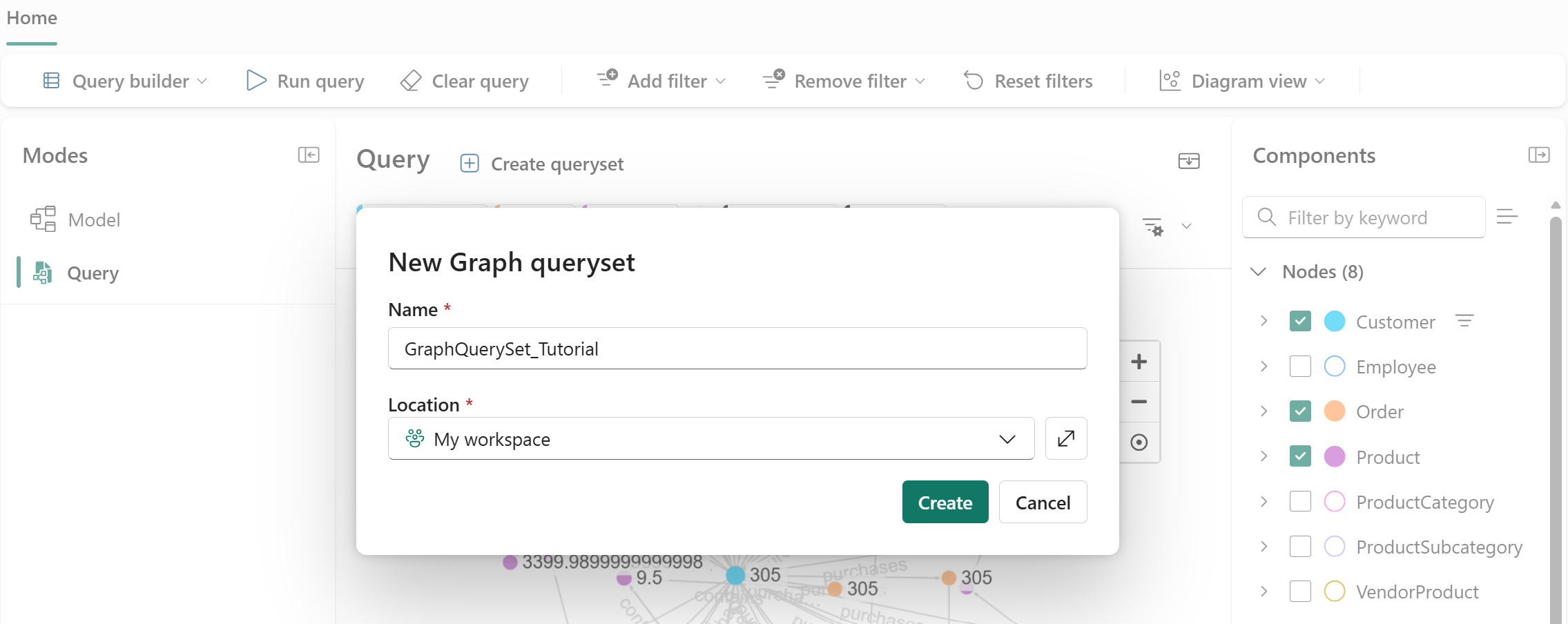
Uusi graafikyselyjoukko -valintaikkunassa syötä hakujoukollesi nimi (esim. "GraphQuerySet_1") ja aseta Sijainti työtilallesi. Valitse sitten Luo.
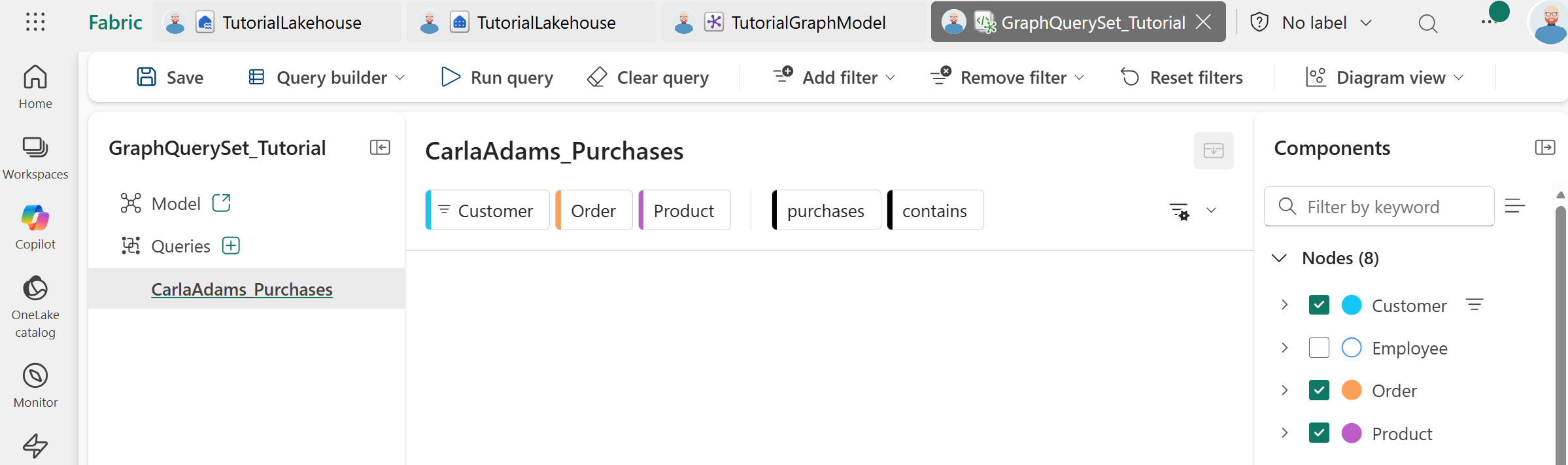
Uusi kyselyjoukko-kohde luodaan työtilaasi, ja nykyinen kysely tallennetaan sinne. Valitse kolmoisellipsi (...) kyselysetin nimen vierestä ja valitse Rename , jotta saat merkityksellisen nimen, kuten "CarlaAdams_Purchases".
Kyselysarjat mahdollistavat:
- Toista kyselyt ilman niiden uudelleenluomista
- Jaa kyselyt tiimikavereiden kanssa, joilla on pääsy työtilaan
- Järjestä liittyvät kyselyt yhteen