Muistiinpano
Tämän sivun käyttö edellyttää valtuutusta. Voit yrittää kirjautua sisään tai vaihtaa hakemistoa.
Tämän sivun käyttö edellyttää valtuutusta. Voit yrittää vaihtaa hakemistoa.
Note
Tämä ominaisuus on tällä hetkellä julkisessa esikatselussa. Tämä esikatselu tarjotaan ilman palvelutasosopimusta, eikä sitä suositella tuotantokuormituksiin. Tiettyjä ominaisuuksia ei ehkä tueta tai niiden ominaisuudet voivat olla rajoitettuja. Lisätietoja löytyy Supplemental Terms of Use for Microsoft Azure Previews.
Tässä opastusvaiheessa lisäät reunatyyppejä graafimalliisi. Reunat määrittävät solmujen väliset suhteet, kuten "Customer ostot Order" tai "Employee myyvät Order".
Tärkeää
Kun määrittelet reunatyypin, käytä karttataulukkoa, joka sisältää kaksi saraketta siten, että:
- Yksi sarake vastaa lähdesolmun avainta arvojen ja tietotyypin osalta.
- Toinen sarake vastaa kohdesolmun avainta arvojen ja tietotyypin osalta.
Taulukot, joita käytät solmutyyppien luomiseen, voivat myös toimia reunakarttataulukoina, jos ne täyttävät tämän vaatimuksen.
Adventure Worksin reunakartoitukset
Adventure Works -tietomallissa luo reunat solmujen välisten suhteiden määrittämiseksi. Nämä reunat kuvaavat keskeisiä liiketoimintasuhteita – kuten sen, ketkä työntekijät myivät mitäkin tilauksia, ketkä asiakkaat tekivät ostoksia ja mitkä toimittajat toimittavat mitä tuotteita. Kun lisäät reunat, voit kysyä näiden suhteiden yli vastataksesi kysymyksiin kuten "Mitä tuotteita tietty asiakas osti?" tai "Mitkä toimittajat toimittavat retkipyöriä?"
Seuraava taulukko näyttää käytettävät reunakuvaukset:
| Reunatyypin etiketti | Yhdistämismääritys taulukko | Lähdesolmutyyppi/ Liitetty kuvaussarake | Kohdesolmutyyppi/ Liitetty kuvaussarake |
|---|---|---|---|
sells |
adventureworks_orders | Employee / EmployeeID_FK |
Order / SalesOrderDetailID_K |
purchases |
adventureworks_orders | Customer / CustomerID_FK |
Order / SalesOrderDetailID_K |
contains |
adventureworks_orders | Order / SalesOrderDetailID_K |
Product / ProductID_FK |
isOfType |
adventureworks_products | Product / ProductID_K |
ProductSubcategory / SubcategoryID_FK |
belongsTo |
adventureworks_productsubcategories | ProductSubcategory / SubcategoryID_K |
ProductCategory / CategoryID_FK |
produces |
adventureworks_vendorproduct | Vendor / VendorID_FK |
Product / ProductID_FK |
Lisää reunatyypit graafiin
Lisätäksesi kaaria graafiisi, seuraa seuraavia vaiheita:
Valitse Lisää reuna, jos haluat luoda solmujen välisen suhteen.
Add edge-tilassa määritä reuna viittaamalla Adventure Worksin reunakarttataulukkoon sopivien arvojen saamiseksi:
- Syötä reuna-etiketti kuvaamaan suhdetta.
- Valitse Mapping-taulukko.
- Valitse lähdesolmu ja siihen liittyvä kuvaussarakke.
- Valitse kohdesolmu ja siihen liittyvä kuvaussarakke.

Esimerkiksi ensimmäiselle reunalle käytetään näitä arvoja:
-
Tunniste:
sells - Kartoitustaulukko: adventureworks_orders
-
Lähdesolmu:
Employee -
Mapping table -sarake linkitettäväksi lähdesolmuavaimeen:
EmployeeID_FK -
Kohdesolmu:
Order -
Taulukon sarakkeen yhdistäminen kohdesolmuavaimeen:
SalesOrderDetailID_K
Tärkeää
Jos olet konfiguroinut solmutyypit yhdysavaimilla (ID:t, jotka koostuvat useista sarakkeista), sinun täytyy myös valita vastaavat yhdysavainsarakkeet tästä.
Valitse Vahvista lisätäksesi reunan kaavioosi.
Toista prosessi kaikille jäljellä oleville reunatyypeille, jotka on lueteltu Adventure Works -reunakarttataulukossa .

Vinkki
Toisin kuin solmutyypit, reunatyypit eivät saa ominaisuuksia automaattisesti. Voit lisätä ominaisuuksia, kun data kuvaa itse suhdetta – esimerkiksi reunan määrä tai hinta contains . Reuna-ominaisuudet ovat hyödyllisimpiä GQL-kyselyissä, jotka suodattavat, yhdistävät tai palauttavat suhdetason dataa. Tässä opastusohjeessa sinun ei tarvitse lisätä reunaominaisuuksia. Ohjeita varten katso Lisää ominaisuuksia reunatyyppeihin.
Sinun pitäisi nähdä kaikki reunatyypit kuvaajassasi.
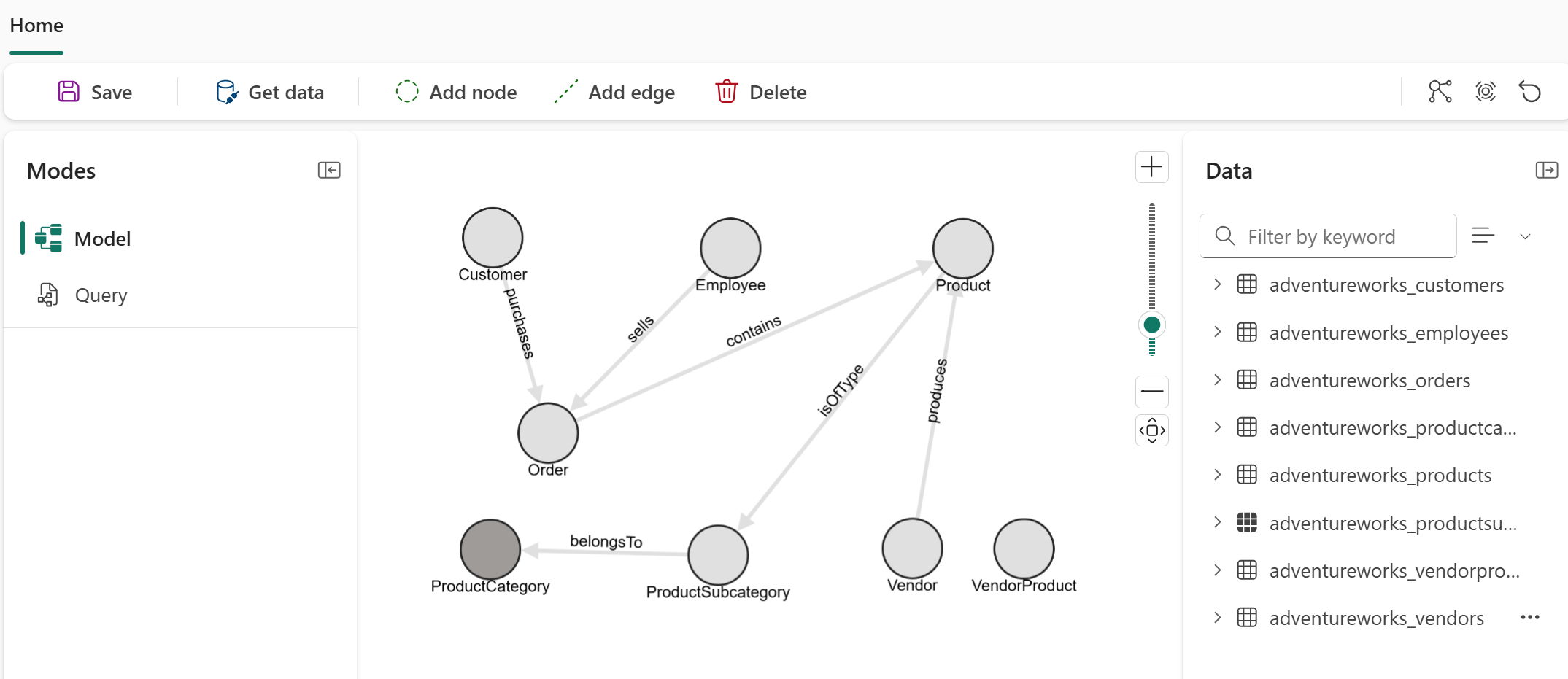
Lataa kaavio
Kun olet lisännyt kaikki solmu- ja reunatyypit, lataa graafi:
- Valitse Tallenna vahvistaaksesi graafimallin, lataa tiedot OneLakesta, rakenna graafi ja valmista se kyselyä varten. Ole kärsivällinen, sillä tämä prosessi voi kestää jonkin aikaa datasi koosta riippuen. Kun graafi latautuu onnistuneesti, näet kaikki solmu- ja reunatunnisteet graafinäkymän kankaassa.
Tärkeää
Tällä hetkellä sinun täytyy ladata graafi uudelleen (valitsemalla Tallenna) aina, kun vaihdat mallia tai taustalla olevaa dataa.
Tässä vaiheessa määrittelit kaikki solmu- ja reunatyypit graafillesi. Nämä solmutyypit ja reunatyypit muodostavat graafimallisi skeeman. Kaaviosi on valmis kyselyihin, kun olet vastaanottanut dataa muodostaaksesi solmut ja reunat.