Muistiinpano
Tämän sivun käyttö edellyttää valtuutusta. Voit yrittää kirjautua sisään tai vaihtaa hakemistoa.
Tämän sivun käyttö edellyttää valtuutusta. Voit yrittää vaihtaa hakemistoa.
Microsoft Fabric -ympäristö on työtilan kohde, joka määrittelee Spark-istuntokonfiguraatiot muistikirjoille ja Spark-työtehtävien määrittelyille. Käytä ympäristöä valitaksesi Spark-ajonaikaisuuden, konfiguroidaksesi laskenta-asetuksia, hallinnoidaksesi kirjastoja ja hallinnoidaksesi pieniä resurssitiedostoja, joihin muistikirjat pääsevät käsiksi.
Tässä artikkelissa on yleiskatsaus ympäristön luomisesta, määrittämisestä ja käytöstä.
Miksi käyttää ympäristöesinettä
Voit ajaa muistikirjoja ja Spark-työmäärittelyjä käyttämällä Workspace-oletusta ilman, että liität ympäristökohdetta. Tällöin käytät työtilan tason Spark-asetuksia.
Käytä ympäristökohdetta, kun tarvitset uudelleenkäytettäviä, säädettyjä oletusasetuksia tiimeille:
- Määrittele Sparkin laskenta ja kirjastot kerran, ja sovella niitä johdonmukaisesti muistikirjojen ja Spark-työtehtävien määritelmien välillä.
- Aseta ympäristö työtilan oletuksena, jotta käyttäjät perivät jaetun konfiguraation Workspace-oletuksen.
- Versio- ja käyttöympäristöasetukset yhtenä artefaktina.
Työtilatason ympäristöt
Käytä tätä työnkulkua, kun haluat asettaa koko työtilan laajuiset oletusasetukset muistikirjoille ja Spark-työtehtävien määrittelyille.
Ympäristökohde luodaan tiettyyn työtilaan ja liitetään kyseiseen työtilaan. Voit käyttää tätä ympäristöä myös muissa työtiloissa, joihin sinulla on pääsy, jos jakamis- ja työtilan yhteensopivuusvaatimukset täyttyvät.
Luo ympäristö työtilasta
Selaimessasi mene Fabric-työtilaan Fabric-portaalissa.
Valitse +Uusi kohde.
Etsi hakupalkista "ympäristö" ja valitse Ympäristö-ruutu.

Nimeä ympäristö ja valitse Luo.

Ympäristön liittäminen työtilan oletusarvoksi
Tärkeä
Kun ympäristö on valittu työtilan oletusarvoksi, vain työtilan järjestelmänvalvojat voivat päivittää oletusympäristön sisällön.
Työtilan järjestelmänvalvojat voivat määrittää oletuskuormituksen kokonaisille työtiloille. Tässä määritetyt arvot toimivat muistikirjoissa ja Spark-työmääritelmissä, jotka liitetään Workspace -asetuksiin.
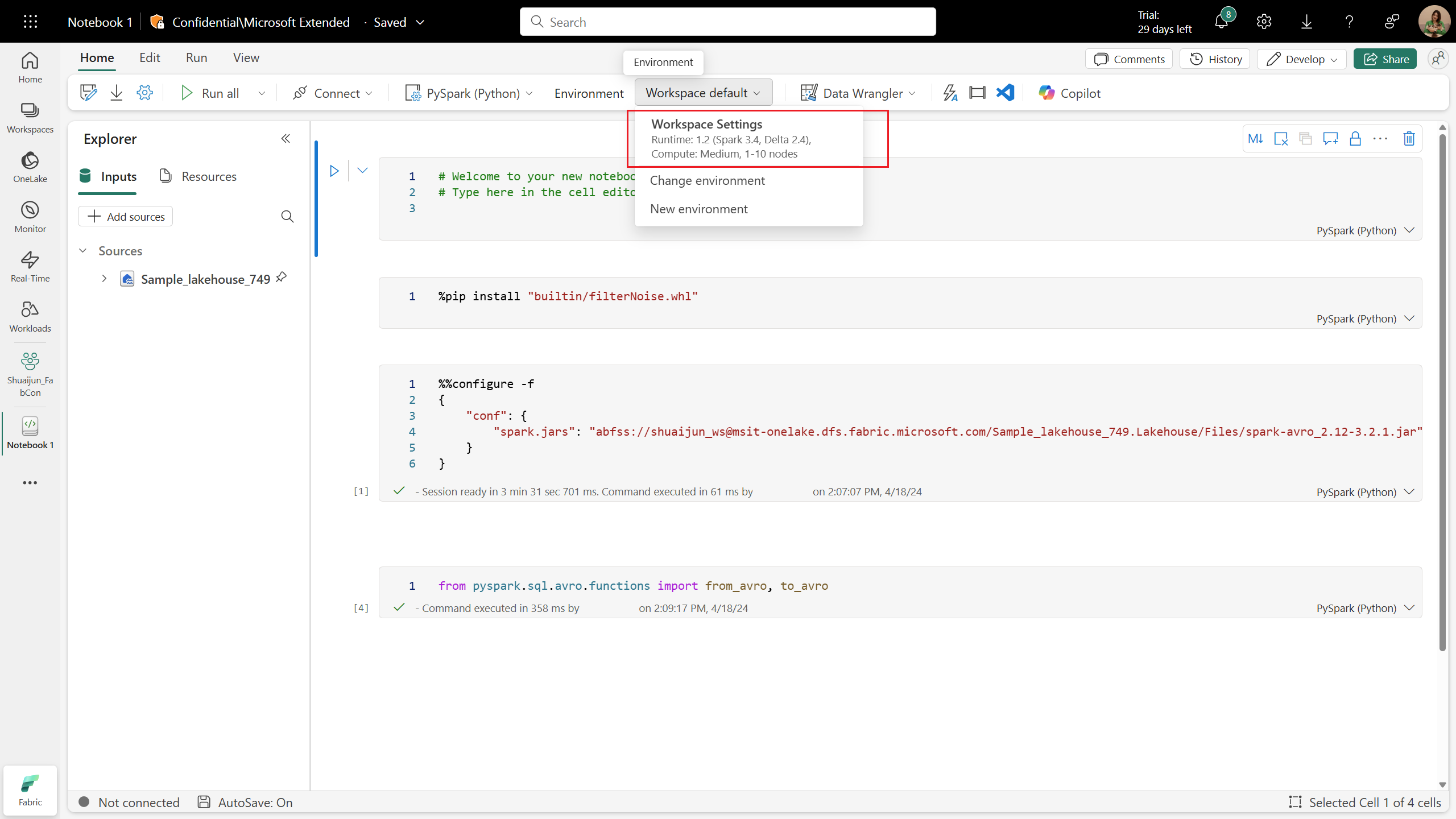
Aseta oletusympäristö -kytkin säätelee, onko Workspace-oletus taustalla ympäristökohde.
Selaimessasi mene Fabric-työtilaan Fabric-portaalissa.
Valitse Työtilan asetukset.
Valitse Data Engineering/Science ja sitten Spark settings.
Valitse Ympäristö-välilehti .
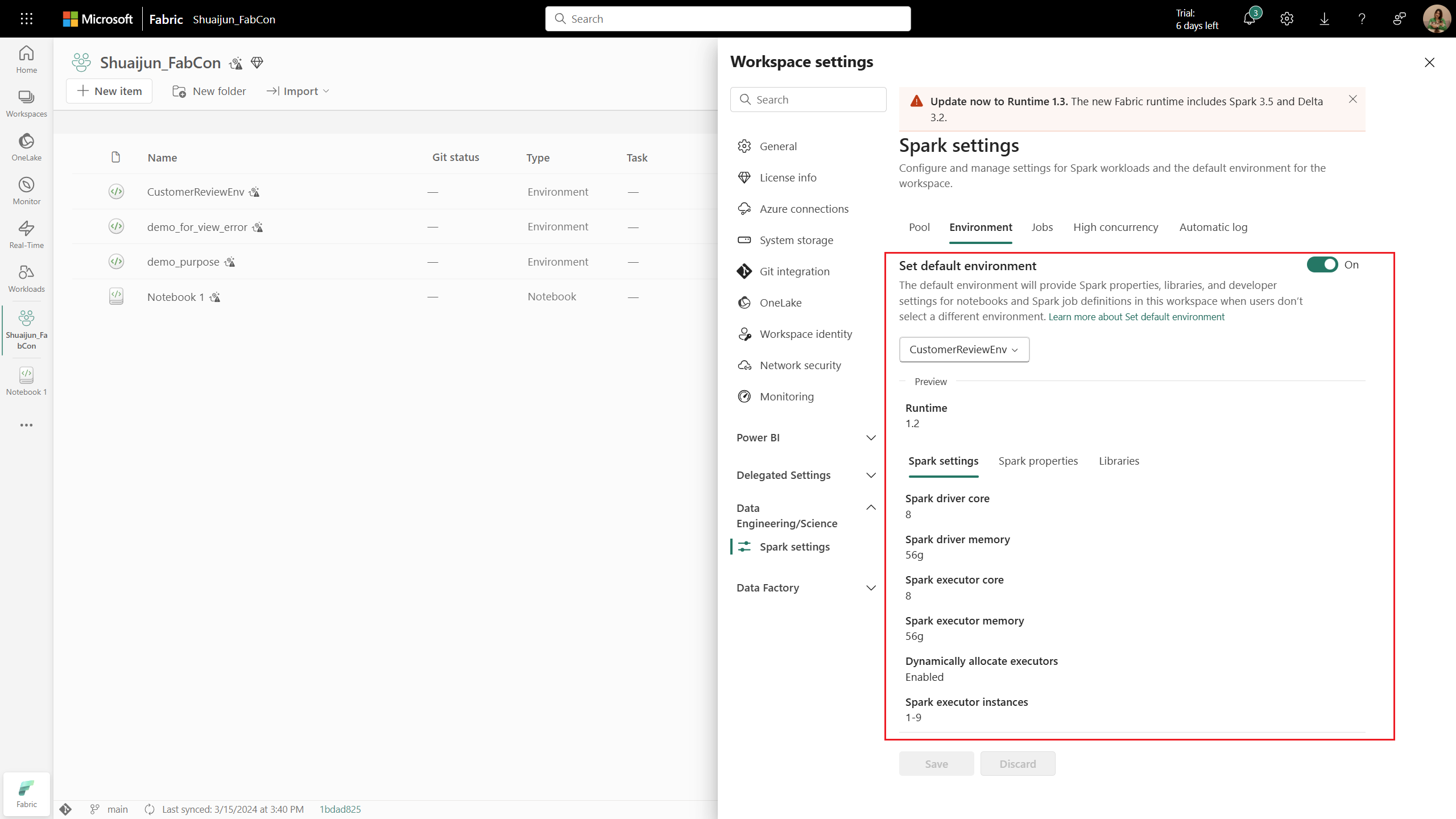
Käyttääksesi ympäristön tukemaa työtilan oletusarvoa, käännä Aseta oletusympäristöPäällä, valitse haluamasi ympäristökohde ja tallenna muutokset.
- Kun tämä kytkin on pois päältä (oletus), käyttäjät näkevät edelleen Workspace-oletusasetukset muistikirjoissa ja Spark-työtehtävien määrittelyissä. Tässä tilassa Workspace käyttää oletuksena Workspace-tason Spark-asetuksia.
- Kun tämä kytkin on Päällä, valitset ympäristökohteen työtilan oletuksena. Muistikirjat ja Spark-työn määrittelyt, jotka käyttävät Workspace-oletusta , perivät sitten kyseisen ympäristön Spark-laskenta- ja kirjastoasetukset.


Notebook- ja Spark-työmäärittelytason ympäristöt
Käytä tätä työnkulkua, kun haluat luoda, valita tai muuttaa ympäristöjä suoraan muistikirjasta tai Spark-työn määrittelystä.
Luo tai muokkaa ympäristöä muistikirjasta tai Spark-työtehtävän määritelmästä
Selaimessasi mene Fabric-työtilaan Fabric-portaalissa.
Avaa muistikirja tai Spark-työmääritys.
Valitse avattava Ympäristö-valikko ja valitse sitten Uusi ympäristö.
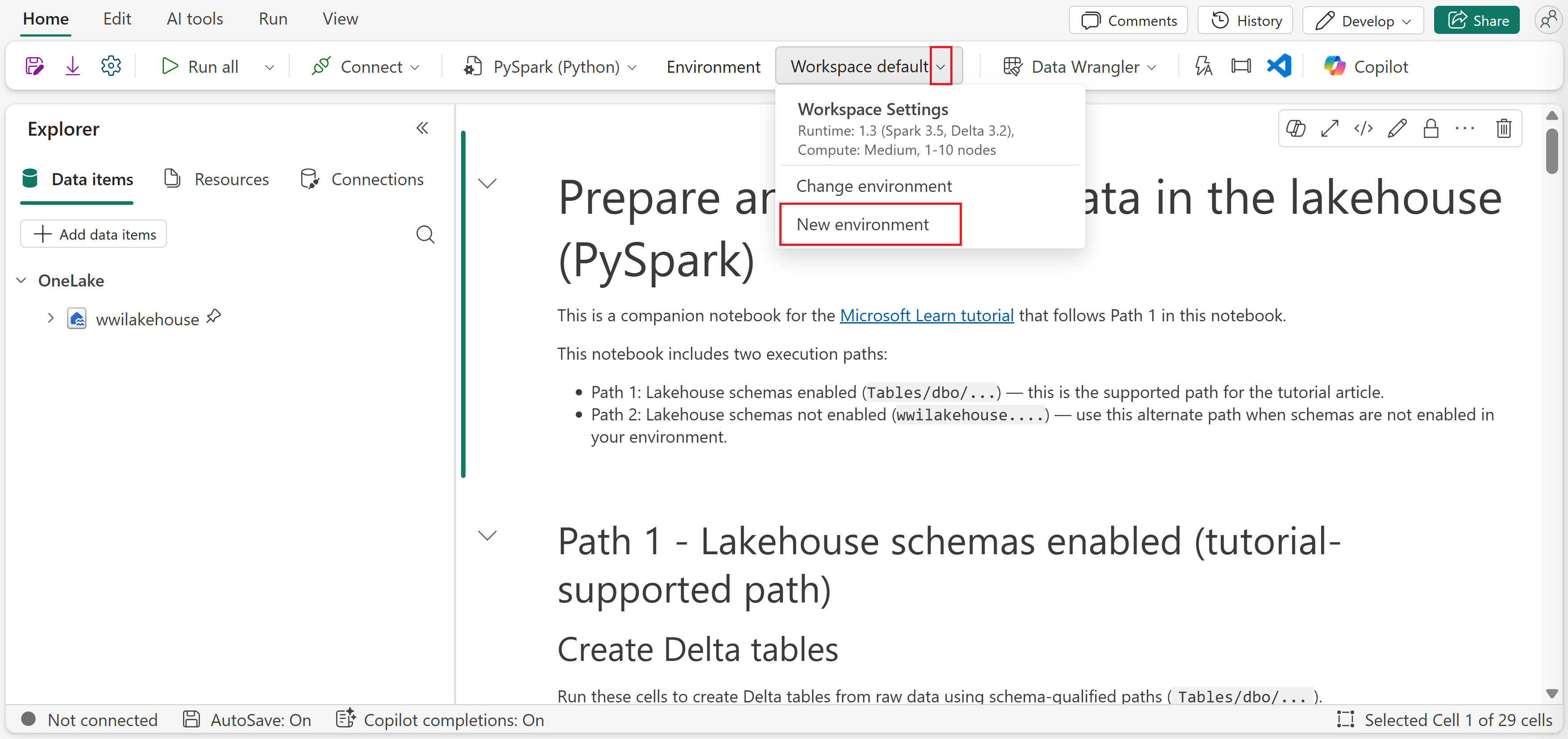
Muistio
Vaihtoehtoisesti, jos haluat muuttaa ympäristöä luomatta uutta, voit valita pudotusvalikosta Muuta ympäristöä . Voit valita olemassa olevan ympäristön ja sitten valita Vahvista liittääksesi sen muistikirjaan tai Spark-työn määritelmään.
Nimeä ympäristö ja valitse Luo.
Ympäristön liittäminen muistikirjaan tai Spark-työmääritykseen
Ympäristö on käytettävissä sekä Muistikirja- että Spark-työn määritys -välilehdissä. Kun muistikirjat ja Spark-työmääritykset on liitetty ympäristöön, ne voivat käyttää sen kirjastoja, laskentamäärityksiä ja resursseja. Resurssienhallinta luettelee kaikki käytettävissä olevat ympäristöt, jotka on jaettu kanssasi, jotka ovat nykyisestä työtilasta ja ovat peräisin muista työtiloista, joihin sinulla on käyttöoikeus.
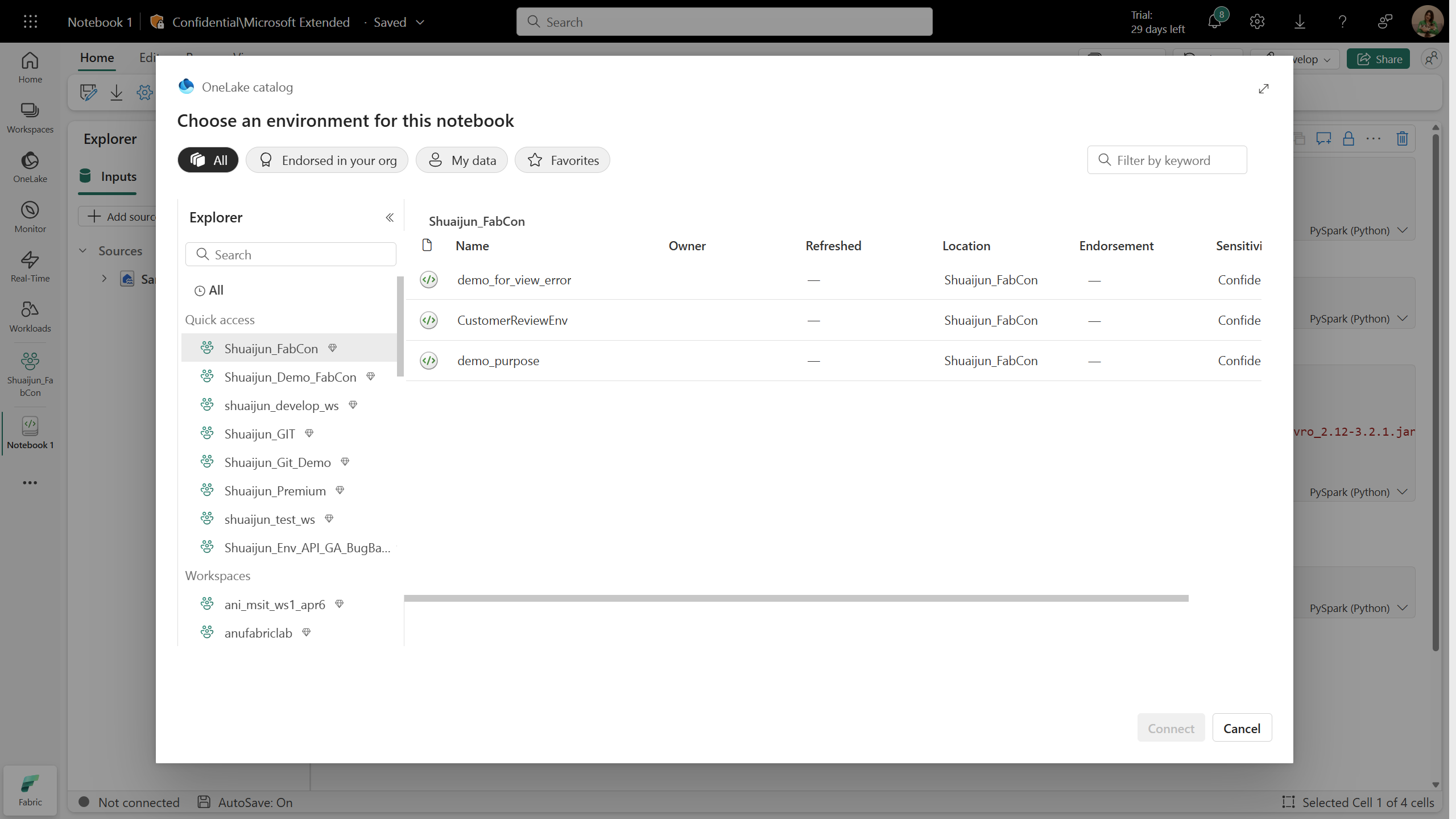
Jos vaihdat toiseen ympäristöön aktiivisen istunnon aikana, juuri valittu ympäristö tulee voimaan vasta seuraavassa istunnossa.
Kun liität ympäristön toisesta työtilasta, molemmilla työtiloilla on oltava samat kapasiteetti- ja verkon suojausasetukset. Vaikka voit valita ympäristöjä työtiloista, joilla on eri kapasiteetti tai verkon suojausasetukset, istunto ei käynnisty.
Kun liität ympäristön toisesta työtilasta, kyseisen ympäristön käsittelymääritykset ohitetaan. Sen sijaan pooli- ja laskentamääritykset ovat oletusarvoisesti nykyisen työtilasi asetukset.
Ympäristön määrittäminen
Ympäristössä on kolme pääkomponenttia:
- Spark-laskenta, joka sisältää Spark-suorituspalvelun.
- Kirjastot.
- Varat.
Spark-laskenta- ja kirjastomääritykset ovat välttämättömiä, jotta julkaiseminen olisi tehokasta. Resurssit ovat jaettua tallennustilaa, joka voi muuttua reaaliajassa. Lisätietoja on kohdassa Muutosten tallentaminen ja julkaiseminen.
Määritä Spark-käsittely
Määritä Spark-laskenta ympäristössä valitsemalla ajonaikainen laskenta ja asettamalla istuntotason laskentaominaisuudet.
Yksityiskohtaiset vaiheet, mukaan lukien ajonaikainen valinta ja laskennan muokkaus, löytyy Spark-laskentakonfiguraatioasetuksista Fabric-ympäristöissä.
Jos muutat ajonaikaisia tai laskenta-asetuksia, tallenna ja julkaise ympäristö, jotta muutokset astuvat voimaan. Lisätietoja on kohdassa Muutosten tallentaminen ja julkaiseminen.
Kirjastojen hallinta
Jokainen Spark-suorituspalvelu sisältää sisäisiä kirjastoja. Fabric-ympäristössä voit myös asentaa kirjastoja julkisista lähteistä tai ladata mukautettuja kirjastoja, jotka sinä tai organisaatiosi olet luonut. Kun olet asentanut kirjastot onnistuneesti, ne ovat käytettävissä Spark-istunnoissasi. Lisätietoja on artikkelissa Kirjastojen hallinta Fabric-ympäristöissä. Parhaat käytännöt kirjastojen hallintaan Fabricissa ovat artikkelissa Apache Spark -kirjastojen hallinta Fabricissa.
Kun lisäät kirjastoja ympäristöön, valitset julkaisutavan:
- Pikatila julkaistaan noin viidessä sekunnissa. Kirjastot asennetaan, kun muistikirjaistunto alkaa. Käytä pikatilaa nopeaan iterointiin kehityksen aikana.
- Täysi tila luo vakaan, toistettavan kirjastotilannekuvan. Julkaisu kestää tyypillisesti 3–6 minuuttia, ja istunnon käynnistys lisää 1–3 minuuttia riippuvuuksien käyttöönottoon. Käytä Täysi-tilaa putkistoille, ajoitetuille ajoille ja jaetuille työkuormille. Noin 5 sekunnin session aloittamiseksi Full mode -tilassa konfiguroi mukautettu live pool , joka liitetään ympäristöön.
Lisätietoja kustakin tilasta löytyy osoitteesta Valitse julkaisutila kirjastoille.
Käytä resursseja
Ympäristön Resurssit-osio helpottaa pienten resurssien hallintaa kehitysvaiheessa. Ympäristöön ladatut tiedostot ovat käytettävissä muistikirjoissa, kun ne on liitetty. Lisätietoja on kohdassa Fabric-ympäristön resurssien hallinta.
Muistio
Resurssit-osiossa olevat tiedostot eivät ole ympäristöjulkaisun vaikutuksen alaisia. Resurssimuutokset ovat reaaliaikaisia ja heti saatavilla ilman julkaisuvaihetta.
Muutosten tallentaminen ja julkaiseminen
Käytä Tallenna ja Julkaise -toimintoja säätämään, milloin ympäristön konfiguraatiomuutokset astuvat voimaan.
- Tallenna odottavat muutokset.
- Julkaise koskee odotettuja muutoksia kirjastoihin ja Spark-laskentaan.
- Resurssien muutokset tapahtuvat reaaliajassa eivätkä vaadi julkaisua.
Kun julkaiset, aika riippuu valitsemastasi kirjaston julkaisutavasta. Pikatila julkaistaan noin 5 sekunnissa, kun taas Full mode kestää tyypillisesti 3–6 minuuttia riippuvuuksien ratkaisemiseen ja vakaan tilannekuvan luomiseen. Lisätietoja löytyy osoitteesta Valitse julkaisutila kirjastoille.
Home-välilehdellä Tallenna ja Julkaise ovat käytössä, kun kirjastoissa tai Spark-laskennassa on odottavia muutoksia.

Tärkeä
Jos Private Link on käytössä, työtilan ensimmäisen Spark-työn on käynnistettävä VNet-valmistelu, mikä voi kestää noin 10–15 minuuttia. Koska ympäristön julkaiseminen suoritetaan myös Spark-työnä, se voi kokea ylimääräisen viiveen, jos se sattuu olemaan ensimmäinen Spark-työ, joka suoritetaan sen jälkeen, kun Private Link on otettu käyttöön.
Kun odottavia muutoksia on olemassa, banneri tarjoaa myös Tallenna ja Julkaise -toiminnot.
Käytä tätä työnkulkua:
- Tee muutoksia kirjastoihin tai Spark-laskentaan.
- Valitse Tallenna säilyttääksesi muokkaukset. Tallennetut muutokset ovat vaiheittaisia eivätkä vielä toimivia.
- Valitse Julkaise ja sitten Julkaise kaikki , jotta vaiheittaiset muutokset onnistuvat.
Julkaisun aikana:
- Jos haluat peruuttaa julkaisuprosessin, valitse palkissa Näytä edistyminen ja peruuta toiminto.
- Saat ilmoituksen, kun julkaiset sen valmiiksi. Virheilmoitus ilmenee, jos prosessin aikana ilmenee ongelmia.
Ympäristö hyväksyy vain yhden Julkaise-toiminnon kerrallaan. Et voi tehdä muutoksia Kirjastot - tai Spark-laskentaosiin käynnissä olevan julkaisutoiminnon aikana.
Jaa aiemmin luotu ympäristö
Fabric tukee kohteen jakamista eri käyttöoikeustasoilla.

Kun jaat ympäristökohteen, vastaanottajat saavat automaattisesti lukuoikeuden. Tämän käyttöoikeuden avulla he voivat tutkia ympäristön määrityksiä ja liittää ne muistikirjoihin tai Spark-töihin. Jotta koodin suorittaminen olisi sujuvaa, varmista, että myönnät lukuoikeudet liitetyille ympäristöille, kun jaat muistikirjoja ja Spark-työmäärityksiä.
Voit myös jakaa ympäristön Jaa- ja Muokkaa-oikeuksilla. Käyttäjät, joilla on jakamisoikeus, voivat jatkaa ympäristön jakamista muiden kanssa. Sillä välin vastaanottajat, joilla on muokkausoikeus, voivat päivittää ympäristön sisältöä.
Ympäristön poistaminen
Voit poistaa ympäristön, kun sitä ei enää tarvita. Ennen kuin poistat ympäristön, ota huomioon seuraavat seikat:
Tärkeä
- Ympäristön poistaminen on pysyvää eikä sitä voi peruuttaa.
- Kaikki muistikirjat tai Spark-tehtävämääritelmät, jotka on tällä hetkellä liitetty ympäristöön, täytyy konfiguroida uudelleen käyttämään eri ympäristöä tai työtilan asetuksia.
- Jos ympäristö on asetettu työtilan oletusarvoksi, sinun täytyy ensin muuttaa työtilan oletusasetus ennen poistamista.
Poista ympäristö REST API:n avulla
Voit poistaa ympäristön ohjelmallisesti Fabric REST API:n avulla:
Päätepiste: DELETE https://api.fabric.microsoft.com/v1/workspaces/{workspaceId}/environments/{environmentId}
Vaaditut oikeudet: Environment.ReadWrite.All tai Item.ReadWrite.All
Lisätietoja REST-rajapinnasta löytyy kohdasta Poista ympäristö.