Kommentar
Åtkomst till den här sidan kräver auktorisering. Du kan prova att logga in eller ändra kataloger.
Åtkomst till den här sidan kräver auktorisering. Du kan prova att ändra kataloger.
När du har skapat och importerat Office Word-mallar till appar för kundengagemang (Dynamics 365 Sales, Dynamics 365 Customer Service, Dynamics 365 Field Service, Dynamics 365 Marketing och Dynamics 365 Project Service Automation) väljer användarna en knapp för att generera standardiserade dokument som fylls i automatiskt med data. Den här funktionen har några särskilda överväganden som du behöver känna till för att kunna skapa Word mallar.
Varning
Det finns ett känt problem när du skapar mallar i Word. Om du vill förhindra interaktioner som potentiellt kan destabilisera Word kan du läsa och följa riktlinjerna i avsnittet Undvik ett känt problem när du skapar mallar i den här artikeln.
Versioner av Word som stöds
| Område | Word version |
|---|---|
| Skapa en Word mall | 2013, 2016 |
| Använda ett Word dokument som genererats i appar för kundengagemang | 2010, 2013, 2016 |
Anmärkning
Makroaktiverade Word-dokument (.docm) stöds inte.
Följ stegen i den här artikeln för att skapa och använda Word-mallar i appar för kundengagemang.
Steg 1: Skapa en Word mall
Du kan skapa en Word-mall från Power Platform-administrationscenter eller från en post i appar för kundengagemang. När du skapar en mall från administrationscentret blir den tillgänglig för alla användare i din organisation, och när du skapar en mall från en post skapas en personlig mall som bara är tillgänglig för dig.
Skapa en Word-mall från administrationscentret för Power Platform
Åtkomst kräver tillräckliga behörigheter, till exempel rollen Systemadministratör eller Systemanpassare. Din säkerhetsroll ser du i Visa din användarprofil. Om du inte har rätt behörighet, kontakta systemadministratören.
- Logga in på Power Platform-administratörscenter.
- I navigeringsfönstret väljer du Hantera.
- I rutan Hantera väljer du Miljöer.
- På sidan Miljöer väljer du en miljö och sedan Inställningar i kommandofältet.
- Expandera Mallar och välj sedan Dokumentmallar.
- På sidan Tillgänglig mallvy går du till kommandofältet och väljer Ny>Hämta Word-mall.
- I dialogrutan Ladda ned fil för att skapa en mall väljer du den entitet som du vill skapa mallen för.

- Ange de entitetsrelationer som du vill använda i mallen. Om du till exempel väljer entiteten Konto kan du ange en 1:N-relation till entiteten Kontakt för att inkludera kontaktinformation i mallen. Läs mer om relationer i Vad är 1:N-, N:1- och N:N-relationer?
Anmärkning
- De relationer som du väljer på den här skärmen avgör vilka entiteter och fält som är tillgängliga senare när du definierar mallen Word.
- Välj bara de relationer som du behöver för att lägga till data i Word-mallen.
- Välj Ladda ned för att ladda ned en Word-fil på din lokala dator med den exporterade entiteten inkluderad som XML-data.
Important
Du kan bara använda en dokumentmall i miljön där du laddade ned den. Miljö-till-miljö-migrering för Word- eller Excel-mallar stöds inte.
Skapa en personlig Word-mall från en postering
Som Dynamics 365-användare kan du skapa en personlig Word-mall som du kan använda för dina egna försäljningsdokument. Dessa mallar är bara tillgängliga för dig. Följande steg gäller för Dynamics 365 Sales, men processen liknar den i andra appar för kundengagemang.
- Logga in på Sales Hub-appen .
- Välj den entitet som du vill skapa mallen för. Om du till exempel vill skapa en mall för kundkonton väljer du Konton.
- Öppna valfri post. I kommandofältet väljer du Word-mallar>Hämta mall.
Entiteten väljs som standard baserat på den post som du öppnade.

- Ange de entitetsrelationer som du vill använda i mallen. Om du till exempel väljer entiteten Konto kan du ange 1:N-relation till entiteten Kontakt för att inkludera kontaktinformation i mallen. Läs mer om relationer i Vad är 1:N-, N:1- och N:N-relationer?
Anmärkning
- De relationer som du väljer på den här skärmen avgör vilka entiteter och fält som är tillgängliga senare när du definierar mallen Word.
- Välj bara de relationer som du behöver för att lägga till data i Word-mallen.
- Välj Ladda ned för att ladda ned en Word-fil på din lokala dator med den exporterade entiteten inkluderad som XML-data.
Important
Du kan bara använda en dokumentmall i miljön där du laddade ned den. Miljö-till-miljö-migrering för Word- eller Excel-mallar stöds inte.
Vad är 1 till n-, n till 1- och n till n-relationer?
Den här sidan kräver en förståelse för din appdatastruktur för program för kundengagemang. Administratören eller anpassaren kan ange information om entitetsrelationer. Mer information finns i: Översikt över entitetsrelationer.
Här är några exempel på relationer för kontoentiteten.
| Samband | Beskrivning |
|---|---|

|
Ett konto kan ha flera kontakter. |

|
Ett lead, konto eller en kontakt kan ha flera konton. |

|
Ett konto kan ha flera utskickslistor. En utskickslista kan ha flera konton. |
Anmärkning
För att säkerställa att dokument laddas ned snabbt returnerar du bara upp till 100 relaterade poster för varje relation. Om du till exempel exporterar en mall för ett konto och vill inkludera en lista över dess kontakter returnerar dokumentet högst 100 av kontots kontakter.
Steg 2: Aktivera fliken Utvecklare
Öppna mallfilen Word. Nu verkar dokumentet vara tomt.

Om du vill se och lägga till XML-data för kundengagemangsappar måste du aktivera fliken Word Utvecklare.
Gå till Fil>Alternativ>Anpassa menyflik och aktivera sedan Utvecklare.

Välj OK.
Developer visas nu i menyfliksområdet Word.

Undvik ett känt problem när du skapar mallar
Det finns ett känt problem med Word-mallar genererade av appar för kundengagemang och Microsoft Word. Följ riktlinjerna i det här avsnittet för att förhindra problem med kontrollfält innan du går till steg tre där du lägger till XML-innehållskontrollfält i Word-mallen.
Varning
Några saker kan orsaka att Word fryser, vilket kräver att du använder Aktivitetshanteraren för att stoppa Word:
- Du kan infoga en innehållskontroll för annat än Bild eller Oformaterad text.
- Du ändrar text som till exempel ändra skiftläget eller lägga till text i en innehållskontroll. Dessa ändringar kan uppstå genom Autokorrigering eller genom att användaren redigerar. Som standard använder Microsoft Word Autokorrigering versaler i meningar. När du lägger till ett innehållskontrollfält ser Word det som en ny mening och versalerar det när fokus flyttas bort från fältet.
Lägg bara till fält som oformaterad text eller bild
Du använder fönstret XML-mappning för att lägga till entitetsfält i din Word-mall. Se till att bara lägga till fält som Oformaterad text eller Bild.

Gör alla textändringar i tillagda innehållskontroll
Du kan formatera innehållskontrollfälten, till exempel att göra dem fetstilt eller ändra teckenfärgen. Gör dock inga textändringar i innehållskontrollfälten, inklusive ändringar med versaler.

Om du upplever att Word fryser eller försämrar prestanda kan du prova att stänga av Autokorrigering.
Stänga av Autokorrigering
När mallfilen är öppen i Word, gå till File>Options>Proofing>AutoCorrect Options.

Rensa versalisera den första bokstaven i meningar och använd förslag från stavningskontrollen automatiskt.

Rensa bindestreck (--) med bindestreck (-) på flikarna Autoformat och Autoformat när du skriver .
Välj OK.
Steg 3: Definiera mallen
Använd fönstret XML-mappning för att definiera mallen Word med entitetsfält.
Välj Developer>XML-mappningsfönster i din Word mall för att välja xml-standardschemat.


Välj XML-schema. Den börjar med "urn:microsoft-crm/document-template/".

Important
Om du ofta har oavsiktliga ändringar som gör att Word fryser eller upplever försämrad prestanda bör du inaktivera alternativen för autokorrigering enligt avsnittet Undvik ett känt problem när du skapar mallar.
Expandera entiteten, högerklicka på entitetsfältet och välj sedan Infogaoformaterad text>.
Entitetsfältet läggs till i mallen Word.

Lägg till fler entitetsfält, lägg till beskrivande etiketter och text och formatera dokumentet.
En färdig mall kan se ut så här:

Vissa innehållskontrollfält som du angav har förmodligen flera rader med data. Till exempel har konton mer än en kontakt. Om du vill inkludera alla data i Word mallen anger du att fältet för innehållskontroll ska upprepas.
Ange innehållskontrollfält till att upprepa
Placera fält med upprepade data i en tabellrad.
Markera hela tabellraden i mallen.

I fönstret XML-mappning högerklickar du på relationen som innehåller innehållskontrollfälten och väljer sedan Upprepa.

När du använder Word-mallen i appar för kundengagemang för att skapa ett dokument fylls tabellen med flera rader med data.
När mallen har de fält och den formatering som du vill ha sparar du den och överför den till program för kundengagemang.
Steg 4: Ladda upp mallen Word tillbaka till appar för kundengagemang
När du har skapat din Word mall på det sätt du vill kan du spara den så att du kan ladda upp den till appar för kundengagemang.
Åtkomsten till den nyligen skapade Word-mallen beror på hur du laddade upp den och vilken åtkomst som beviljats till säkerhetsrollen. Se till att titta på Använd säkerhetsroller för att styra åtkomsten till mallarna.
Administratörer kan använda sidan Inställningar för att ladda upp Word-mallen till appar för kundengagemang. Alla användare i din organisation kan använda en mall som laddats upp i Inställningar.
Ladda upp Word-mallen från administrationscentret för Power Platform
Logga in på Power Platform-administratörscenter.
I navigeringsfönstret väljer du Hantera.
I rutan Hantera väljer du Miljöer.
På sidan Miljöer väljer du en miljö och sedan Inställningar i kommandofältet.
Välj Mallar>dokumentmallar.
På sidan Tillgänglig mallvy väljer du Ladda upp mall>Ladda upp Word-mall i kommandofältet.
Bläddra till den mallfil som du vill ladda upp.

Välj överför.
Icke-administratörer kan överföra en mall för eget bruk från en lista över poster.
Ladda upp den personliga Word-mallen från en datapost
Öppna en post för entitetstypen som matchar mallen du skapade. Öppna till exempel en kundkontopost i Försäljning om du har skapat en kontomall.
I kommandofältet väljer du Uppladdningsmall för Word-mallar>.
Bläddra till filen och välj Ladda upp.
Steg 5: Generera ett dokument från mallen Word
Utför följande steg för att använda Word-mallen som du skapade.
Öppna en post som matchar entitetstypen för mallen som du skapade. Öppna till exempel en kundkontopost i Försäljning om du har skapat en kontomall.
I kommandofältet väljer du Word-mallar och under Word-mallar väljer du sedan den mall som du skapade.
Om du inte ser mallen du skapade finns det två möjligheter:
Du har valt en posttyp (entitet) som inte matchar mallen. Systemet visar endast mallar som skapats för den valda posttypen. Om du till exempel öppnar en affärsmöjlighetspost visas ingen mall som du har skapat med entiteten Konto.
Du måste uppdatera program för kundengagemang för att se mallen. Uppdatera webbläsaren eller stäng och öppna program för kundengagemang.
Systemet genererar ett Word-dokument med data från den post som du öppnade och laddar ned det till datorn. Öppna dokumentet om du vill se vilka data och mallar som används.
Prova exempelmallarna Word
Appar för kundengagemang innehåller fem Word-exempelmallar.

Word-exempelmallarna är utformade för en viss posttyp (entitet). Du kan bara använda mallen för poster av samma posttyp.
| Namn | Enhet |
|---|---|
| Affärsmöjlighetssammanfattning | Affärsmöjlighet (försäljningsområde) |
| Kampanjsammanfattning | Kampanj (marknadsföringsområde) |
| Ärendesammanfattning | Ärende (serviceområde) |
| Invoice | Faktura (försäljningsområde) |
| Kontosammanfattning | Klientkonto (Försäljnings-, Service- eller Marknadsföringsområden) |
Så här använder du en exempelmall för Word
Öppna en post med information som använder entitetstypen som matchar exempelmallen. Öppna till exempel en kundkontopost i Försäljning för att tillämpa mallen Kontosammanfattning.
I kommandofältet väljer du Word-mallar och under Word-mallar väljer du sedan exempelmallen.
Systemet genererar ett Word-dokument med data från den post som du öppnade och laddar ned det till datorn. Öppna dokumentet om du vill se vilka data och mallar som används.
Anmärkning
Exempelmallarna är avsedda att vara en startpunkt för dig att skapa egna mallar. Du kan inte redigera dem.
Ytterligare överväganden
Använd säkerhetsroller för att styra åtkomsten till mallarna
Administratörer kan styra åtkomsten till Word mallar med viss kornighet. Du kan till exempel ge säljare läs- men inte skrivåtkomst till en Word mall.
Välj Inställningar>Säkerhet>Säkerhetsroller.
Välj en roll och välj sedan fliken Företagshantering .
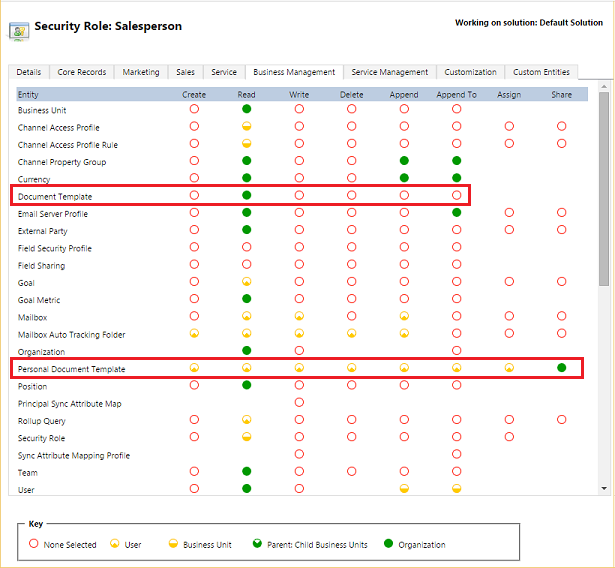
Välj Dokumentmall för att ange åtkomst för mallar som är tillgängliga för hela organisationen. Välj Personlig dokumentmall för mallar som delas till enskilda användare.
Markera cirklarna för att justera åtkomstnivån.
Listor i skapade dokument är inte i samma ordning som poster
Listor med poster som skapats från en anpassad mall kanske inte visas i samma ordning i Word-dokument som ordningen i kundengagemangsappar. Appen visar poster i ordning efter det datum och den tid då de skapades.
Problem med höger till vänster-språk
Innehåll på rtl-språk (höger till vänster) kan ha vissa formateringsproblem i Word-filen när dokumentet har skapats.